


ImageGPTImageGPT

Photo

Flouter l'arrière-plan d'une photo en ligne

L'IA floute l'arrière-plan comme un objectif portrait lumineux : votre sujet reste net, tout le reste devient un bokeh doux.

6 crédits offerts à l’inscription

I

Avant/après flou d'arrière-plan

De vrais résultats du modèle : la demande et ce qui en est sorti, sans retouche

«Marché animé → bokeh doux»

Éditeur Photo · GPT Image 2.5

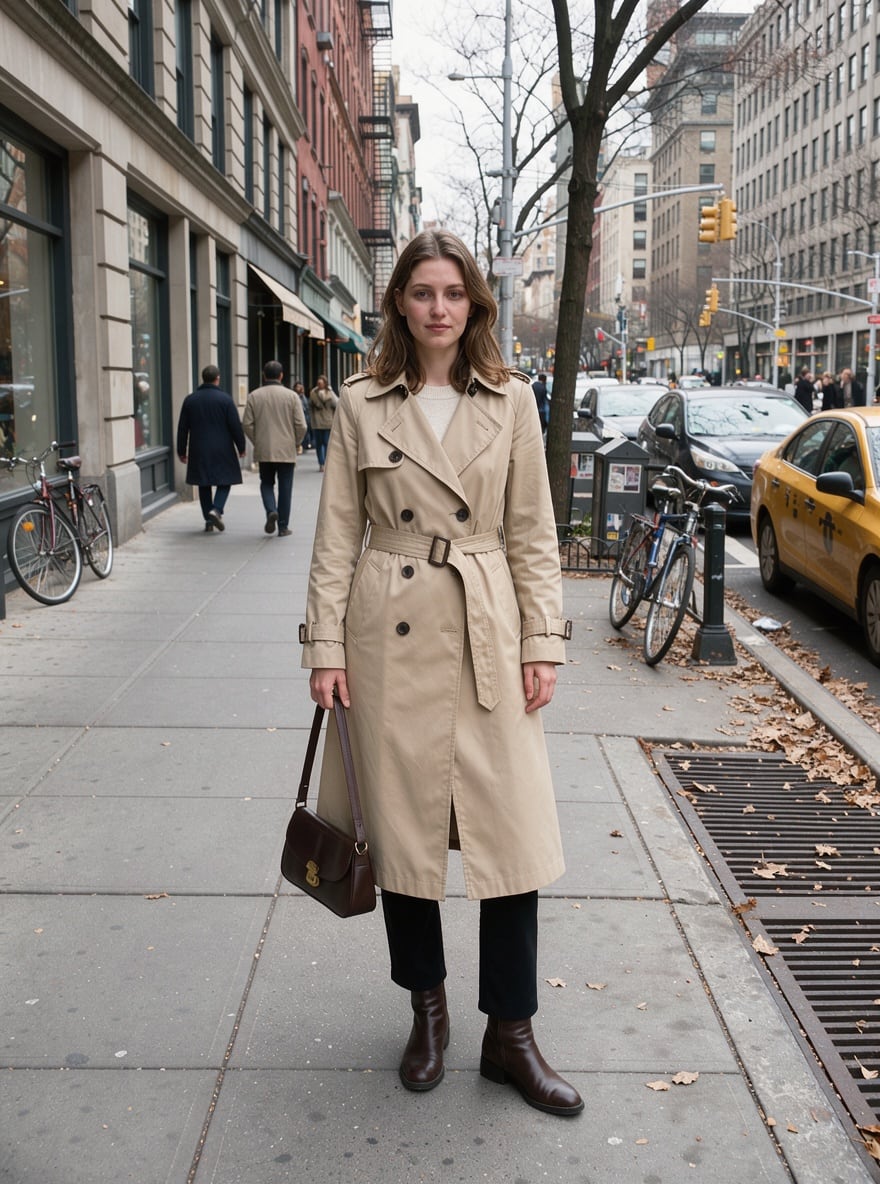
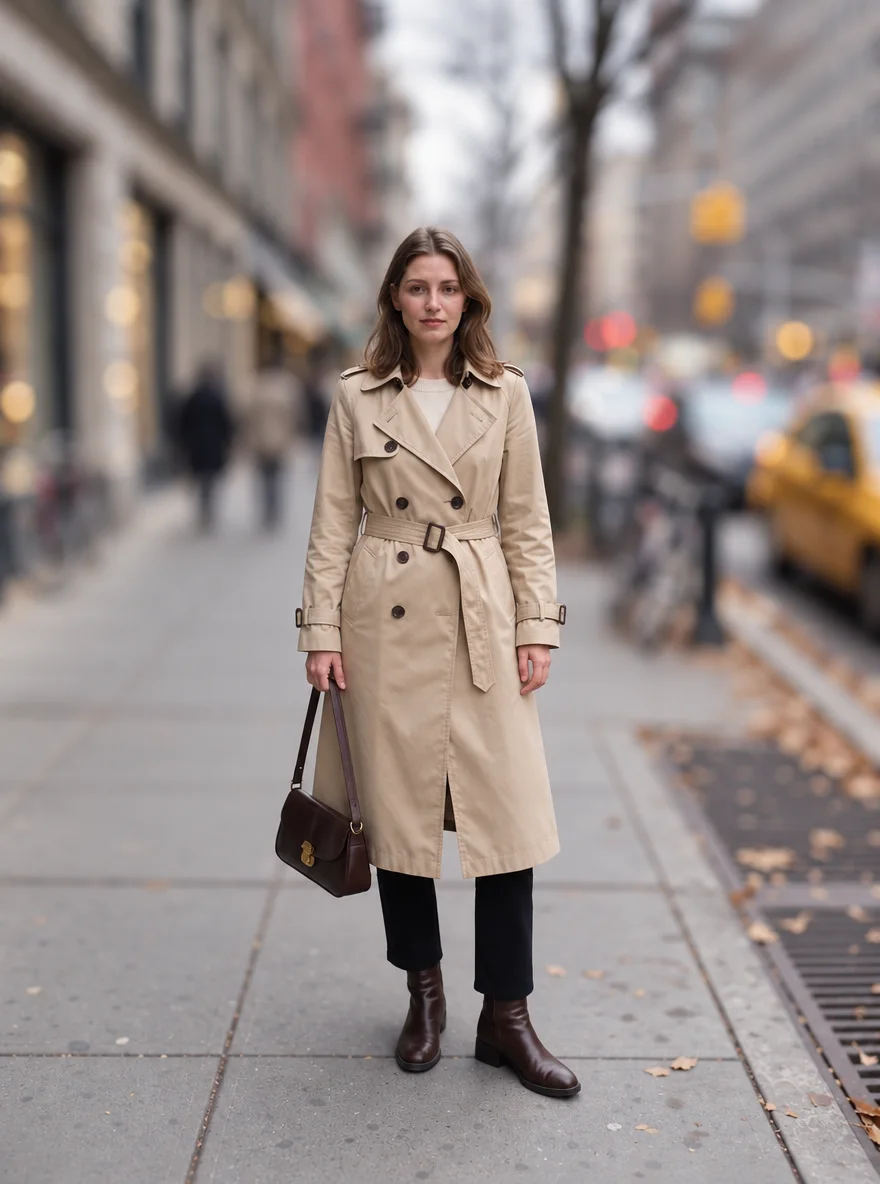
«Rue bondée → arrière-plan flouté»

Éditeur Photo · GPT Image 2.5

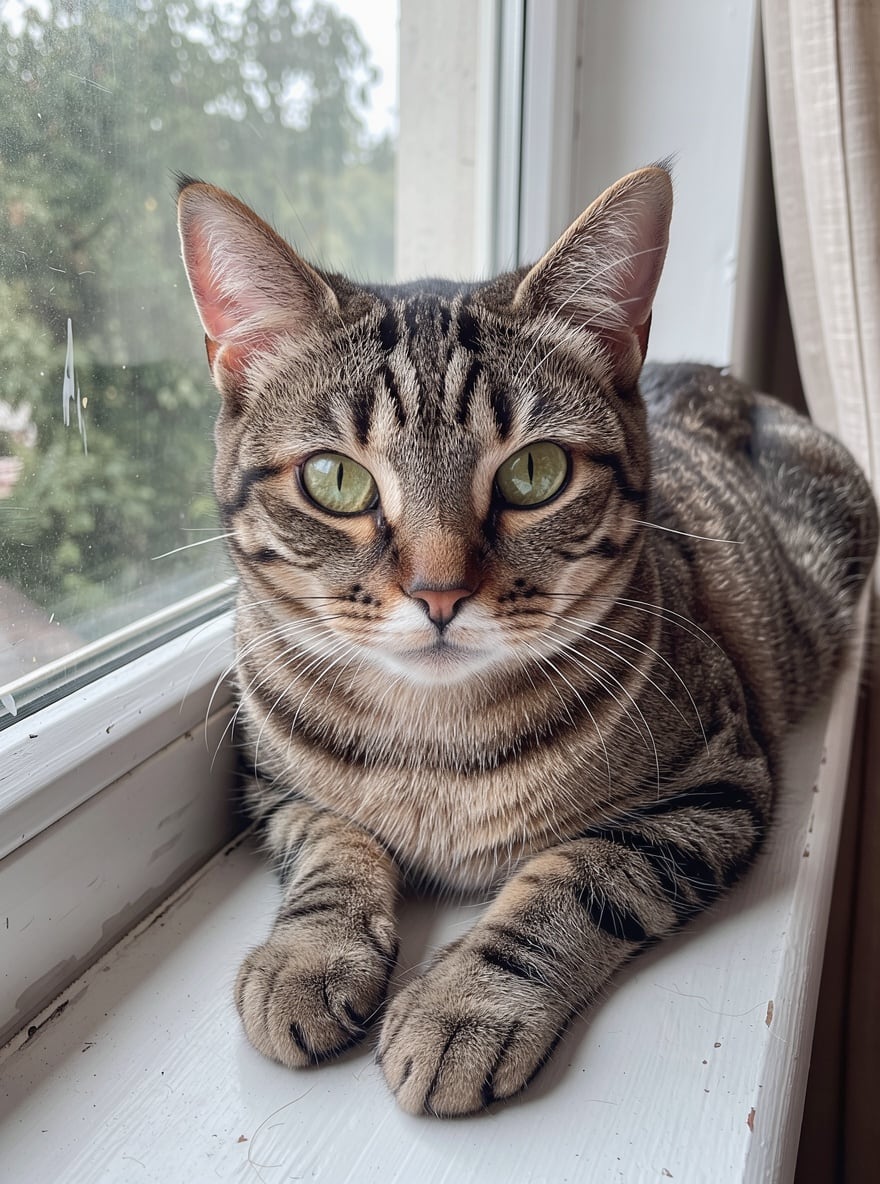
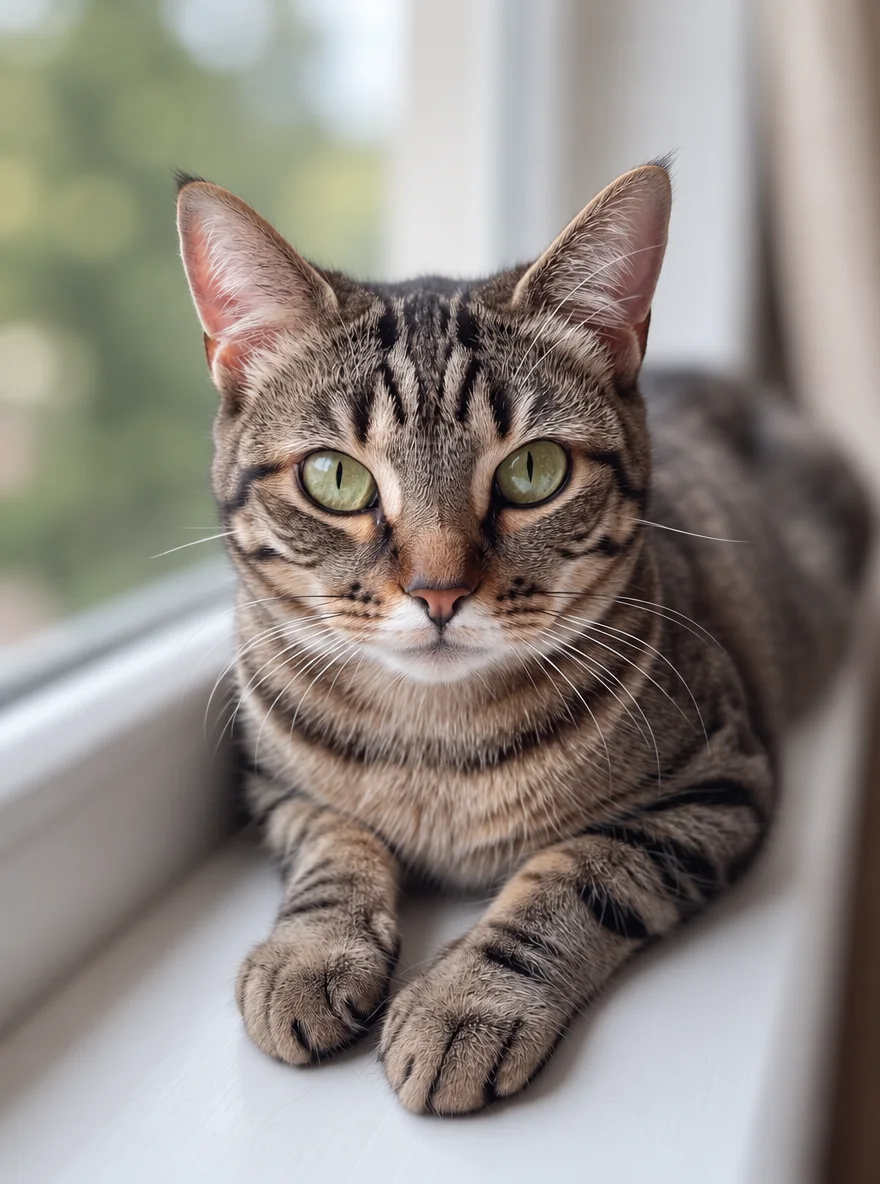
«Chat sur un rebord de fenêtre → faible profondeur de champ»

Éditeur Photo · GPT Image 2.5

II

Les smartphones photographient tout avec la même netteté, si bien que les passants, les enseignes et les poubelles derrière vous sont aussi nets que vous. Le mode portrait ne fonctionne pas toujours, et les outils de flou des logiciels de retouche abîment souvent les contours des cheveux et des vêtements. L'IA comprend ce qui compte dans l'image et floute l'arrière-plan en tenant compte de la profondeur : les objets proches sont légèrement adoucis, les plus lointains beaucoup plus, exactement comme un véritable objectif à grande ouverture.

Ouvrez l'Éditeur Photo IA, importez une photo et écrivez : "floute l'arrière-plan comme un objectif portrait, garde la personne nette". GPT Image 2.5 est le modèle à utiliser ici : il produit un bokeh prononcé et naturel tout en préservant soigneusement les cheveux, les mains et les détails fins. Réglez l'intensité avec des mots : "floute légèrement" ou "floute fortement la rue et les gens".

Le flou d'arrière-plan fonctionne pour les portraits, les animaux, les produits et la nourriture. Votre photo d'origine reste intacte et chaque version est enregistrée séparément. Si vous préférez remplacer l'arrière-plan ou le supprimer entièrement, utilisez Changer l'arrière-plan ou Supprimer l'arrière-plan.

III

Comment fonctionne le flou

01

Comme un vrai objectif

Un bokeh qui suit la profondeur de la scène

02

Des contours nets

Cheveux, mains et vêtements restent précis

03

Votre intensité

"Légèrement" ou "fortement" — en mots

04

Original conservé

Chaque version est enregistrée séparément

IV

Quand c'est utile

Portraits

Masquez les passants et un décor chargé

Animaux

Votre chat ou chien net, le reste adouci

Nourriture et produits

Mettez l'accent sur le plat ou l'objet, façon publicité

Photos de profil

Un portrait soigné sans distractions

V

Comment flouter l'arrière-plan d'une photo

01

Importez une photo

Portrait, animal, produit ou nourriture

02

Demandez un arrière-plan flouté

Choisissez GPT Image 2.5 et décrivez l'intensité

03

Téléchargez le résultat

Prêt en 10 à 60 secondes

VI

Ce que vous pouvez flouter

Voyez ce que vous pouvez créer — essayez par vous-même

Requête

«Floute l'arrière-plan, garde la personne nette»

Résultat

Un portrait avec un bokeh doux

Requête

«Floute fortement la rue et les gens»

Résultat

Rien ne distrait du sujet

Requête

«Floute tout sauf le chat»

Résultat

Un rendu à faible profondeur de champ

Requête

«Floute légèrement l'arrière-plan derrière le gâteau»

Résultat

Une photo de menu appétissante

VII

Tarifs

Paiement uniquement pour les résultats — sans abonnement

Tous les forfaits →
Modèle / opérationCrédits
  • GPT Image 2.5 · qualité basse2 cr.
  • GPT Image 2.5 · qualité moyenne4 cr.

Packs de crédits : 150 crédits pour $5, 350 crédits pour $12, 1250 crédits pour $35.

VIII

FAQ flou d'arrière-plan

Comment flouter l'arrière-plan d'une photo en ligne ?+

Ouvrez l'Éditeur Photo IA, choisissez GPT Image 2.5, importez votre photo et écrivez : "floute l'arrière-plan comme un objectif portrait, garde la personne nette". En quelques secondes, vous obtenez une photo avec un bokeh doux.

Quel modèle est le meilleur pour flouter ?+

GPT Image 2.5 — il donne le flou le plus marqué et le plus naturel. Les autres modèles de l'éditeur ont tendance à laisser l'arrière-plan presque inchangé.

Puis-je flouter seulement une partie de l'arrière-plan ?+

Oui, décrivez-le : "floute les gens à droite", "floute uniquement l'arrière-plan lointain". Le modèle comprend la disposition des éléments dans l'image.

Puis-je supprimer l'arrière-plan à la place ?+

Oui. Pour un PNG transparent, utilisez Supprimer l'arrière-plan, et pour placer le sujet dans une autre scène, utilisez Changer l'arrière-plan dans le même éditeur.

Combien ça coûte ?+

2 crédits en mode rapide GPT Image 2.5 et 4 en mode standard. Si une génération échoue, vos crédits sont remboursés.

Essayer gratuitement

Inscrivez-vous gratuitement et recevez immédiatement 6 crédits. Sans carte bancaire.