


ImageGPTImageGPT

Photo

Changer le fond d'une photo avec l'IA

Décrivez le fond souhaité — l'IA le remplace tout en gardant la personne ou le produit, avec un éclairage adapté à la nouvelle scène.

6 crédits offerts à l’inscription

I

Exemples de changement de fond

De vrais résultats du modèle : la demande et ce qui en est sorti, sans retouche

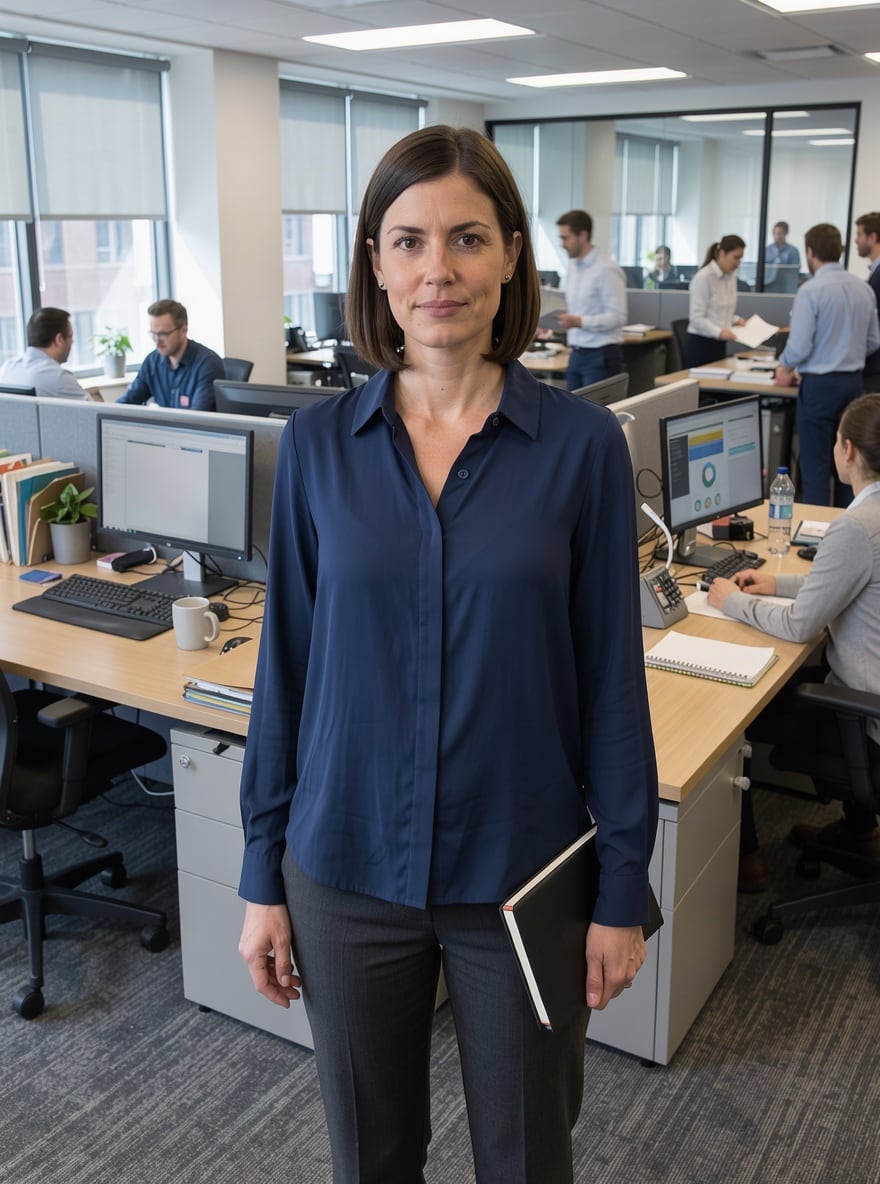
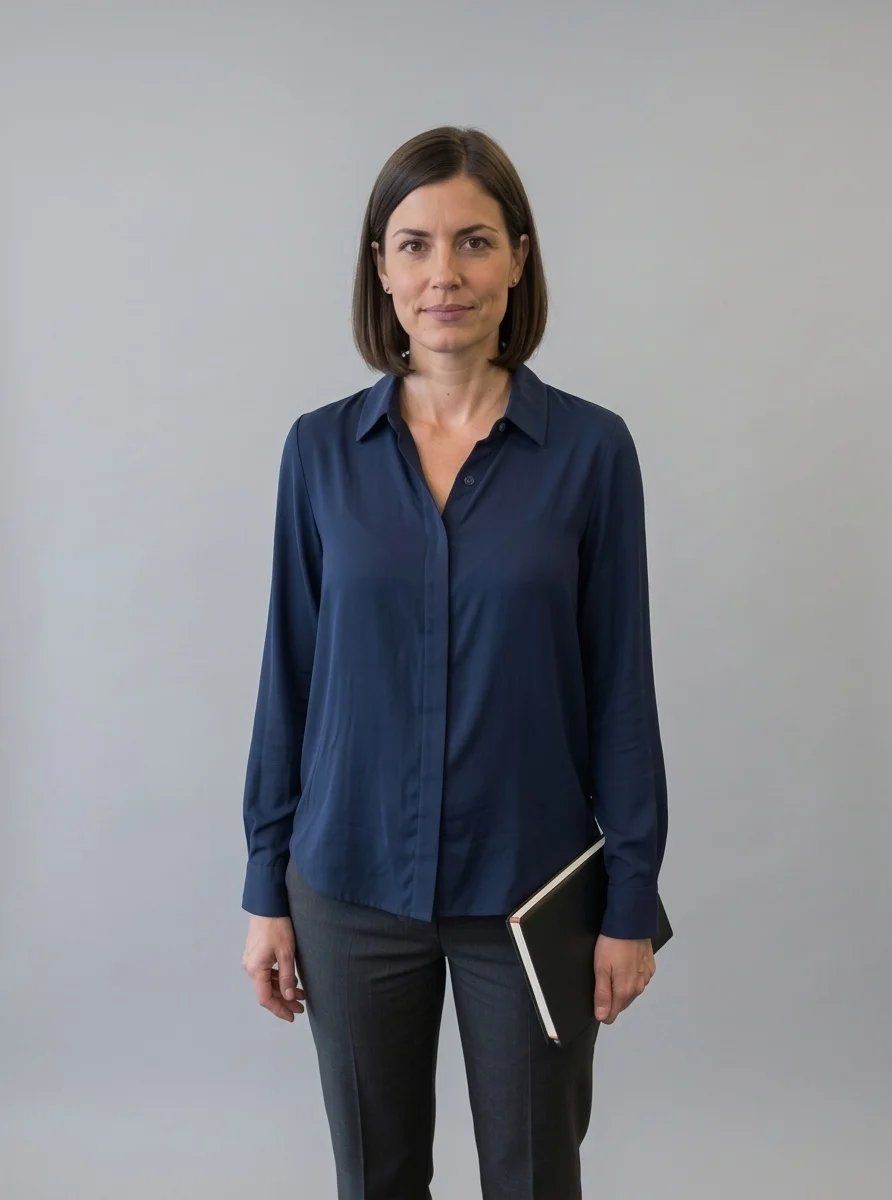
«Fond bureau → fond de studio gris»

Photo Editor · Nano Banana 2

«Café → terrasse en bord de mer au coucher du soleil»

Photo Editor · Nano Banana 2

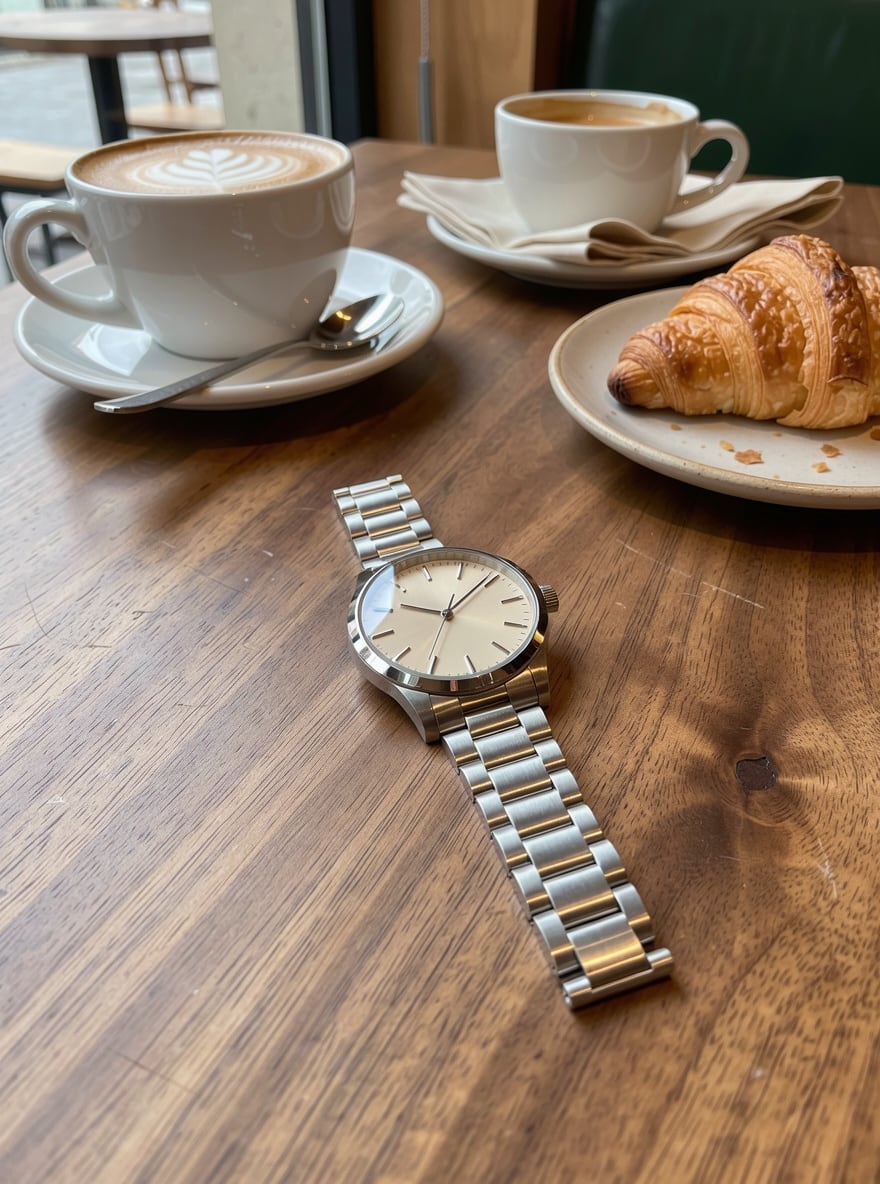
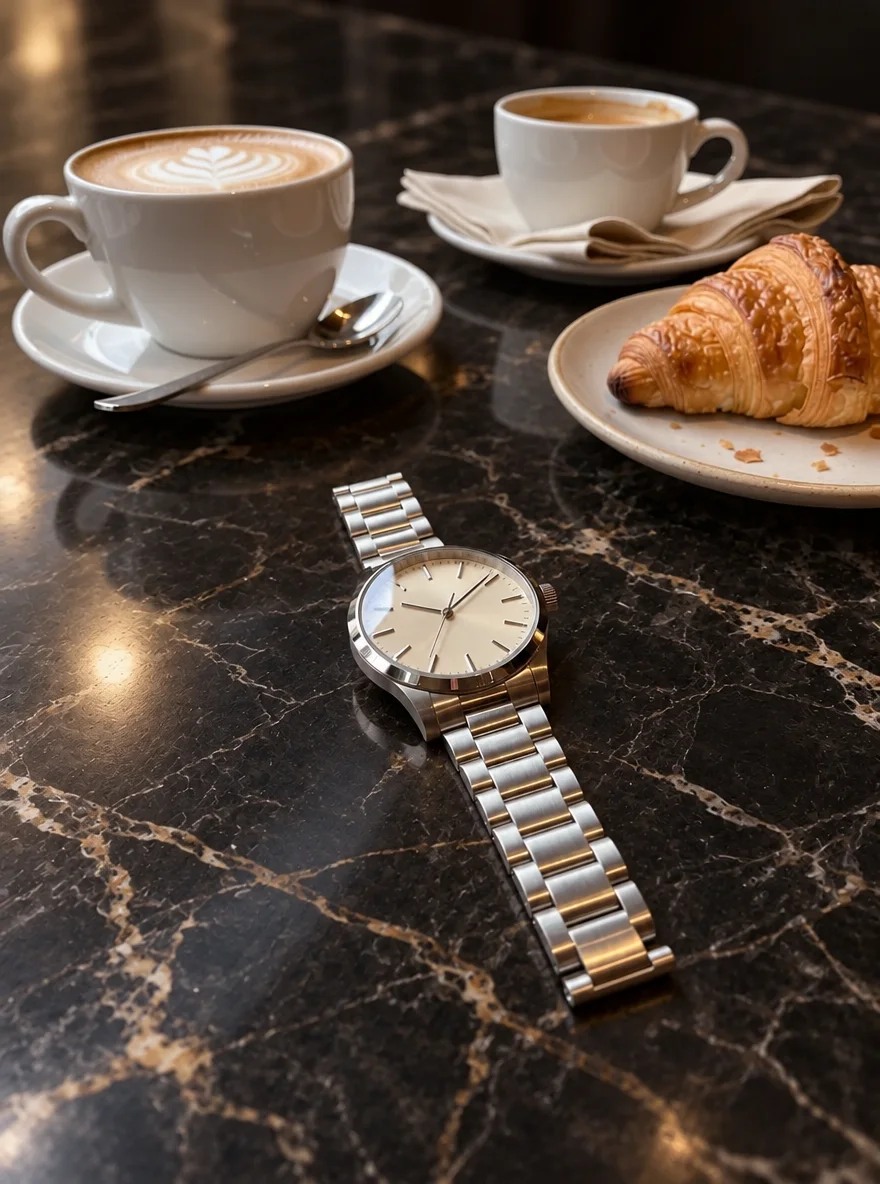
«Montre sur table de café → marbre sombre»

Photo Editor · GPT Image 2.5

II

La méthode classique pour changer un fond consiste à détourer le sujet, insérer une nouvelle image et passer un temps fou à harmoniser la lumière pour que rien ne paraisse collé. L'IA fait tout en une fois : vous écrivez « change le fond pour une terrasse de café en bord de mer au coucher du soleil », et le modèle peint une nouvelle scène avec la bonne perspective, en ajustant lumière et ombres sur la personne pour qu'elles s'accordent.

Cela fonctionne pour tout : un fond de studio neutre pour un CV ou une photo type pièce d'identité, un beau paysage à la place d'un mur gris, un intérieur pour une photo produit, une scène festive pour une carte de vœux. Soyez précis : lieu, moment de la journée, météo, ambiance. Nano Banana 2 préserve le mieux les visages, et GPT Image 2.5 suit les descriptions détaillées avec précision tout en laissant intacts les petits détails d'un produit.

Votre photo d'origine n'est jamais écrasée — chaque version est enregistrée séparément, pour que vous puissiez essayer plusieurs fonds et garder le meilleur. Besoin d'un PNG transparent sans fond du tout, pour une fiche produit ou un sticker ? Utilisez Supprimer l'arrière-plan. Pour garder le fond mais l'adoucir, utilisez Flouter l'arrière-plan.

III

Pourquoi le nouveau fond paraît naturel

01

Le fond en mots

Décrivez le lieu, le moment de la journée et l'ambiance

02

Une lumière cohérente

Ombres et couleurs sur le sujet s'adaptent

03

Sujet inchangé

Visage, vêtements et produit restent identiques

04

Plusieurs essais

L'original est conservé — testez différents fonds

IV

Pourquoi changer de fond

CV et profils

Un fond de studio plutôt que votre cuisine

Produits

Marbre, bois ou intérieur pour vos photos produit

Réseaux sociaux

La mer, la montagne ou Paris sans le voyage

Cartes

Une scène festive pour une carte de vœux

V

Comment changer le fond d'une photo

01

Importez une photo

Une personne, un produit ou un animal

02

Décrivez le nouveau fond

« Change le fond pour… »

03

Téléchargez le résultat

Prêt en 10 à 80 secondes

VI

Des fonds que vous pouvez créer

Voyez ce que vous pouvez créer — essayez par vous-même

Requête

«Change le fond pour un studio gris clair»

Résultat

Une photo pour un CV ou un profil

Requête

«Change le fond pour une terrasse d'été en bord de mer au coucher du soleil»

Résultat

Une photo pour les réseaux sociaux

Requête

«Change le fond pour un marbre sombre avec un reflet»

Résultat

Une photo produit haut de gamme

Requête

«Change le fond pour une forêt enneigée avec des guirlandes lumineuses»

Résultat

Une carte de fêtes

VII

Tarifs

Paiement uniquement pour les résultats — sans abonnement

Tous les forfaits →
Modèle / opérationCrédits
  • GPT Image 2.5 · qualité basse2 cr.
  • FLUX 3 Edit6 cr.
  • Nano Banana 2 · retouche10 cr.

Packs de crédits : 150 crédits pour $5, 350 crédits pour $12, 1250 crédits pour $35.

VIII

FAQ changement de fond

Comment changer le fond d'une photo en ligne ?+

Ouvrez l'Éditeur photo IA, importez votre photo et écrivez « change le fond pour… » — par exemple « un studio lumineux » ou « un quai la nuit ». L'IA remplace le fond et ajuste l'éclairage. Aucune sélection manuelle nécessaire.

Le visage reste-t-il identique ?+

Oui. Nano Banana 2 préserve le mieux les visages. Ajoutez « ne change pas la personne » à votre consigne pour que le modèle ne touche qu'au fond.

Puis-je obtenir un fond blanc ou transparent ?+

Blanc, oui — écrivez simplement « change le fond pour un blanc pur ». Pour un PNG transparent, utilisez Supprimer l'arrière-plan : il détoure le sujet sans redessiner l'image.

Puis-je utiliser le fond d'une autre photo ?+

Oui, importez les deux photos dans l'éditeur et écrivez « place la personne de la première photo sur le fond de la seconde ». Vous pouvez ajouter jusqu'à 10 images à une même retouche.

Est-ce que ça fonctionne pour des photos produit ?+

Oui. Pour les produits avec un texte fin sur l'étiquette, choisissez GPT Image 2.5 et vérifiez le texte par rapport à l'original avant publication.

Combien ça coûte ?+

À partir de 2 crédits avec GPT Image 2.5 en mode rapide, 10 avec Nano Banana 2. Si une génération échoue, vos crédits sont remboursés.

Essayer gratuitement

Inscrivez-vous gratuitement et recevez immédiatement 6 crédits. Sans carte bancaire.