AI से आर्किटेक्चरल रेंडर में लोग, गाड़ियां और रोशन खिड़कियां जोड़ें—बिल्डिंग बदले बिना
लोगों और गाड़ियों को जोड़ने के लिए रेंडर दोबारा नहीं बनता: फ़साड बिल्कुल वैसा रहता है, ब्रश से जगह तय होती है, सुधार सीधे शब्दों में लिख सकते हैं और नई चीज़ें Photoshop लेयर के रूप में मिलती हैं।

विषय-सूची
खाली सड़क वाला रेंडर किसी मॉडल जैसा लगता है। दूसरी ओर, हर व्यू में लोगों और गाड़ियों की कट-आउट तस्वीरें हाथ से लगाने में एक घंटा निकल जाता है। AI इमेज मॉडल एक मिनट में सीन में रौनक ला सकते हैं, लेकिन साधारण AI एडिट पूरी तस्वीर दोबारा बना देता है: खड़ी रेखाएं टेढ़ी हो जाती हैं, फुटपाथ लॉन बन जाता है, ईंटों का पैटर्न बदल जाता है और दोपहर में भी गाड़ियां हेडलाइट जलाए दिखती हैं। ऐसा रेंडर क्लाइंट को नहीं भेज सकते।
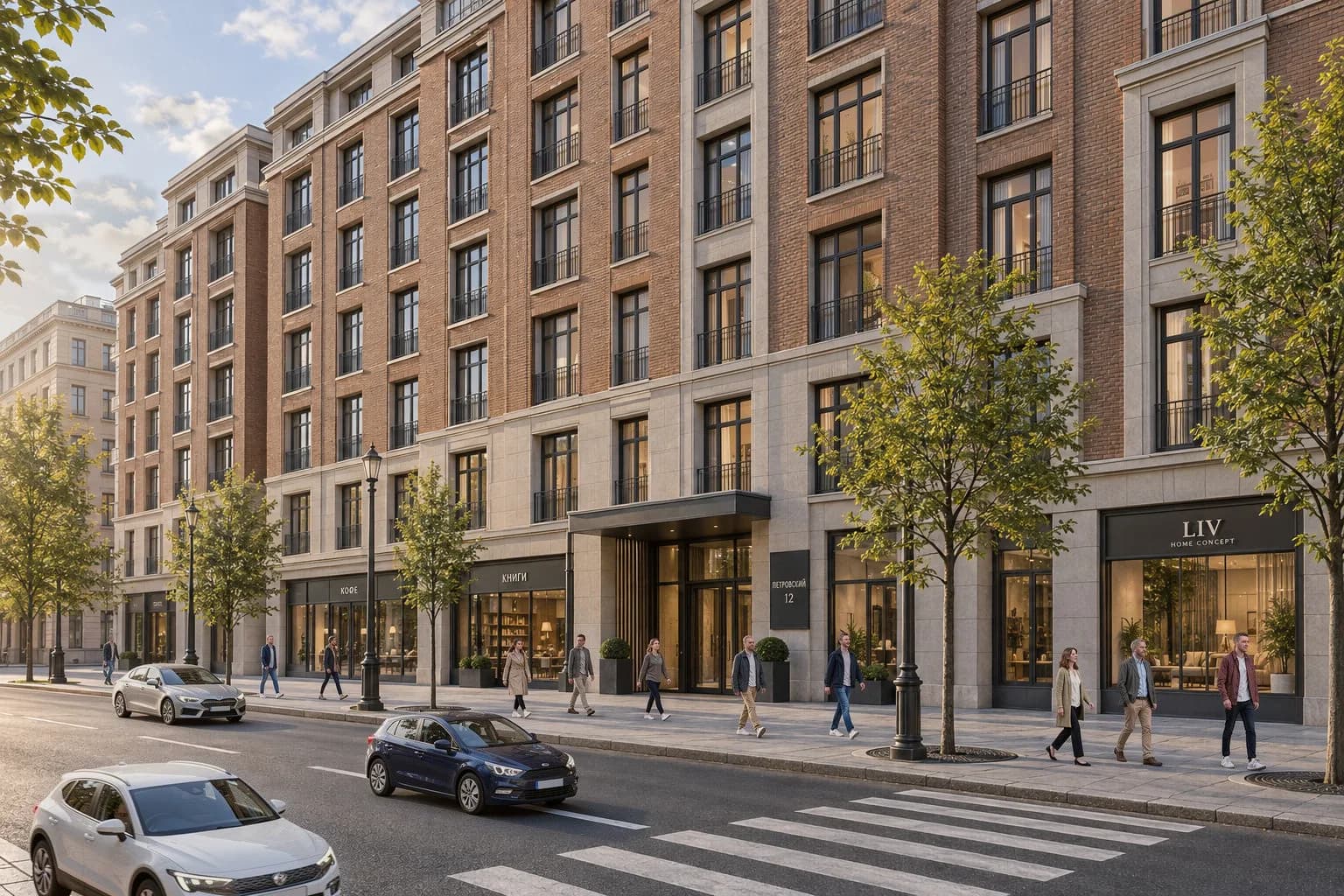
ImageGPT के स्थापत्य विज़ुअलाइज़ेशन में रेंडर एन्टूराज मोड अलग तरह से काम करता है। मॉडल लोग, गाड़ियां और रोशनी जोड़ता है। फिर उसके आउटपुट को आपकी फ़ाइल से मिलाकर सिर्फ़ जोड़ी गई चीज़ें उसमें लगाई जाती हैं। बाकी सब आपके रेंडर से पिक्सेल-दर-पिक्सेल आता है, उसी के रिज़ॉल्यूशन पर—लंबी साइड पर 3840 px तक।
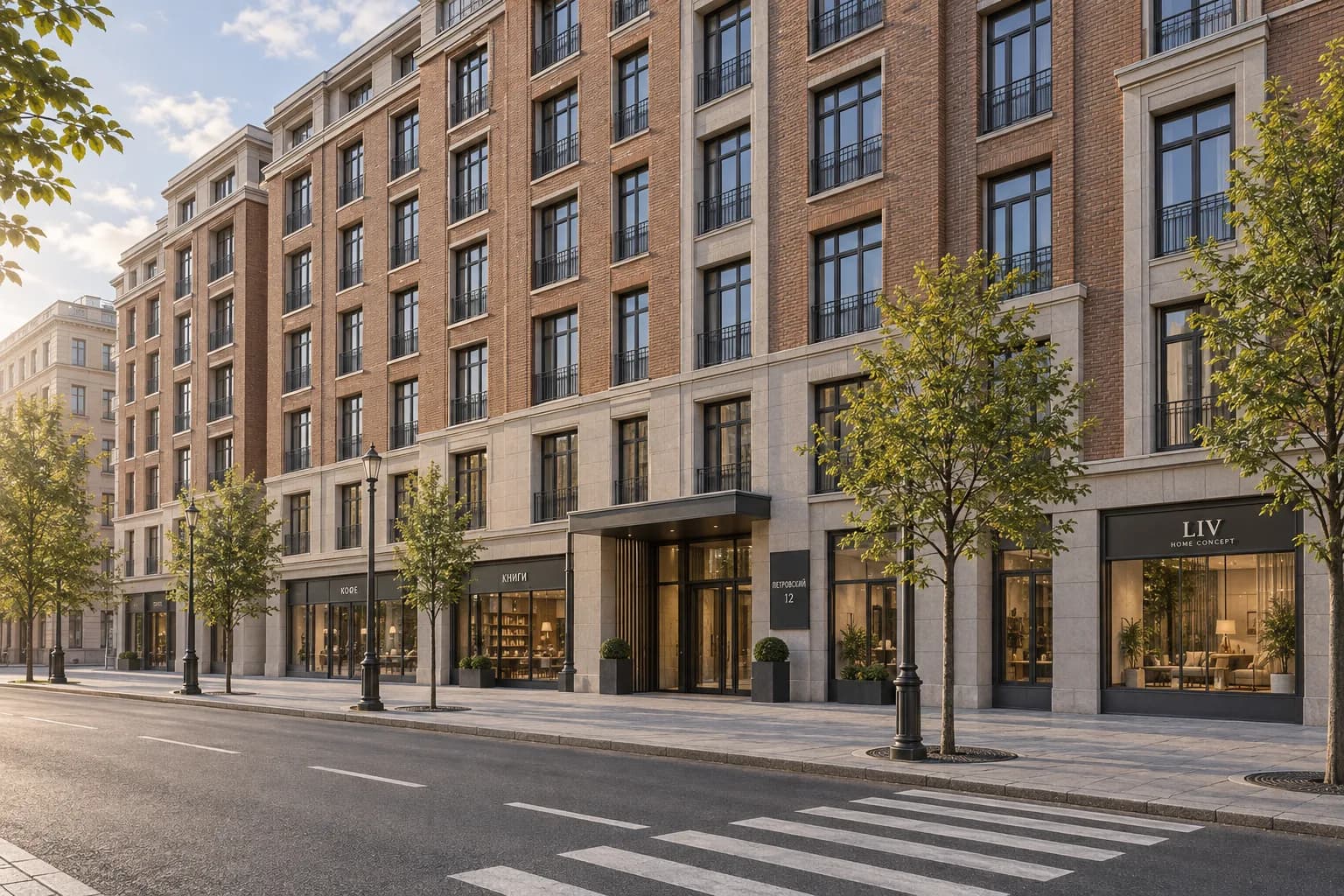
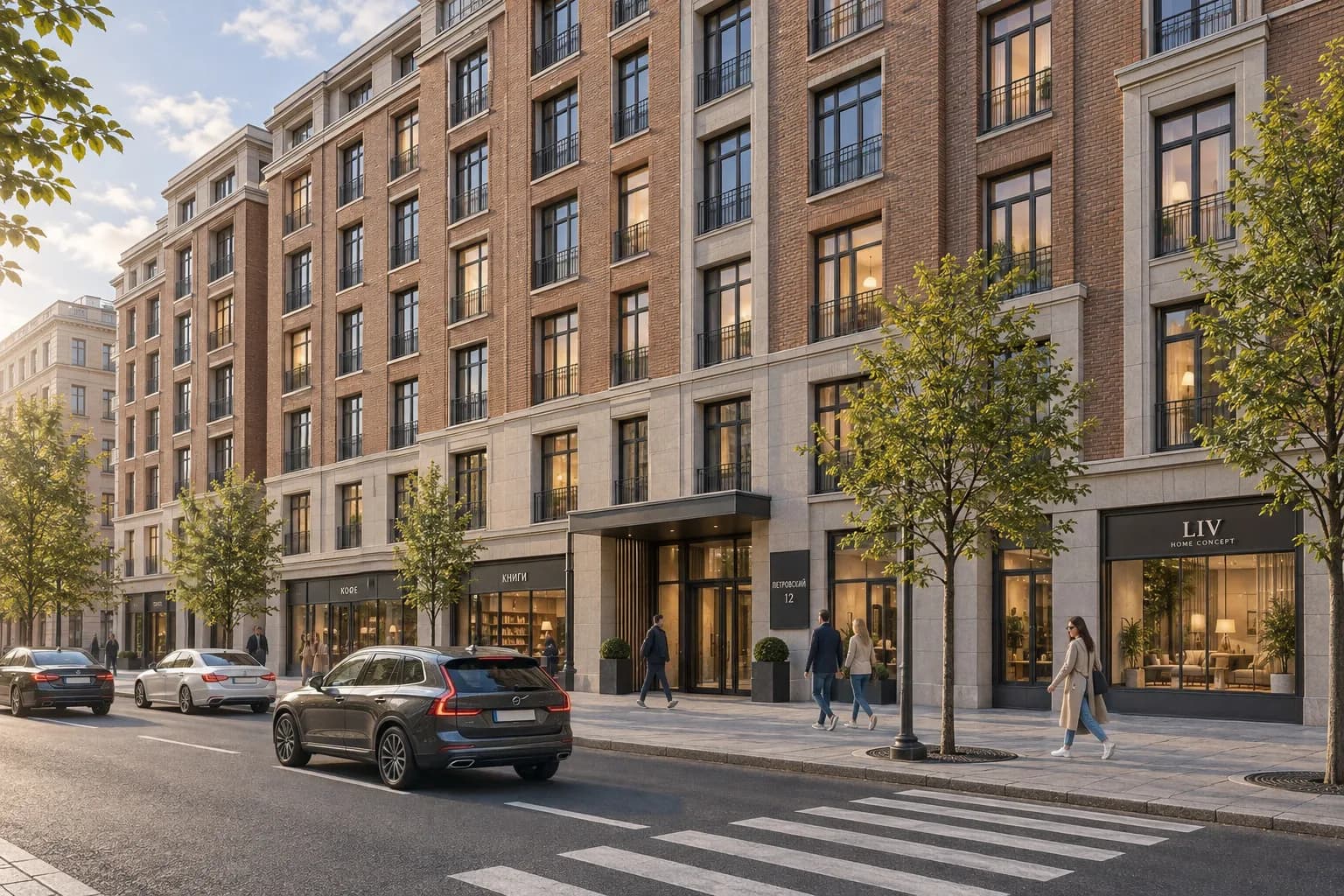
इस लेख में दिखाए गए सभी नतीजे इसी टूल से बनाए गए हैं। मूल रेंडर भी हमने जनरेट किया था, इसलिए यहां किसी का असली प्रोजेक्ट नहीं दिखाया जा रहा।
आपको क्या चाहिए
- तैयार रेंडर या लोगों के बिना साइट की फ़ोटो—JPG, PNG या WebP। साइज़ घटाने की ज़रूरत नहीं: नतीजा उसी साइज़ में मिलेगा, 3840 px तक।
- फ़्रेम में लोगों के लिए सही जगह का अंदाज़ा। अगर सिर्फ़ एक हिस्से में पैदल लोग होने चाहिए, तो उसे ब्रश से मार्क करें।
- एक ही प्रोजेक्ट के कई व्यू हैं? 30 तक अपलोड करें और समान सेटिंग्स के साथ उन्हें एक सीरीज़ में चलाएं।
स्टेप-बाय-स्टेप
- «रेंडर एन्टूराज» खोलें और अपनी इमेज अपलोड करें।
- जोड़ने के लिए चुनें में राहगीर, परिवार, गाड़ियां, साइकिलें, कुत्ते, सड़क किनारे कैफ़े, कुछ रोशन खिड़कियां या नई हरियाली चुनें। चाहें तो हरियाली ताज़ा करें चुनें: इससे मौजूदा पेड़ और लॉन ज़्यादा हरे-भरे होंगे, नए पौधे नहीं लगेंगे।
- «मॉडल चुनें» में मॉडल चुनें। ज़्यादातर व्यू के लिए Standard ठीक है; मॉडलों के बीच फ़र्क नीचे बताया गया है।
- बिल्डिंग को जस का तस रखें चालू रहता है। इसे बंद करने पर मॉडल की पूरी बनाई हुई तस्वीर मिलेगी, जिसमें दोबारा बनाए गए हिस्से भी होंगे।
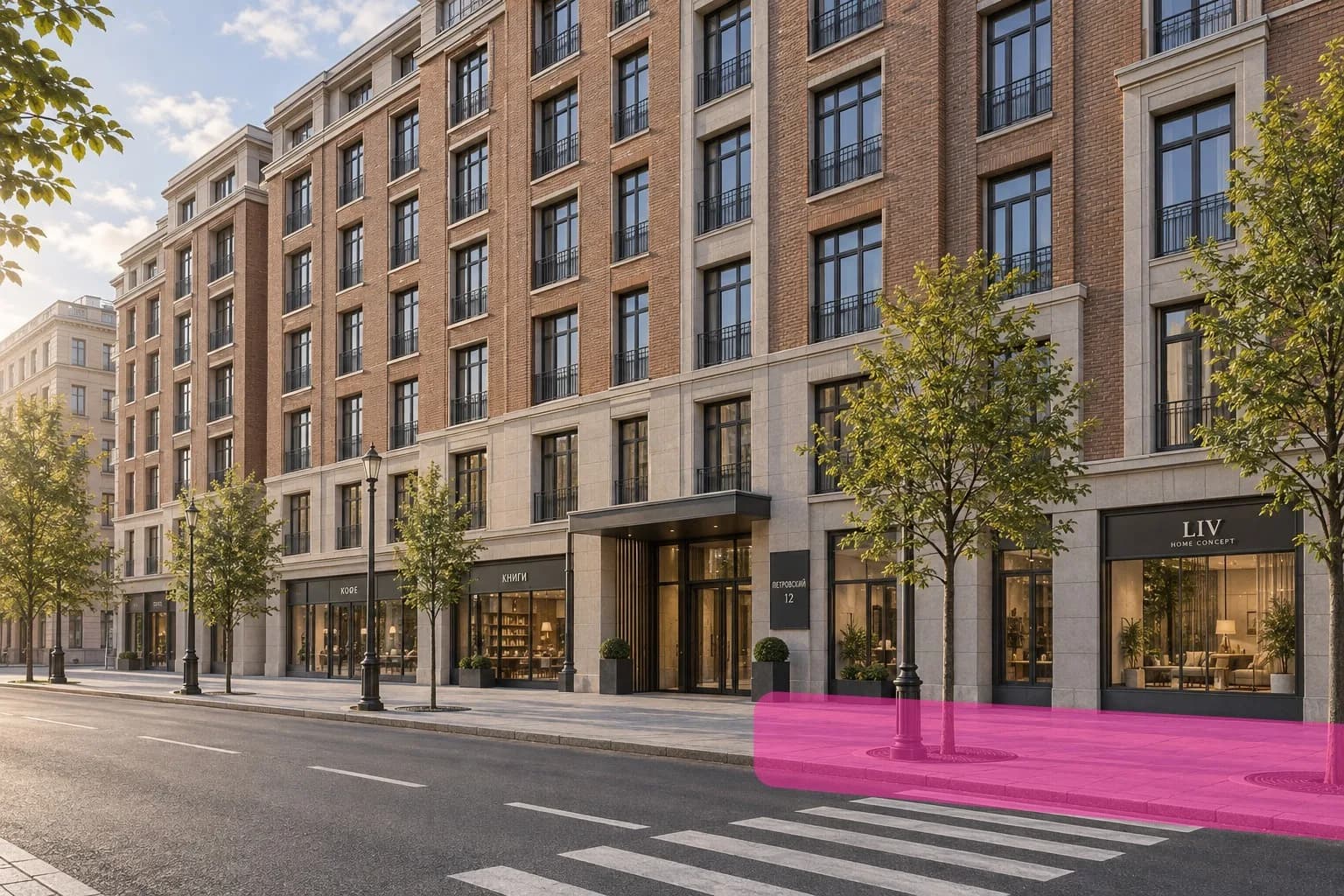
- अगर लोग फ़्रेम के सिर्फ़ एक हिस्से में होने चाहिए, तो जहाँ बदलाव चाहिए वहाँ ब्रश करें चालू करें और फुटपाथ या आंगन पर ब्रश चलाएं।
- चाहें तो मौसम, कपड़ों या कौन कहां खड़ा हो, यह लिखें और फिर जनरेट करें। नतीजा आने में करीब एक मिनट लगता है।
मॉडल को भेजे जाने वाले निर्देशों में विज़ुअलाइज़र की आम शिकायतों का ध्यान रखा गया है: गाड़ियां सिर्फ़ सड़क या पार्किंग में हों और दिन में उनकी हेडलाइट बंद रहे; लोग पूरे दिखें, सीन के पैमाने और परिप्रेक्ष्य में फिट बैठें; जब तक आप न कहें, नए स्ट्रीट लैंप, बेंच या पेड़ न जुड़ें; और लाइट, आसमान या कलर ग्रेडिंग न बदले। फिर भी मॉडल कभी-कभी चूकते हैं—इसीलिए ब्रश और सुधार की सुविधा है।
ब्रश: बदलाव कहां हो सकते हैं
किसी हिस्से पर ब्रश चलाएं—जैसे प्रवेश द्वार के पास फुटपाथ, आंगन या पार्किंग—तो मॉडल वहां जो चीज़ें रखेगा, सिर्फ़ वही नतीजे में आएंगी। ब्रश किए हुए फुटपाथ पर खड़ा व्यक्ति पूरा रखा जाएगा, भले ही उसका सिर ब्रश किए हिस्से से ऊपर हो। मॉडल ने कहीं और जो बनाया होगा, वह हटा दिया जाएगा।
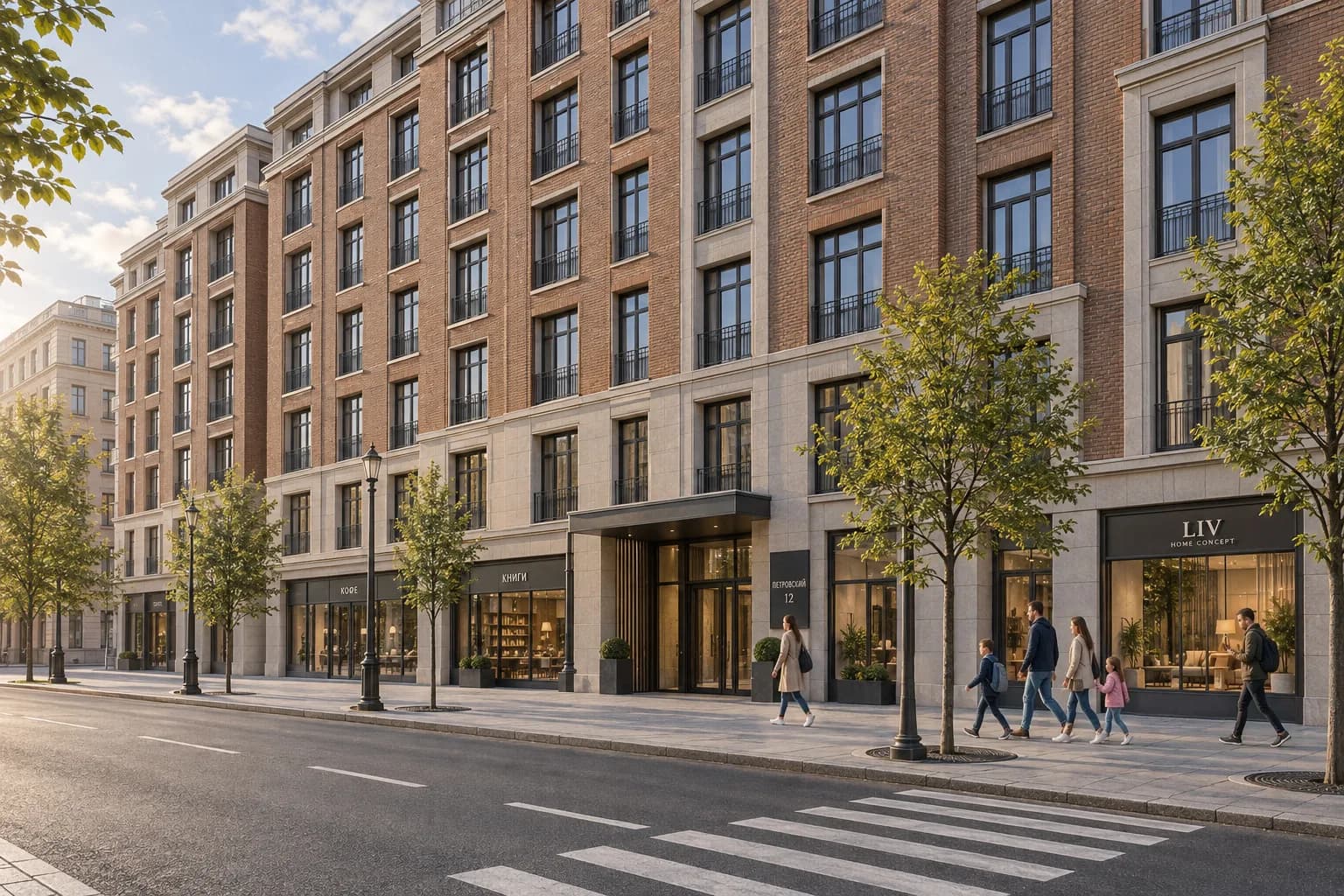
तैयार इमेज को सीधे शब्दों में सुधारें
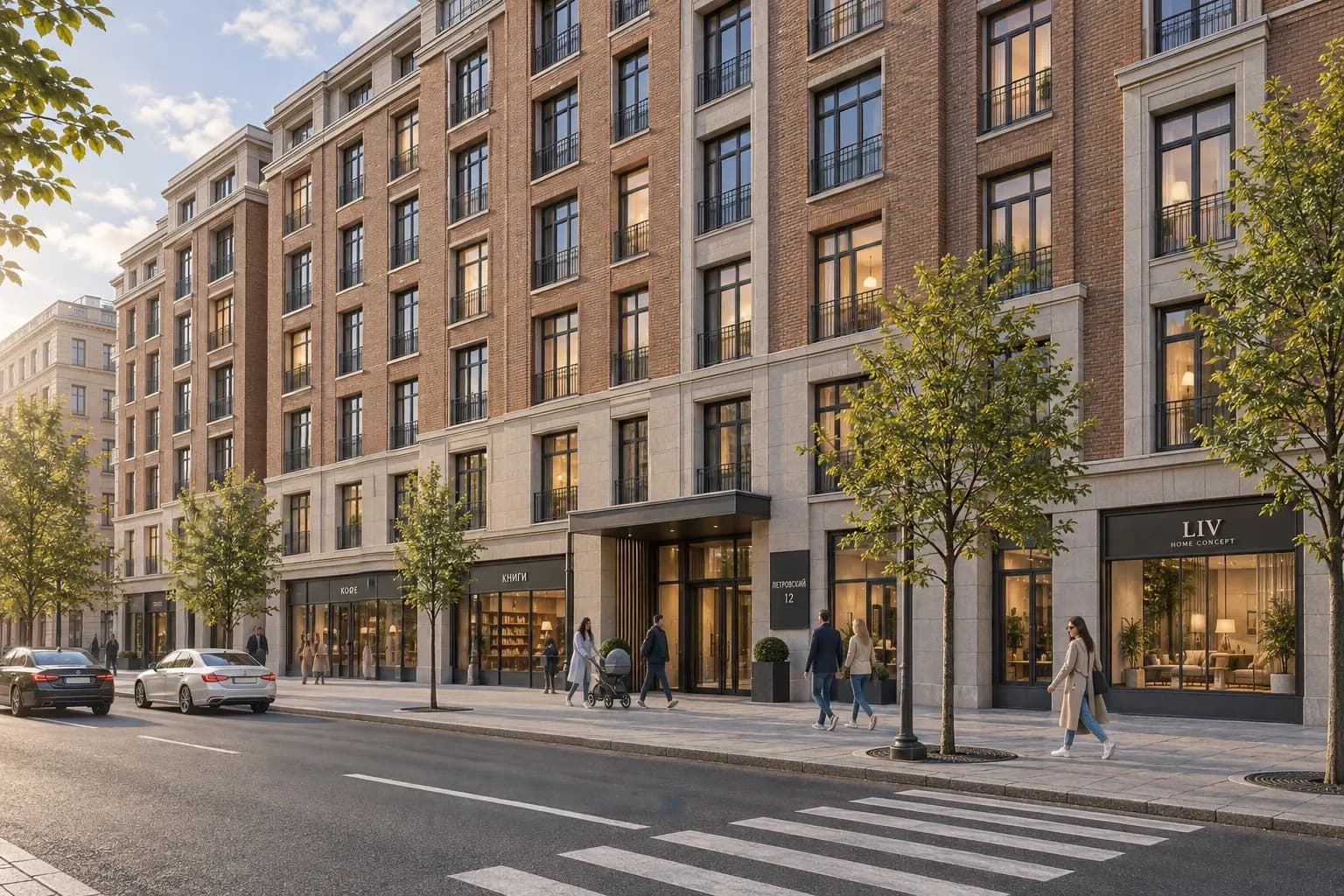
गाड़ी गलत जगह पार्क हो गई, किसी का पोज़ अजीब है या प्रवेश द्वार पर कोई नहीं है? फिर से शुरू करने की ज़रूरत नहीं। नतीजे पर कर्सर ले जाकर सुधारें पर क्लिक करें: वही इमेज नया स्रोत बन जाएगी और आप लिख सकेंगे कि क्या बदलना है। बाकी सब वैसा ही रहता है। चाहें तो उस जगह पर ब्रश चलाएं और एक के बाद एक कई सुधार करें।
आज़माए हुए निर्देश
वैसे लिखें जैसे आप किसी विज़ुअलाइज़र को काम समझाते। नीचे दिए दोनों निर्देश इस लेख के लिए जांचे गए हैं; टूल इन्हें किसी भी भाषा में समझता है।
शुरुआती पतझड़: हल्की जैकेट और ट्रेंच कोट पहने लोग। फ़र्नीचर की दुकान की खिड़की के पास कुत्ते के साथ एक जोड़ा, क्रॉसिंग पर एक साइकिल सवार
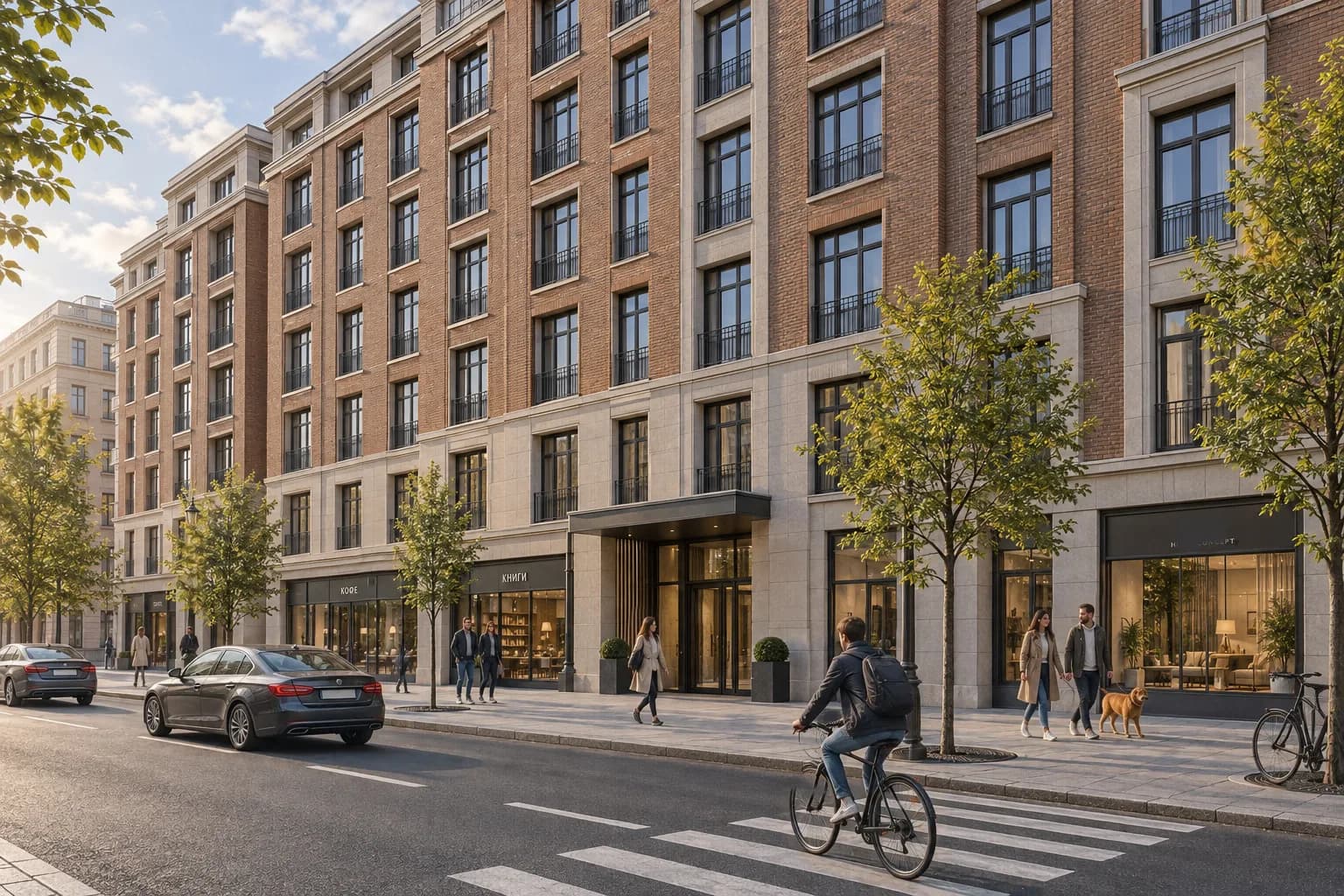
फ़्रेम में बाईं ओर सामने वाली ग्रे गाड़ी हटा दें और वहां सड़क खाली रहने दें। प्रवेश द्वार के पास प्रैम लिए एक महिला जोड़ें
ऊपर के उदाहरण में यही सुधार किया गया है। चीज़ का रंग और फ़्रेम में उसकी जगह बताएं—जैसे बाईं ओर ग्रे गाड़ी या प्रवेश द्वार पर खड़ा आदमी—ताकि मॉडल आसपास की चीज़ों को न बदले।
Photoshop के लिए PNG लेयर
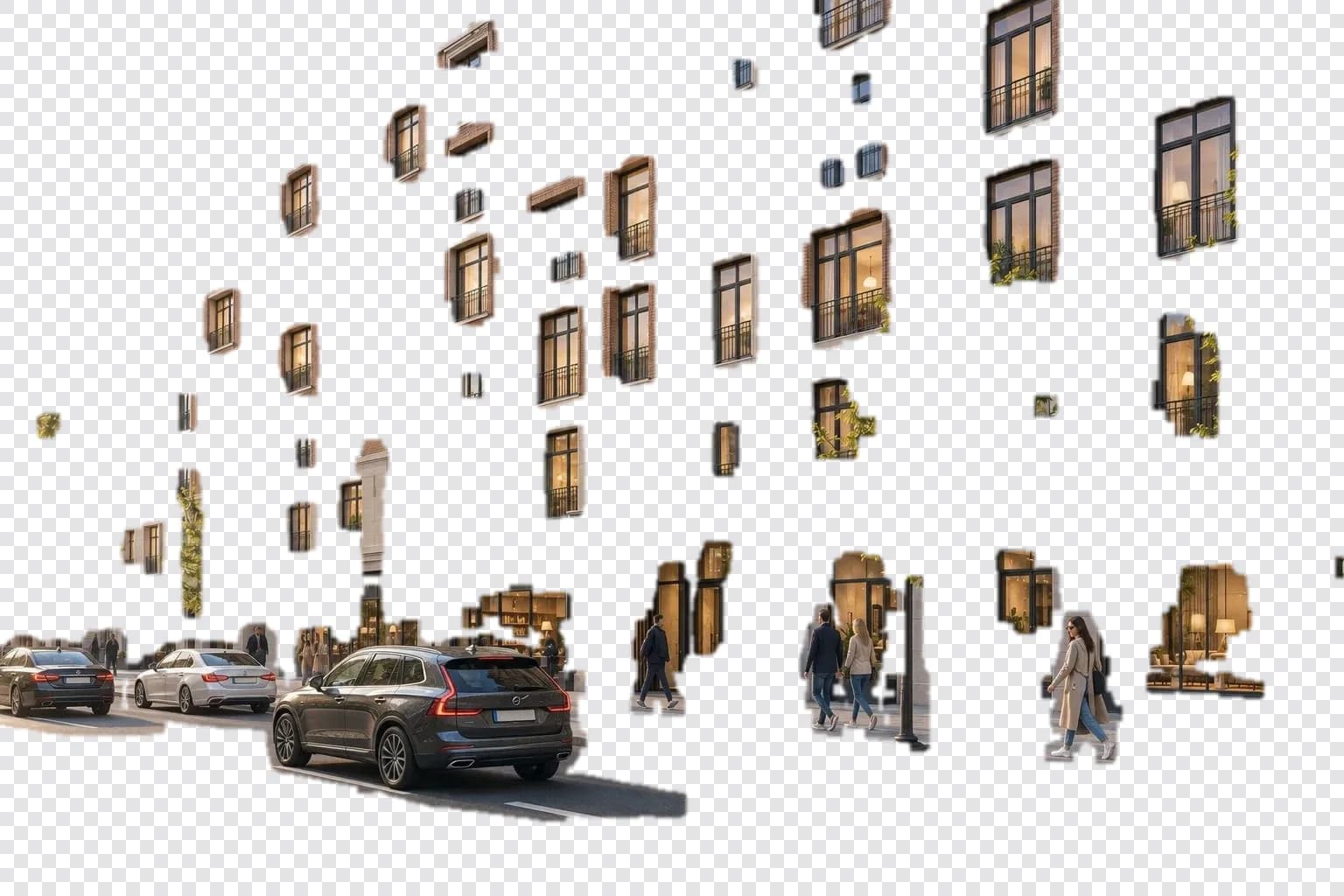
अगर आप इमेज को आखिर में Photoshop में ही फ़िनिश करते हैं, तो नतीजे पर PNG लेयर क्लिक करें। आपको मूल इमेज के साइज़ की एक फ़ाइल मिलेगी, जिसमें पारदर्शी बैकग्राउंड पर सिर्फ़ जोड़ी गई चीज़ें होंगी: लोग, गाड़ियां और रोशन खिड़कियां। इसे अपने रेंडर के ऊपर रखें; यह पिक्सेल तक सही जगह पर बैठेगी। जो नहीं चाहिए, मिटा दें—फ़साड आपकी अपनी लेयर्स में जस का तस रहेगा। यह लेयर बनाना मुफ़्त है।
कौन-सा मॉडल चुनें
- Standard — GPT Image 2.5। लोगों को फुटपाथ पर और गाड़ियों को सड़क पर रखने में सबसे सावधान। ज़्यादातर व्यू के लिए सही।
- «उच्च गुणवत्ता» — वही मॉडल अपनी सबसे ऊंची सेटिंग पर, चेहरों, पोज़ और गाड़ियों में ज़्यादा बारीकी के साथ। क्लोज़-अप के लिए अच्छा विकल्प, जहां लोग कैमरे के पास हों।
- «सबसे कम बदलाव» — FLUX 3। यह सबसे कम चीज़ें जोड़ता है और बिना कहे किसी चीज़ को छूने की संभावना भी सबसे कम होती है। जब सीन में लोग और गाड़ियां पहले से हों और बस थोड़ा और जोड़ना हो, तब अच्छा है।
कीमत
| विकल्प | प्रति इमेज |
|---|---|
| Standard | 6 क्रेडिट |
| उच्च गुणवत्ता | 24 क्रेडिट |
| सबसे कम बदलाव | 26 क्रेडिट |
| 4K डिलीवरी | +2 क्रेडिट |
| तैयार इमेज में सुधार | चुने गए मॉडल पर एक बार जनरेट करने जितने क्रेडिट |
| PNG लेयर | मुफ़्त |
अगर इमेज नहीं बनती, तो उसके क्रेडिट वापस मिल जाते हैं। नए अकाउंट को 6 मुफ़्त क्रेडिट मिलते हैं—अपने रेंडर पर यह मोड आज़माने के लिए पर्याप्त।
लोगों के बिना रेंडर अपलोड करें: करीब एक मिनट में उसमें लोग और गाड़ियां जुड़ जाएंगी, और बिल्डिंग वैसी ही रहेगी।
लोग और गाड़ियां जोड़ेंलेख की हर चीज़ कुछ ही मिनटों में आज़माएँ
लेख के सभी मॉडल और टूल एक ही जगह पर हैं। साइन-अप करने पर 6 मुफ़्त क्रेडिट मिलते हैं, और हर काम की कीमत चलाने से पहले दिखती है।
लोग और गाड़ियां जोड़ें