
AI से इमेज को लेयर्स में कैसे बदलें और PSD एक्सपोर्ट करें
हमने एक कॉफी शॉप के विज्ञापन को 11 लेयर्स में बाँटा—बारिस्ता, लाटे का कप, कद्दू, हेडलाइन और बाकी सब। फिर ब्राउज़र में उन्हें नए तरीके से सजाकर लेयर्स वाला PSD डाउनलोड किया।

विषय-सूची
आपने एक विज्ञापन बनाया है जो लगभग सही है। बस टेक्स्ट के लिए जगह बनाने को व्यक्ति को थोड़ा बाईं ओर ले जाना है और टेक्स्ट की एक लाइन हटानी है। लेकिन एक ही लेयर वाली इमेज में यह बड़ा काम है: व्यक्ति को काटकर अलग करें, उसके पीछे छिपा हिस्सा दोबारा बनाएँ और उम्मीद करें कि किनारे ठीक दिखें।
«इमेज को लेयर्स में बदलें» यह काम आपके लिए करता है। Seedream 5 आपकी तस्वीर में बैकग्राउंड, लोगों, ऑब्जेक्ट और टेक्स्ट को पहचानकर हर चीज़ को उसकी अपनी पारदर्शी लेयर पर रखता है। जहाँ कोई चीज़ बैकग्राउंड को ढक रही थी, वहाँ खाली जगह भी भर देता है। फिर आप ब्राउज़र में ही लेयर्स को खिसका या छिपा सकते हैं और नतीजा PNG, PSD या ZIP में डाउनलोड कर सकते हैं।
उदाहरण: कॉफी शॉप का मौसमी विज्ञापन
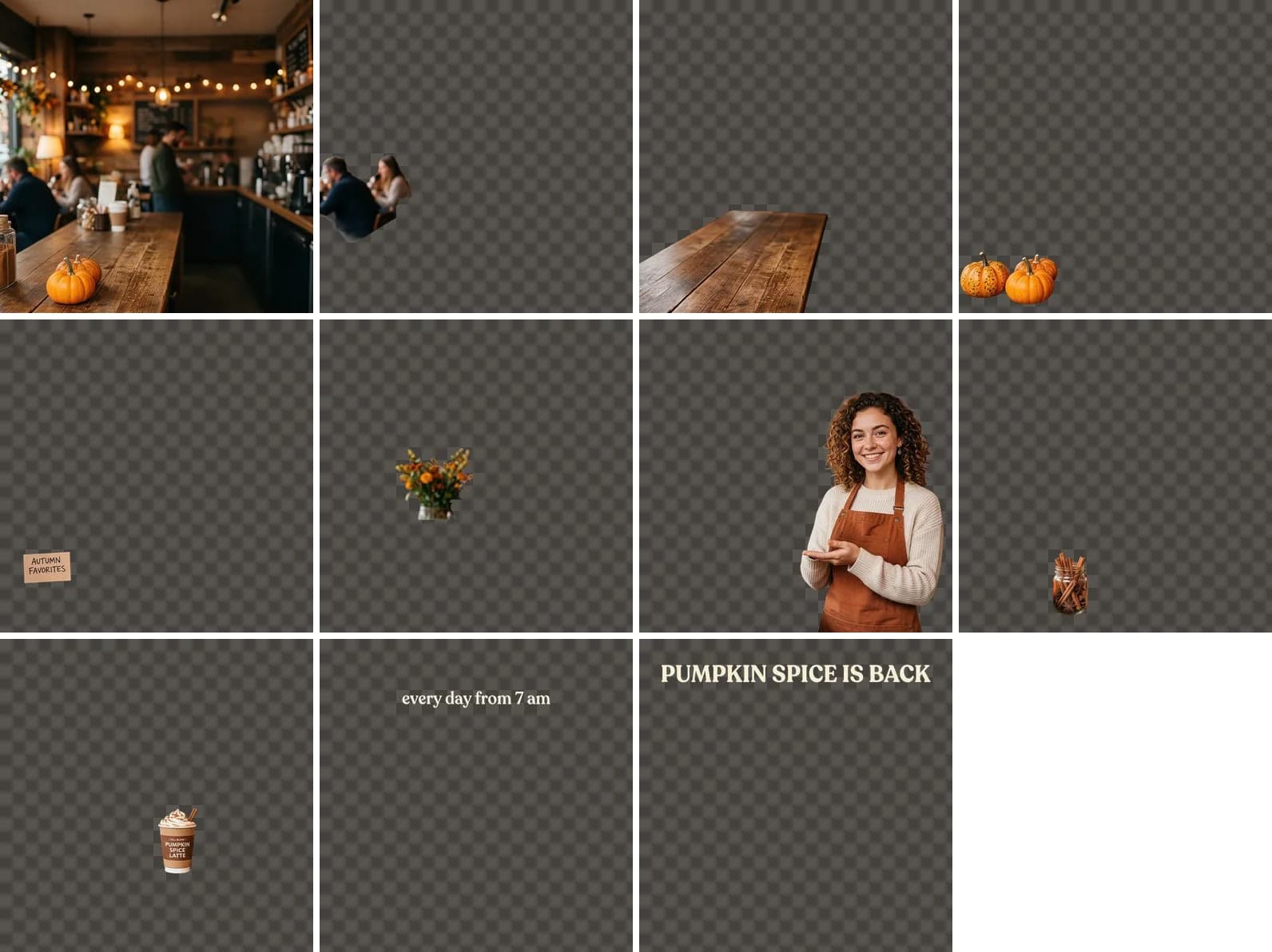
इस उदाहरण के लिए हमने Nano Banana 2 से एक चौकोर विज्ञापन बनाया: एक बारिस्ता हाथ में पंपकिन स्पाइस लाटे लिए हुए है, काउंटर पर कद्दू और दालचीनी की डंडियाँ हैं, साथ में एक छोटा साइन और टेक्स्ट की 2 लाइनें हैं।

Seedream 5 Pro ने 2 मिनट से थोड़ा कम समय लिया और 11 लेयर्स दीं: कैफ़े का बैकग्राउंड, पीछे बैठे मेहमान, काउंटर, कद्दू, Autumn Favorites साइन, फूलों का गुलदस्ता, बारिस्ता, दालचीनी का जार, लाटे का कप और टेक्स्ट की दोनों लाइनें अलग-अलग। ध्यान दें कि कप उसे पकड़े हुए हाथों से अलग अपनी लेयर पर आया है। बारिस्ता के पीछे छिपी जगह को भी कैफ़े के बैकग्राउंड से भर दिया गया है।
एडिटर में आप क्या कर सकते हैं
- चीज़ें खिसकाएँ: तस्वीर में किसी ऑब्जेक्ट पर क्लिक करके उसकी लेयर चुनें, फिर उसे ड्रैग करें। ऐरो की से चुनी हुई लेयर 1 px खिसकती है, या Shift के साथ 10 px।
- आँख वाले आइकन से लेयर्स छिपाएँ—टेक्स्ट की कोई लाइन या गैरज़रूरी चीज़ हटाने के लिए यह काम आता है।
- लेयर्स की सूची में किसी लेयर को ड्रैग करके या उसके पास के तीरों से तय करें कि कौन-सी लेयर किसके ऊपर होगी।
- «रीसेट» से सारे बदलाव वापस करें।
नीचे दिखाए गए वर्ज़न के लिए हमने बारिस्ता और उसके कप को बाईं ओर खिसकाया, कद्दुओं को उसकी लेयर के ऊपर रखा ताकि वे काउंटर पर उसके सामने दिखें, और छोटा साइन छिपा दिया। हेडलाइन अपनी जगह पर ही रही।

कैसे करें: पूरा तरीका
- फ़ोटो सेक्शन में «इमेज को लेयर्स में बदलें» खोलें।
- एक छवि अपलोड करें, पोस्टर, फ़ोटो, इलस्ट्रेशन या बैनर — या हाल के काम से कोई इमेज चुनें।
- «मॉडल चुनें»: Seedream 5 Pro ज़्यादा सटीक है, जबकि Seedream 5 Flash तेज़ और सस्ता है।
- चाहें तो «क्या अलग करना है» फ़ील्ड में बताएँ कि किन चीज़ों को अलग करना है।
- «लेयर्स में बदलें» पर क्लिक करें। लेयर्स तैयार होते ही एडिटर में खुल जाएँगी।
- ज़रूरत के मुताबिक लेयर्स खिसकाएँ या छिपाएँ, फिर एक्सपोर्ट करें। लेयर्स आपकी हिस्ट्री में रहती हैं, इसलिए बाद में उन्हें दोबारा खोलकर दूसरा वर्ज़न बना सकते हैं। बस ध्यान रहे कि लेयर्स की नई व्यवस्था सेव नहीं होती, इसलिए जो वर्ज़न पसंद आए उसे एक्सपोर्ट कर लें।
PNG, PSD या ZIP?
| फ़ॉर्मैट | इसमें क्या मिलता है | कब इस्तेमाल करें |
|---|---|---|
| PNG | स्क्रीन पर दिख रही इमेज एक ही लेयर में; छिपी हुई लेयर्स शामिल नहीं होतीं | तुरंत पोस्ट करने या भेजने के लिए |
| PSD | हर लेयर अपने नाम और पोज़िशन के साथ; छिपी लेयर्स छिपी ही रहती हैं | Photoshop या Photopea में काम पूरा करने के लिए |
| ZIP | हर लेयर पूरे कैनवस के आकार वाले PNG के रूप में, साथ में एक ही लेयर वाली इमेज | Figma, Canva या किसी दूसरे एडिटर में लेआउट दोबारा बनाने के लिए |
«क्या अलग करना है» फ़ील्ड के लिए प्रॉम्प्ट
यह फ़ील्ड भरना ज़रूरी नहीं है—इसे खाली छोड़ने पर मॉडल खुद तय करता है कि क्या अलग करना है। अगर किसी खास चीज़ की अपनी लेयर चाहिए, तो उसका नाम लिखें:
लोगो और टैगलाइन को अलग-अलग लेयर्स में रखें
हर व्यक्ति को उसकी अपनी लेयर पर रखें
मॉडल और कीमत
| मॉडल | कब इस्तेमाल करें | कीमत |
|---|---|---|
| Seedream 5 Pro | लोगों, छोटी चीज़ों और टेक्स्ट वाली जटिल इमेज के लिए | 5 क्रेडिट |
| Seedream 5 Flash | जल्दी टेस्ट करने और साधारण इमेज के लिए | 4 क्रेडिट |
चाहे जितनी भी लेयर्स बनें, कीमत वही रहती है। क्रेडिट तभी कटते हैं जब इमेज सफलतापूर्वक अलग हो जाती है।
सीमाएँ
- टेक्स्ट एडिट होने वाले टेक्स्ट के बजाय पिक्सेल बन जाता है। आप उसे खिसका या छिपा सकते हैं, लेकिन उसके अक्षर नहीं बदल सकते—नया टेक्स्ट Photoshop या Figma में ऊपर से जोड़ें।
- मॉडल ऑब्जेक्ट के पीछे छिपे बैकग्राउंड को खुद बनाता है। जटिल तस्वीरों में वह आपकी उम्मीद जैसा न हो, इसलिए ऊपर की लेयर्स छिपाकर उसे जाँच लें।
- सादे बैकग्राउंड पर सिर्फ़ एक ऑब्जेक्ट हो तो अलग करने के लिए बहुत कम चीज़ें होती हैं। टूल बताएगा कि वह इमेज को अलग नहीं कर सका, और कोई क्रेडिट नहीं कटेगा।
एक छवि अपलोड करें और कुछ ही मिनटों में एडिट करने योग्य लेयर्स पाएँ।
इमेज को लेयर्स में बदलेंलेख की हर चीज़ कुछ ही मिनटों में आज़माएँ
लेख के सभी मॉडल और टूल एक ही जगह पर हैं। साइन-अप करने पर 6 मुफ़्त क्रेडिट मिलते हैं, और हर काम की कीमत चलाने से पहले दिखती है।
इमेज को लेयर्स में बदलें

