
ग्रीन स्क्रीन के बिना वीडियो का बैकग्राउंड कैसे हटाएँ
घर पर वीडियो बनाया, लेकिन पीछे का नज़ारा पसंद नहीं आया? AI हर फ़्रेम से व्यक्ति को अलग करके पीछे ग्रीन स्क्रीन, ब्लर, आपकी तस्वीर या बिल्कुल नया सीन लगा देता है। यहाँ असली नतीजे हैं और हर सेटिंग की जानकारी भी।

विषय-सूची
आजकल लगभग किसी भी एडिटर में फ़ोटो का बैकग्राउंड हटाना एक क्लिक का काम है। वीडियो में यह मुश्किल है: हर फ़्रेम में व्यक्ति को बैकग्राउंड से अलग करना पड़ता है, बाल और हिलते हुए हाथ भी। पहले इसके लिए पीछे हरा पर्दा लगाना पड़ता था या घंटों हाथ से रोटोस्कोपिंग करनी पड़ती थी। ImageGPT पर आप 1 मिनट तक की क्लिप अपलोड करके यह काम AI को सौंप सकते हैं।
“वीडियो का बैकग्राउंड हटाएँ” टूल फ़्रेम में मौजूद व्यक्ति को अलग करके नए बैकग्राउंड पर रख देता है। ऑडियो बिल्कुल वैसा ही रहता है, और हर नतीजे के साथ पारदर्शी WebM भी मिलता है, जिसे आप दूसरे फ़ुटेज या स्लाइड के ऊपर लगा सकते हैं।
एक क्लिप, 3 बैकग्राउंड
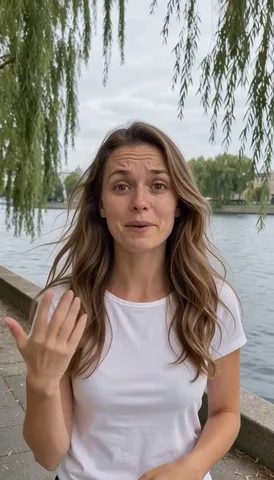
मूल वीडियो नदी के किनारे बात करती एक महिला की 6 सेकंड की वर्टिकल क्लिप है। क्लिप और महिला, दोनों AI से बनाए गए हैं।
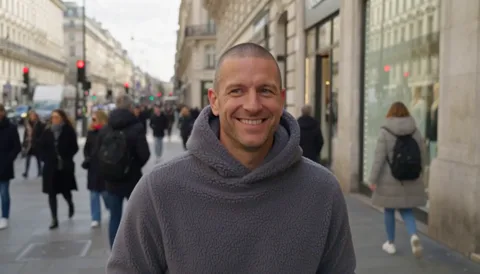
अगर आप अपने वीडियो एडिट करते हैं, तो आम तौर पर आपको ग्रीन स्क्रीन चाहिए होगी — एक सपाट क्रोमा-की बैकग्राउंड, जिसे कोई भी एडिटर एक क्लिक में हटा देता है। यहाँ कैमरे की ओर चलते हुए एक आदमी की हॉरिज़ॉन्टल क्लिप है (यह भी AI से बनी है), जिसमें अब वह हरे बैकग्राउंड पर चल रहा है।
आपको क्या चाहिए
- 1 से 60 सेकंड की क्लिप, अधिकतम 70 MB, किसी भी आम फ़ॉर्मैट में। लंबे वीडियो को पहले हिस्सों में काट लें।
- अच्छी रोशनी और कंट्रास्ट। व्यक्ति अपने पीछे की चीज़ों से जितना अलग दिखेगा, किनारे उतने साफ़ आएँगे — सफ़ेद दीवार के सामने सफ़ेद शर्ट सबसे मुश्किल मामला है।
- अपना बैकग्राउंड लगाने के लिए, लगभग उसी आकार की तस्वीर। तस्वीर फ़्रेम के हिसाब से क्रॉप होती है, इसलिए वर्टिकल वीडियो के लिए वर्टिकल तस्वीर लें।
इसे कैसे करें
- “वीडियो” में “वीडियो का बैकग्राउंड हटाएँ” खोलें और अपनी क्लिप अपलोड करें।
- अगर मुख्य विषय कोई व्यक्ति नहीं है — जैसे प्रोडक्ट, पालतू जानवर या कोई वस्तु — तो “वीडियो में एक व्यक्ति है” बंद कर दें। इससे AI लोगों को ढूँढने के बजाय मुख्य वस्तु को अलग करेगा।
- नया बैकग्राउंड में ग्रीन स्क्रीन, रंग, ब्लर, मेरी तस्वीर या जनरेट करें चुनें।
- रंग के लिए सफ़ेद, काला, हल्का ग्रे, नीला, एंबर, गुलाबी या अपना रंग चुनें चुनें। मेरी तस्वीर के लिए तस्वीर अपलोड करें। जनरेट करें के लिए बैकग्राउंड का वर्णन करें में लिखें कि आपको कैसा बैकग्राउंड चाहिए।
- बटन के नीचे कीमत देखें और पृष्ठभूमि हटाएं पर क्लिक करें। क्लिप हर फ़्रेम के हिसाब से प्रोसेस होगी।
- नए बैकग्राउंड वाला MP4 डाउनलोड करें, या अल्फ़ा चैनल चाहिए तो “पारदर्शी WebM डाउनलोड करें” पर क्लिक करें।
कौन-सा बैकग्राउंड चुनें
| मोड | किस काम के लिए बेहतर |
|---|---|
| ग्रीन स्क्रीन | वीडियो को CapCut, Premiere या DaVinci Resolve में पूरा एडिट करना है और बैकग्राउंड वहीं चुनना है |
| रंग | प्रोडक्ट शॉट के लिए सफ़ेद या ट्यूटोरियल के लिए सादा बैकग्राउंड |
| ब्लर | बैकग्राउंड ठीक है, पर ध्यान भटकाता है: बिखरा हुआ कमरा या पीछे से गुज़रते लोग |
| मेरी तस्वीर | आपके पास अपने स्टूडियो, ऑफ़िस या ब्रांडेड बैकड्रॉप की फ़ोटो है |
| जनरेट करें | आपको ऐसी जगह चाहिए जो आपके पास नहीं है: स्टूडियो, होम ऑफ़िस, बीच या शहर का स्काईलाइन |
आप कोई भी मोड चुनें, हर नतीजे के साथ पारदर्शी WebM मिलता है। अल्फ़ा सपोर्ट करने वाले आधुनिक ब्राउज़र और एडिटर इसे सीधे इस्तेमाल कर सकते हैं — जैसे किसी बोलते हुए व्यक्ति को स्लाइड या वेब पेज के ऊपर दिखाने के लिए।
AI बैकग्राउंड के लिए प्रॉम्प्ट
“जनरेट करें” मोड GPT Image 2.5 से सीन बनाता है। जगह और रोशनी का वर्णन करें, व्यक्ति का नहीं — उसे पहले ही अलग किया जा चुका है। कैमरे की ओर बात करते व्यक्ति के पीछे ये प्रॉम्प्ट अच्छे काम करते हैं:
बड़े गमलों वाले पौधों से सजा एक चमकदार सफ़ेद स्टूडियो, जहाँ खिड़की से नरम दिन की रोशनी आ रही है
फ़र्श से छत तक खिड़कियों वाला एक आधुनिक ऑफ़िस, शाम ढलते समय शहर की रोशनियाँ हल्की धुंधली दिख रही हैं
लकड़ी की मेज़ों, गर्म रोशनी वाले लटकते लैंप और पीछे मग की शेल्फ़ वाला एक आरामदायक कॉफ़ी शॉप
कीमत
कीमत सिर्फ़ क्लिप की लंबाई पर निर्भर करती है और शुरू करने से पहले दिखती है। AI से बनाया गया बैकग्राउंड लगाने पर कुछ अतिरिक्त क्रेडिट लगते हैं; बाकी सभी मोड की कीमत एक जैसी है। प्रोसेसिंग विफल होने पर क्रेडिट आपके बैलेंस में वापस आ जाते हैं।
| क्लिप | क्रेडिट |
|---|---|
| 10 सेकंड | 27 |
| AI बैकग्राउंड के साथ 10 सेकंड | 32 |
| 30 सेकंड | 77 |
| 1 मिनट | 151 |
1 मिनट तक की क्लिप अपलोड करें और उसे नया बैकग्राउंड दें: हरा, ब्लर किया हुआ, आपकी अपनी तस्वीर या AI से बनाया हुआ।
वीडियो का बैकग्राउंड हटाएँलेख की हर चीज़ कुछ ही मिनटों में आज़माएँ
लेख के सभी मॉडल और टूल एक ही जगह पर हैं। साइन-अप करने पर 6 मुफ़्त क्रेडिट मिलते हैं, और हर काम की कीमत चलाने से पहले दिखती है।
वीडियो का बैकग्राउंड हटाएँ

