AI से प्रेजेंटेशन कैसे बनाएं: टॉपिक या नोट्स से एडिट करने लायक PowerPoint तक
हमने एक लाइन से कक्षा 4 की विज्ञान रिपोर्ट और मीटिंग के कच्चे नोट्स से कम्युनिटी गार्डन का अपडेट बनाया। जानिए आउटलाइन, थीम, एडिटर और PowerPoint एक्सपोर्ट कैसे काम करते हैं।
विषय-सूची
सोमवार तक जमा करनी हो विज्ञान की रिपोर्ट, तिमाही अपडेट देना हो या पड़ोस की मीटिंग में 2 मिनट की पिच रखनी हो—ज़्यादातर स्लाइड डेक पिछली रात ही बनते हैं। उस रात का ज़्यादातर समय आइडिया पर नहीं, लेआउट पर जाता है। ImageGPT का "Presentations" टूल काम को अलग तरह से बाँटता है। आप टॉपिक या अपने नोट्स देते हैं, यह मुफ़्त में एक आउटलाइन बनाता है, आप उसे सुधारते हैं और डिज़ाइन चुनते हैं। उसके बाद ही यह स्लाइड्स लिखता और तस्वीरें बनाता है। तैयार डेक एडिटर में खुलता है, ब्राउज़र में स्लाइडशो की तरह चलता है और एडिट करने लायक PowerPoint फ़ाइल या PDF के रूप में डाउनलोड होता है।
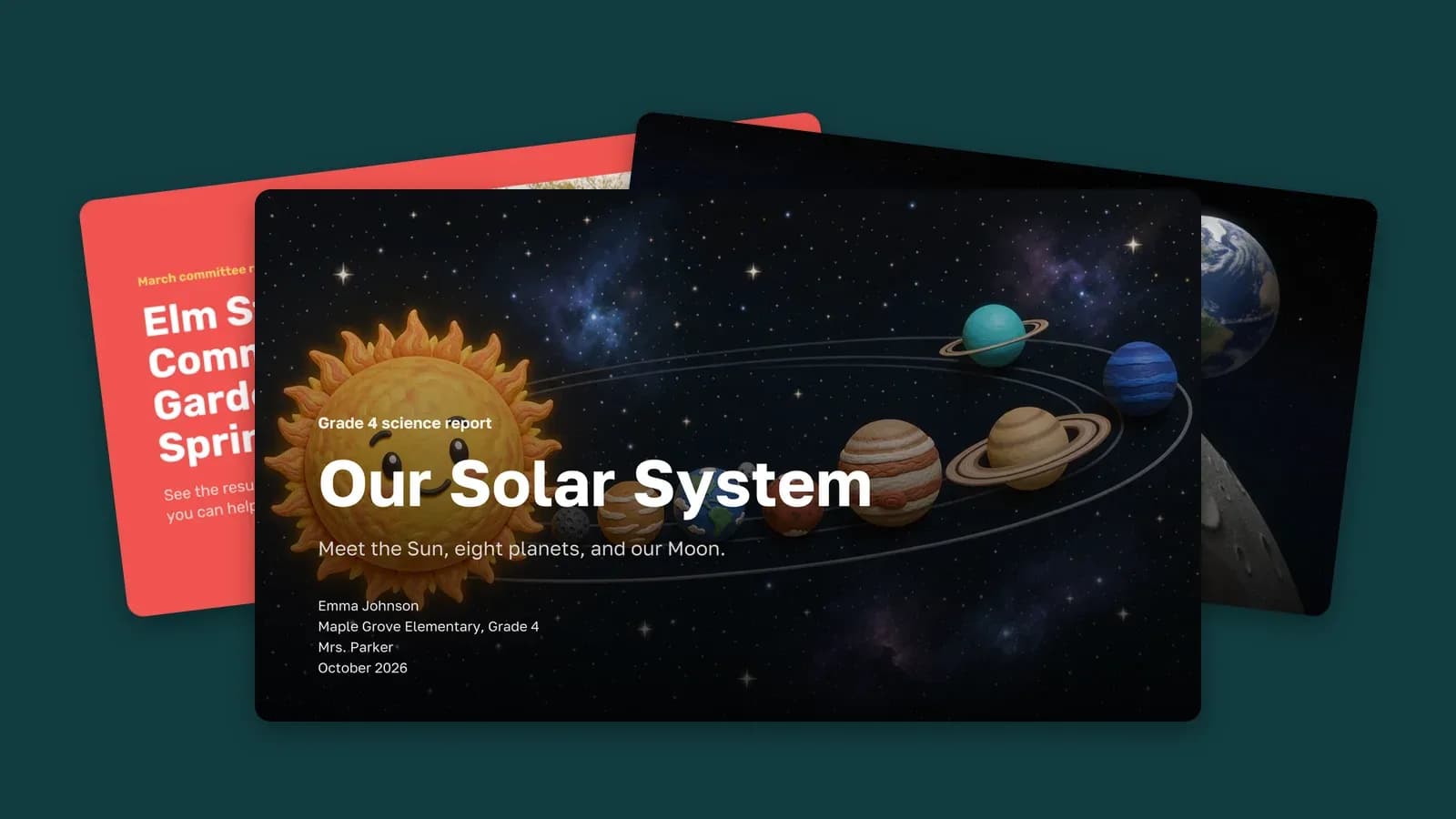
इस पोस्ट के लिए हमने 2 डेक बनाए: सिर्फ़ 1 लाइन से सौर मंडल पर कक्षा 4 की रिपोर्ट, और मीटिंग के बिखरे हुए नोट्स से कम्युनिटी गार्डन का अपडेट। नीचे दिखाई गई हर स्लाइड टूल ने बनाई है; हमने लेआउट में कोई बदलाव नहीं किया।
टॉपिक या अपने नोट्स से शुरू करें
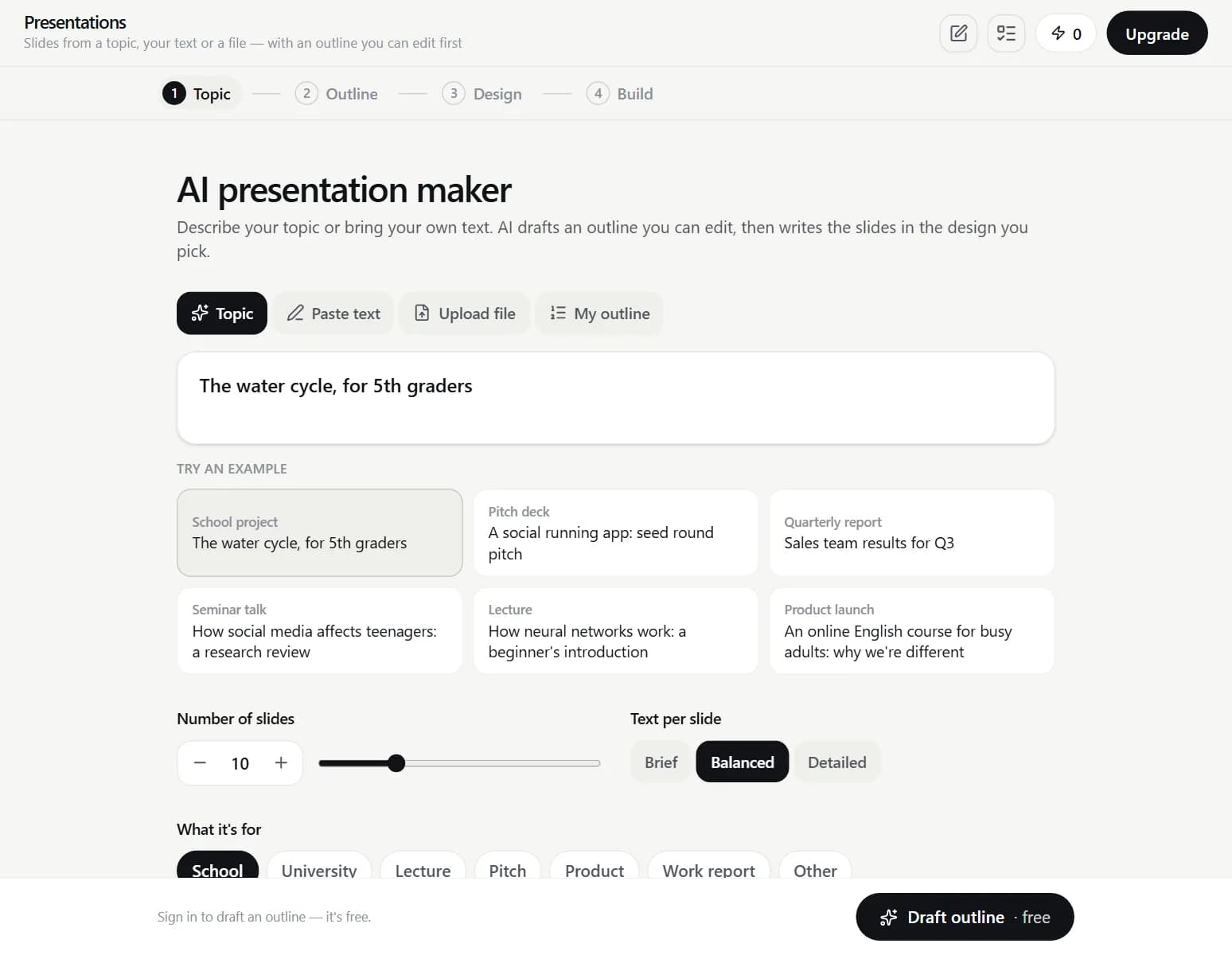
शुरू करने के 4 तरीके हैं। "Topic" में बस 1 लाइन लिखें और AI खुद कंटेंट की योजना बना लेगा। "Paste text" में नोट्स, कोई लेख या स्क्रिप्ट डालें—60,000 कैरेक्टर तक। "Upload file" से 15 MB तक की Word फ़ाइल, PDF या .txt फ़ाइल अपलोड करें। "My outline" में हर लाइन पर 1 स्लाइड का शीर्षक लिखें। अगर बजट, सेल्स रिपोर्ट या सर्वे के आँकड़े ज़रूरी हैं, तो स्रोत का टेक्स्ट पेस्ट करें। तब AI अपने मन से आँकड़े जोड़ने के बजाय आपके टेक्स्ट को स्लाइड्स में व्यवस्थित करेगा।
स्टेप बाय स्टेप
- "Presentations" खोलें और "Topic", "Paste text", "Upload file" या "My outline" चुनें।
- स्लाइड्स की संख्या (3 से 30), हर स्लाइड पर टेक्स्ट की मात्रा ("Brief", "Balanced" या "Detailed") और प्रेजेंटेशन का उद्देश्य चुनें: "School", "University", "Lecture", "Pitch", "Product", "Work report" या "Other"। स्कूल और यूनिवर्सिटी के लिए आप टाइटल स्लाइड पर अपना नाम, क्लास, शिक्षक और तारीख भी भर सकते हैं।
- "Draft outline" पर क्लिक करें। यह मुफ़्त है। शीर्षक और पॉइंट एडिट करें, स्लाइड्स को खींचकर सही क्रम में लगाएं, हटाएं या जोड़ें। चाहें तो अपने शब्दों में निर्देश देकर "Rework" से आउटलाइन दोबारा बनवाएं।
- "Design" में 15 थीम में से चुनें; हर थीम आपकी अपनी कवर स्लाइड पर दिखाई जाती है। तस्वीरों के लिए "Photos", "Illustrations", "3D" या "No pictures" चुनें और क्वालिटी के लिए "Economy", "Standard" या "Premium" चुनें। चाहें तो बैकग्राउंड म्यूज़िक जोड़ें। शुरू करने से पहले कुल कीमत दिखाई देती है।
- "Create" पर क्लिक करें। स्लाइड्स एक-एक करके आती हैं और तस्वीरें एडिटर में तैयार होती हैं। आप टैब बंद कर सकते हैं: डेक सर्वर पर बनता रहेगा और तैयार होकर "My Generations" में मिलेगा।
उदाहरण: कक्षा 4 की विज्ञान रिपोर्ट
हमने टॉपिक और निर्देश की 1 लाइन लिखी, 8 स्लाइड्स, "School" उद्देश्य, "Space" थीम और "Standard" क्वालिटी की "3D" तस्वीरें चुनीं। टाइटल स्लाइड पर काल्पनिक छात्र और शिक्षक के नाम भरे।
हमारा सौर मंडल: कक्षा 4 की विज्ञान रिपोर्ट 9–10 साल के बच्चों के लिए आसान शब्द। सूर्य, क्रम से आठों ग्रह, चंद्रमा, मज़ेदार तथ्य और अंत में एक छोटी क्विज़।
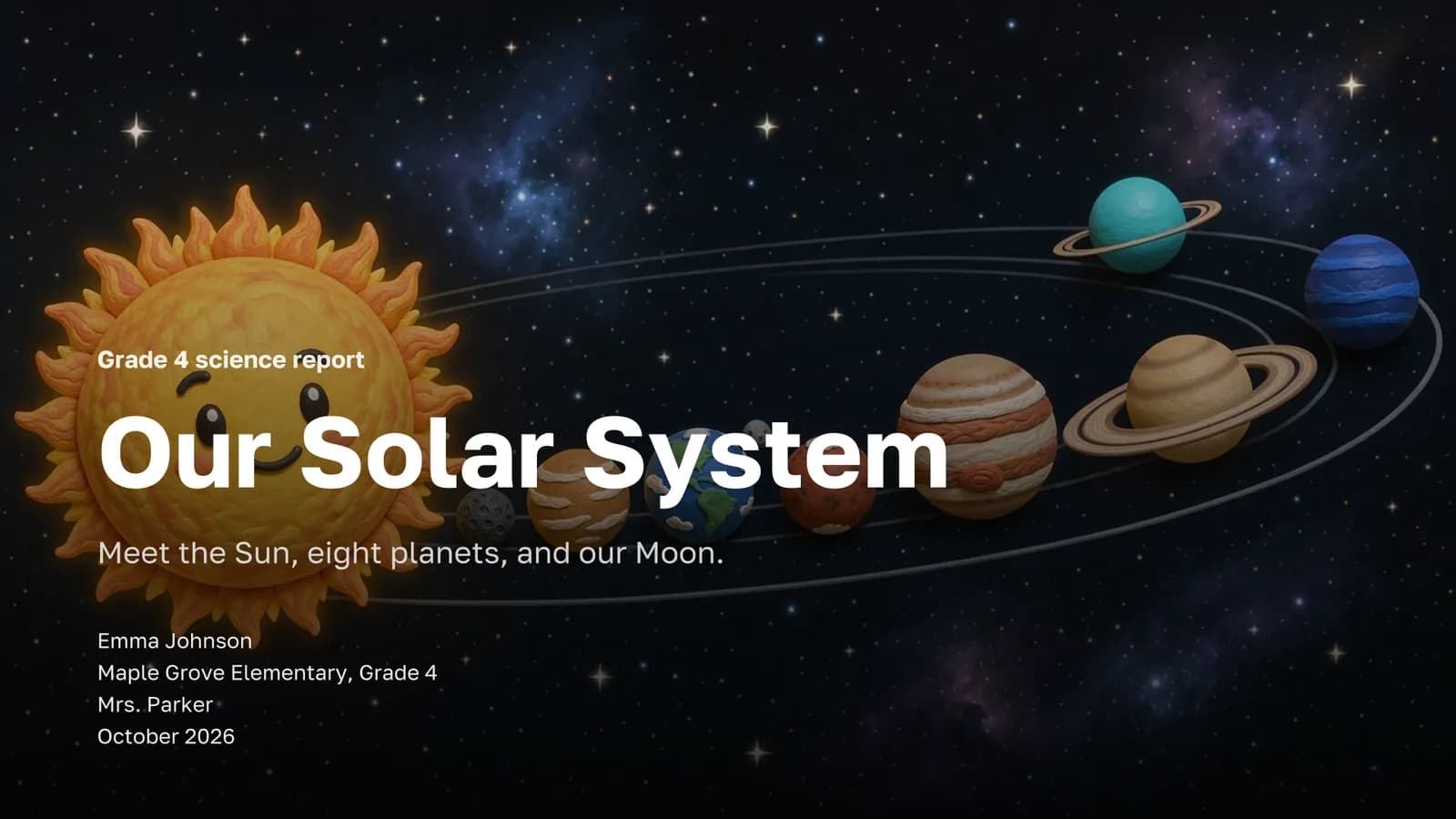
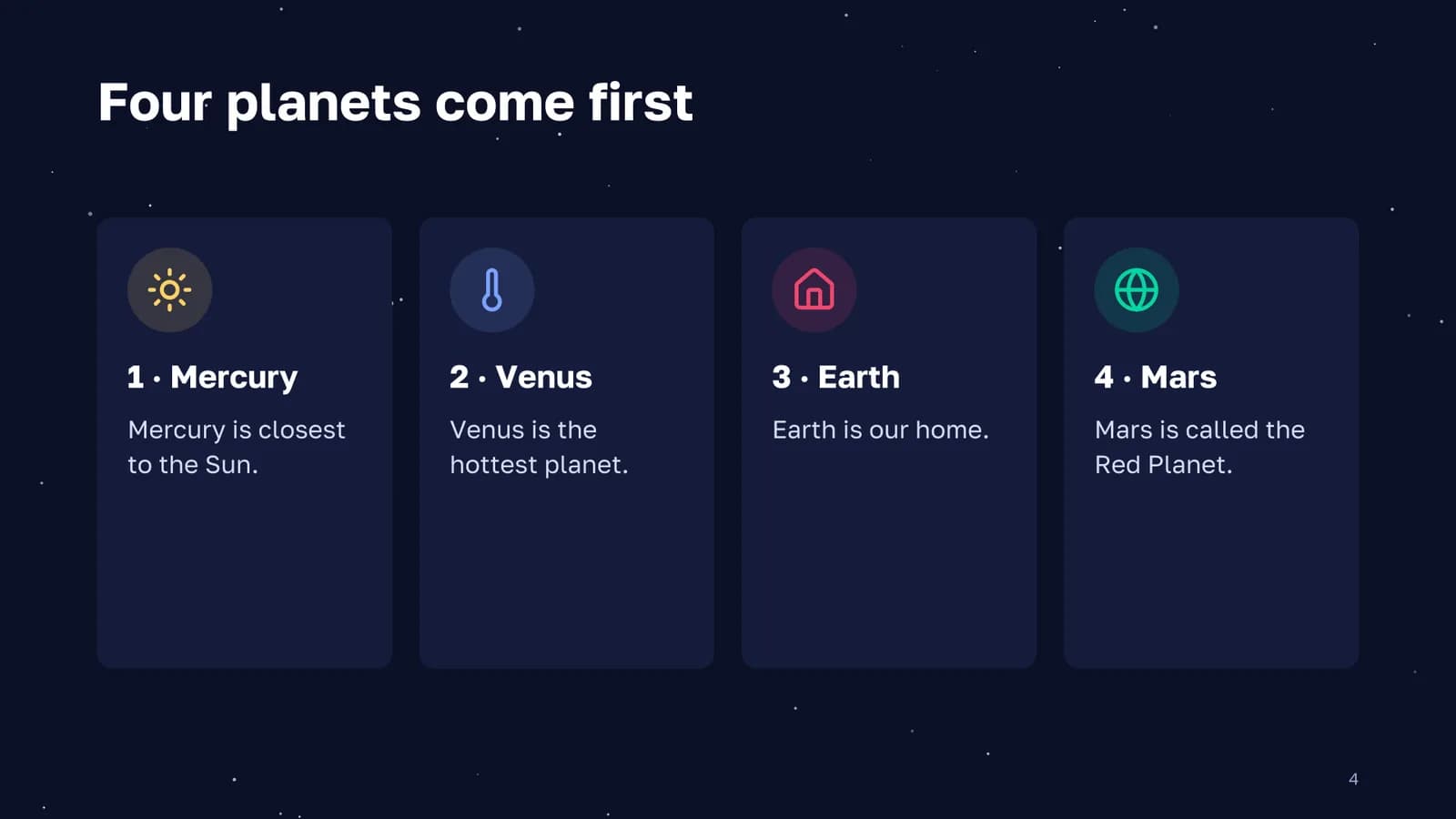
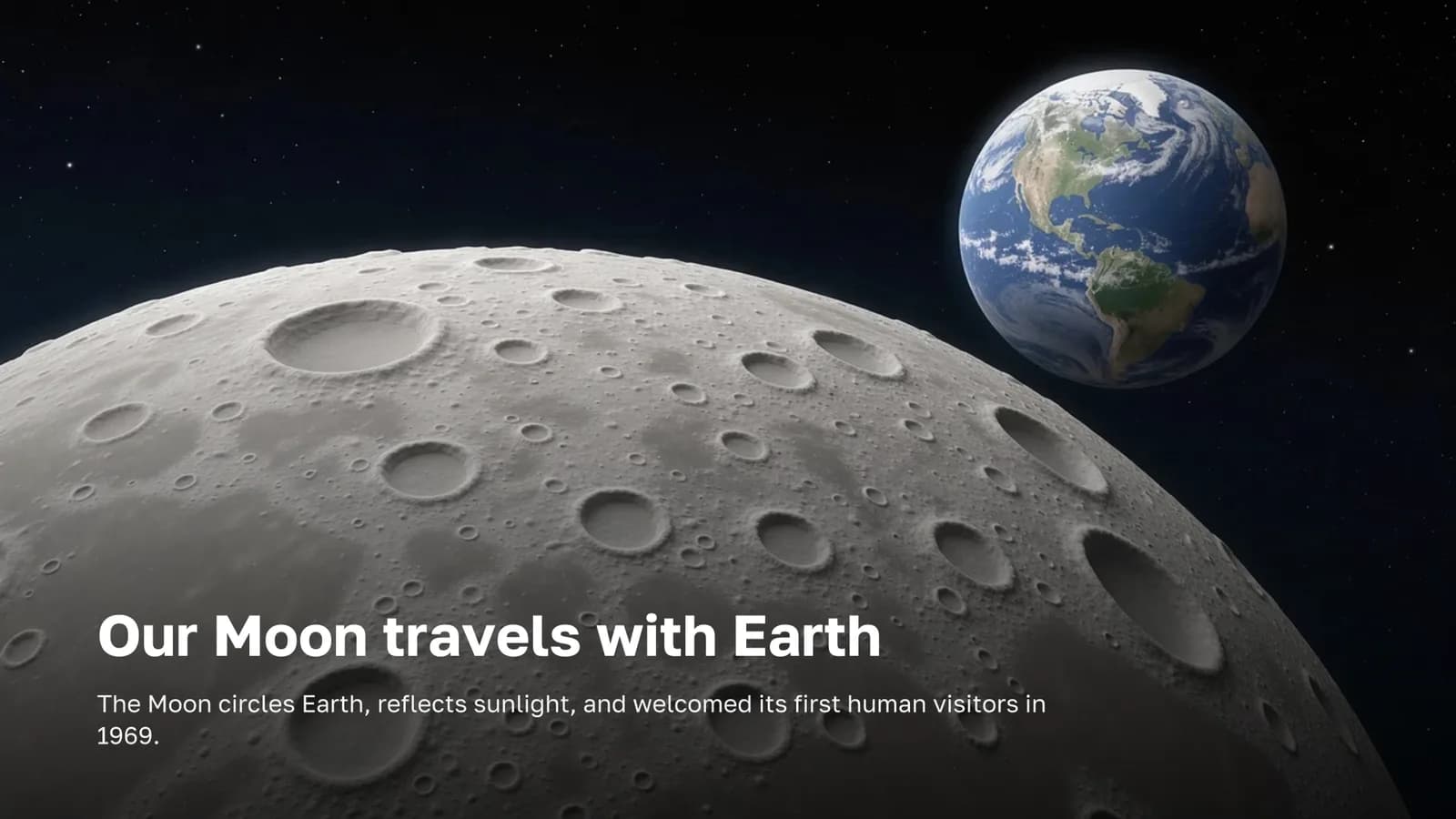
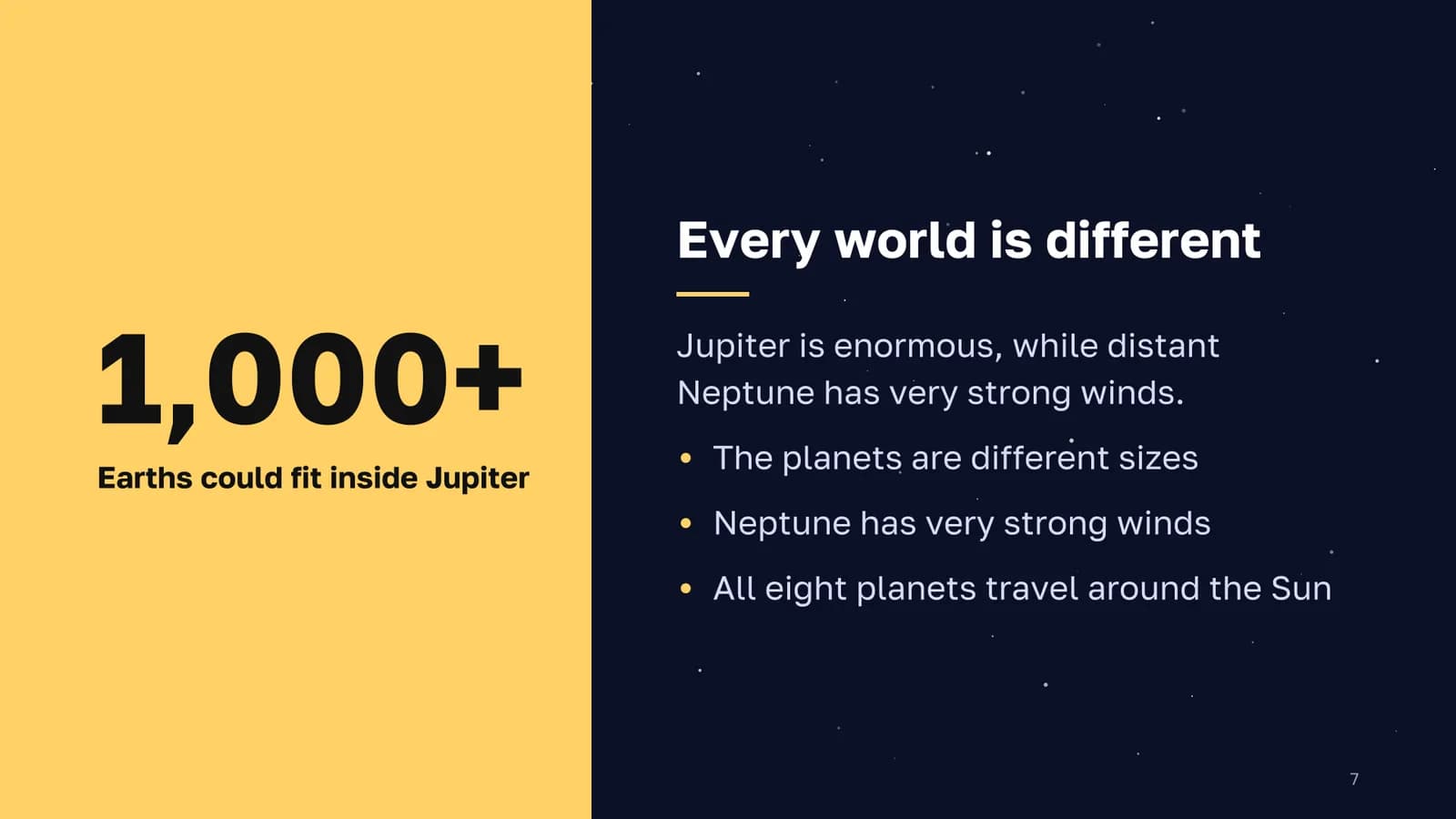
"Create" से पहले दिखाई गई कीमत में अधिकतम 4 तस्वीरें शामिल थीं। AI ने 3 बनाईं और क्रेडिट भी सिर्फ़ उन्हीं 3 के कटे। इसने हर कंटेंट स्लाइड के लिए स्पीकर नोट्स भी लिखे, ताकि छात्र प्रेजेंटेशन देते समय उन्हें पढ़ सके।
उदाहरण: मीटिंग के कच्चे नोट्स से डेक
दूसरा डेक ऐसे नोट्स से शुरू हुआ, जैसे गार्डन कमेटी मीटिंग के बाद लिख सकती है। हमने "Paste text", 8 स्लाइड्स, "Work report" उद्देश्य, दोस्ताना लहजा, "Sunset" थीम और 1 "Economy" फ़ोटो चुनी। हमने बस इतना टेक्स्ट दिया था:
गार्डन कमेटी की मार्च की मीटिंग के नोट्स। - अब हमारे पास 24 ऊँची क्यारियाँ हैं, पिछले साल 16 थीं। सभी 24 आवंटित हैं और 9 परिवार वेटिंग लिस्ट में हैं। - इस साल नया: बारिश का पानी जमा करने वाला टैंक (5th स्ट्रीट के हार्डवेयर स्टोर ने दान किया) और कम्पोस्ट का एक कोना। वॉलंटियर हर शनिवार कम्पोस्ट पलटते हैं। - बच्चों की क्यारी: Lincoln Elementary का आफ़्टर-स्कूल क्लब अप्रैल में सूरजमुखी और बीन्स लगाएगा। - समस्याएँ: उत्तर वाली बाड़ टूटी है, शेड से औज़ार बार-बार गायब हो रहे हैं। सुझाव: नंबर वाला ताला और औज़ार ले जाने का रिकॉर्ड रखने के लिए साइन-आउट शीट। - बजट: शहर के छोटे अनुदान कार्यक्रम से $1,200 मिले हैं। प्रस्तावित खर्च: बाड़ की मरम्मत $450, ताला और शेल्फ़ $150, बीज और मिट्टी $400, स्प्रिंग फ़ेयर $200। - 16 मई को स्प्रिंग फ़ेयर: पौधों की अदला-बदली, बेक सेल, बच्चों के लिए पेंटिंग टेबल। 10 वॉलंटियर चाहिए। - पड़ोस के लोगों से अपील: वॉलंटियर बनने के लिए नाम लिखवाएं, औज़ार दान करें, वेटिंग लिस्ट के बारे में लोगों को बताएं।

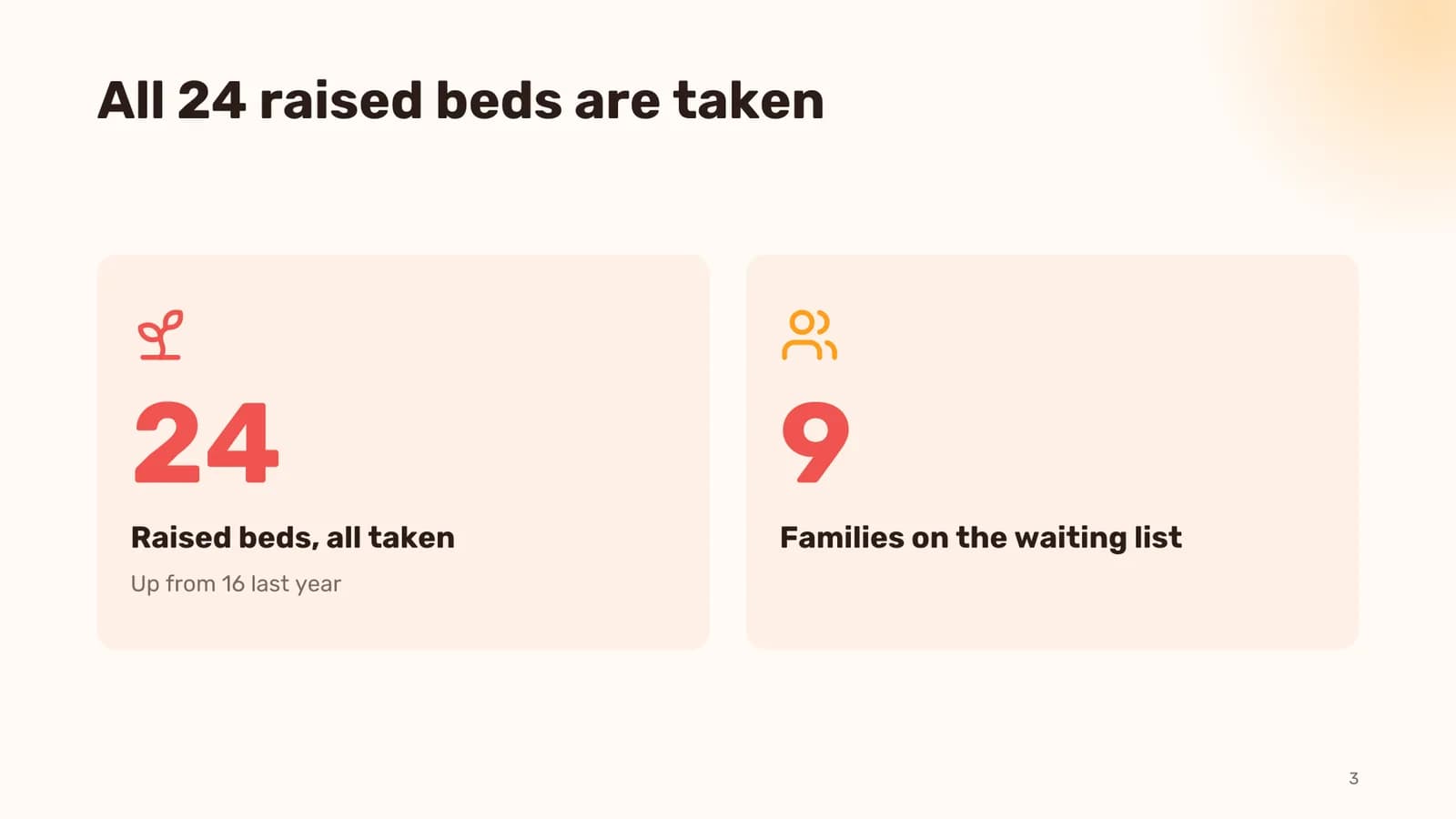
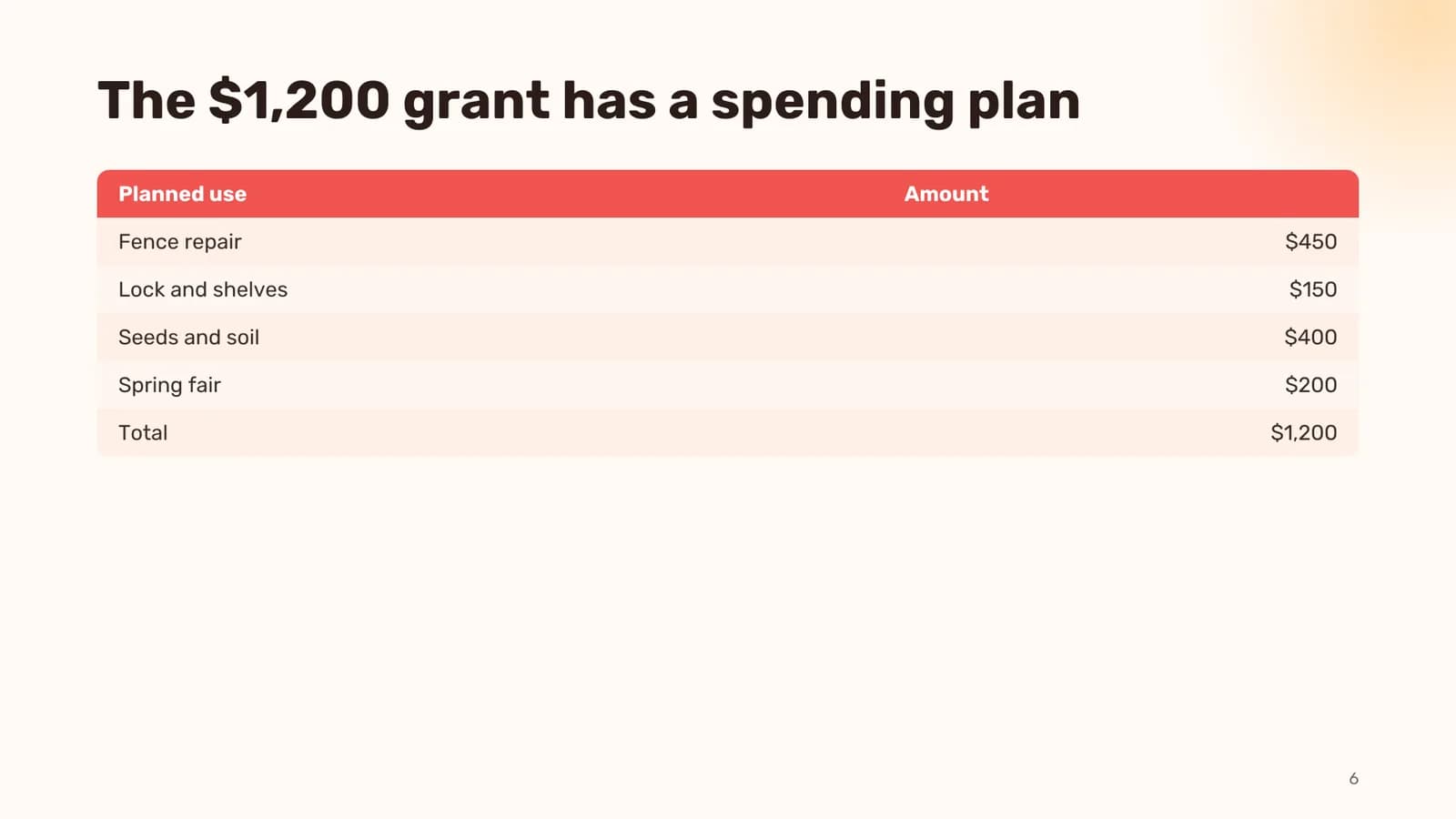
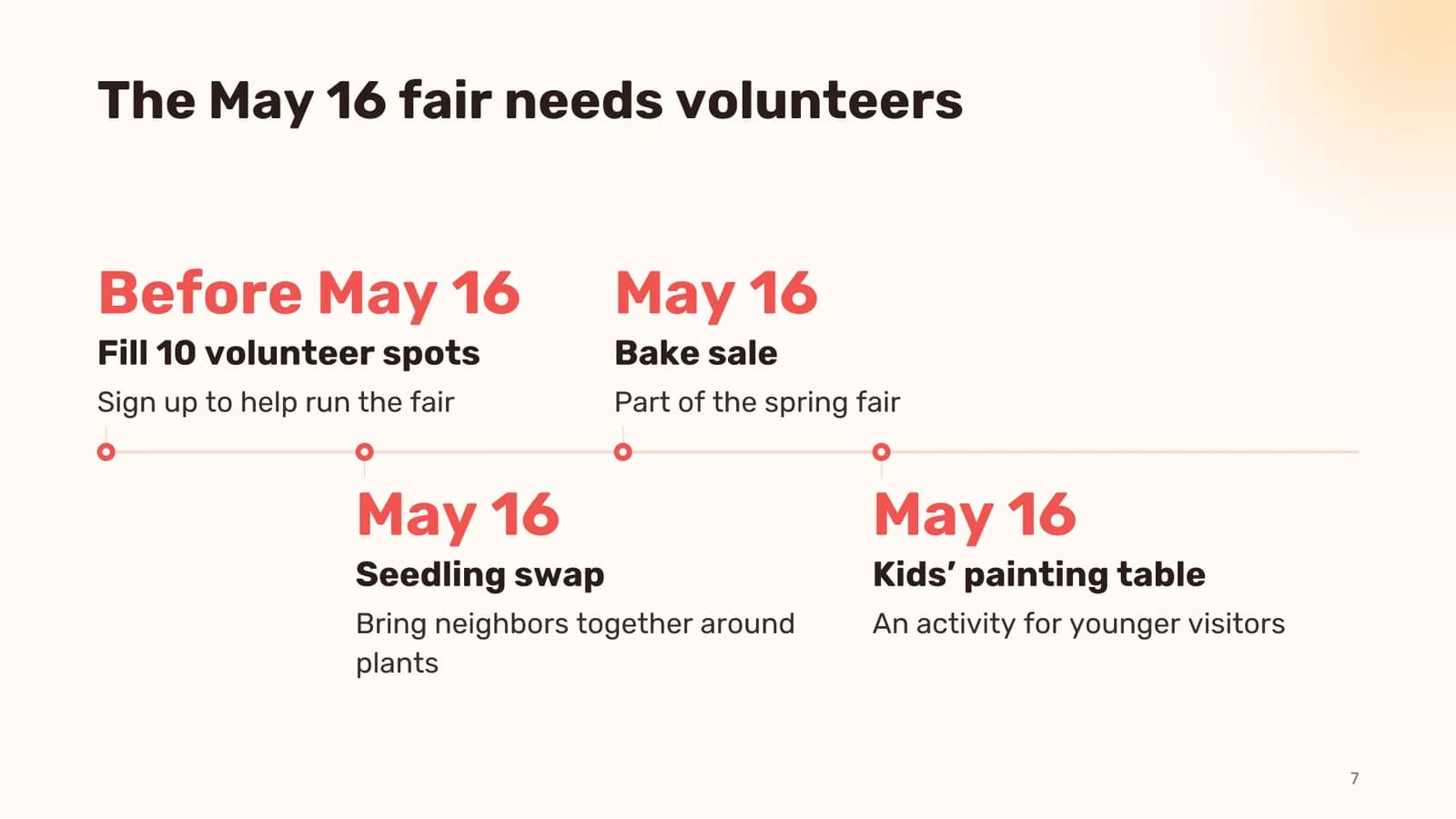
एडिटर में क्या बदल सकते हैं
- स्लाइड पर किसी भी टेक्स्ट को क्लिक करके बदलें। शीर्षक, पॉइंट, संख्याएँ और टेबल के सेल—सब वहीं एडिट होते हैं।
- साइड पैनल से स्लाइड का लेआउट बदलें। कुल 19 लेआउट हैं, जिनमें बुलेट पॉइंट और 2 कॉलम से लेकर टाइमलाइन, तुलना, टेबल और चार्ट तक शामिल हैं।
- अपने विवरण से तस्वीर दोबारा बनवाएं, "Upload" से तस्वीर डालें या "My works" से चुनें। फ़्रेम खींचकर तय करें कि तस्वीर का कौन-सा हिस्सा दिखेगा।
- AI से किसी 1 स्लाइड को दोबारा लिखवाएं: "Shorter", "More detail", "Add an example", "Split in two" या "Your request" में अपने शब्दों में निर्देश दें।
- स्लाइड्स को खींचकर क्रम बदलें, उनकी कॉपी बनाएं, हटाएं या नई स्लाइड्स जोड़ें। पूरे डेक की थीम एक साथ बदलें। "Undo", "Redo" और "Versions" से पिछले बदलावों पर लौटें।
- स्पीकर नोट्स एडिट करें और बैकग्राउंड म्यूज़िक जोड़ें, बदलें या हटाएं।
प्रेजेंट करें, डाउनलोड करें और शेयर करें
"Present" से ब्राउज़र में फ़ुल-स्क्रीन स्लाइडशो खुलता है: ऐरो कीज़ से स्लाइड्स बदलें, F से फ़ुल स्क्रीन चालू या बंद करें, N से स्पीकर नोट्स देखें और M से म्यूज़िक चलाएं। "Download" में 3 फ़ॉर्मैट मिलते हैं: PowerPoint (.pptx, एडिट करने लायक, स्पीकर नोट्स और म्यूज़िक सहित), प्रिंट और ईमेल के लिए PDF, और मौजूदा स्लाइड की PNG इमेज। "Share" से एक सार्वजनिक लिंक चालू होता है: जिसके पास लिंक हो, वह बिना साइन अप किए डेक देख और डाउनलोड कर सकता है। एडिट सिर्फ़ आप कर सकते हैं। लिंक बंद करते ही वह काम करना बंद कर देता है।
चाहें तो असिस्टेंट से कहें
वेबसाइट का चैट असिस्टेंट भी यही काम कर सकता है। उसे डेक के बारे में बताएं और वह मुफ़्त आउटलाइन एक कार्ड में दिखाएगा, जहाँ आप स्लाइड्स एडिट कर सकते हैं, थीम और तस्वीरें चुन सकते हैं और कीमत देख सकते हैं। वह सवाल तभी पूछता है जब कोई ज़रूरी बात समझना संभव न हो, जैसे प्रेजेंटेशन किसके लिए है। "Create" पर क्लिक करने के बाद डेक को एडिटर में खोलें या चैट से ही PPTX डाउनलोड करें। बाद में उसी चैट में आप दूसरी थीम लगाने या 1 स्लाइड दोबारा लिखने को कह सकते हैं।
कक्षा 5 के बच्चों के लिए जल चक्र पर 8 स्लाइड्स की प्रेजेंटेशन बनाएं
इसे डार्क थीम में बदलें और स्लाइड 3 को छोटा करें
कितने क्रेडिट लगते हैं
| काम | क्रेडिट |
|---|---|
| आउटलाइन | मुफ़्त, जितनी बार चाहें दोबारा बनवाएं |
| स्लाइड टेक्स्ट, 10 स्लाइड्स | 10 |
| स्लाइड टेक्स्ट, 20 स्लाइड्स | 20 |
| तस्वीर, Economy (FLUX 3 Klein) | हर तस्वीर के 2 |
| तस्वीर, Standard (FLUX 3) | हर तस्वीर के 6 |
| तस्वीर, Premium (Nano Banana 2) | हर तस्वीर के 10 |
| बैकग्राउंड म्यूज़िक | 13 |
| AI से 1 स्लाइड दोबारा लिखवाना | 1 |
| प्रेजेंट करना, डाउनलोड और शेयर करना | मुफ़्त |
तस्वीरें कवर और लगभग आधी स्लाइड्स पर लगती हैं। शुरू करने से पहले दिखाई गई कीमत अधिकतम है: अगर कम तस्वीरों की ज़रूरत पड़ी तो कम क्रेडिट लगेंगे, और कोई तस्वीर न बन पाए तो उसके क्रेडिट वापस मिलेंगे। साइन अप करने पर आपको 6 मुफ़्त क्रेडिट मिलते हैं।
अपना टॉपिक बताएं या नोट्स पेस्ट करें। आउटलाइन मुफ़्त है और कुछ भी लिखे जाने से पहले आपको कीमत दिख जाती है।
प्रेजेंटेशन बनाएंलेख की हर चीज़ कुछ ही मिनटों में आज़माएँ
लेख के सभी मॉडल और टूल एक ही जगह पर हैं। साइन-अप करने पर 6 मुफ़्त क्रेडिट मिलते हैं, और हर काम की कीमत चलाने से पहले दिखती है।
प्रेजेंटेशन बनाएं