पुरानी AI जनरेशन कैसे ढूंढें: मेरी जनरेशन में खोज, फ़िल्टर और ट्रैश
मेरी जनरेशन में अब प्रॉम्प्ट और टूल से खोज, तारीख के फ़िल्टर, एक साथ कई काम चुनने और ट्रैश से उन्हें वापस लाने की सुविधा है। जानिए पिछले महीने की इमेज सेकंडों में कैसे ढूंढें और कुछ खोए बिना सफ़ाई कैसे करें।

विषय-सूची
कुछ हफ़्तों के प्रयोग के बाद ही कोई अच्छी इमेज सैकड़ों ड्राफ़्ट, टेस्ट रेंडर और अलग-अलग वर्ज़न के नीचे दब सकती है। मेरी जनरेशन में अब सर्च बार, प्रकार, टूल और तारीख के फ़िल्टर, एक साथ कई काम चुनने की सुविधा और ट्रैश है। इसलिए पिछले महीने का कोई काम ढूंढने या सौ नाकाम कोशिशों को हटाने में बस कुछ सेकंड लगते हैं।
प्रॉम्प्ट, शीर्षक या टूल से खोजें
ग्रिड के ऊपर वाले बार पर "प्रॉम्प्ट, शीर्षक या टूल से खोजें" लिखा है। यह आपके लिखे प्रॉम्प्ट और हर काम को मिले छोटे शीर्षक में खोजता है। शब्द के बहुवचन और दूसरे रूप भी मिल जाते हैं, इसलिए "cats" खोजने पर "Cat on a windowsill" मिल जाएगा। लंबे शब्द में कोई अक्षर छूट जाए या दो अक्षरों की जगह बदल जाए, तब भी यह काम करता है—"lighthose" और "ligthouse", दोनों से लाइटहाउस मिल जाएगा।
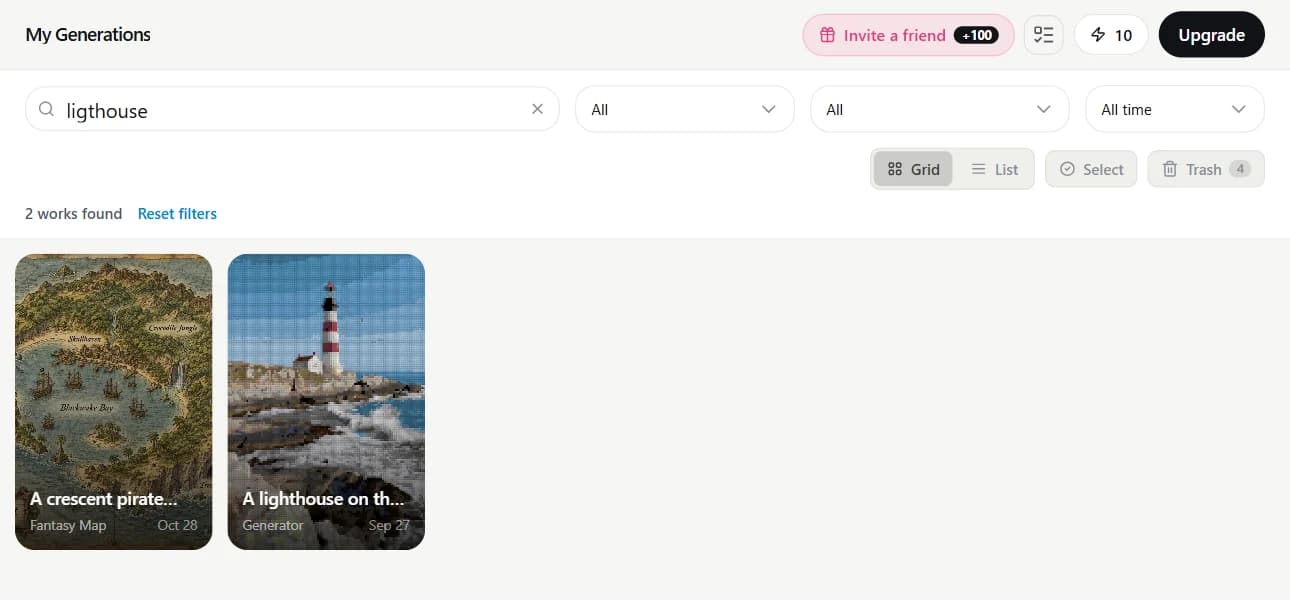
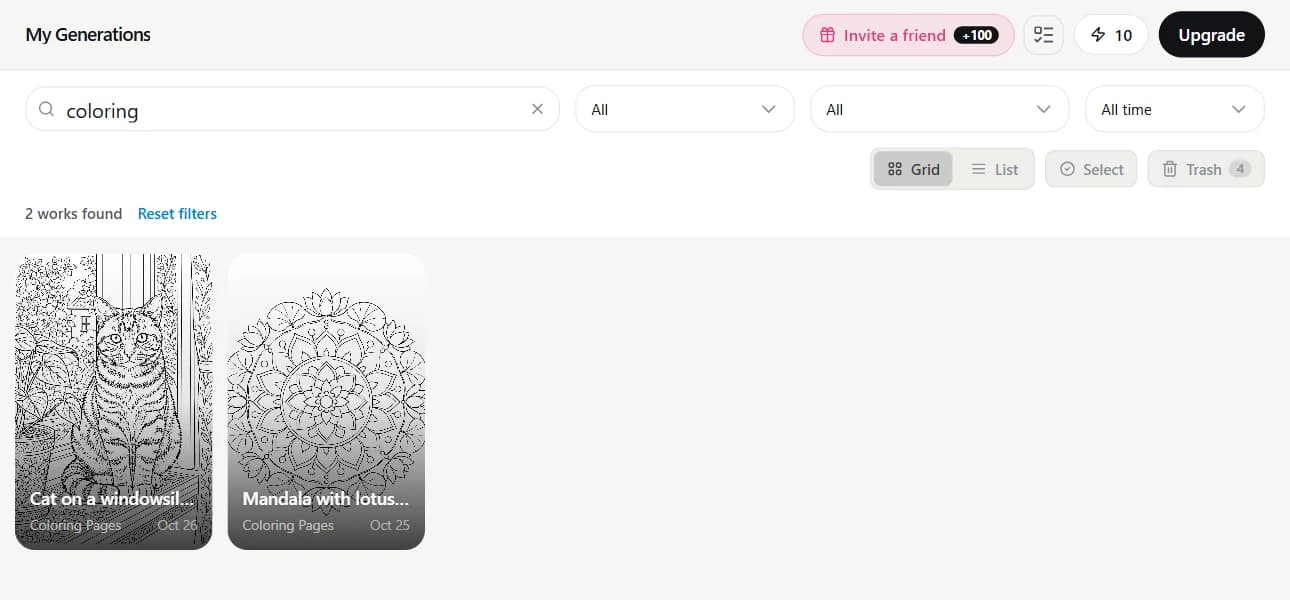
प्रॉम्प्ट बिल्कुल याद नहीं? उसकी जगह टूल का नाम लिखें—"coloring", "card" या "fantasy map"। उस टूल से बने सभी काम दिखेंगे, भले ही प्रॉम्प्ट में वह शब्द कभी लिखा ही न गया हो।
फ़िल्टर: प्रकार, टूल और तारीख
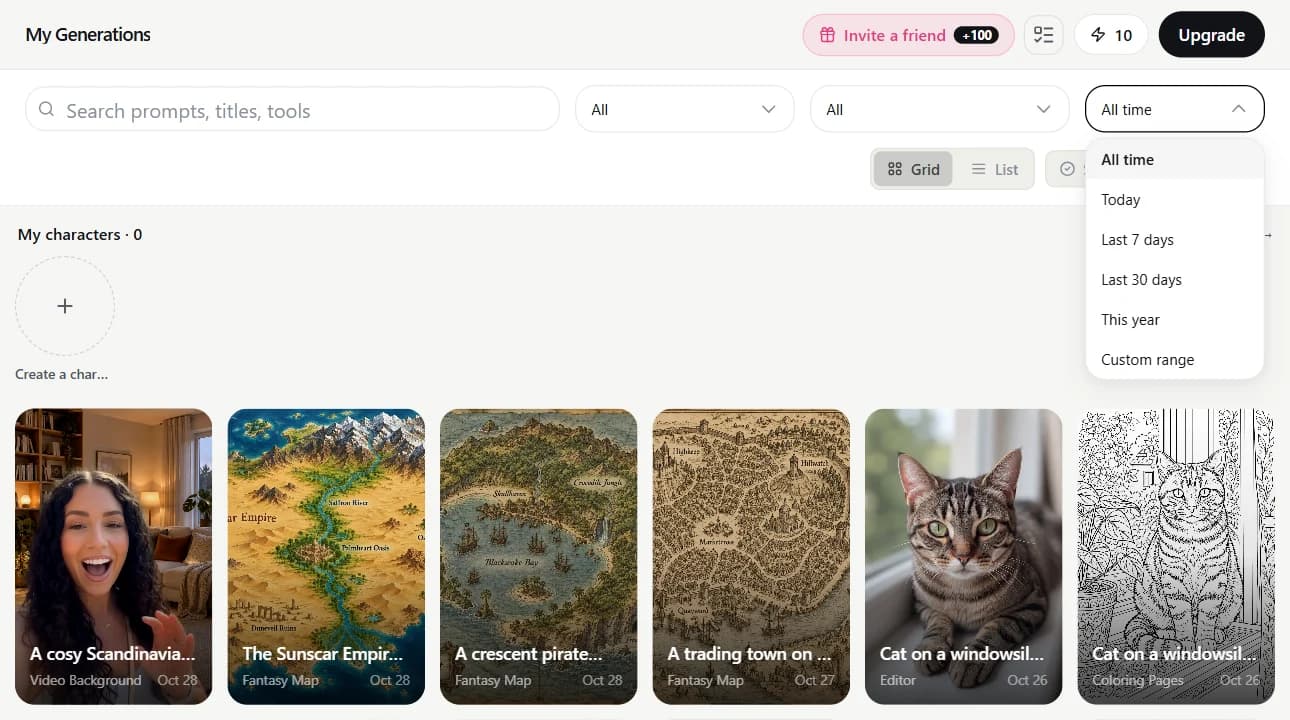
सर्च बार के पास 3 ड्रॉपडाउन हैं। प्रकार: फ़ोटो, वीडियो, ऑडियो, दस्तावेज़ और 3D, या सिर्फ़ वे काम जिन्हें आपने सार्वजनिक किया है। टूल: चुने गए प्रकार में किसी खास टूल के काम दिखाता है। तारीख: आज, पिछले 7 दिन, पिछले 30 दिन, इस साल, या "से" और "तक" की तारीखों के साथ अपनी पसंद की अवधि। फ़िल्टर खोज के साथ मिलकर काम करते हैं, मेल खाने वाले कामों की संख्या ग्रिड के ऊपर दिखती है, और "फ़िल्टर रीसेट करें" से पूरी फ़ीड वापस आ जाती है।
एक साथ कई काम चुनें
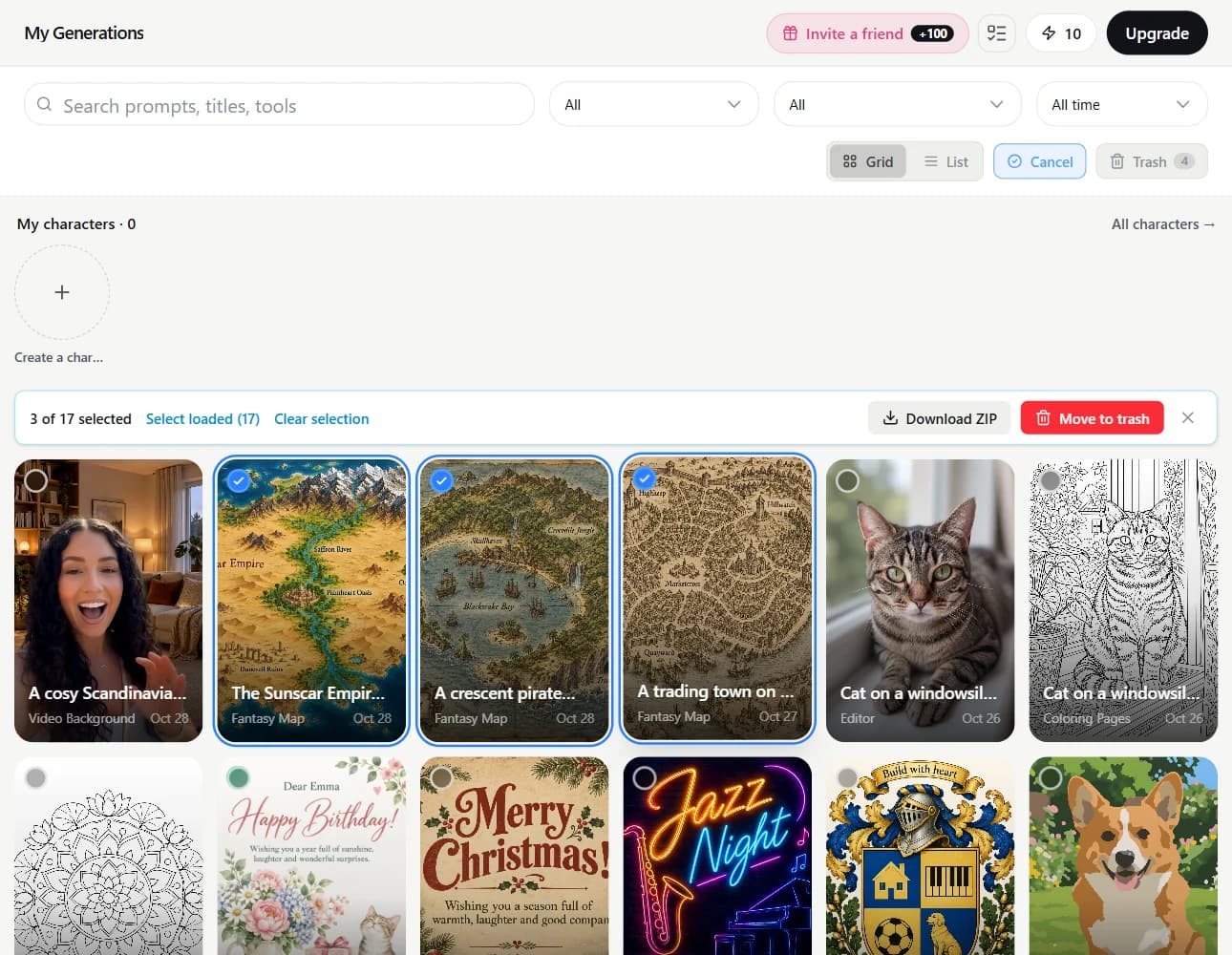
- ग्रिड के ऊपर «चुनें» पर क्लिक करें। हर कार्ड पर चुनने के लिए एक गोल निशान दिखेगा।
- जिन कामों को चुनना है, उन पर क्लिक करें। लगातार कई काम चुनने के लिए पहला चुनें, फिर Shift दबाकर आख़िरी पर क्लिक करें।
- «लोड किए गए सभी चुनें» से पेज पर पहले से लोड हुए सारे काम चुने जाएंगे। अगर नीचे और भी मेल खाने वाले काम हैं, तो «सभी N चुनें» से मौजूदा खोज और फ़िल्टर के तहत आने वाले सभी काम चुने जाएंगे, वे भी जिन तक आपने स्क्रॉल नहीं किया है।
- «ZIP डाउनलोड करें» से चुनी हुई इमेज एक आर्काइव में सेव होती हैं। एक बार में ज़्यादा से ज़्यादा 50 इमेज डाउनलोड की जा सकती हैं; वीडियो और ऑडियो इसमें शामिल नहीं होते। या चुने हुए काम «ट्रैश में डालें» से ट्रैश में भेज दें।
ट्रैश: बेफ़िक्र होकर हटाएं
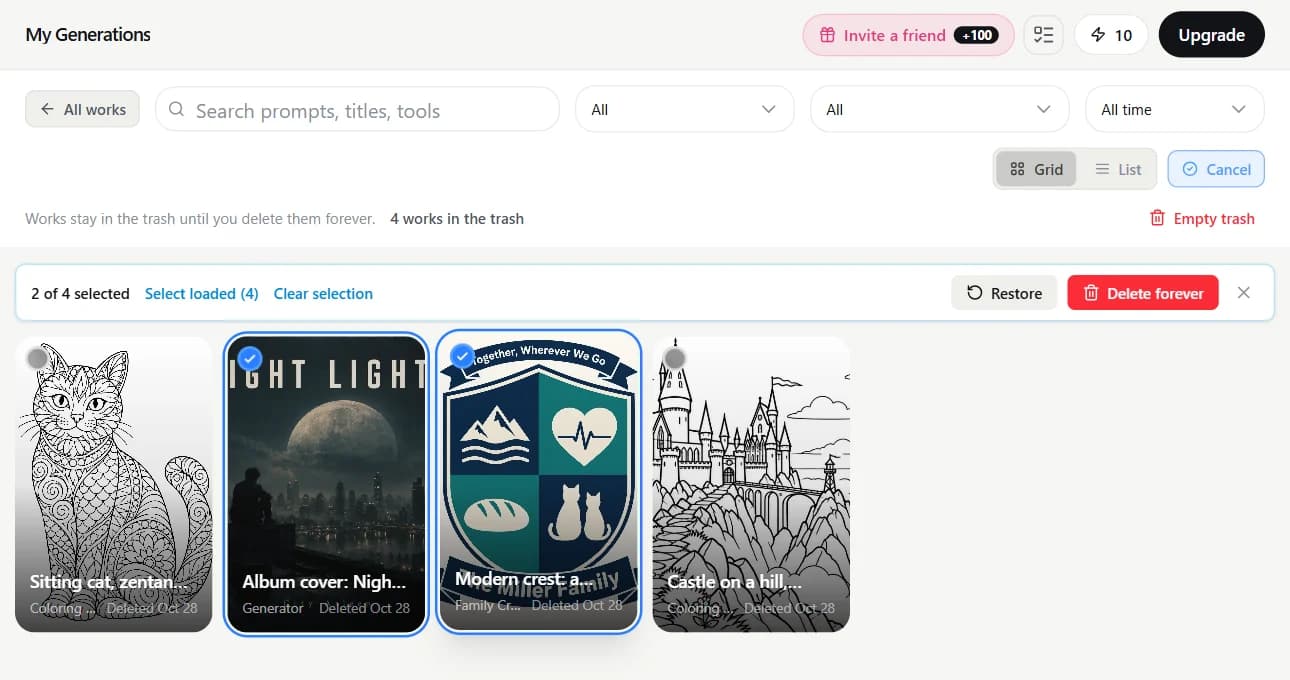
किसी काम को हटाने पर वह ट्रैश में चला जाता है। अगर आपने ग़लती से क्लिक किया है, तो नीचे कुछ सेकंड के लिए "पूर्ववत करें" बटन दिखता है। ट्रैश में डाले गए काम मेरी जनरेशन, खोज और सार्वजनिक गैलरी से गायब हो जाते हैं। ट्रैश अपने-आप कभी खाली नहीं होता: काम वहीं रहते हैं, जब तक आप उन्हें हमेशा के लिए नहीं हटाते।
- «ट्रैश» खोलें—यह «चुनें» के पास है और दिखाता है कि अंदर कितने काम हैं। हर कार्ड पर उसे हटाए जाने की तारीख दिखती है।
- «चुनें» पर क्लिक करके काम चुनें। खोज और फ़िल्टर ट्रैश में भी काम करते हैं।
- «पुनर्स्थापित करें» से वे मेरी जनरेशन की फ़ीड में अपनी पुरानी जगह पर वापस आ जाते हैं।
- पुष्टि करने के बाद «हमेशा के लिए हटाएं» फ़ाइलों को मिटा देता है और उन्हें वापस नहीं लाया जा सकता। «ट्रैश खाली करें» अंदर मौजूद सभी कामों के साथ यही करता है।
पिछले महीने का अपना सबसे अच्छा काम ढूंढें, या आखिरकार फ़ीड को व्यवस्थित करें।
मेरी जनरेशनलेख की हर चीज़ कुछ ही मिनटों में आज़माएँ
लेख के सभी मॉडल और टूल एक ही जगह पर हैं। साइन-अप करने पर 6 मुफ़्त क्रेडिट मिलते हैं, और हर काम की कीमत चलाने से पहले दिखती है।
मेरी जनरेशन खोलें