
Discord, ईमेल और WhatsApp के लिए वीडियो कंप्रेस कैसे करें, बिना क्वालिटी बिगाड़े
हमने 58.7 MB के 16-सेकंड के 1080p क्लिप को 3 तरीकों से छोटा किया। देखें, हर प्रीसेट से वीडियो कैसा दिखता है और अपलोड की तय सीमा में कैसे फिट होता है।

विषय-सूची
फ़ोन ऐसे साइज़ में वीडियो बनाते हैं जिसकी किसी ने माँग नहीं की: कैमरे हाई बिटरेट पर रिकॉर्ड करते हैं और छोटा-सा क्लिप भी आसानी से कई दसियों MB का हो जाता है। उसे Discord चैनल में डालें तो आपके प्लान की अपलोड सीमा आड़े आ जाती है। ईमेल में अटैच करें तो सामान्य अटैचमेंट के लिए बहुत बड़ा होता है। WhatsApp पर भेजें तो सामने वाले को मोबाइल डेटा पर उसके डाउनलोड होने का इंतज़ार करना पड़ता है।
ImageGPT का कन्वर्टर और कंप्रेसर इसे 2 क्लिक में ठीक कर देता है। बस चुनें कि वीडियो कहाँ भेजना है, और आपको ऐसा MP4 मिलेगा जो किसी भी फ़ोन, ब्राउज़र या चैट ऐप में चलेगा। यह मुफ़्त है, साइन-अप या वॉटरमार्क की ज़रूरत नहीं, और रोज़मर्रा के क्लिप सीधे आपके ब्राउज़र में कंप्रेस होते हैं—वे कहीं अपलोड नहीं होते।
वीडियो कंप्रेस करने पर असल में क्या होता है
टेस्ट के लिए हमने AI से 16-सेकंड का 1080p क्लिप बनाया, जिसमें सूर्योदय के समय पहाड़ी झील और फिर जंगल का झरना था। उसे लगभग 30 Mbps के हाई बिटरेट पर MP4 में सेव किया, जिससे फ़ाइल 58.7 MB की बनी। फिर उसे 3 प्रीसेट से कंप्रेस किया। नीचे दिया समय सिर्फ़ हमारे सर्वर पर प्रोसेसिंग का है; इसमें अपलोड का समय शामिल नहीं है।
| प्रीसेट | रिज़ॉल्यूशन | साइज़ | प्रोसेसिंग |
|---|---|---|---|
| मूल फ़ाइल, MP4 | 1920 × 1080 | 58.7 MB | — |
| Telegram | 1280 × 720 | 8.1 MB (−86%) | 5 s |
| 1280 × 720 | 14.9 MB (−75%) | 11 s | |
| ज़्यादा | 854 × 480 | 2.4 MB (−96%) | 3.5 s |
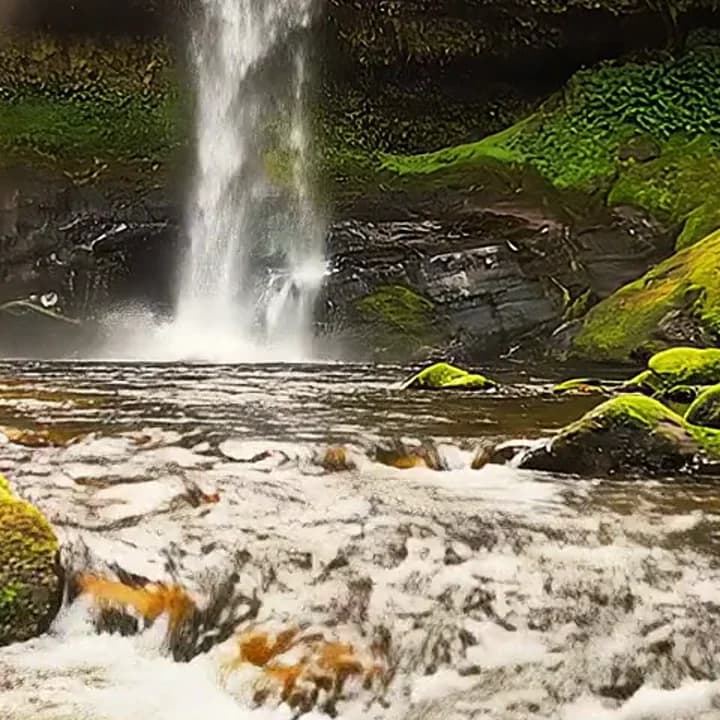
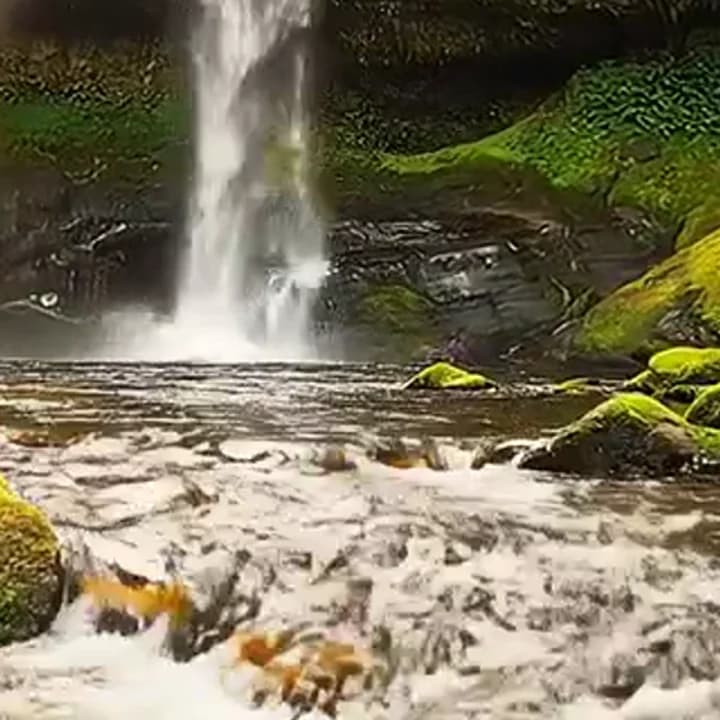
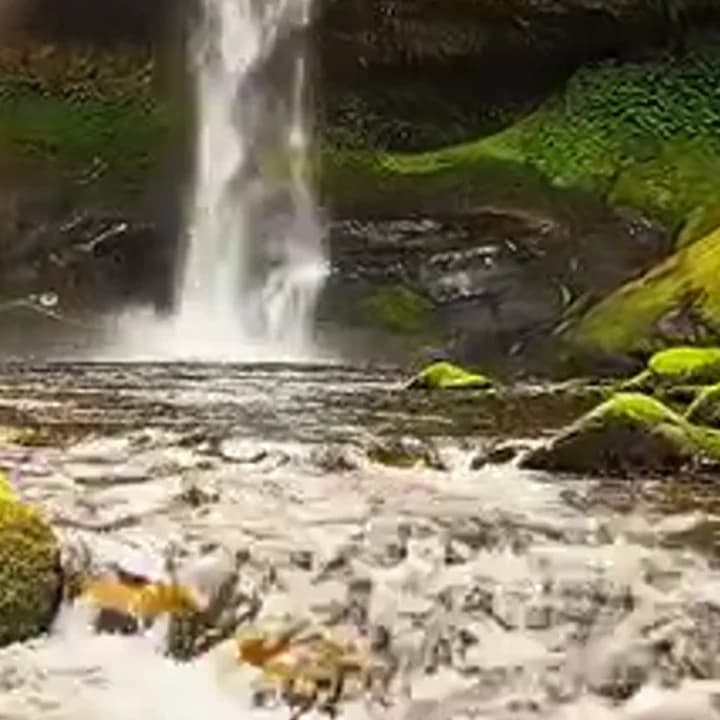
ध्यान रखें, ये ज़ूम करके दिखाई गई तस्वीरें हैं। फ़ोन पर फ़ुल स्क्रीन में देखें तो मूल और Telegram वाले वीडियो में फ़र्क पहचानना मुश्किल है। ज़्यादा तब चुनें जब तस्वीर से ज़्यादा वीडियो में मौजूद जानकारी मायने रखती हो—जैसे स्क्रीन रिकॉर्डिंग, मीटिंग का क्लिप या जल्दी से भेजा गया ‘देखो, क्या हो रहा है’ वीडियो।
कौन-सा प्रीसेट चुनें
- Telegram: अच्छी क्वालिटी में 720p। फ़ाइल का साइज़ क्लिप की लंबाई और उसमें कितनी हलचल है, इस पर निर्भर करता है। तय अपलोड सीमा न हो तो किसी भी चैट ऐप के लिए यह अच्छा डिफ़ॉल्ट है।
- WhatsApp: क्लिप को 720p पर 16 MB में फिट करता है। लंबे क्लिप के लिए बिटरेट अपने-आप कम हो जाता है।
- ईमेल: अटैचमेंट के लिए साइज़ तय करता है, अधिकतम 24 MB।
- वेब: 1080p, उन क्लिप के लिए जिन्हें लोग बड़ी स्क्रीन पर देखेंगे।
- ज़्यादा: 480p और सबसे छोटी फ़ाइल।
- कस्टम साइज़: MB में संख्या डालें; क्लिप की लंबाई के हिसाब से बिटरेट तय हो जाएगा। अगर आपका लक्ष्य संभव नहीं है—जैसे 1 घंटे का वीडियो 10 MB में—तो कन्वर्टर बेकार क्वालिटी वाली फ़ाइल देने के बजाय आपको बता देगा।
आउटपुट H.264 में मिलता है, जिसे हर फ़ोन, ब्राउज़र और ऐप चला सकता है। iPhone के HDR वीडियो को सामान्य SDR में टोन-मैप किया जाता है, ताकि Android या Windows पर रंग फीके न दिखें। और अगर आपका क्लिप पहले ही तय साइज़ से छोटा है, तो कन्वर्टर उसे वैसा ही रखता है और आपको बता देता है।
Discord के लिए वीडियो कंप्रेस करें
Discord की अपलोड सीमा आपके प्लान पर निर्भर करती है, इसलिए इसके लिए एक ही प्रीसेट सबके काम नहीं आएगा। अपने प्लान की सीमा देखें, कस्टम चुनें और उससे थोड़ा कम साइज़ डालें, ताकि फ़ाइल ठीक सीमा पर न पहुँचे। एक ही साइज़ पर छोटा क्लिप कंप्रेस करने से क्वालिटी कम घटती है, इसलिए पहले वीडियो को ज़रूरी हिस्से तक ट्रिम कर लें।
शुरू करने से पहले
- आपकी वीडियो क्लिप इन फ़ॉर्मैट में होनी चाहिए: MP4, MOV, AVI, MKV, WEBM, WMV, FLV, 3GP या MTS।
- वीडियो कहाँ भेजना है। उसी हिसाब से प्रीसेट चुनें; अगर अपलोड फ़ॉर्म में साइज़ की सीमा दी है, तो कस्टम इस्तेमाल करें।
- सिर्फ़ वीडियो का एक हिस्सा चाहिए? पहले फ़ोन की गैलरी में ट्रिम करें। टूल पूरा वीडियो कंप्रेस करता है।
स्टेप-बाय-स्टेप तरीका
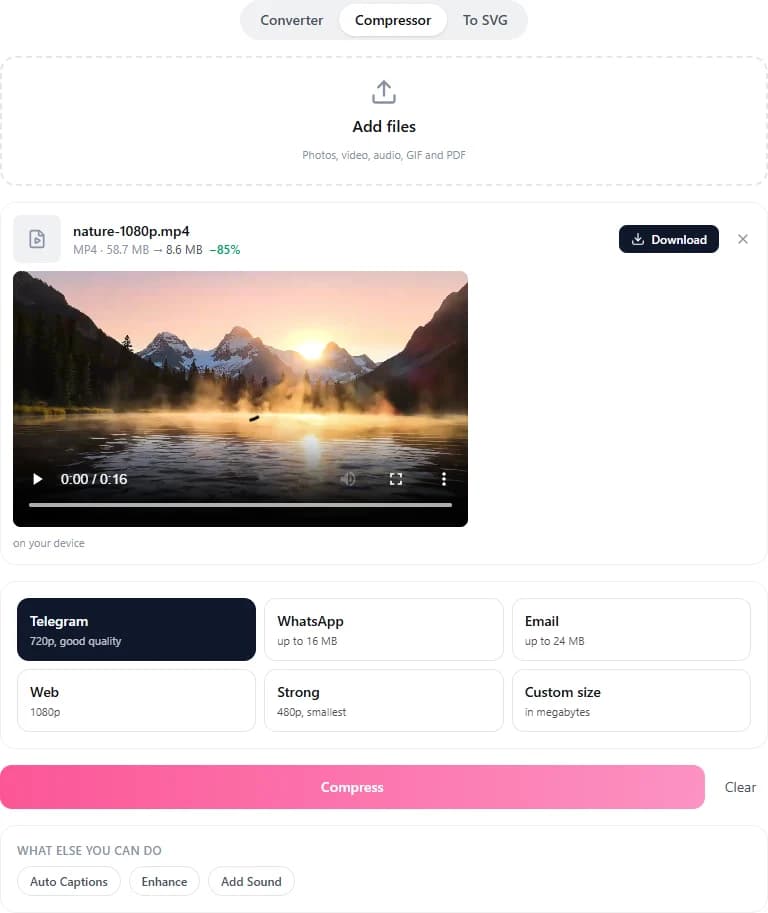
- कन्वर्टर और कंप्रेसर खोलकर ‘कंप्रेसर’ पर जाएँ, या सीधे ‘वीडियो कंप्रेस करें’ पेज खोलें, जहाँ यह टूल मौजूद है।
- वीडियो को बॉक्स में ड्रैग करें, अपने डिवाइस से चुनें या Ctrl+V से पेस्ट करें। एक साथ कई फ़ाइलें भी जोड़ सकते हैं।
- ज़रूरत के हिसाब से चुनें: Telegram, WhatsApp, ईमेल, वेब, ज़्यादा या कस्टम।
- कंप्रेस करें पर क्लिक करें। बॉक्स में प्रोग्रेस दिखेगी और हर तैयार फ़ाइल के साथ पहले और बाद का साइज़ दिखेगा।
- डाउनलोड करें पर क्लिक करें। कई फ़ाइलें हों तो सभी डाउनलोड करें (ZIP) से सब एक साथ लें।
आपका वीडियो कहाँ जाता है
टूल पहले आपके ब्राउज़र में, आपके अपने कंप्यूटर या फ़ोन पर, काम करने की कोशिश करता है। इस तरह फ़ाइल आपके डिवाइस से बाहर नहीं जाती। यह 1 GB तक के वीडियो पर काम करता है। अगर ब्राउज़र वीडियो प्रोसेस नहीं कर पाता—जैसे असामान्य कोडेक, बहुत बड़ी फ़ाइल या WEBM या GIF में आउटपुट के मामले में—तो क्लिप हमारे सर्वर पर जाता है और तैयार होने के लगभग 1 घंटे बाद हटा दिया जाता है। बिना अकाउंट के आप सर्वर पर 100 MB तक की फ़ाइलें और 10 मिनट तक के वीडियो भेज सकते हैं; साइन इन करने पर यह सीमा 500 MB और 30 मिनट हो जाती है।
वीडियो के साथ 3 और काम
- MOV से MP4। अगर MOV में पहले से H.264 है, तो उसे बस नए फ़ॉर्मैट में पैक किया जाता है: कुछ ही सेकंड लगते हैं और क्वालिटी नहीं घटती।
- ऑडियो को MP3 के रूप में निकालें। हमारे टेस्ट में 55-सेकंड का 1080p क्लिप 0.6 सेकंड में 1.3 MB का MP3 बन गया।
- GIF बनाएँ। उसी क्लिप से 2 सेकंड में 2.4 MB का GIF बना। चौड़ाई, फ़्रेम रेट और लंबाई आप चुनते हैं; लंबाई अधिकतम 60 सेकंड हो सकती है।
या बस असिस्टेंट से कहें
सेटिंग्स चुनने का मन नहीं है? ImageGPT असिस्टेंट की चैट में क्लिप अटैच करें और बताएं कि आपको क्या चाहिए। वह मुफ़्त में तुरंत काम शुरू कर देगा और आपको डाउनलोड लिंक देगा। आप ऐसे लिख सकते हैं:
इसे इतना कंप्रेस करो कि WhatsApp पर भेजा जा सके
इस वीडियो को ईमेल से भेजने लायक छोटा कर दो
इसका ऑडियो mp3 में निकाल दो
कीमत
वीडियो कंप्रेस और कन्वर्ट करना मुफ़्त है—ब्राउज़र में, हमारे सर्वर पर और असिस्टेंट चैट में भी। बस फ़ाइल के साइज़ और वीडियो की लंबाई की सीमाएँ हैं, जो साइन इन करने पर बढ़ जाती हैं।
क्लिप जोड़ें और चुनें कि उसे कहाँ भेजना है।
वीडियो कंप्रेस करेंसभी प्रीसेट और अक्सर पूछे जाने वाले सवाल टूल के पेज पर देखें।
ऑनलाइन वीडियो कंप्रेस करेंलेख की हर चीज़ कुछ ही मिनटों में आज़माएँ
लेख के सभी मॉडल और टूल एक ही जगह पर हैं। साइन-अप करने पर 6 मुफ़्त क्रेडिट मिलते हैं, और हर काम की कीमत चलाने से पहले दिखती है।
वीडियो कंप्रेस करें

