HEIC को JPG में कैसे बदलें: Windows, Android और अपलोड फ़ॉर्म के लिए iPhone फ़ोटो
हमने ब्राउज़र में 3 HEIC फ़ोटो को JPG में बदला, देखा कि JPG का साइज़ किससे तय होता है और अपलोड फ़ॉर्म के लिए एक फ़ोटो को 7 MB से घटाकर 520 KB किया।

विषय-सूची
आप अपने iPhone से ढेर सारी फ़ोटो काम वाले लैपटॉप पर कॉपी करते हैं, लेकिन तस्वीरों की जगह .HEIC फ़ाइलों का फ़ोल्डर मिलता है, जो खुलता ही नहीं। Windows उन्हें खोलने के लिए एक अतिरिक्त एक्सटेंशन माँगता है। आपके अपार्टमेंट आवेदन का ऑनलाइन फ़ॉर्म सिर्फ़ JPG या PNG लेता है। दवा की दुकान का प्रिंट कियोस्क भी इन्हें नहीं पहचानता। Android इस्तेमाल करने वाले आपके दोस्त की गैलरी ऐप को भी भेजी गई फ़ाइल समझ नहीं आती।
ImageGPT का कन्वर्टर और कंप्रेसर आपके ब्राउज़र में ही HEIC को सामान्य JPG में बदल देता है। फ़ोटो कहीं अपलोड नहीं होतीं, साइन-अप की ज़रूरत नहीं और वॉटरमार्क भी नहीं लगता। आप एक साथ कई फ़ोटो डालकर उन्हें एक ZIP में डाउनलोड कर सकते हैं।
आपका iPhone फ़ोटो HEIC में क्यों सेव करता है
HEIC उसी तस्वीर को JPG से कम जगह में समेटता है, इसलिए आपके फ़ोन में उतनी ही स्टोरेज पर ज़्यादा फ़ोटो आ जाती हैं। Apple की दुनिया में यह बढ़िया है, लेकिन दूसरी जगह परेशानी बन सकता है। JPG पुराना है और जगह ज़्यादा लेता है, मगर लगभग हर डिवाइस, ऐप और वेबसाइट इसे खोल लेती है।
JPG बड़ा होगा या छोटा?
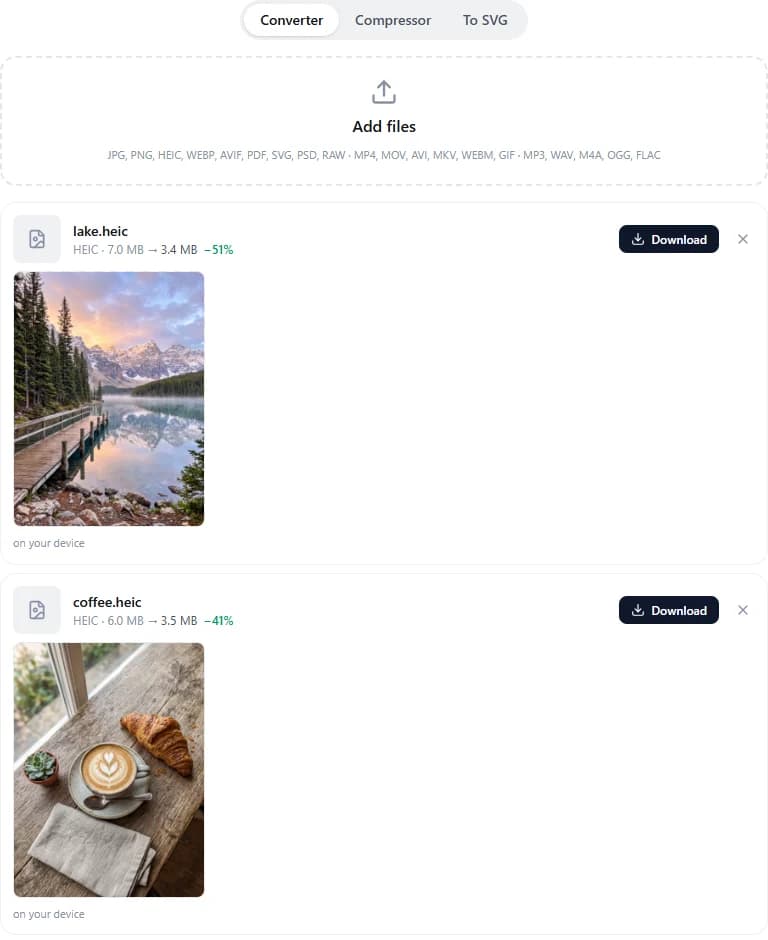
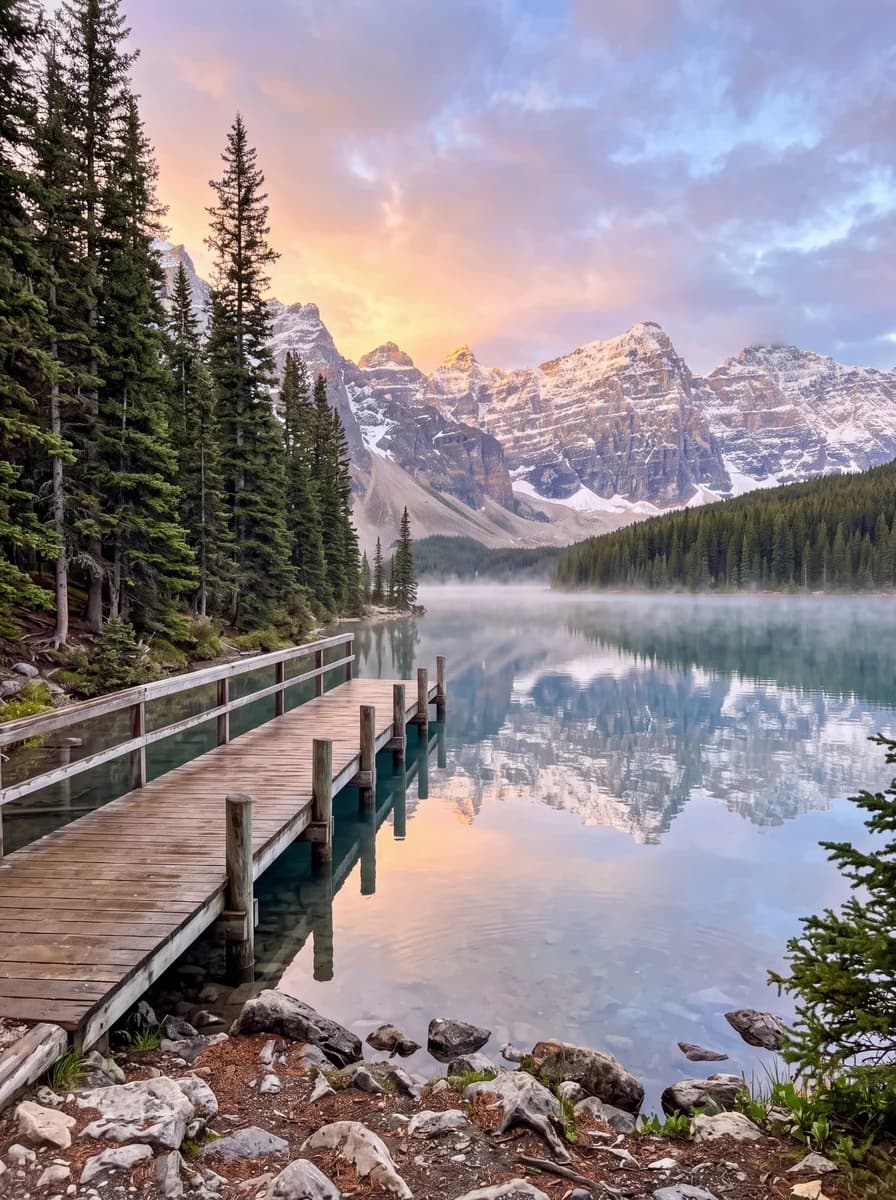
यह इस बात पर निर्भर करता है कि HEIC फ़ाइल कितनी कंप्रेस की गई थी। जाँच के लिए हमने AI से 3 फ़ोटो बनाईं—एक पहाड़ी झील, क्रोइसाँ के साथ कैपुचीनो और पत्थरों से बनी एक पुरानी सड़क। हर फ़ोटो 3584 × 4800 पर 17 मेगापिक्सल की थी। हमने उन्हें हाई क्वालिटी वाली असली HEIC फ़ाइलों के रूप में सेव किया। उनके साइज़ 7.0, 6.0 और 6.5 MB थे; डिफ़ॉल्ट 90% JPG क्वालिटी पर वे 3.4, 3.5 और 3.9 MB की बनीं।
उलटा भी हो सकता है। HEIC, JPG से ज़्यादा कुशलता से कंप्रेस करता है, इसलिए अगर मूल फ़ाइल को ज़्यादा कंप्रेस किया गया हो, तो JPG बड़ा बन सकता है: उसी झील की फ़ोटो को बहुत कंप्रेस करके 1.4 MB HEIC में सेव किया, तो उसका JPG 2.6 MB का बना। दोनों ही मामलों में दिखने लायक कुछ नहीं खोता; 90% पर JPG मूल फ़ोटो जैसा ही दिखता है।
छोटी फ़ाइल चाहिए तो उसके साइज़ की सीमा तय करें। झील वाली फ़ोटो की लंबी साइड 1920 px और क्वालिटी 85% रखने पर वह 7.0 MB के बजाय 520 KB की बनी। फ़ॉर्म, वेबसाइट या चैट के लिए यह काफ़ी है।
शुरू करने से पहले
- HEIC फ़ोटो तैयार रखें—iPhone से केबल के ज़रिए कॉपी की हुई, iCloud से डाउनलोड की हुई या फ़ाइलों के रूप में मिली हुई।
- तय करें कि मेटाडेटा रखना है या नहीं: तारीख, कैमरे का मॉडल और लोकेशन। डिफ़ॉल्ट रूप से यह हटा दिया जाता है।
- जहाँ फ़ोटो भेजनी है, उसकी शर्तें देख लें—जैसे अधिकतम साइज़ कितने मेगाबाइट है या तस्वीर कितने पिक्सेल की होनी चाहिए।
स्टेप-बाय-स्टेप तरीका
- कन्वर्टर और कंप्रेसर खोलें या सीधे HEIC से JPG वाले पेज पर जाएँ, जहाँ यह टूल मौजूद है।
- फ़ोटो को बॉक्स में ड्रैग करें, अपने डिवाइस से चुनें या Ctrl+V से पेस्ट करें। एक बार में 50 फ़ाइलें तक डाल सकते हैं।
- देख लें कि ‘इसमें बदलें’ में JPG चुना है; HEIC के लिए कन्वर्टर इसे अपने-आप चुनता है। चाहें तो ‘क्वालिटी’ और ‘साइज़’ बदलें।
- ‘कन्वर्ट करें’ पर क्लिक करें। हर फ़ोटो का पहले और बाद का साइज़ दिखेगा।
- फ़ाइलें एक-एक करके डाउनलोड करें या ‘सभी डाउनलोड करें (ZIP)’ से एक साथ लें।
काम की सेटिंग्स
- क्वालिटी: 40 से 100%। लगभग हर बार 90% सही रहता है; 80% पर फ़ाइल काफ़ी हल्की होती है और फिर भी अच्छी दिखती है।
- साइज़: मूल साइज़ या लंबी साइड के लिए 3840, 2560, 1920, 1280, 800 या 512 px। तस्वीर का अनुपात बना रहता है और उसका साइज़ कभी बढ़ाया नहीं जाता।
- ‘EXIF रखें’ से तारीख, कैमरे और लोकेशन की जानकारी JPG में कॉपी हो जाती है। इसे चालू करने पर फ़ोटो हमारे सर्वर पर प्रोसेस होती है और लगभग 1 घंटे बाद हटा दी जाती है।
- EXIF में दर्ज घुमाव तस्वीर के पिक्सेल पर लागू होता है, इसलिए फ़ोटो तिरछी नहीं आती।
- JPG के अलावा HEIC को PNG (बिना क्वालिटी घटाए, लेकिन फ़ाइल बड़ी होती है), WEBP, AVIF या PDF में भी बदल सकते हैं। कई फ़ोटो एक PDF में भी रखी जा सकती हैं।
अपलोड की साइज़ सीमा में फ़ाइल कैसे रखें
अगर फ़ॉर्म पर ‘अधिकतम 1 MB’ लिखा है, तो इसके बजाय ‘कंप्रेसर’ टैब खोलें। ‘लक्षित साइज़’ चुनें और सीमा तय करें: 100 KB, 200 KB, 500 KB, 1 MB या 2 MB। इस प्रक्रिया में HEIC, JPG बन जाता है। कंप्रेसर सही क्वालिटी चुनता है और ज़रूरत पड़ने पर रिज़ॉल्यूशन भी घटाता है। ‘इमेज कंप्रेस करें’ पेज पर इसके बारे में और जानकारी है।
Live Photos और iPhone वीडियो
Live Photo की स्थिर तस्वीर HEIC से मिलती है। उसका चलता हुआ हिस्सा, किसी भी iPhone वीडियो की तरह, अलग MOV फ़ाइल होता है। यही टूल उसे MP4 या GIF में बदल सकता है या शेयर करने के लिए कंप्रेस कर सकता है।
या Assistant से कहें
आपको कन्वर्टर खोलने की भी ज़रूरत नहीं। ImageGPT Assistant की चैट में फ़ोटो अटैच करें और बताएं कि क्या चाहिए; वह उन्हें तुरंत, मुफ़्त में बदल देगा। जैसे:
इस फ़ोटो को jpg में बदल दो
इस फ़ोटो का साइज़ 1 MB से कम कर दो
शुरू से ही JPG में फ़ोटो लें
अगर HEIC बार-बार परेशानी बनता है, तो iPhone पर सेटिंग्स → कैमरा → फ़ॉर्मैट में जाएँ और ‘सबसे ज़्यादा संगत’ चुनें। नई फ़ोटो JPG में सेव होंगी और फ़ोन पर ज़्यादा जगह लेंगी। पहले से ली गई फ़ोटो HEIC ही रहेंगी—उन्हें बदलने के लिए यह कन्वर्टर है।
कीमत
मुफ़्त है, साइन-अप की ज़रूरत नहीं और वॉटरमार्क नहीं लगता। ब्राउज़र में 150 MB तक की फ़ोटो प्रोसेस हो सकती हैं। बिना अकाउंट के सर्वर पर 100 MB तक की फ़ाइलें भेज सकते हैं।
अपने iPhone की फ़ोटो जोड़ें और सामान्य JPG पाएँ।
HEIC से JPGक्वालिटी, EXIF और Live Photos से जुड़े सवालों के जवाब कन्वर्टर पेज पर हैं।
HEIC से JPG कन्वर्टरलेख की हर चीज़ कुछ ही मिनटों में आज़माएँ
लेख के सभी मॉडल और टूल एक ही जगह पर हैं। साइन-अप करने पर 6 मुफ़्त क्रेडिट मिलते हैं, और हर काम की कीमत चलाने से पहले दिखती है।
HEIC से JPG