हाथ से बने स्केच को माप सहित CAD ड्रॉइंग में कैसे बदलें (DXF, PDF, SVG)
शेल्फ़, कमरे या ब्रैकेट का नोटबुक में बना स्केच आपके लिखे मापों के साथ सही स्केल पर साफ़ ड्रॉइंग बन जाता है। इसमें माप रेखाएँ, बॉर्डर और टाइटल ब्लॉक भी होते हैं। बाद में कोई माप बदलें, तो ड्रॉइंग मुफ़्त में दोबारा बन जाती है।
विषय-सूची
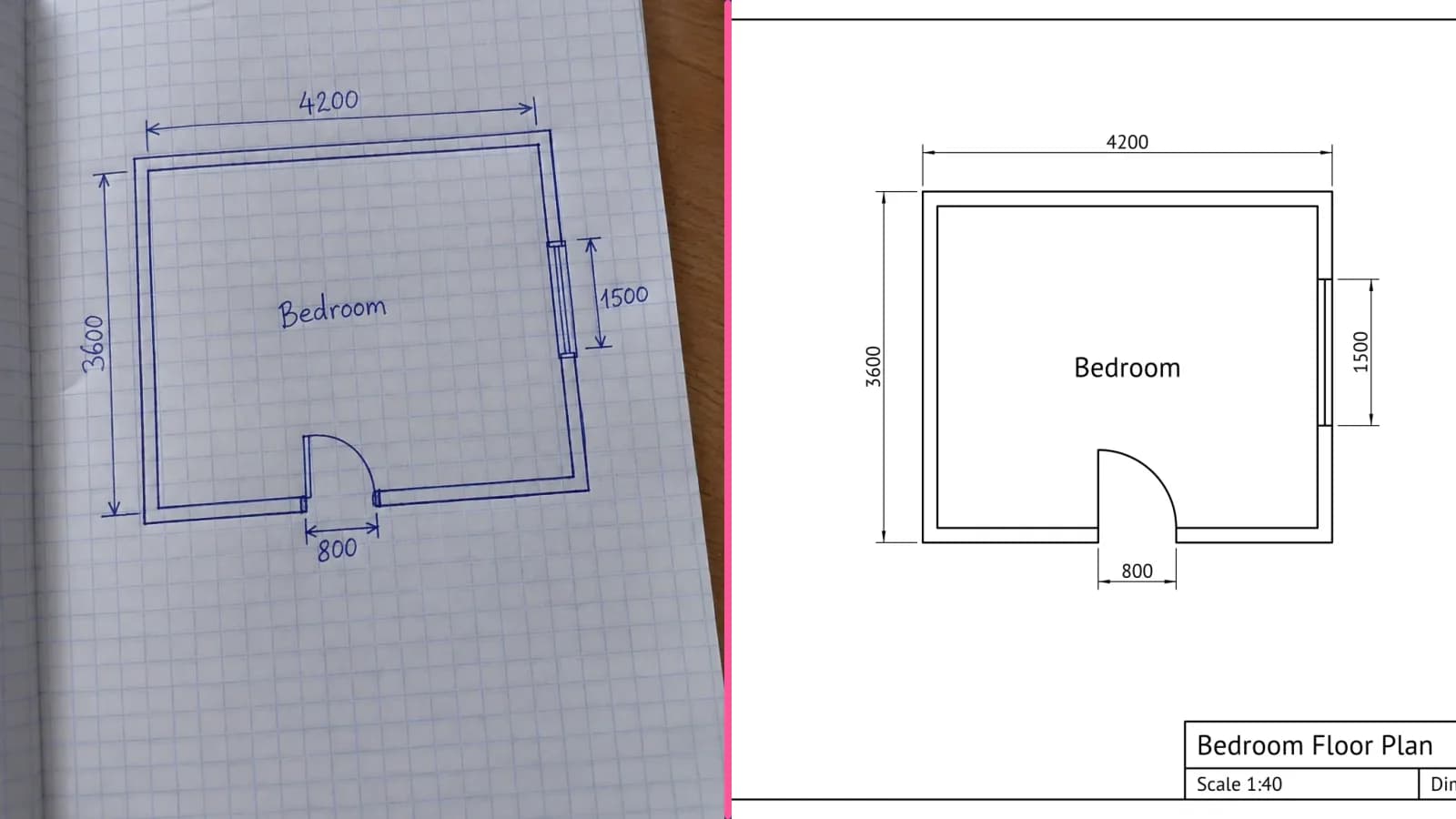
ज़्यादातर काम किसी काग़ज़ के टुकड़े पर बने स्केच से शुरू होते हैं: गैरेज की शेल्फ़, फ़र्श लगाने वाले के लिए कमरे का प्लान या मशीन शॉप के लिए स्टील ब्रैकेट। स्केच में ज़रूरी चीज़ें—आकार और माप—तो होती हैं, लेकिन लाइनें टेढ़ी होती हैं, काग़ज़ पर ग्रिड बना होता है और बस तीन आयतों को CAD में फिर से बनाने में पूरी शाम लगाना बेकार लगता है। अब ‘ड्रॉइंग से DXF’ में ‘हाथ से बना स्केच’ मोड है: स्केच की फ़ोटो लें और AI उसे सीधी लाइनों, आपके मापों, बॉर्डर और टाइटल ब्लॉक के साथ बाक़ायदा ड्रॉइंग के रूप में दोबारा बना देता है।
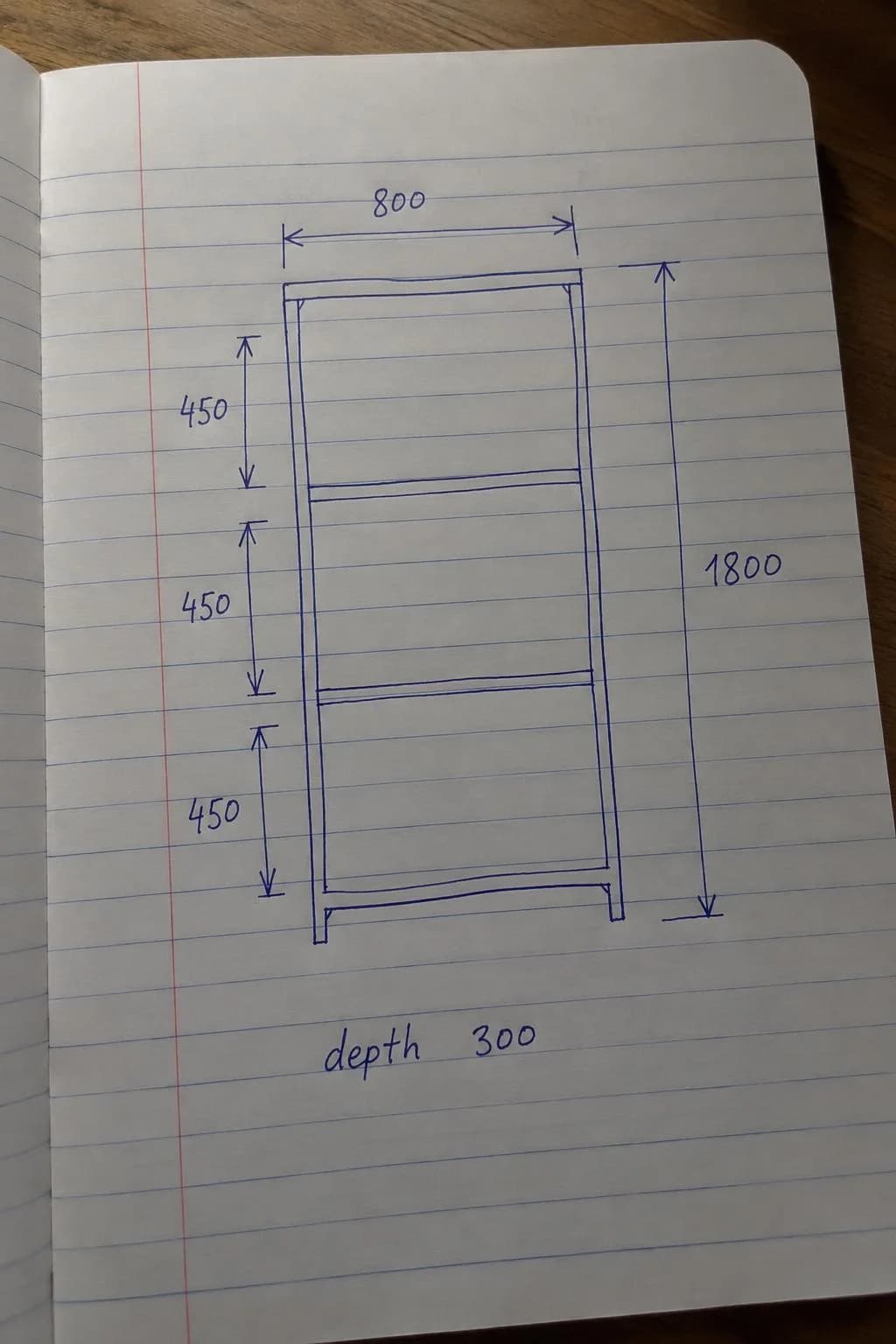
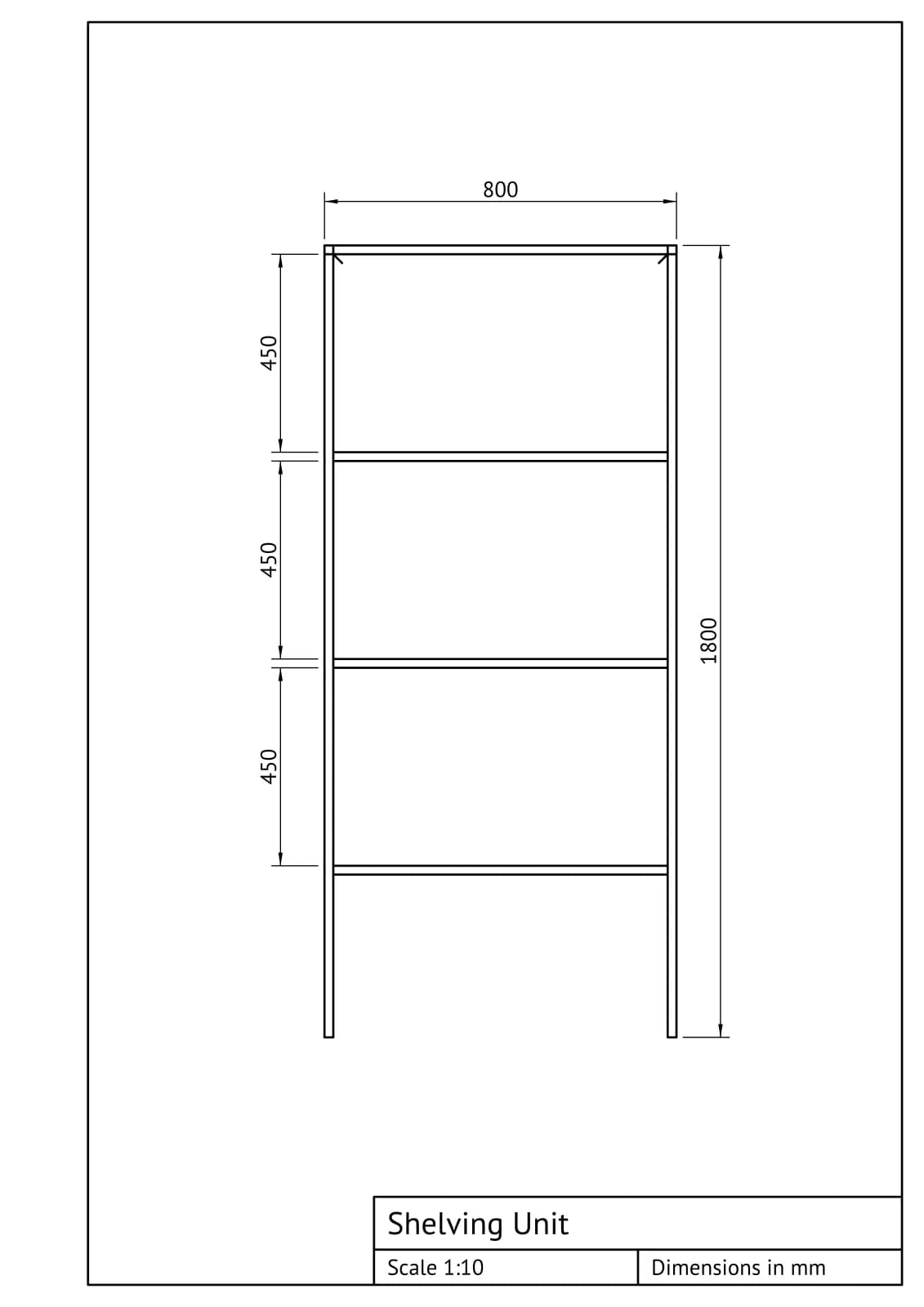
यह सिर्फ़ स्केच की लाइनें ट्रेस करना नहीं है। इस टूल का सामान्य मोड स्कैन की हर लाइन जैसी है वैसी ही वेक्टर में बदल देता है—काँपती लाइनें और नोटबुक का ग्रिड भी। ‘हाथ से बना स्केच’ मोड में Gemini 3.1 Pro समझता है कि ड्रॉइंग में क्या है और उसे नए सिरे से बनाता है: दीवारें समानांतर बनती हैं, छेद सही व्यास के गोल बनते हैं और 450 का माप वाक़ई 450 mm लंबा होता है।
आपको क्या चाहिए
- ऐसा स्केच जिस पर माप मिलीमीटर में लिखे हों। लिखे हुए माप ड्रॉइंग में इस्तेमाल होते हैं; जो माप आपने नहीं लिखे, उनका अनुमान AI स्केच के अनुपात से लगाता है।
- पूरे पन्ने की ऊपर से ली गई फ़ोटो, जिसमें रोशनी बराबर हो और चमक न पड़े। लाइन वाला या ग्राफ़ पेपर भी चलेगा: उसकी लाइनें ड्रॉइंग में नहीं आएँगी।
- हर फ़ोटो में एक ही व्यू—सामने से, प्लान या ऊपर से। पन्ने पर कई व्यू हों तो हर एक की अलग फ़ोटो लें।
कैसे करें
- ‘ड्रॉइंग से DXF’ खोलें और ‘तस्वीर में क्या है’ में ‘हाथ से बना स्केच’ चुनें।
- फ़ोटो अपलोड करें: उसे ड्रॉप करें, क्लिपबोर्ड से पेस्ट करें या अपने डिवाइस से चुनें। PDF भी चलेगी—उसमें से ज़रूरी पेज चुनें।
- A4 से A0 के बीच पेपर साइज़ चुनें। स्केल आपको नहीं चुनना पड़ता: टूल वह सबसे बड़ा मानक स्केल चुनता है जिस पर ड्रॉइंग और उसके माप शीट में फ़िट हो जाएँ, और ज़रूरत के मुताबिक़ शीट को पोर्ट्रेट या लैंडस्केप कर देता है।
- ड्रॉइंग बनाएँ। स्केच पढ़ने में आम तौर पर 10–30 सेकंड लगते हैं।
- नतीजे के नीचे मापों की टेबल देखें और जो माप ग़लत हों, उन्हें ठीक करें।
- DXF, SVG या PDF डाउनलोड करें।
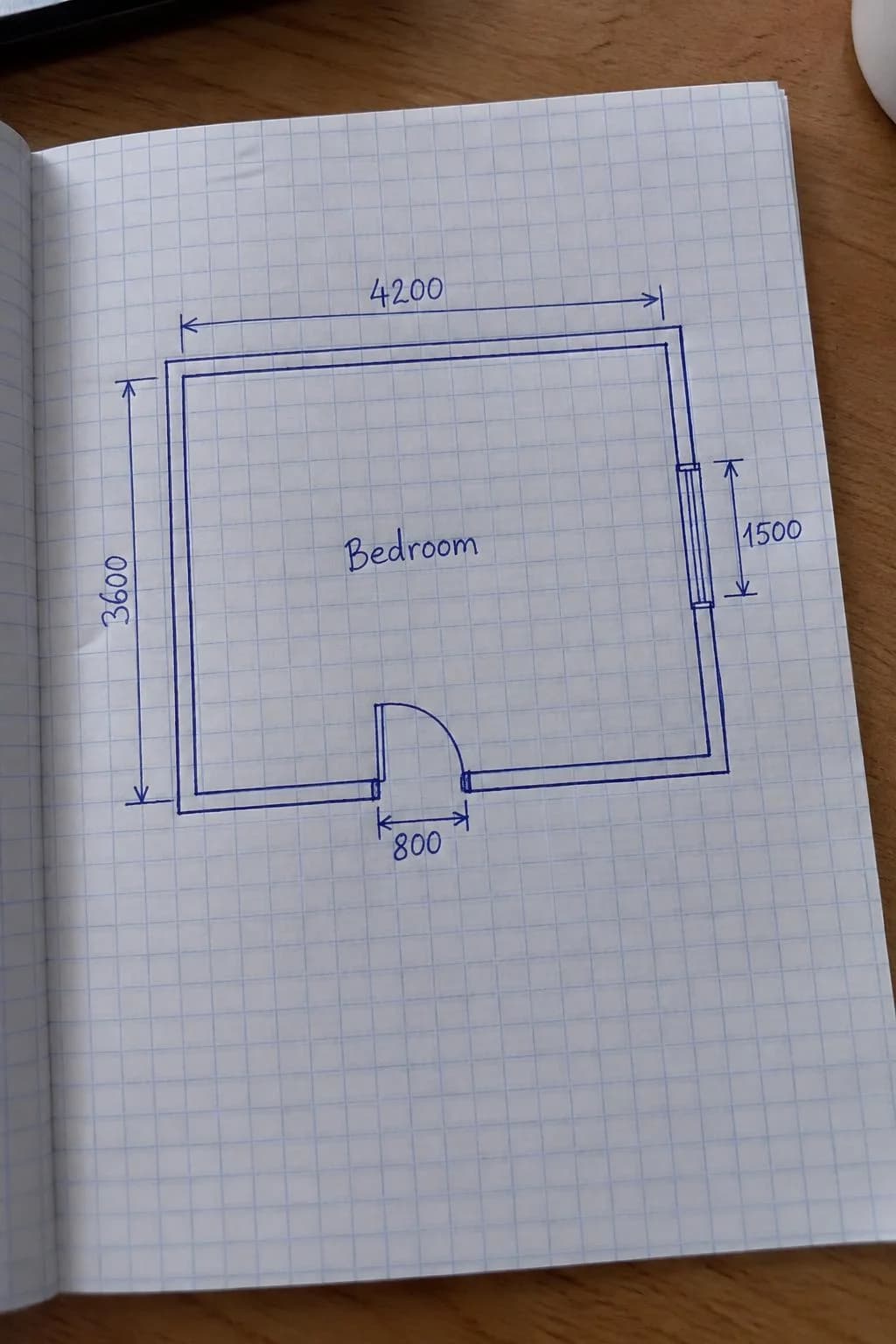
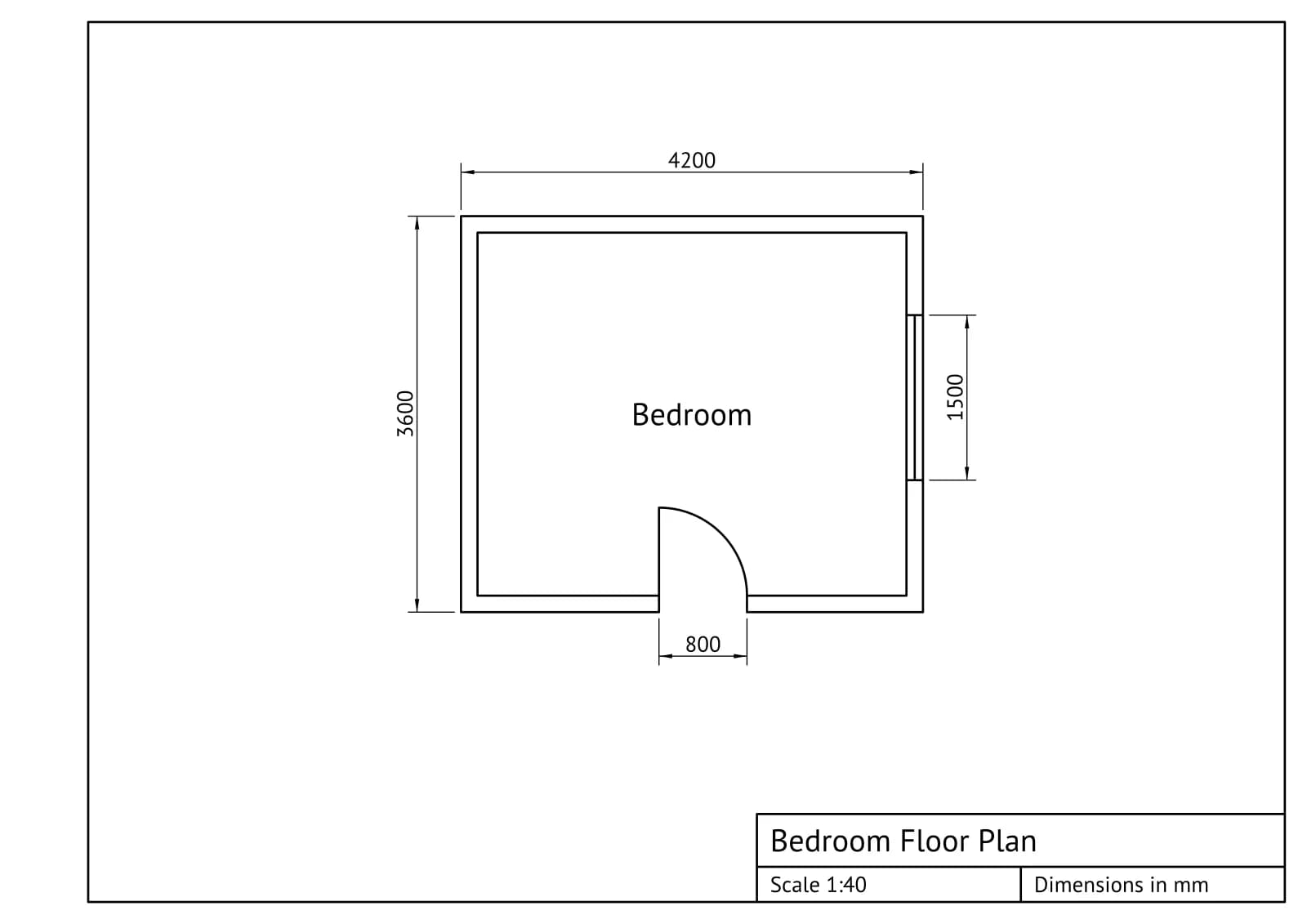
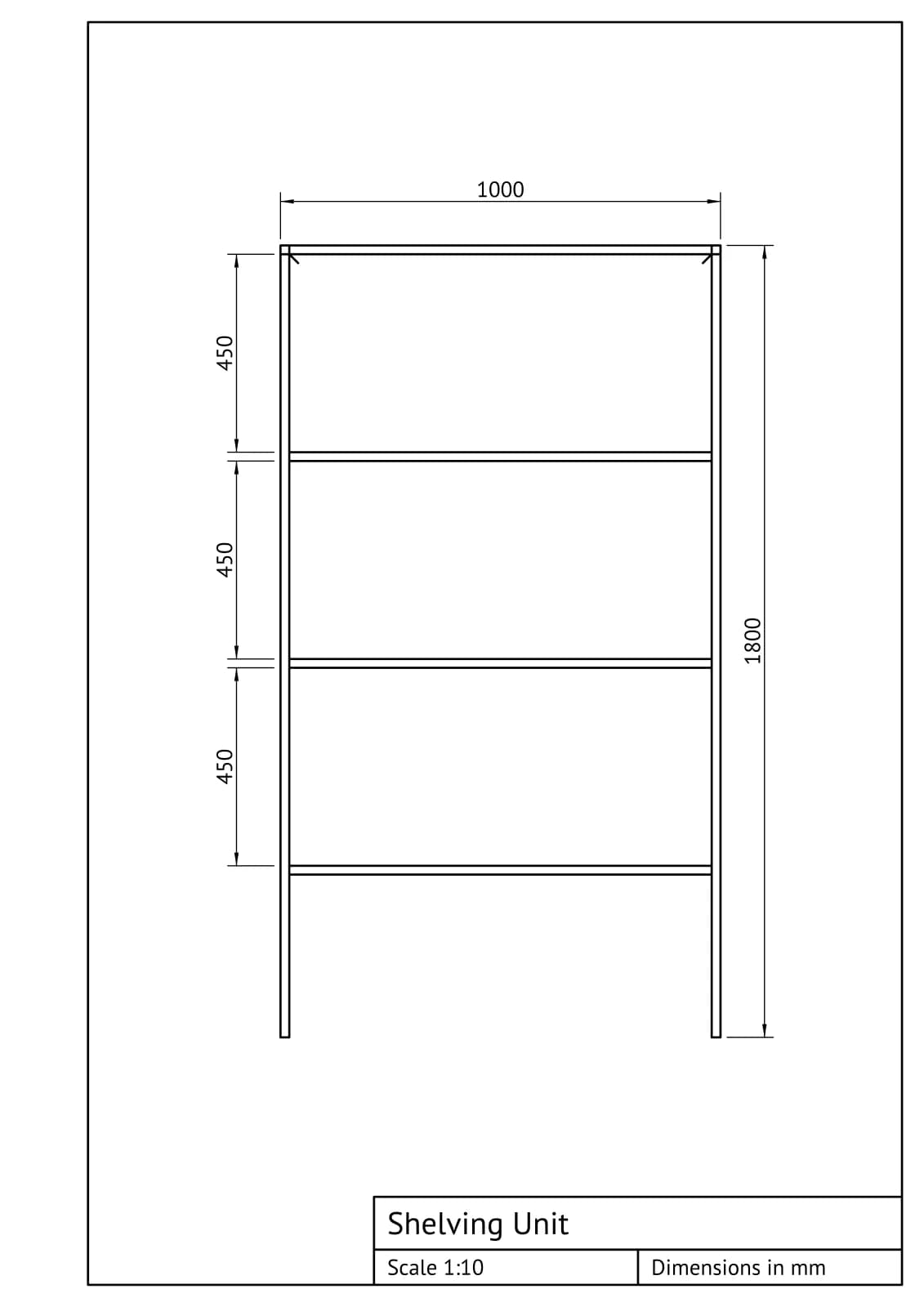
कोई भी माप बिना दोबारा पैसे दिए ठीक करें
AI आपको सिर्फ़ एक तस्वीर नहीं देता। वह ड्रॉइंग को ऐसे मापों के रूप में तैयार करता है जिन पर हर लाइन निर्भर करती है। इसलिए नतीजे के नीचे एक टेबल मिलती है: कुल चौड़ाई और ऊँचाई, शेल्फ़ के बीच की दूरी, छेदों के व्यास और किनारों से उनकी दूरी। जो माप स्केच पर नहीं थे—जैसे दीवार की मोटाई या दरवाज़े की सटीक जगह—वे AI के अनुमान होते हैं और उन्हें ‘अनुमानित’ चिह्नित किया जाता है। पहले इन्हीं को जाँचें।
नया माप लिखें और ‘दोबारा बनाएँ’ पर क्लिक करें। लगभग एक सेकंड में माप रेखाओं, स्केल और फ़ाइलों समेत ड्रॉइंग फिर से तैयार हो जाती है। AI को दोबारा नहीं चलाया जाता, इसलिए आप कितने भी वर्ज़न आज़माएँ, दोबारा बनाने का कोई शुल्क नहीं लगता। पेपर साइज़ भी इसी तरह बदल सकते हैं।
अगर स्केच के माप आपस में मेल नहीं खाते—मसलन, अलग-अलग हिस्सों का जोड़ कुल माप के बराबर नहीं है—तो AI कुल माप को रखता है और जिन बातों पर संदेह हो, उन्हें ‘जाँच लें’ के नीचे दिखाता है।
छेद वाले पार्ट्स
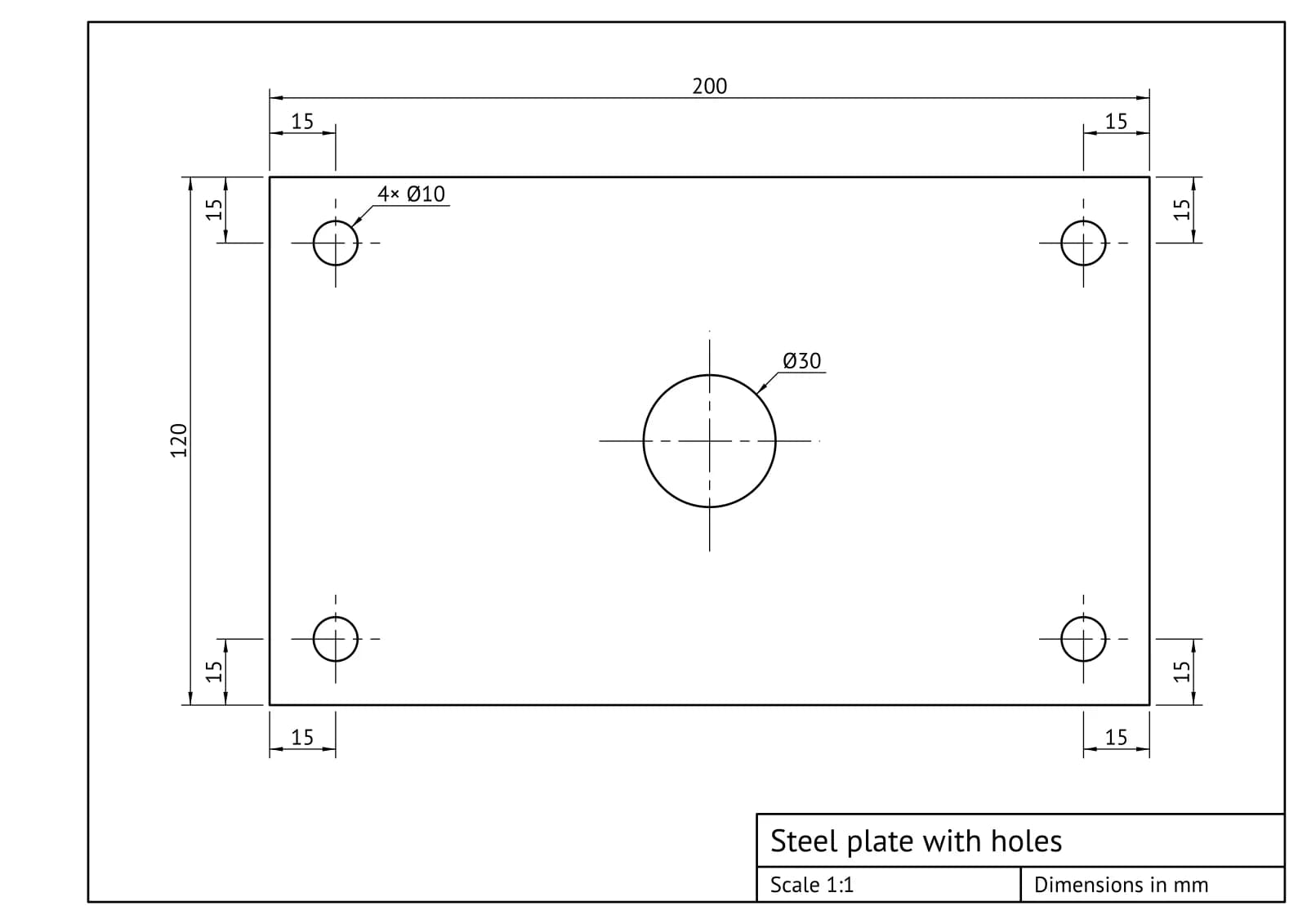
मशीन के पार्ट्स ठीक वैसे बनाए जाते हैं जैसे कोई ड्राफ़्ट्समैन बनाता है: हर छेद पर सेंटर लाइन होती है, एक जैसे छेदों के लिए 4× Ø10 जैसा एक ही संकेत होता है और किनारों से दूरियाँ क्रम में दिखाई जाती हैं। A4 शीट पर नीचे की प्लेट 1:1 स्केल पर, शेल्फ़ 1:10 पर और बेडरूम 1:40 पर बना।
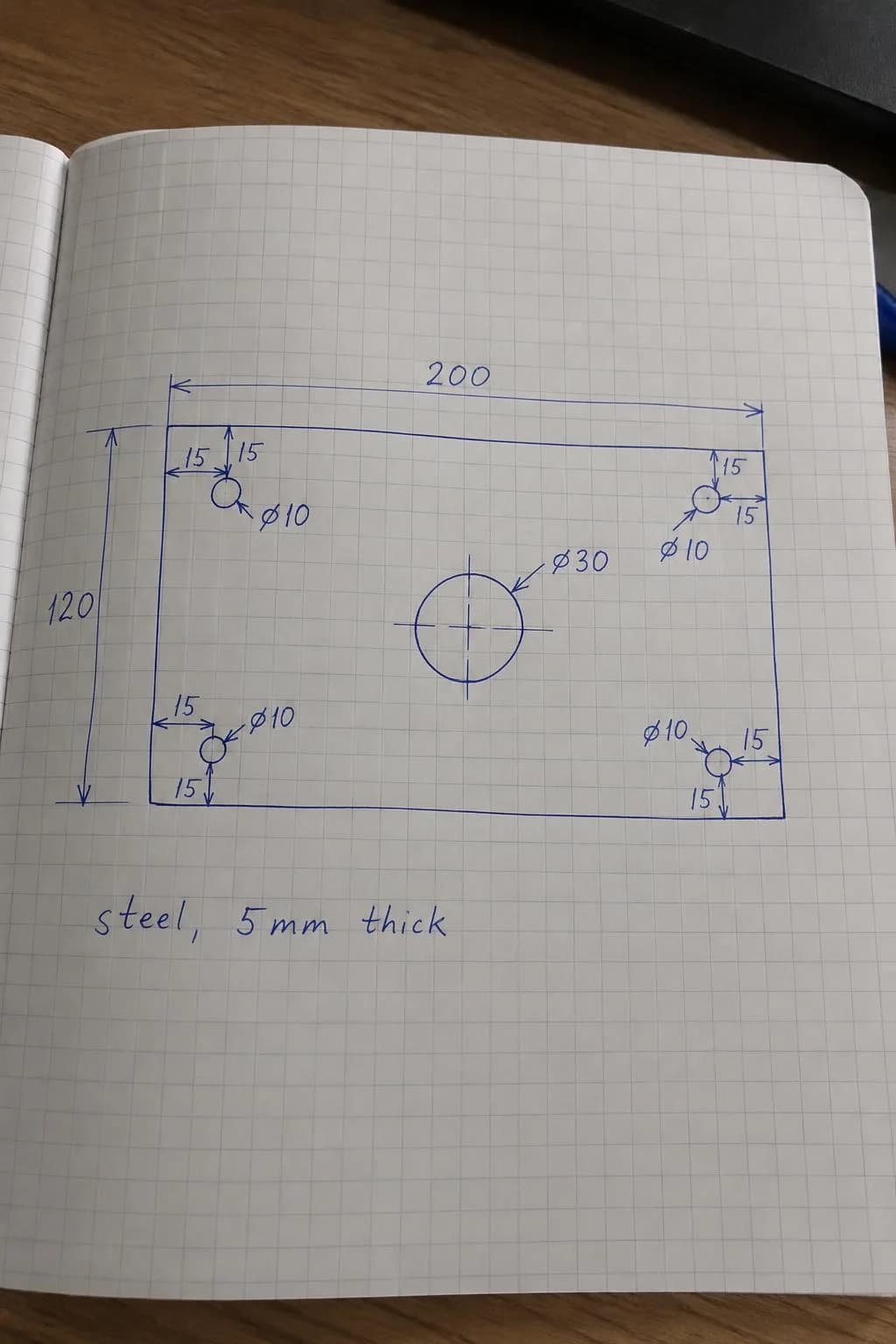
फ़ाइलों में क्या मिलता है
DXF को AutoCAD, BricsCAD, DraftSight और LibreCAD में खोला जा सकता है। ऑब्जेक्ट मिलीमीटर में पूरे आकार पर बनाया जाता है—800 mm चौड़ी शेल्फ़ की चौड़ाई 800 यूनिट होती है—जबकि बॉर्डर और टाइटल ब्लॉक उसी हिसाब से बड़े किए जाते हैं, ताकि शीट सीधे प्रिंट हो सके। बाहरी, छिपी हुई और सेंटर लाइनें, माप, टेक्स्ट और बॉर्डर अलग-अलग लेयर पर होते हैं: OUTLINE, HIDDEN, CENTER, DIMS, TEXT और FRAME। लेबल असली टेक्स्ट होते हैं, जिन्हें आप एडिट कर सकते हैं। माप, आपस में जुड़े CAD डाइमेंशन ऑब्जेक्ट के बजाय लाइनों और टेक्स्ट के रूप में बनाए जाते हैं।
PDF प्रिंट करने या चीज़ बनाने वाले को भेजने के लिए है; SVG को Illustrator, Inkscape और लेज़र कटर में इस्तेमाल कर सकते हैं। नतीजा अपनी मापों की टेबल के साथ ‘मेरे कार्य’ में सेव रहता है, ताकि आप बाद में लौटकर उसे दोबारा बना सकें।
कितने क्रेडिट लगेंगे
स्केच पढ़ने में 4 क्रेडिट लगते हैं। दूसरे मापों या अलग पेपर साइज़ के साथ ड्रॉइंग दोबारा बनाना मुफ़्त है। फ़ोटो में कोई स्केच या ड्रॉइंग न हो तो कोई क्रेडिट नहीं लगता। सामान्य स्कैन ट्रेसिंग में हर शीट के 2 क्रेडिट लगते हैं, और नए अकाउंट को 6 मुफ़्त क्रेडिट मिलते हैं।
अब सामान्य ट्रेसिंग लाइन वाली नोटबुक के पन्नों पर भी बेहतर काम करती है: ‘ड्रॉइंग या स्कैन’ मोड में लाइन वाले या चौखाने वाले पन्ने पर बनी तैयार ड्रॉइंग स्कैन करें, तो काग़ज़ की लाइनें वेक्टर में नहीं बदलेंगी।
अपने स्केच की फ़ोटो लें और एक मिनट से कम समय में माप सहित ड्रॉइंग पाएँ।
‘ड्रॉइंग से DXF’ खोलेंलेख की हर चीज़ कुछ ही मिनटों में आज़माएँ
लेख के सभी मॉडल और टूल एक ही जगह पर हैं। साइन-अप करने पर 6 मुफ़्त क्रेडिट मिलते हैं, और हर काम की कीमत चलाने से पहले दिखती है।
‘ड्रॉइंग से DXF’ खोलें