स्कैन की गई ड्रॉइंग से DXF, ड्रॉइंग का अनुवाद और Excel में कमरों की सूची: इंजीनियरों और आर्किटेक्ट के लिए तीन टूल
ड्रॉइंग की फ़ोटो या स्कैन से वेक्टर DXF बनाएं, चीनी असेंबली ड्रॉइंग के लेबल उसी जगह अनुवाद करें और फ़्लोर प्लान से कमरों के क्षेत्रफल की स्प्रेडशीट तैयार करें। असली ड्रॉइंग पर नतीजे देखें और जानें कि हर टूल की सीमा क्या है।

विषय-सूची
इंजीनियरिंग का बहुत-सा काम आज भी कागज़ पर मौजूद है: निर्माण के बाद की स्थिति दर्ज करने वाले सर्वे, दशकों पुराने ब्लूप्रिंट और चीन के सप्लायर से आए पंप के साथ मिली ड्रॉइंग। इन्हें इस्तेमाल करने के लिए अक्सर CAD में दोबारा ड्रॉ करना पड़ता है, अनुवादक ढूंढना पड़ता है या कमरों के क्षेत्रफल स्प्रेडशीट में फिर से टाइप करने पड़ते हैं। अब ImageGPT में ठीक इन्हीं कामों के लिए तीन टूल हैं: «ड्रॉइंग से DXF», «ड्रॉइंग अनुवादक» और «ड्रॉइंग से Excel»। तीनों में फ़ोटो, स्कैन या PDF दे सकते हैं। ये टूल सूची के «आर्किटेक्ट» और «कंस्ट्रक्शन» टैब में मिलेंगे।
शुरू करने से पहले
- पूरी शीट का स्कैन या फ़ोटो रखें। स्कैन से सबसे साफ़ नतीजा मिलता है, लेकिन फ़ोन की फ़ोटो भी चलेगी। एक जैसी दिन की रोशनी में, बिना चमक के, कैमरा जितना हो सके शीट के ठीक सामने रखकर फ़ोटो लें।
- 80 MB तक की PDF भी चलेगी। ब्राउज़र फ़ाइल खोलकर उसके पेज दिखाता है और सिर्फ़ आपका चुना हुआ पेज अपलोड करता है।
- DXF के लिए कागज़ का आकार और ड्रॉइंग का स्केल जान लें। पक्का नहीं पता तो भी ज़्यादा चिंता की बात नहीं: CAD में किसी एक ज्ञात माप से मिलाकर स्केल ठीक कर सकते हैं।
स्कैन की गई ड्रॉइंग को DXF में कैसे बदलें
- «ड्रॉइंग से DXF» खोलें और फ़ाइल ड्रॉप करें, क्लिपबोर्ड से पेस्ट करें या अपने कंप्यूटर से चुनें।
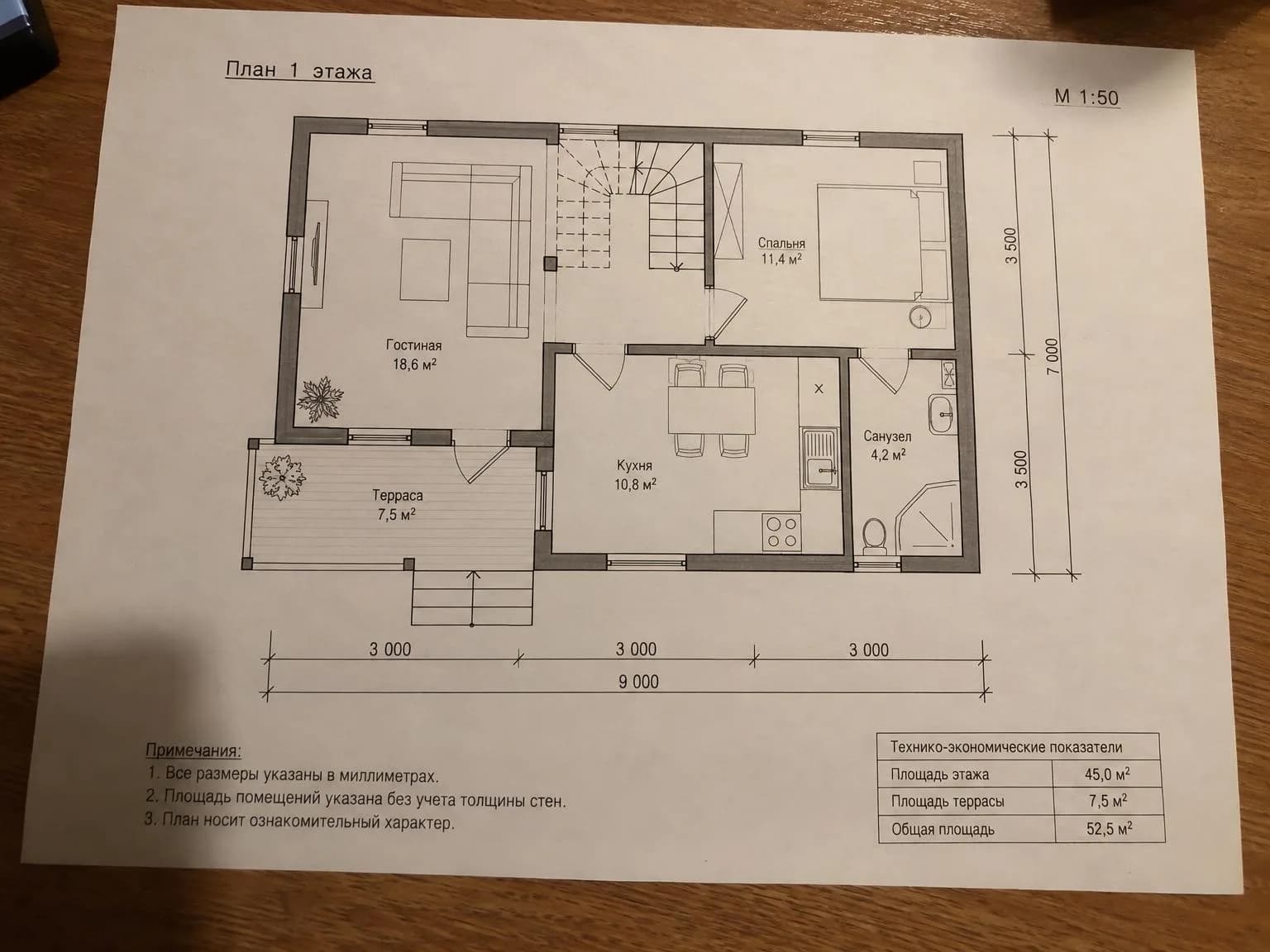
- कागज़ का आकार (A4 से A0) और ड्रॉइंग का स्केल (1:1 से 1:1000) चुनें। फ़्लोर प्लान आम तौर पर 1:50 या 1:100 पर होते हैं; मशीन ड्रॉइंग अक्सर 1:10 या 1:5 पर होती हैं।
- «डिजिटाइज़ करें» पर क्लिक करें। एक शीट तैयार होने में कुछ सेकंड लगते हैं: यहाँ AI कोई अनुमान नहीं लगाता, सर्वर पर सिर्फ़ इमेज प्रोसेसिंग होती है।
- DXF डाउनलोड करके AutoCAD, BricsCAD, DraftSight या LibreCAD में खोलें। कोई एक ज्ञात माप जांचें और अगर वह सही न हो, तो SCALE से ड्रॉइंग का स्केल ठीक करें।
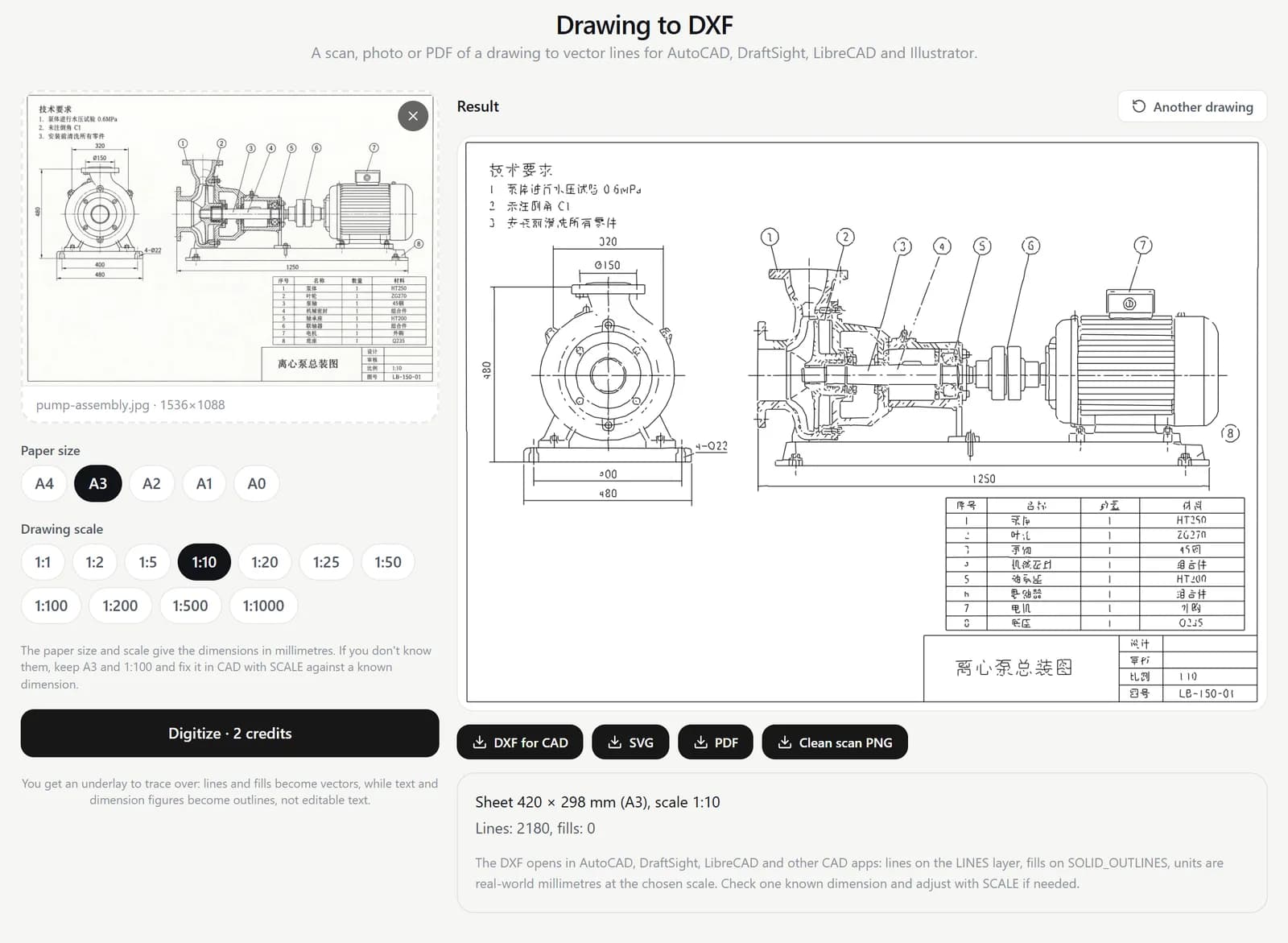
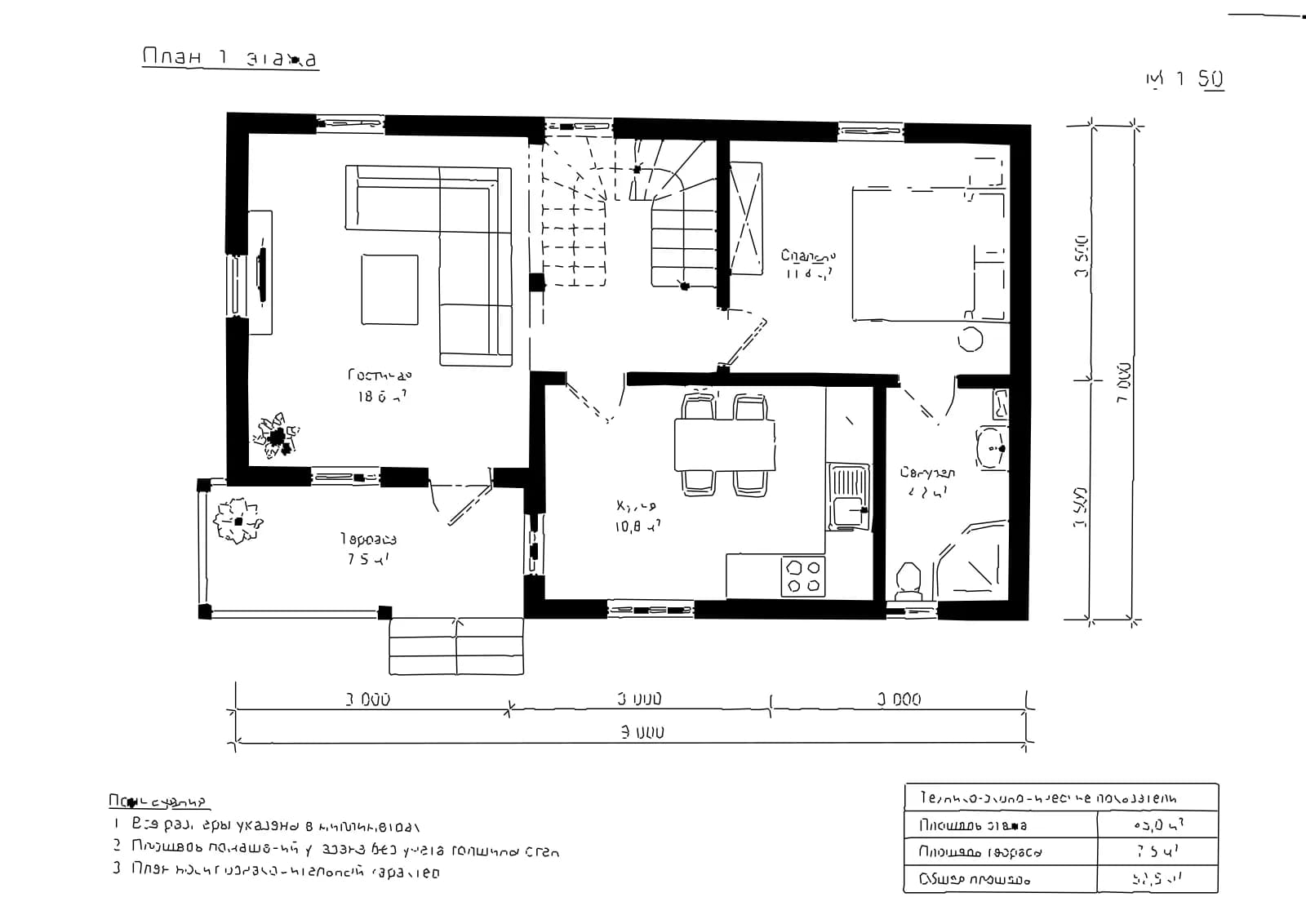
DXF में लाइनें LINES लेयर पर और भरे हुए हिस्से SOLID_OUTLINES पर होते हैं, आपके चुने हुए स्केल के अनुसार वास्तविक दुनिया के मिलीमीटर में। साथ में Illustrator या लेज़र कटर के लिए SVG, प्रिंट के लिए PDF और मूल शीट की साफ़ PNG भी मिलती है, जिससे परछाइयां और कागज़ का धूसर रंग हटा दिया जाता है।
यह समझना ज़रूरी है: आपको ट्रेस करने के लिए सटीक आधार मिलता है, CAD ऑब्जेक्ट से बनी पूरी तरह तैयार ड्रॉइंग नहीं। टेक्स्ट और माप के अंक अक्षरों की आउटलाइन बन जाते हैं, इसलिए दिखते सही हैं लेकिन एडिट नहीं किए जा सकते। हल्की पेंसिल की लकीरें और गहरी परछाइयां छूट सकती हैं। फ़ायदा यह है कि हर लाइन पर ऑब्जेक्ट स्नैप इस्तेमाल कर सकते हैं और आपकी ड्रॉइंग में यह फ़ाइल रास्टर इमेज से काफ़ी हल्की होती है।
चीनी इंजीनियरिंग ड्रॉइंग का अनुवाद कैसे करें
Drawing Translator अनुवाद सीधे ड्रॉइंग पर रखता है। Gemini 3.1 Pro हर लेबल ढूंढता है—तकनीकी निर्देश, कॉलआउट, पार्ट्स लिस्ट के हेडर और पंक्तियां, टाइटल ब्लॉक—और तकनीकी दस्तावेज़ के संदर्भ में उनका अनुवाद करता है। फिर मूल टेक्स्ट हटाकर उसी बॉक्स में अनुवाद रख दिया जाता है। लाइनें, माप, मटेरियल ग्रेड और आइटम नंबर नहीं बदलते।
- «ड्रॉइंग अनुवादक» खोलें और शीट अपलोड करें।
- जिस भाषा में अनुवाद चाहिए, उसे चुनें। मूल भाषा अपने आप पहचान ली जाती है, चाहे वह चीनी हो, जर्मन, जापानी या कोई और भाषा।
- «अनुवाद करें» पर क्लिक करें। आम शीट एक मिनट से कम में तैयार हो जाती है; बड़ी शीट में तीन मिनट तक लग सकते हैं।
- अनुवाद की गई शीट PNG या PDF में और शब्दावली Excel फ़ाइल में डाउनलोड करें।
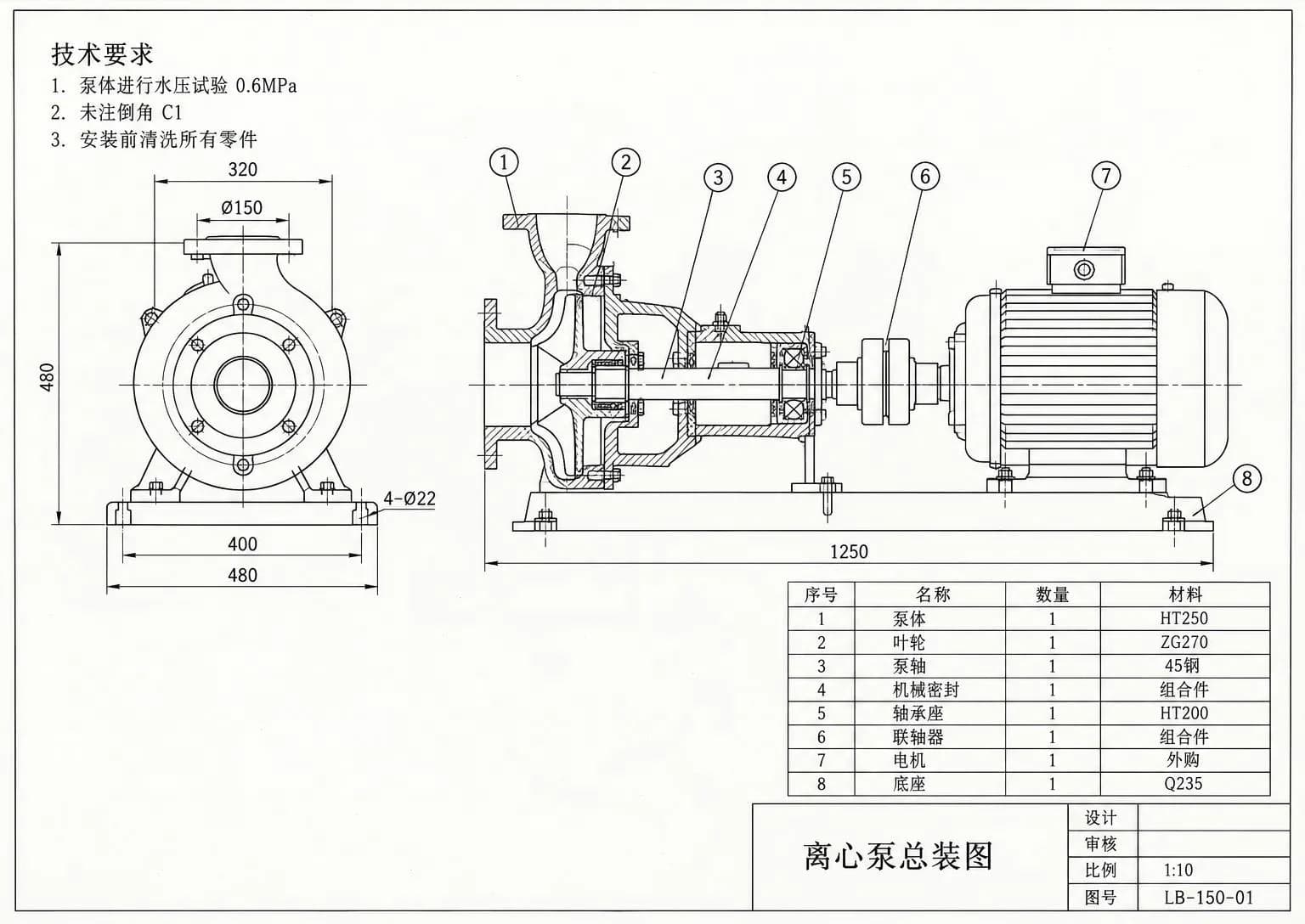
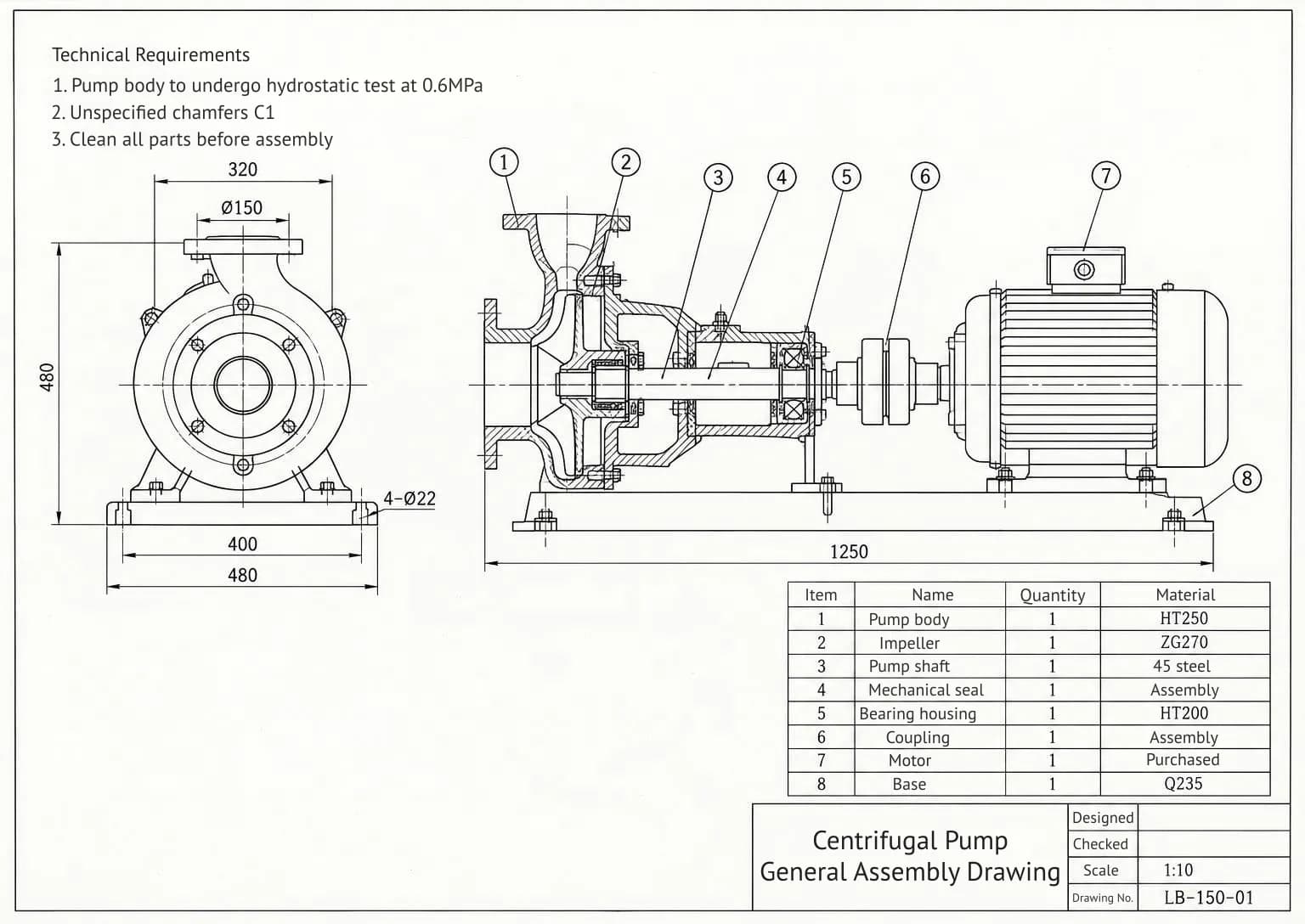
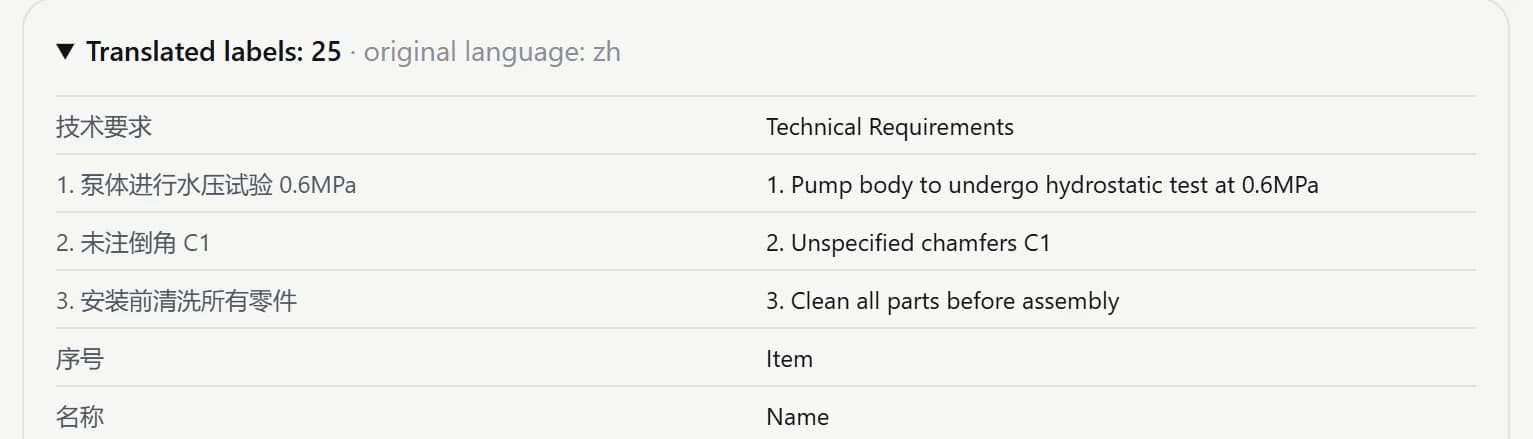
शब्दावली में हर मूल लेबल के सामने उसका अनुवाद दिया होता है। समीक्षा के लिए इसे अपने इंजीनियर को दें और उसी सप्लायर से आने वाली अगली ड्रॉइंग के लिए संभालकर रखें: पार्ट्स के नाम वही होंगे। यही सूची साइट पर नतीजे के नीचे भी दिखती है।
किसी भी भाषा से अनुवाद कर सकते हैं, लेकिन लक्ष्य भाषा की सीमा अनुवाद को शीट पर लिखने के लिए इस्तेमाल होने वाले फ़ॉन्ट से तय होती है। यह फ़ॉन्ट लैटिन और सिरिलिक लिपियों को सपोर्ट करता है। इसलिए अंग्रेज़ी, प्रमुख यूरोपीय भाषाएं, तुर्की, रूसी, यूक्रेनी, कज़ाख और उज़्बेक में अनुवाद संभव है। गोल मुहरें, हस्ताक्षर और हाथ से लिखे नोट बिल्कुल वैसे ही रहते हैं। और यह मशीन अनुवाद ही है: शीट क्लाइंट या वर्कशॉप में भेजने से पहले अहम शब्द जांच लें।
फ़्लोर प्लान से कमरों की सूची Excel में कैसे लाएं
- «ड्रॉइंग से Excel» खोलें और फ़्लोर प्लान, क्षेत्रफल वाला डेवलपर का प्लान या कमरों की सूची वाली शीट अपलोड करें।
- «स्प्रेडशीट बनाएं» पर क्लिक करें। एक मिनट से कम में कमरों की सूची दिख जाएगी।
- जांच का नतीजा देखें: कमरों के क्षेत्रफल का योग ड्रॉइंग पर लिखे कुल क्षेत्रफलों के साथ दिखता है और हर तुलना के आगे बताया जाता है कि दोनों मिलते हैं या नहीं।
- Excel फ़ाइल डाउनलोड करें। कुल क्षेत्रफल में SUM फ़ॉर्मूला लगा है, इसलिए कोई आंकड़ा ठीक करने पर वह फिर से जुड़ जाएगा।
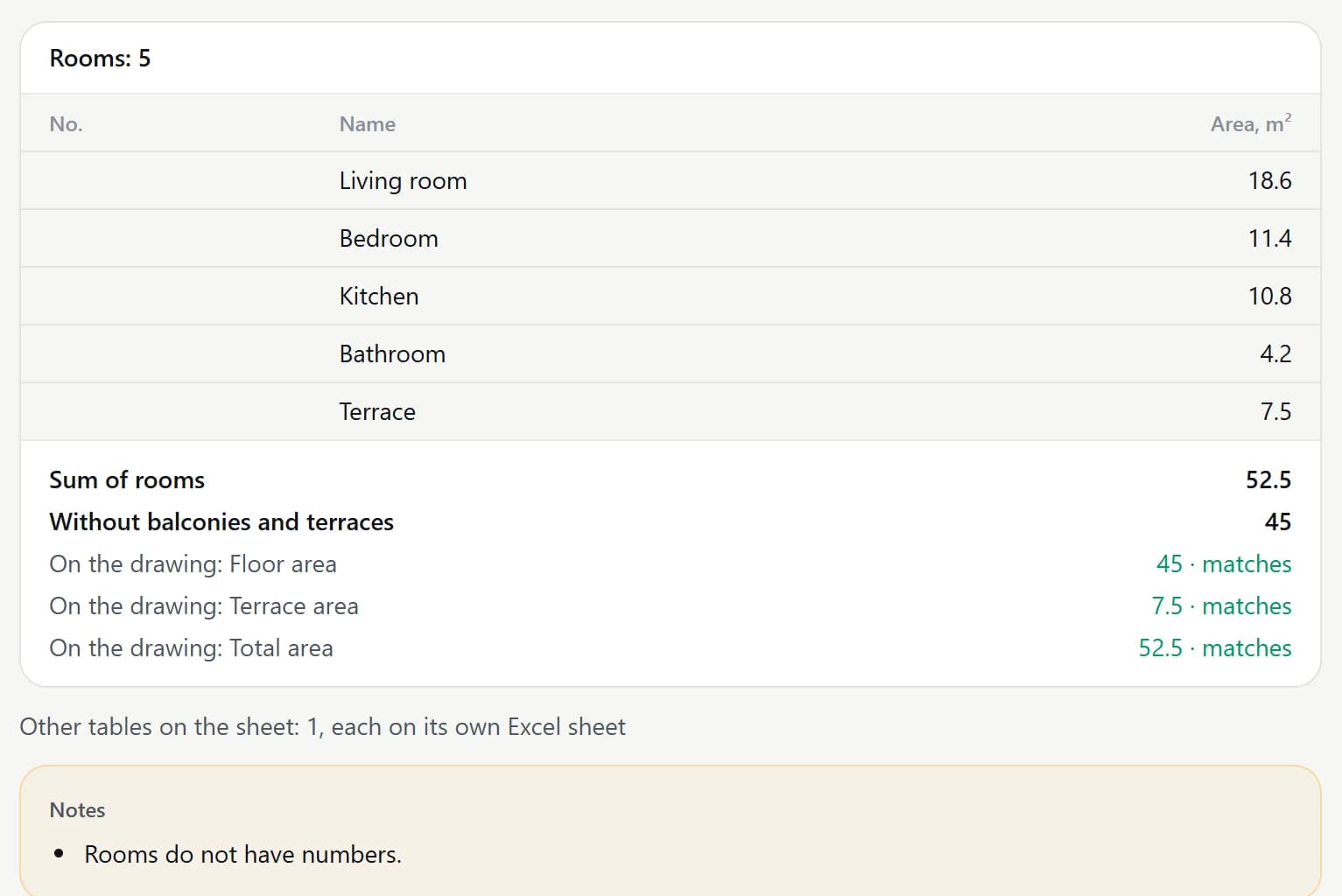
AI सिर्फ़ ड्रॉइंग पर लिखे क्षेत्रफल कॉपी करता है; इमेज से कमरों को नापता नहीं। जिस कमरे का क्षेत्रफल लिखा नहीं है, उसका सेल खाली रहता है। बालकनी, लॉजिया और टैरेस को छोड़कर क्षेत्रफल अलग से निकाला जाता है। शीट पर मौजूद दूसरी तालिकाएं—पार्ट्स लिस्ट, फ़िनिश शेड्यूल, प्रोजेक्ट डेटा—उसी वर्कबुक में अपनी-अपनी शीट पर जाती हैं। क्षेत्रफल वर्ग मीटर में होते हैं; वर्ग फ़ुट वाले प्लान सपोर्ट नहीं किए जाते।
कितने क्रेडिट लगते हैं
| टूल | कीमत |
|---|---|
| ड्रॉइंग से DXF: एक शीट के लिए DXF, SVG, PDF और PNG | 2 क्रेडिट |
| ड्रॉइंग अनुवादक: लंबी साइड पर 2400 px तक की शीट | 4 क्रेडिट |
| ड्रॉइंग अनुवादक, बड़ी शीट: छोटे अक्षर न छूटें, इसलिए चार हिस्सों में पढ़ी जाती है | 16 क्रेडिट |
| ड्रॉइंग से Excel: एक शीट | 3 क्रेडिट |
क्रेडिट सिर्फ़ नतीजा तैयार होने पर कटते हैं: अगर शीट प्रोसेस नहीं हो पाती, तो क्रेडिट आपके बैलेंस में बने रहते हैं। शुरू करने से पहले बटन पर कीमत दिखती है। नए अकाउंट को 6 मुफ़्त क्रेडिट मिलते हैं, जो अपनी एक ड्रॉइंग पर तीनों टूल आज़माने के लिए काफ़ी हैं। हर नतीजा अपनी फ़ाइलों के साथ «मेरे कार्य» में सेव हो जाता है।
ड्रॉइंग का स्कैन या फ़ोटो अपलोड करें—आपकी पहली शीट कुछ ही सेकंड में DXF के रूप में तैयार होगी।
«ड्रॉइंग से DXF» खोलेंलेख की हर चीज़ कुछ ही मिनटों में आज़माएँ
लेख के सभी मॉडल और टूल एक ही जगह पर हैं। साइन-अप करने पर 6 मुफ़्त क्रेडिट मिलते हैं, और हर काम की कीमत चलाने से पहले दिखती है।
«ड्रॉइंग से DXF» खोलें