ImageGPT में पेशे के हिसाब से AI टूल: आर्किटेक्ट्स, रियल एस्टेट एजेंट और सेलर के लिए टैब
टूल लिस्ट में अब आर्किटेक्ट्स, रियल एस्टेट एजेंट, बिल्डर्स, सेलर और छह अन्य पेशों के टैब हैं। बड़े, कई मोड वाले टूल की जगह 27 अलग-अलग कामों के टूल भी आ गए हैं। जानिए इन्हें कहां ढूंढें और लिस्ट को अपने काम के मुताबिक कैसे रखें।
विषय-सूची
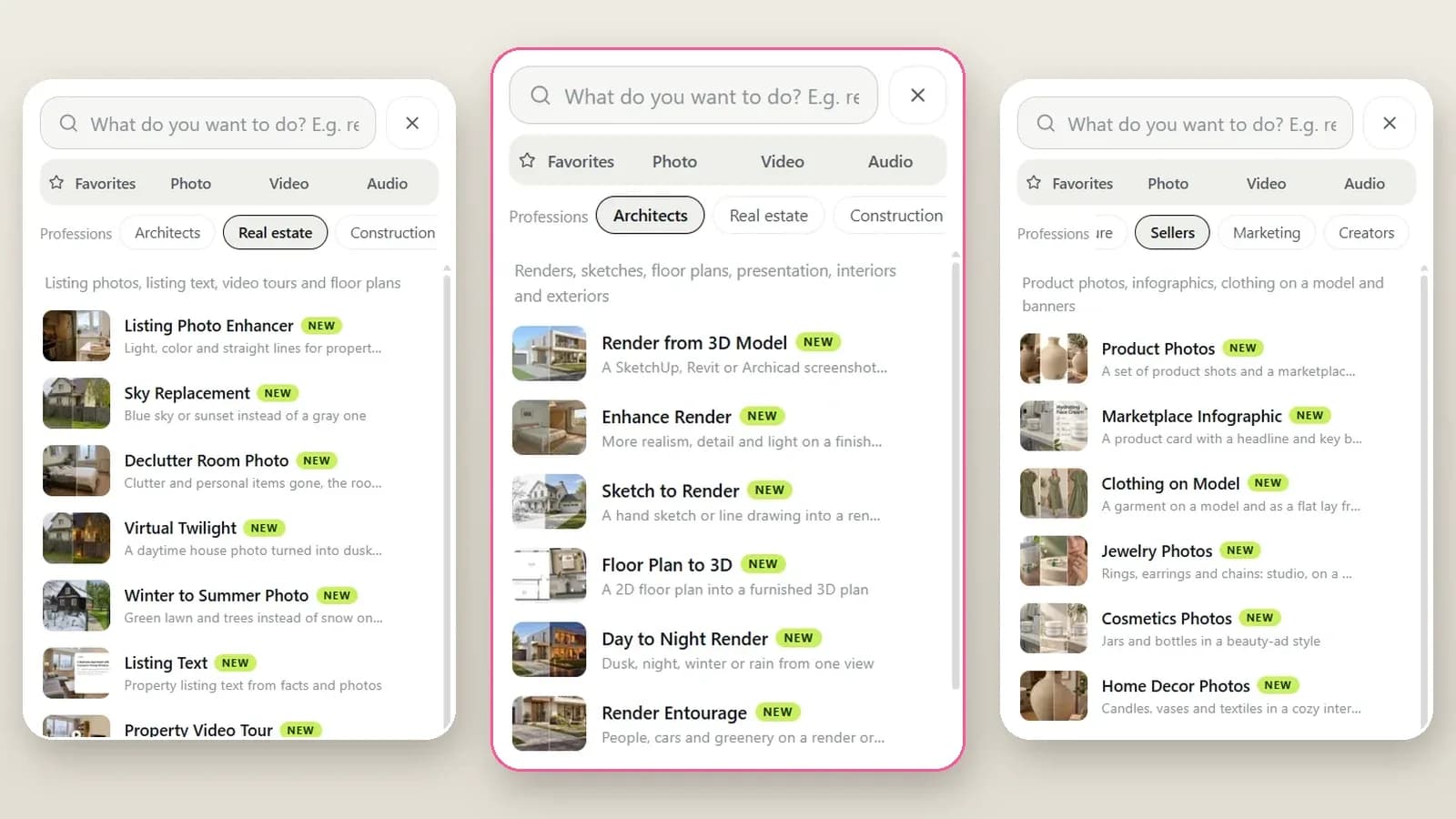
ImageGPT में 100 से भी ज़्यादा टूल हैं, लेकिन किसी को उन सभी की ज़रूरत नहीं होती। आर्किटेक्ट को Telegram स्टिकर बनाने वाला टूल किस काम का? और प्रॉपर्टी लिस्टिंग बनाने वाले एजेंट को क्रॉस-स्टिच पैटर्न की क्या ज़रूरत? इसीलिए टूल लिस्ट में अब पेशे के हिसाब से टैब हैं। अपना पेशा चुनें और आपको काम में आने वाले टूल ही दिखेंगे, लगभग उसी क्रम में जिसमें आप उनका इस्तेमाल करते हैं।
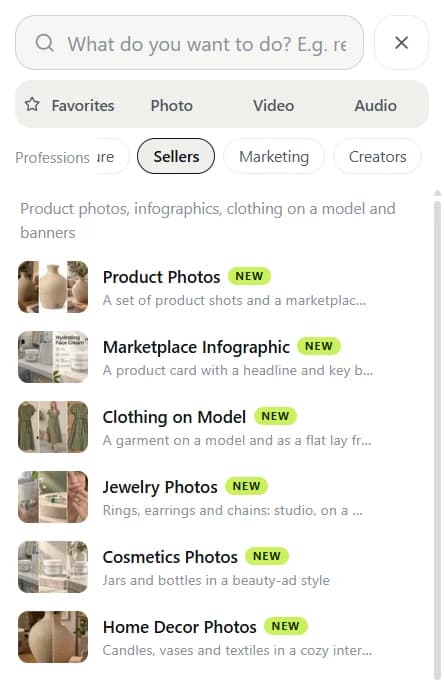
दूसरा बदलाव टूल के भीतर है। पहले ‘स्थापत्य विज़ुअलाइज़ेशन’, ‘लिस्टिंग फ़ोटो’, बिल्डिंग मटीरियल विज़ुअलाइज़र और ‘प्रोडक्ट फ़ोटो’ बड़े फ़ॉर्म थे, जिनके ऊपर मोड बदलने का विकल्प होता था। अब हर मोड का अपना टूल है—अपना पेज, अपने निर्देश और सिर्फ़ उसी काम के लिए ज़रूरी सेटिंग्स। कुल मिलाकर ऐसे 27 टूल हैं। अगर आपको पुराने कई मोड वाले फ़ॉर्म पसंद हैं, तो वे भी मौजूद हैं।
ये हैं 10 टैब
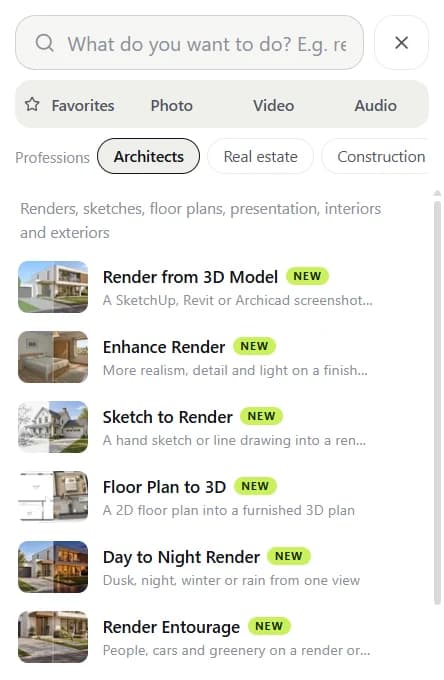
- आर्किटेक्ट्स — ‘3D मॉडल से रेंडर’, ‘रेंडर सुधारें’, ‘स्केच से रेंडर’, ‘फ्लोर प्लान से 3D’, ‘डे टू नाइट रेंडर’, ‘रेंडर एन्टूराज’, ‘बिल्डिंग फोटामोंटाज’, ‘साइट फोटो से बिल्डिंग’, ‘आर्किटेक्चरल प्रेजेंटेशन’ और ‘फर्नीचर रेंडरिंग’, साथ ही इंटीरियर और एक्सटीरियर डिज़ाइन।
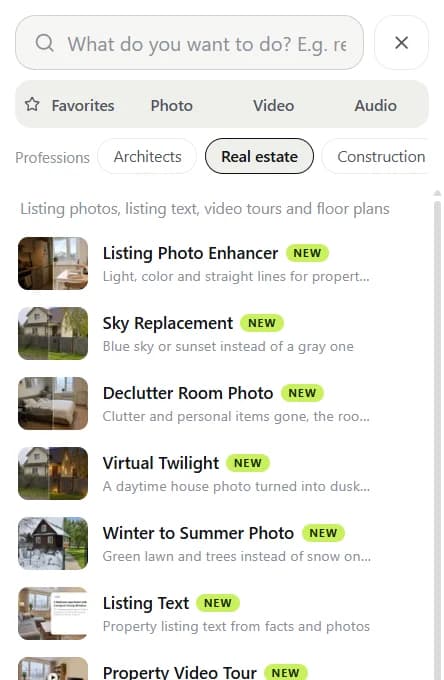
- रियल एस्टेट — ‘प्रॉपर्टी फोटो एन्हांसर’, ‘आसमान बदलें’, ‘रूम फोटो डीक्लटर करें’, ‘वर्चुअल ट्वाइलाइट’, ‘विंटर से समर फोटो’, ‘लिस्टिंग टेक्स्ट’ और ‘प्रॉपर्टी वीडियो टूर’।
- कंस्ट्रक्शन — खिड़की, मुख्य दरवाज़े, बाड़, छत, साइडिंग और पेवर देखने वाले विज़ुअलाइज़र, जो क्लाइंट के घर की फ़ोटो पर काम करते हैं।
- फर्नीचर — मॉडल या स्केच से किचन और वॉर्डरोब के रेंडर, क्लाइंट के कमरे में फर्नीचर दिखाना और विज्ञापन की फ़ोटो।
- सेलर — प्रोडक्ट फ़ोटो, मार्केटप्लेस इन्फोग्राफिक, मॉडल पर कपड़े दिखाना और ज्वेलरी, कॉस्मेटिक्स, होम डेकोर व गुलदस्तों के लिए अलग टूल।
- मार्केटिंग, क्रिएटर्स, एजुकेशन, ब्यूटी और फोटोग्राफर्स — ImageGPT के पहले से मौजूद टूल, अब इन कामों के हिसाब से एक जगह: बैनर और लोगो, क्लिप और ऑटो-कैप्शन, प्रेज़ेंटेशन और होमवर्क में मदद, नेल व हेयरस्टाइल ट्राई-ऑन, रीटचिंग और पुरानी फ़ोटो की बहाली।
एक टूल कई टैब में हो सकता है। ‘फ्लोर प्लान से 3D’ आर्किटेक्ट और प्रॉपर्टी एजेंट, दोनों के काम आता है। बैनर वाला टूल सेलर, मार्केटर और खिड़कियां बनाने वाली कंपनियों—सबको दिखता है। सभी टूल दिखाने वाले फ़ोटो, ‘वीडियो’ और ‘ऑडियो’ टैब पहले जैसे ही हैं।
अपना टैब कैसे ढूंढें
- ‘सभी टूल’ खोलें—डेस्कटॉप पर यह बाईं साइडबार में है और फ़ोन पर मेन्यू बटन के पीछे।
- ‘पसंदीदा’ · फ़ोटो · ‘वीडियो’ · ‘ऑडियो’ के नीचे पेशों की एक पंक्ति है। अपना टैब चुनें, जैसे ‘रियल एस्टेट’।
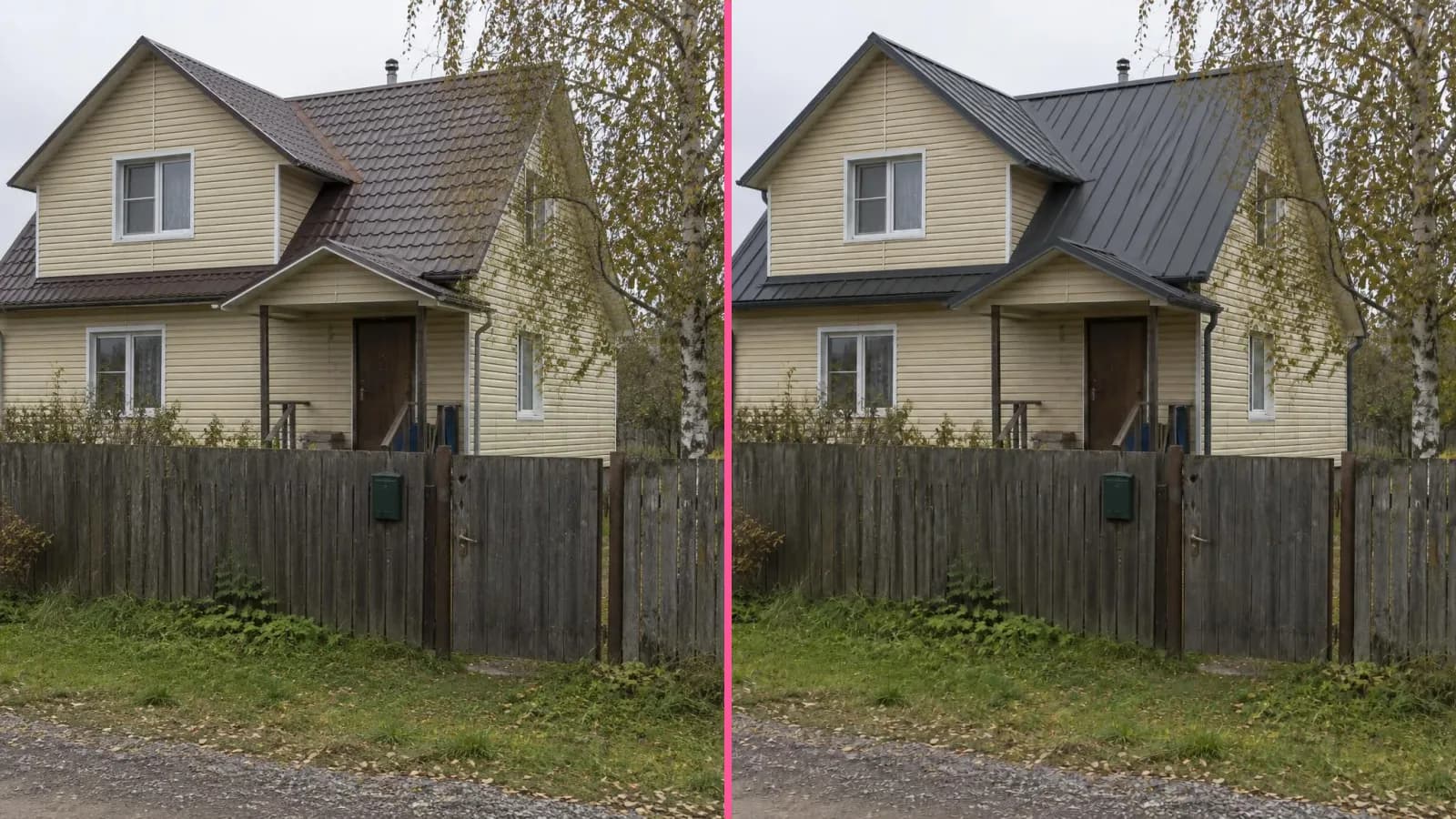
- कोई टूल खोलें। उसका फ़ॉर्म एक ही काम के लिए बना है: ‘रूफ कलर विज़ुअलाइज़र’ घर की ऐसी फ़ोटो मांगता है जिसमें छत साफ़ दिखे, RAL रंग और छत के पांच प्रकार देता है, और उसके बटन पर ‘घर पर दिखाएं’ लिखा होता है।
- लिस्ट में ‘⋯’ मेन्यू से रोज़ इस्तेमाल होने वाले टूल पर स्टार लगाएं। फिर वे ‘पसंदीदा’ में मिल जाएंगे।
गैरज़रूरी टैब कैसे छिपाएं
साइन इन करने के बाद पेशों की पंक्ति के आखिर में सेटिंग्स का बटन दिखेगा। डेस्कटॉप पर यही स्विच ‘सेटिंग्स’ → टूल में भी मिलते हैं। जिन पेशों में आप काम नहीं करते, उनके टिक हटाएं और पैनल बंद कर दें। आपका चुनाव अकाउंट में सेव हो जाता है, इसलिए दूसरे ब्राउज़र में भी वही टैब दिखेंगे। टैब छिपाने से उनके टूल बंद नहीं होते: सर्च में वे सभी मिलते हैं। आप “घर की फ़ोटो में खिड़कियां बदलें” या “सांझ में घर की फ़ोटो” लिखकर सीधे सही टूल तक पहुंच सकते हैं।
एक काम वाला टूल आसान क्यों है
जब टूल एक ही काम पर केंद्रित हो, तो गलती की गुंजाइश कम रहती है। ‘वर्चुअल ट्वाइलाइट’ में बस एक विकल्प है—लॉन को हरा-भरा दिखाना है या नहीं। दिन में ली गई घर के बाहर की फ़ोटो अपलोड करें और आपको नीली सांझ का दृश्य मिलेगा, जिसमें हर खिड़की से गर्म रोशनी आती दिखेगी। हर टूल का अपना वेब पता भी है, इसलिए आप उसे बुकमार्क कर सकते हैं या सहकर्मी को सीधे उसी काम का लिंक भेज सकते हैं।
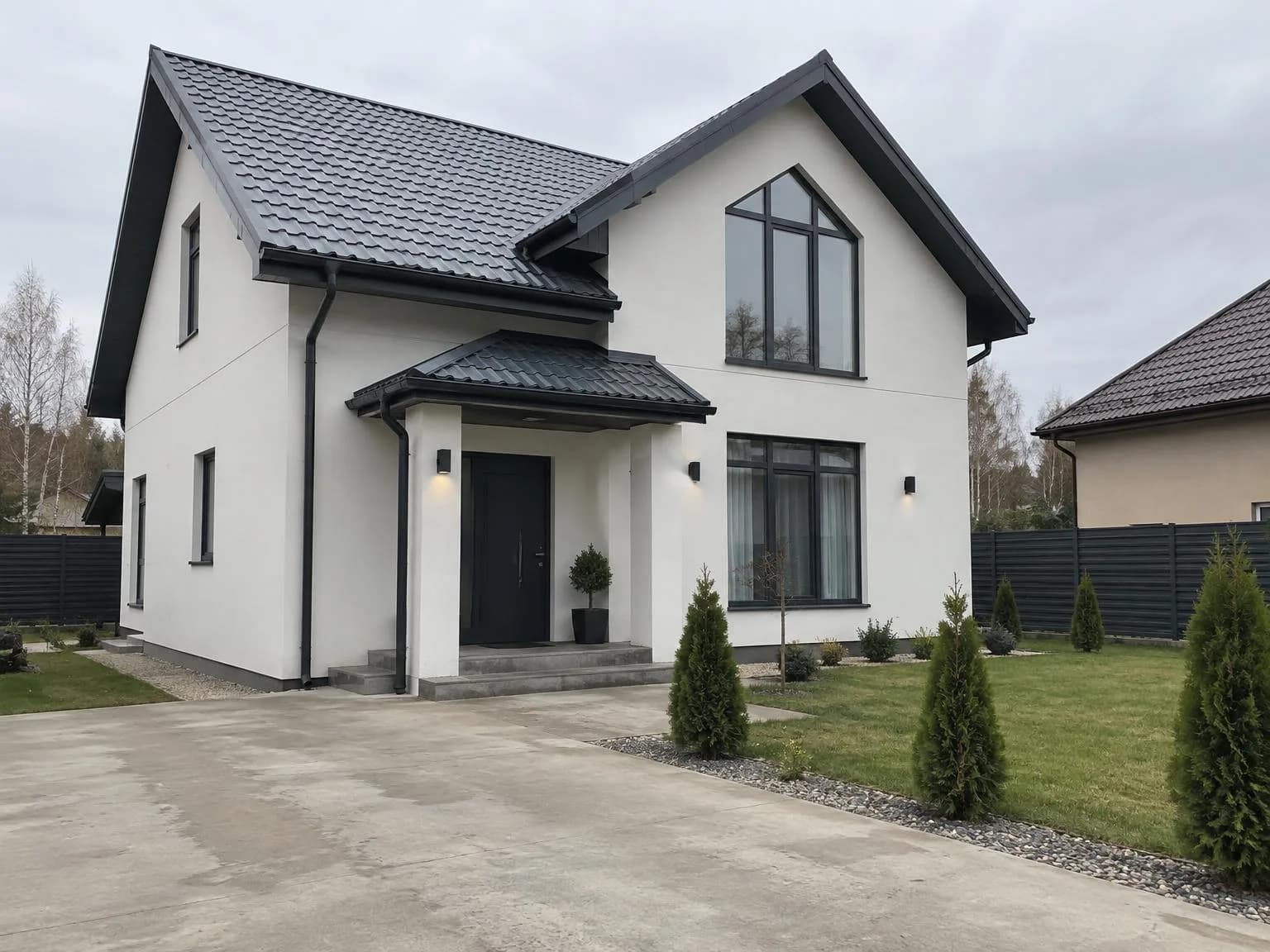
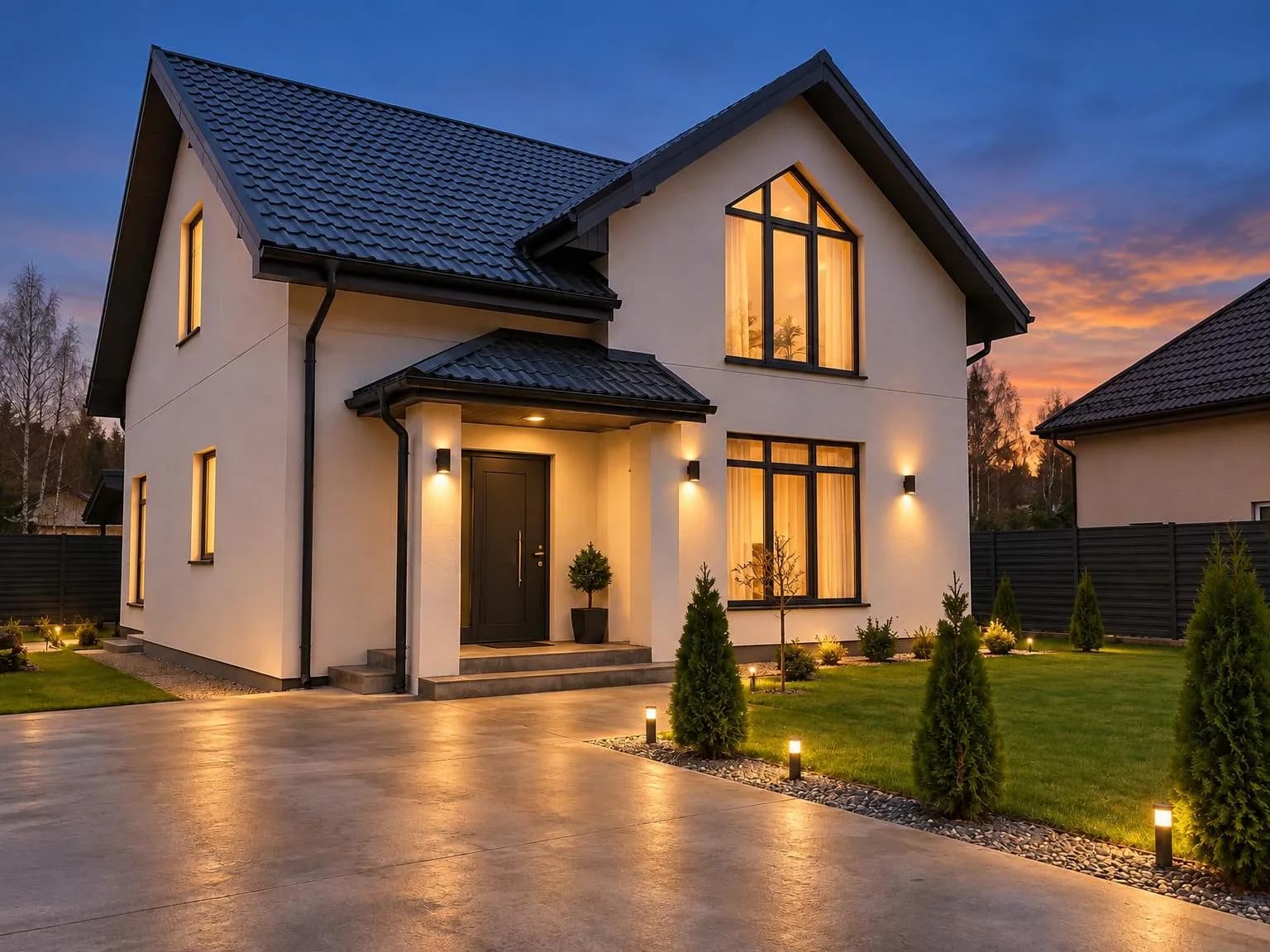
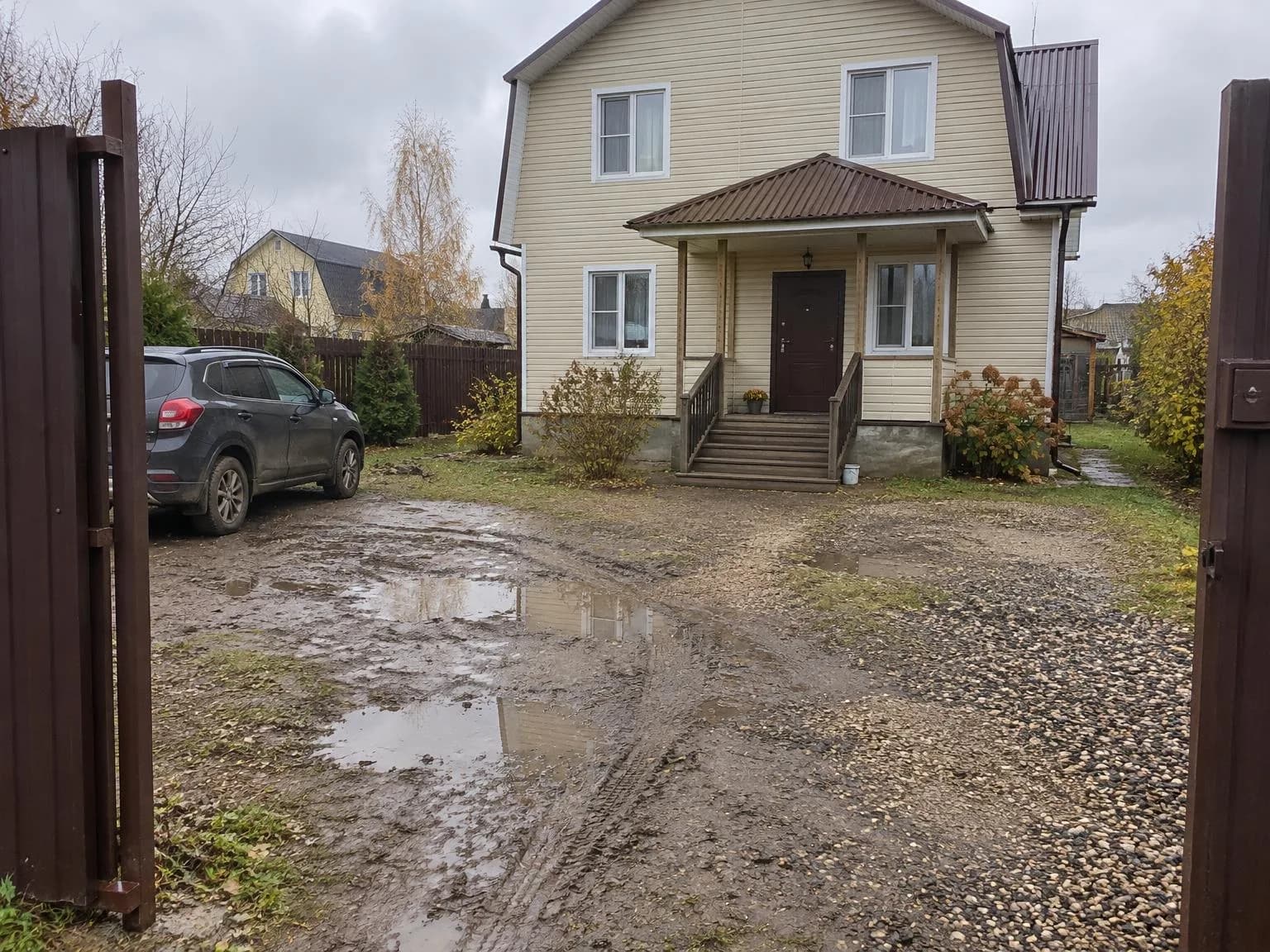
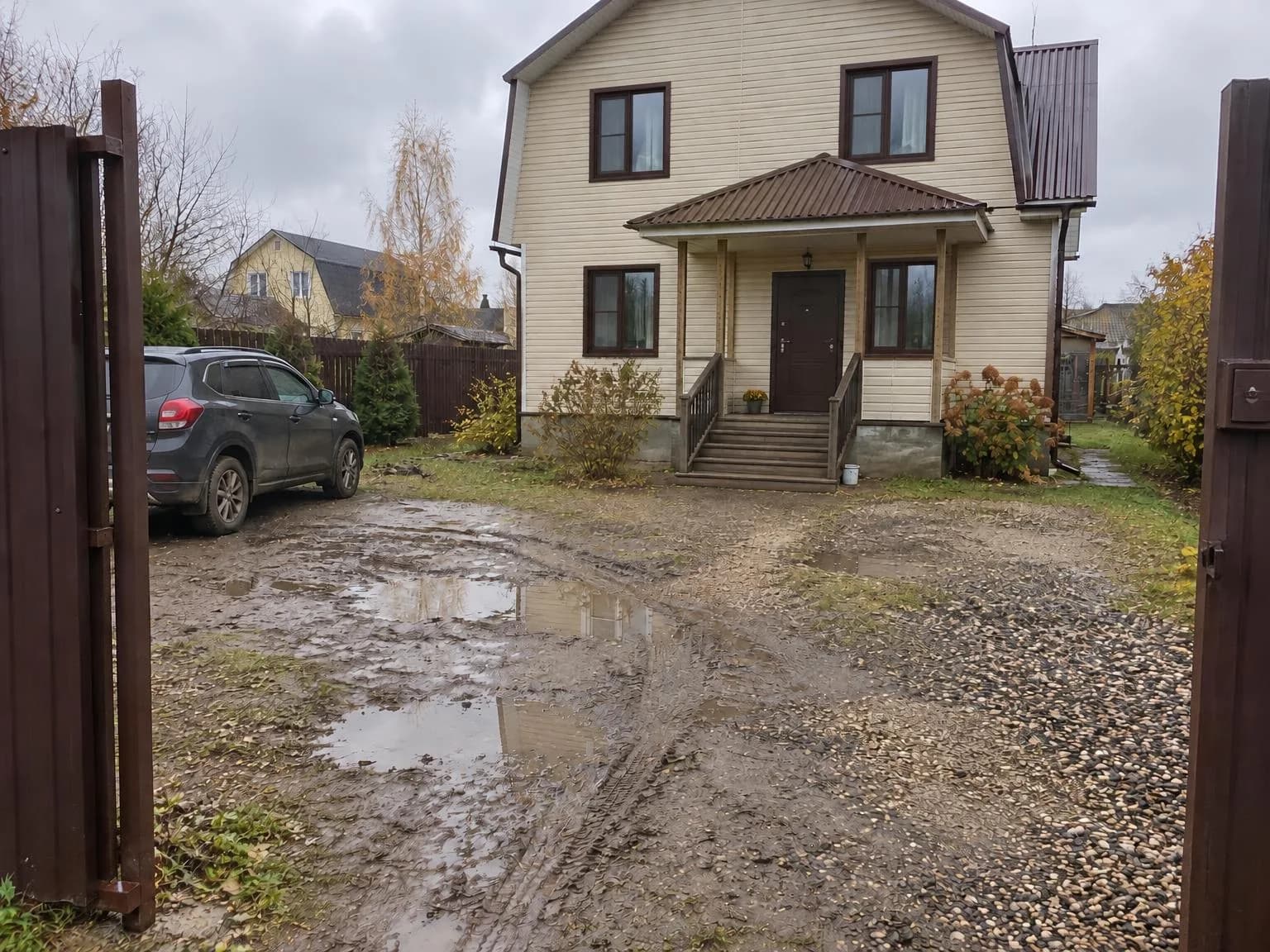
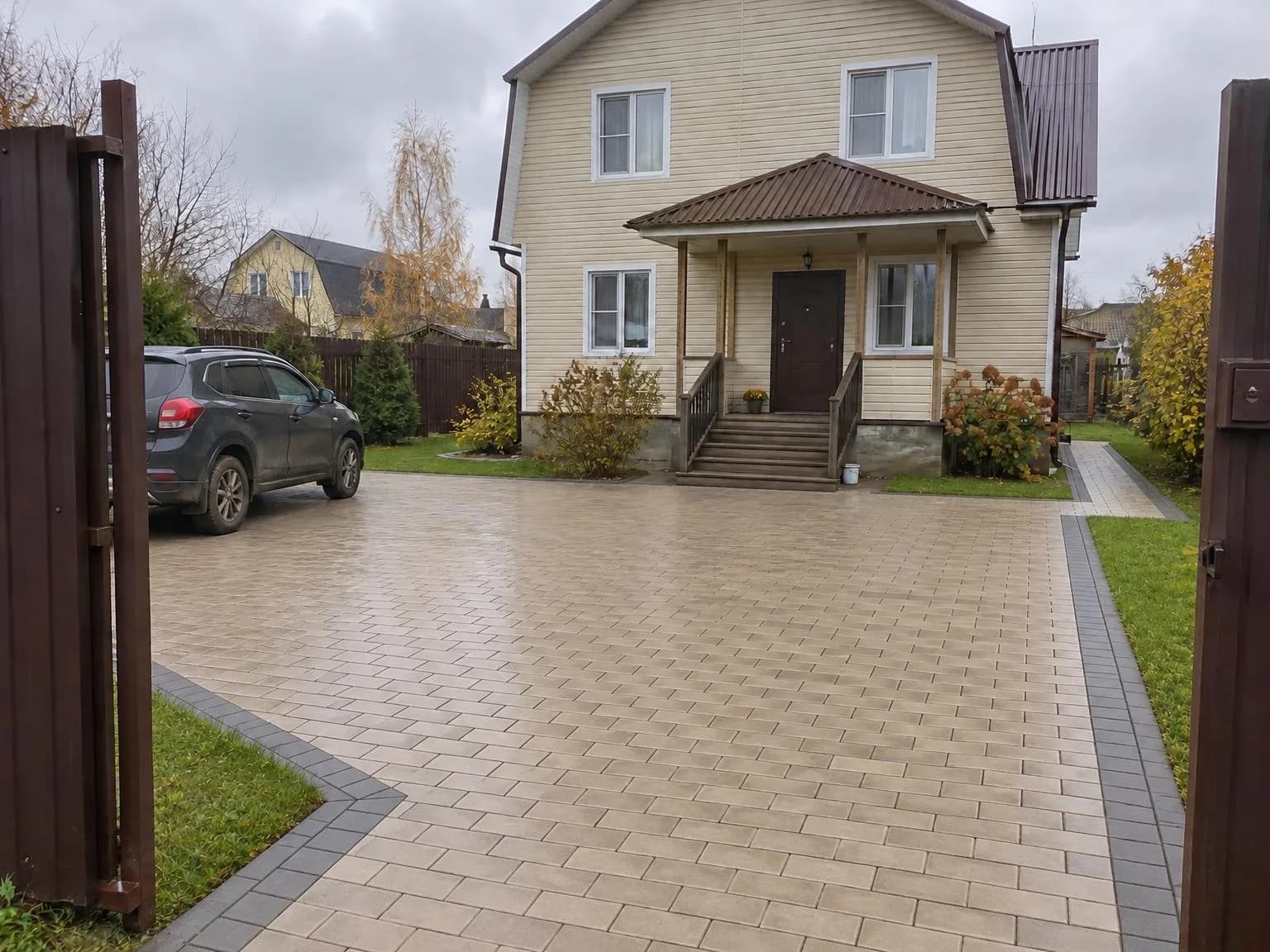
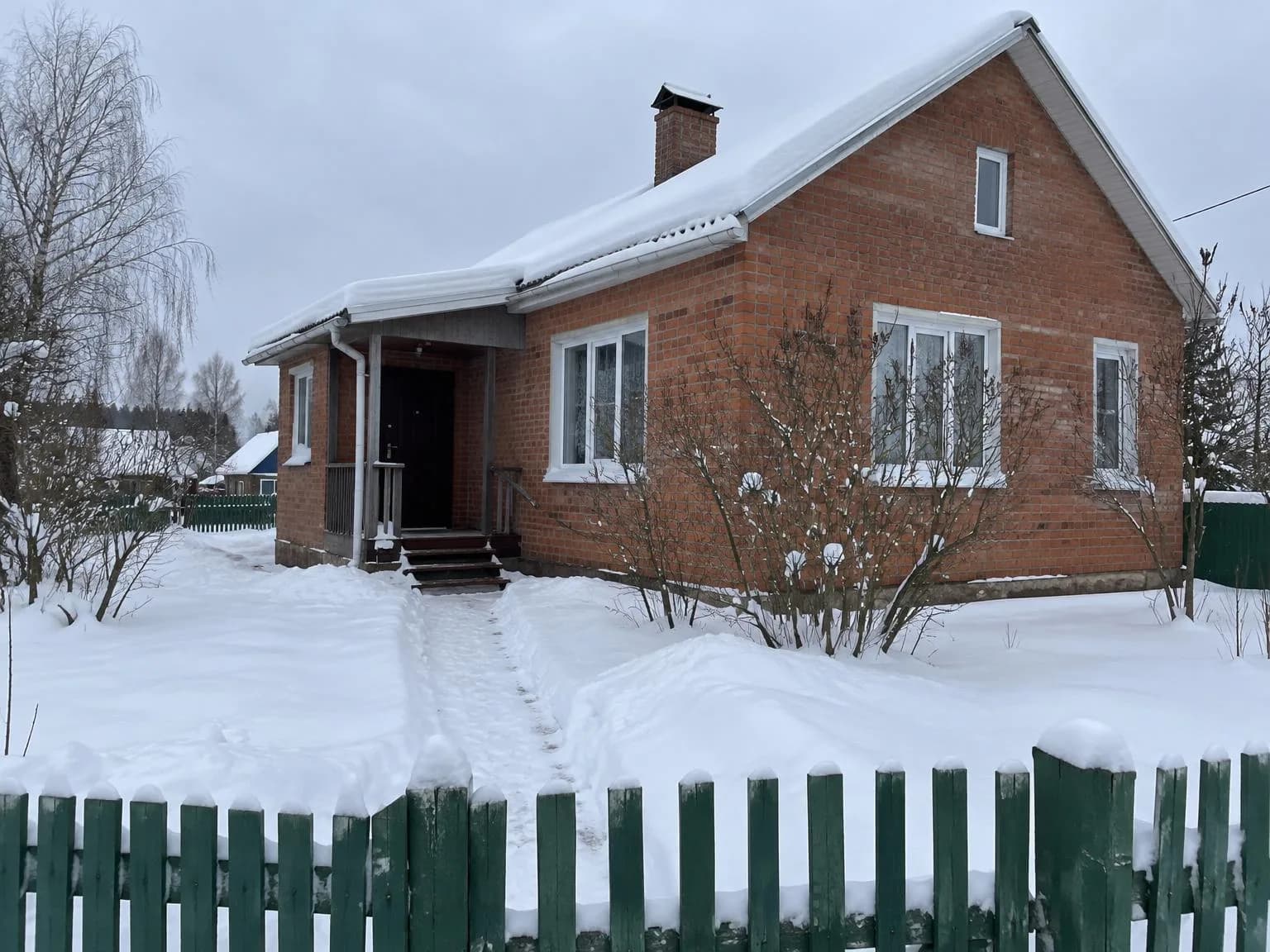
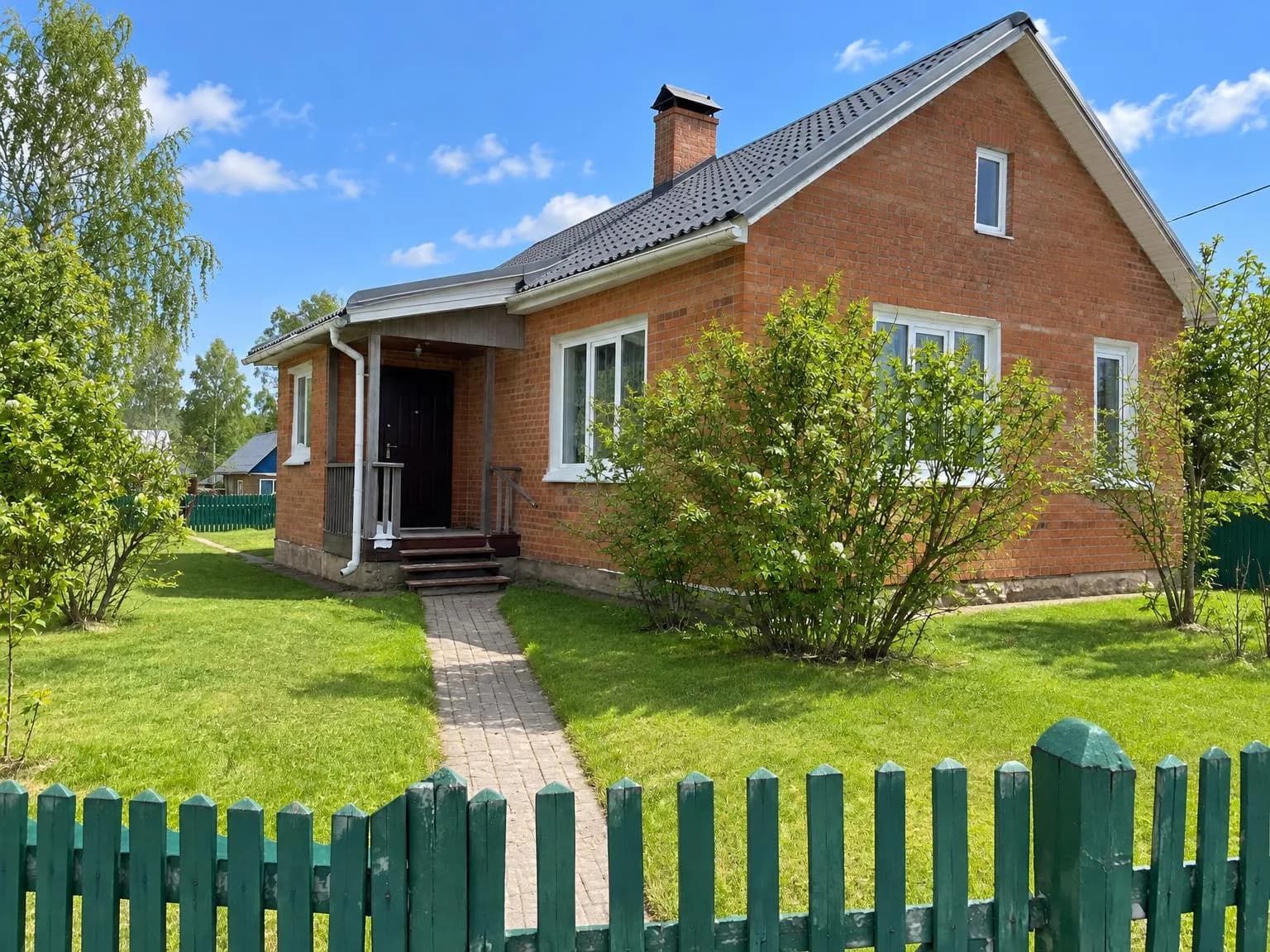
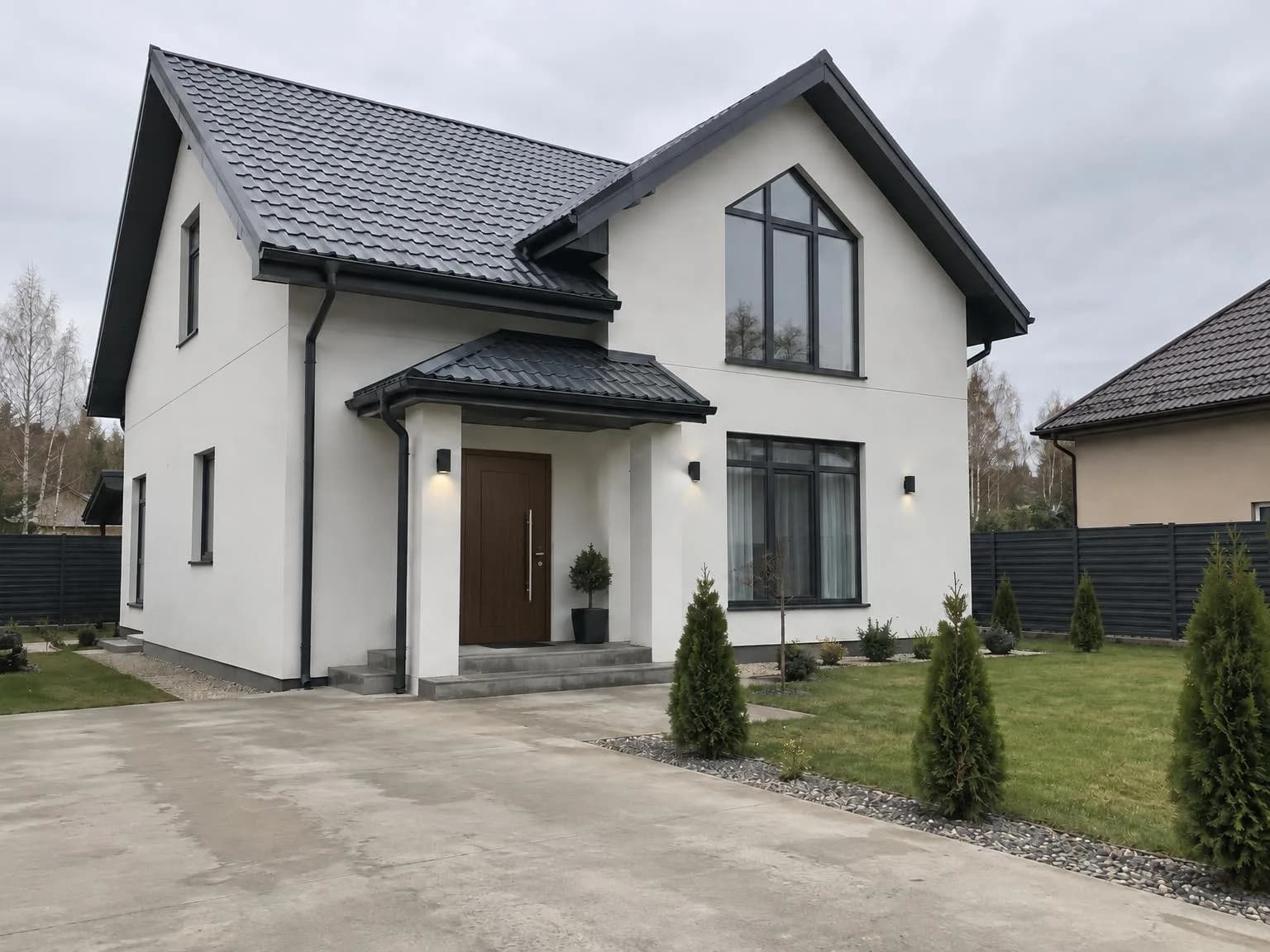
इस पोस्ट में दिखाए गए सभी नतीजे इन्हीं टूल से बनाए गए हैं। किसी की असली प्रॉपर्टी न दिखानी पड़े, इसलिए घरों की मूल फ़ोटो भी हमने जनरेट की थीं।
काम आने वाले नोट्स
एक काम वाले हर टूल में नोट्स लिखना वैकल्पिक है। यहां दिए उदाहरणों में हमने ठीक यही नोट्स इस्तेमाल किए थे। आप भी इसी तरीके से लिख सकते हैं: चीज़ किससे बनी है, उसका रंग क्या है और कौन-सी एक बात सबसे ज़रूरी है।
बेज़ रंग के ईंट जैसे पेवर, स्लेटी किनारा और किनारों पर लॉन
लकड़ी जैसी बनावट वाला इंसुलेटेड स्टील का दरवाज़ा और लंबा वर्टिकल बार हैंडल
मैट फ़िनिश, छत के रंग के गटर
कितने क्रेडिट लगेंगे
नए टूल की कीमत उन्हीं पुराने कई मोड वाले टूल जितनी है जिनसे वे बने हैं। शुरू करने से पहले बटन पर लागत दिख जाती है।
| काम | कीमत |
|---|---|
| आर्किटेक्चर, लिस्टिंग फ़ोटो, बिल्डिंग मटीरियल और प्रोडक्ट टूल में 1 इमेज | 6 क्रेडिट |
| बैच: 30 फ़ोटो पर एक ही सेटिंग (आर्किटेक्चर, लिस्टिंग फ़ोटो, बिल्डिंग मटीरियल) | 180 क्रेडिट |
| 4K कॉपी | प्रति इमेज +2 क्रेडिट |
| लिस्टिंग टेक्स्ट | 2 क्रेडिट |
अगर इमेज नहीं बनती, तो उसके क्रेडिट वापस मिल जाते हैं। नए अकाउंट को 6 मुफ़्त क्रेडिट मिलते हैं। टैब और उनकी सेटिंग्स का कोई खर्च नहीं है।
टूल लिस्ट खोलें, अपना पेशा चुनें और काम के सभी टूल एक ही टैब में पाएं।
टूल लिस्ट खोलेंलेख की हर चीज़ कुछ ही मिनटों में आज़माएँ
लेख के सभी मॉडल और टूल एक ही जगह पर हैं। साइन-अप करने पर 6 मुफ़्त क्रेडिट मिलते हैं, और हर काम की कीमत चलाने से पहले दिखती है।
टूल लिस्ट खोलें