
Cara Hapus Latar Belakang Video Tanpa Green Screen
Merekam video di rumah, tapi latarnya kurang cocok? AI memisahkan orang dari setiap frame, lalu menempatkannya di green screen, latar blur, gambarmu sendiri, atau adegan baru. Lihat hasilnya dan kenali semua pengaturannya.

Daftar isi
Sekarang, menghapus latar belakang foto cukup dengan sekali klik di hampir semua editor. Video lebih sulit: subjek harus dipisahkan dari latar di setiap frame, termasuk rambut dan tangan yang bergerak. Dulu, kamu perlu memasang kain hijau di belakang subjek atau melakukan rotoscoping manual selama berjam-jam. Di ImageGPT, cukup unggah klip hingga 1 menit dan biarkan AI mengerjakannya.
Alat «Hapus Latar Video» memisahkan orang dalam video, lalu menempatkannya di latar baru. Audio tetap persis seperti semula, dan setiap hasil juga tersedia sebagai WebM transparan yang bisa kamu lapiskan di atas video lain atau slide.
Satu klip, 3 latar
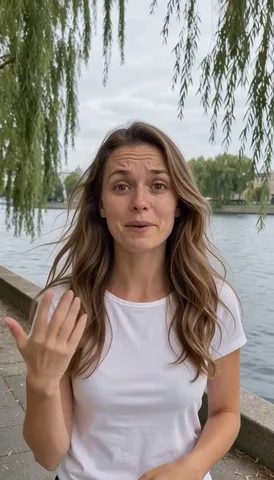
Video sumbernya adalah klip vertikal berdurasi 6 detik yang menampilkan seorang perempuan berbicara di tepi sungai. Klip dan sosok perempuan itu sama-sama dibuat dengan AI.
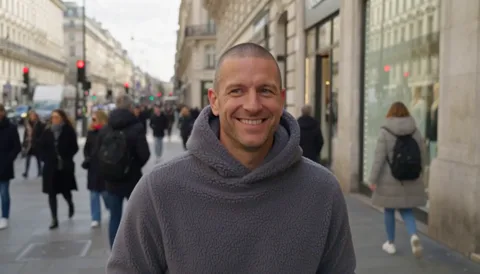
Kalau kamu mengedit video sendiri, biasanya pilihan terbaik adalah green screen—latar chroma key berwarna rata yang bisa dihapus editor dengan sekali klik. Ini klip horizontal seorang pria berjalan ke arah kamera (juga dibuat dengan AI), kini dengan latar hijau.
Yang kamu perlukan
- Klip berdurasi 1 hingga 60 detik, maksimal 70 MB, dalam format umum apa pun. Potong dulu video yang lebih panjang menjadi beberapa bagian.
- Pencahayaan dan kontras yang baik. Makin jelas subjek terlihat berbeda dari latarnya, makin rapi tepinya—kemeja putih di depan dinding putih adalah kasus tersulit.
- Kalau memakai latar sendiri, siapkan gambar dengan bentuk yang kurang lebih sesuai. Gambar akan dipangkas mengikuti frame, jadi gunakan gambar vertikal untuk video vertikal.
Langkah demi langkah
- Buka «Hapus Latar Video» di bagian «Video», lalu unggah klipmu.
- Jika subjeknya bukan orang—misalnya produk, hewan peliharaan, atau benda—matikan «Ada orang dalam video» agar AI memisahkan objek utama, bukan mencari orang.
- Di bagian «Latar baru», pilih «Green screen», «Warna», «Blur», «Gambar saya», atau «Hasilkan».
- Untuk «Warna», pilih putih, hitam, abu-abu muda, biru, amber, merah muda, atau «Warna khusus». Untuk «Gambar saya», unggah gambarmu. Untuk «Hasilkan», tulis latar yang kamu inginkan di «Jelaskan latarnya».
- Periksa harganya di bawah tombol, lalu klik «Hapus latar belakang». Klip akan diproses frame demi frame.
- Unduh MP4 dengan latar barunya, atau klik «Unduh WebM transparan» jika kamu memerlukan alpha channel.
Latar mana yang sebaiknya dipilih?
| Mode | Paling cocok untuk |
|---|---|
| Green screen | Kamu akan menyelesaikan video di CapCut, Premiere, atau DaVinci Resolve dan memilih latarnya di sana |
| Warna | Latar putih untuk video produk atau latar polos untuk tutorial |
| Blur | Latarnya sudah oke, tapi mengganggu perhatian: kamar berantakan atau orang yang berlalu-lalang |
| Gambar saya | Kamu punya foto studio, kantor, atau latar bermerek |
| Hasilkan | Kamu butuh tempat yang tidak kamu miliki: studio, ruang kerja di rumah, pantai, atau panorama kota |
WebM transparan tersedia untuk setiap hasil, apa pun mode yang kamu pilih. Browser modern dan editor yang mendukung alpha bisa langsung menggunakannya—praktis untuk menempatkan pembicara di atas slide atau halaman web.
Prompt untuk latar AI
Mode «Hasilkan» membuat adegan dengan GPT Image 2.5. Jelaskan tempat dan pencahayaannya, bukan orangnya—orang tersebut sudah dipisahkan dari latar. Berikut beberapa prompt yang cocok untuk latar video seseorang yang berbicara menghadap kamera:
Studio putih yang terang dengan tanaman besar dalam pot dan cahaya matahari lembut dari jendela
Kantor modern dengan jendela dari lantai hingga langit-langit, lampu-lampu kota tampak samar saat senja
Kedai kopi yang nyaman dengan meja kayu, lampu gantung bercahaya hangat, dan rak berisi mug di latar belakang
Harga
Harga hanya bergantung pada durasi klip dan ditampilkan sebelum kamu mulai. Latar buatan AI menambah beberapa kredit; semua mode lainnya berharga sama. Jika pemrosesan gagal, kredit akan dikembalikan ke saldomu.
| Klip | Kredit |
|---|---|
| 10 detik | 27 |
| 10 detik dengan Background AI | 32 |
| 30 detik | 77 |
| 1 menit | 151 |
Unggah klip hingga 1 menit dan beri latar baru: hijau, blur, gambarmu sendiri, atau dibuat oleh AI.
Hapus latar videoCoba semua isi artikel dalam hitungan menit
Semua model dan alat di artikel ini ada di satu tempat. Daftar dan dapatkan 6 kredit gratis; harga setiap proses tampil sebelum dijalankan.
Hapus latar video

