
Cara Kompres Video untuk Discord, Email, dan WhatsApp Tanpa Merusak Kualitas
Kami mengompres video 1080p berdurasi 16 detik berukuran 58,7 MB dengan 3 cara. Lihat pengaruh tiap preset pada gambar dan cara memenuhi batas ukuran unggahan yang tepat.

Daftar isi
Video dari HP sering kali jauh lebih besar daripada yang kita perlukan: kamera merekam dengan bitrate tinggi, sehingga klip pendek pun mudah mencapai puluhan megabyte. Saat kamu mengunggahnya ke kanal Discord, file bisa ditolak karena melewati batas unggahan paketmu. Kalau dilampirkan ke email, ukurannya terlalu besar untuk lampiran biasa. Kalau dikirim lewat WhatsApp, penerima harus menunggu file terunduh dengan data seluler.
Konverter & kompresor di ImageGPT mengatasinya dalam 2 klik. Pilih tujuan pengiriman video, lalu kamu akan mendapat MP4 yang bisa diputar di HP, browser, atau aplikasi chat apa pun. Gratis, tanpa perlu mendaftar dan tanpa watermark. Klip sehari-hari juga dikompres langsung di browser, jadi tidak diunggah ke mana pun.
Apa yang sebenarnya terjadi saat video dikompres
Untuk pengujian, kami membuat klip AI 1080p berdurasi 16 detik yang menampilkan danau pegunungan saat matahari terbit, lalu air terjun di hutan. Kami menyimpannya sebagai MP4 dengan bitrate tinggi, sekitar 30 Mbps. Ukurannya menjadi 58,7 MB. Setelah itu, kami mencoba 3 preset. Waktu di bawah hanya mencakup pemrosesan di server kami, tanpa waktu unggah.
| Preset | Resolusi | Ukuran | Waktu pemrosesan |
|---|---|---|---|
| Asli, MP4 | 1920 × 1080 | 58,7 MB | — |
| Telegram | 1280 × 720 | 8,1 MB (−86%) | 5 dtk |
| 1280 × 720 | 14,9 MB (−75%) | 11 dtk | |
| Kuat | 854 × 480 | 2,4 MB (−96%) | 3,5 dtk |
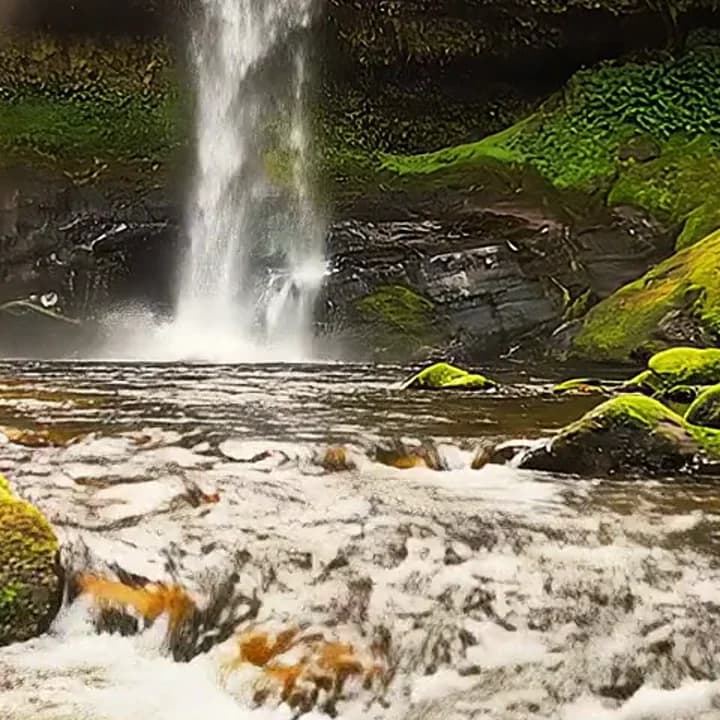
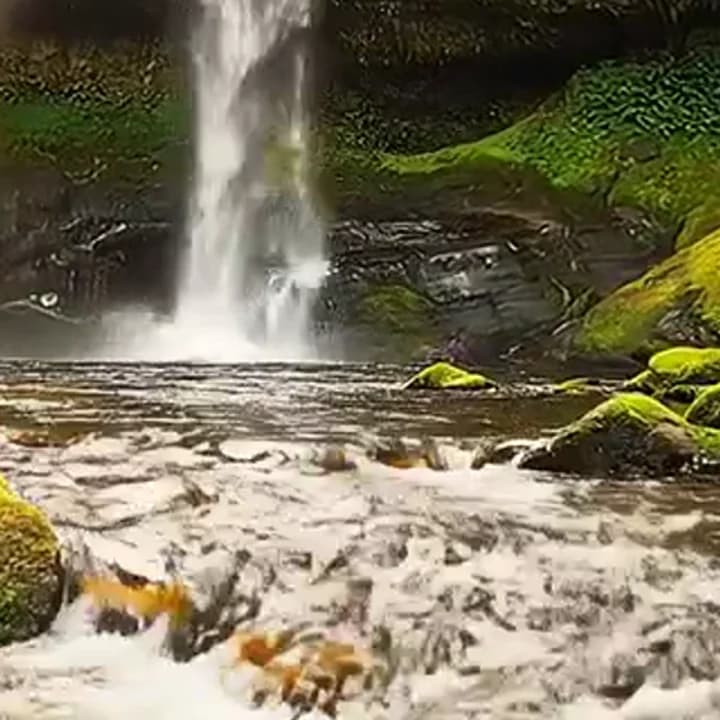
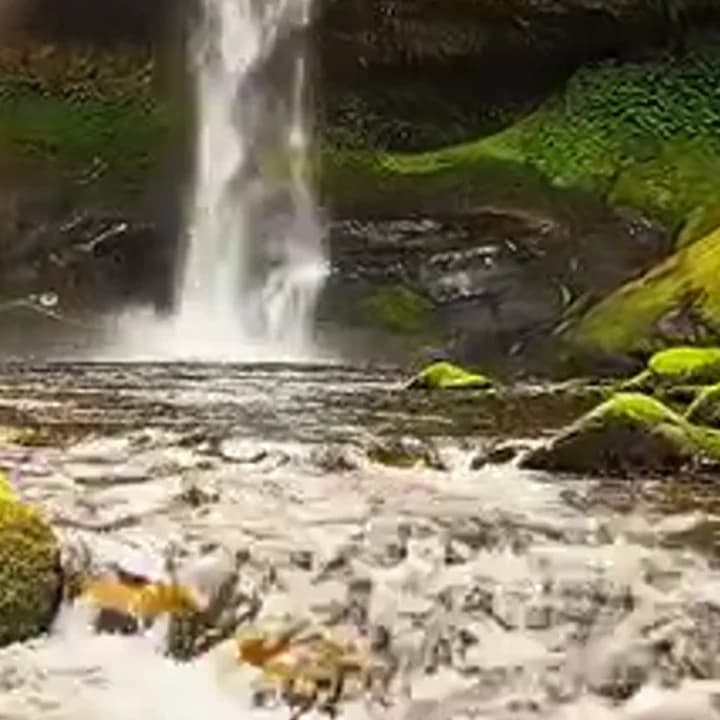
Perlu diingat, ini adalah potongan gambar yang diperbesar. Saat ditonton sepenuh layar di HP, versi asli dan versi Telegram sulit dibedakan. Kuat cocok saat isi video lebih penting daripada kualitas gambarnya: rekaman layar, cuplikan rapat, atau video singkat untuk menunjukkan apa yang sedang terjadi.
Preset mana yang sebaiknya dipilih?
- Telegram: 720p dengan kualitas bagus. Ukuran file bergantung pada durasi klip dan banyaknya gerakan di dalamnya. Pilihan awal yang pas untuk aplikasi chat apa pun tanpa batas ukuran yang ketat.
- WhatsApp: menyesuaikan klip agar muat dalam 16 MB pada 720p. Bitrate klip yang lebih panjang otomatis diturunkan.
- Email: hingga 24 MB, disesuaikan untuk lampiran.
- Web: 1080p, untuk klip yang akan ditonton di layar besar.
- Kuat: 480p dengan ukuran file paling kecil.
- Kustom: masukkan ukuran dalam megabyte, lalu bitrate dihitung berdasarkan durasi klip. Kalau targetnya mustahil, misalnya video 1 jam dalam 10 MB, konverter akan memberitahumu alih-alih menghasilkan video yang tidak jelas.
Semua hasilnya memakai H.264, codec yang bisa diputar di setiap HP, browser, dan aplikasi. Rekaman HDR dari iPhone juga diubah ke SDR biasa agar warnanya tidak terlihat pudar di Android atau Windows. Jika ukuran klipmu sudah lebih kecil daripada target, konverter akan membiarkannya apa adanya dan memberi tahu kamu.
Cara kompres video untuk Discord
Batas unggahan Discord bergantung pada paketmu, jadi tidak ada satu preset yang cocok untuk semua orang. Cari tahu batas yang berlaku untukmu, pilih Kustom dan masukkan angka sedikit di bawah batas itu agar ukuran file tidak terlalu mepet. Dengan ukuran file yang sama, semakin pendek klipnya, semakin sedikit kualitas yang hilang. Jadi, potong dulu video ke bagian yang penting.
Sebelum mulai
- Siapkan klip dalam format MP4, MOV, AVI, MKV, WEBM, WMV, FLV, 3GP, atau MTS.
- Tentukan tujuan pengirimannya. Ini menentukan preset yang dipilih; untuk formulir unggahan dengan batas ukuran tertentu, gunakan “Kustom”.
- Hanya perlu sebagian video? Potong dulu lewat galeri HP-mu. Alat ini mengompres seluruh video.
Langkah demi langkah
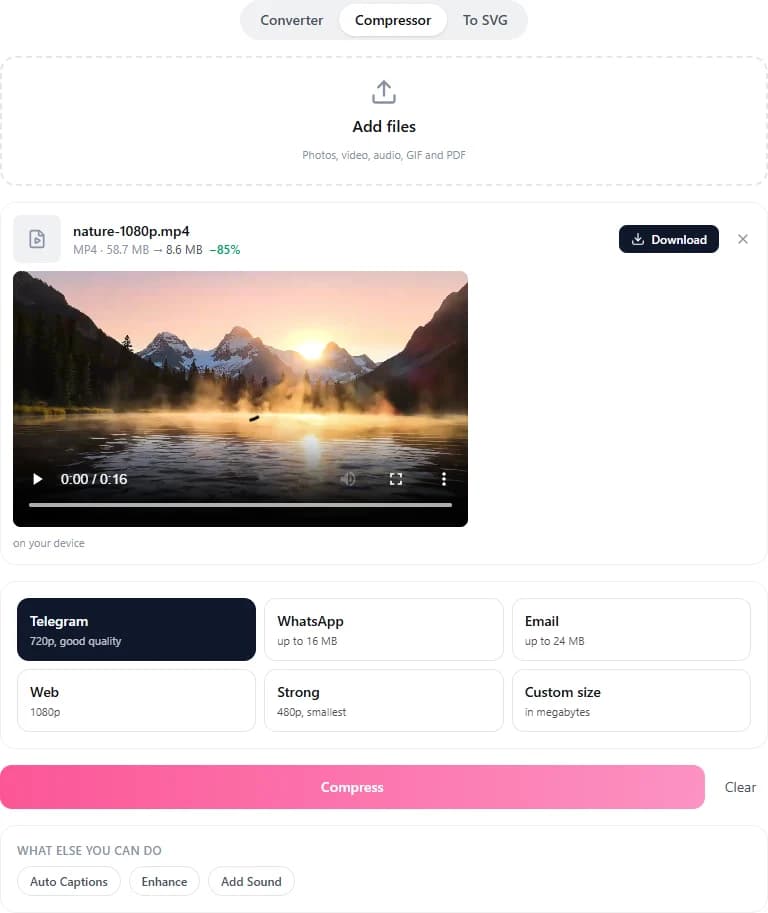
- Buka Konverter & kompresor, lalu pindah ke tab Kompresor. Kamu juga bisa langsung membuka halaman Kompres Video yang sudah dilengkapi alat tersebut.
- Seret video ke kotak, pilih dari perangkatmu, atau tempel dengan Ctrl+V. Kamu bisa menambahkan beberapa file sekaligus.
- Pilih tujuan: Telegram, WhatsApp, Email, Web, Kuat, atau Kustom.
- Klik “Kompres”. Progresnya akan terlihat di kotak, dan setiap file yang selesai akan menampilkan ukuran sebelum dan sesudah kompresi.
- Klik Unduh. Jika ada beberapa file, unduh semuanya dengan Unduh semua (ZIP).
Ke mana videomu dikirim
Alat ini lebih dulu mencoba memproses video di browser menggunakan komputer atau HP-mu sendiri, sehingga file tidak pernah keluar dari perangkat. Cara ini berlaku untuk video hingga 1 GB. Jika browser tidak mampu menanganinya, misalnya karena codec yang tidak umum, file yang sangat besar, atau keluaran WEBM atau GIF, klip akan dikirim ke server kami dan dihapus sekitar 1 jam setelah hasilnya siap. Tanpa akun, kamu bisa mengirim file hingga 100 MB dan video hingga 10 menit ke server; setelah masuk ke akun, batasnya naik menjadi 500 MB dan 30 menit.
3 hal lain yang bisa kamu lakukan dengan video
- Ubah MOV ke MP4. Jika MOV sudah berisi H.264, file cukup dikemas ulang: selesai dalam hitungan detik, tanpa penurunan kualitas.
- Ekstrak audionya sebagai MP3. Dalam pengujian kami, klip 1080p berdurasi 55 detik menjadi MP3 berukuran 1,3 MB dalam 0,6 detik.
- Buat GIF. Klip yang sama menghasilkan GIF berukuran 2,4 MB dalam 2 detik. Kamu bisa memilih lebar, frame rate, dan durasinya, hingga 60 detik.
Atau minta bantuan Asisten
Tidak ingin memilih pengaturan sendiri? Lampirkan klip dalam chat dengan Asisten ImageGPT dan katakan apa yang kamu butuhkan. Asisten akan langsung memulai prosesnya secara gratis dan memberimu tautan unduhan. Contoh yang bisa kamu ketik:
kompres video ini agar muat dikirim lewat WhatsApp
perkecil video ini agar bisa dilampirkan ke email
ekstrak audionya sebagai mp3
Biaya
Kompresi dan konversi gratis, baik di browser, di server kami, maupun lewat chat dengan Asisten. Batasnya hanya ukuran file dan durasi video, dan keduanya meningkat setelah kamu masuk ke akun.
Tambahkan klip dan pilih tujuan pengirimannya.
Kompres videoLihat semua preset dan tanya jawab di halaman alat.
Kompres video onlineCoba semua isi artikel dalam hitungan menit
Semua model dan alat di artikel ini ada di satu tempat. Daftar dan dapatkan 6 kredit gratis; harga setiap proses tampil sebelum dijalankan.
Kompres video

