Cara Mengubah HEIC ke JPG: Foto iPhone untuk Windows, Android, dan Formulir Online
Kami mengubah 3 foto HEIC ke JPG di browser, memeriksa apa yang menentukan ukuran hasilnya, lalu mengecilkan 1 foto dari 7 MB menjadi 520 KB agar bisa diunggah ke formulir.

Daftar isi
Kamu menyalin banyak foto dari iPhone ke laptop kantor, tetapi yang muncul justru folder berisi file .HEIC yang tidak bisa dibuka. Windows meminta ekstensi tambahan. Formulir online untuk pengajuan sewa apartemenmu hanya menerima JPG atau PNG. Kios cetak foto di toko obat pun tidak bisa memprosesnya. Temanmu yang memakai Android menerima file yang tidak dikenali aplikasi galerinya.
Konverter & kompresor di ImageGPT mengubah HEIC menjadi JPG biasa langsung di browser. Foto-fotomu tidak diunggah ke mana pun, kamu tidak perlu mendaftar, dan hasilnya tanpa watermark. Kamu juga bisa memasukkan banyak foto sekaligus dan mengunduh semuanya dalam 1 ZIP.
Mengapa iPhone menyimpan foto sebagai HEIC
HEIC menyimpan gambar yang sama dengan ukuran file lebih kecil daripada JPG, sehingga lebih banyak foto muat di penyimpanan ponselmu. Ini praktis di ekosistem Apple, tetapi bisa merepotkan di tempat lain. JPG lebih lama dan kurang efisien, tetapi bisa dibuka oleh hampir semua perangkat, aplikasi, dan situs web.
Apakah hasil JPG akan lebih besar atau lebih kecil?
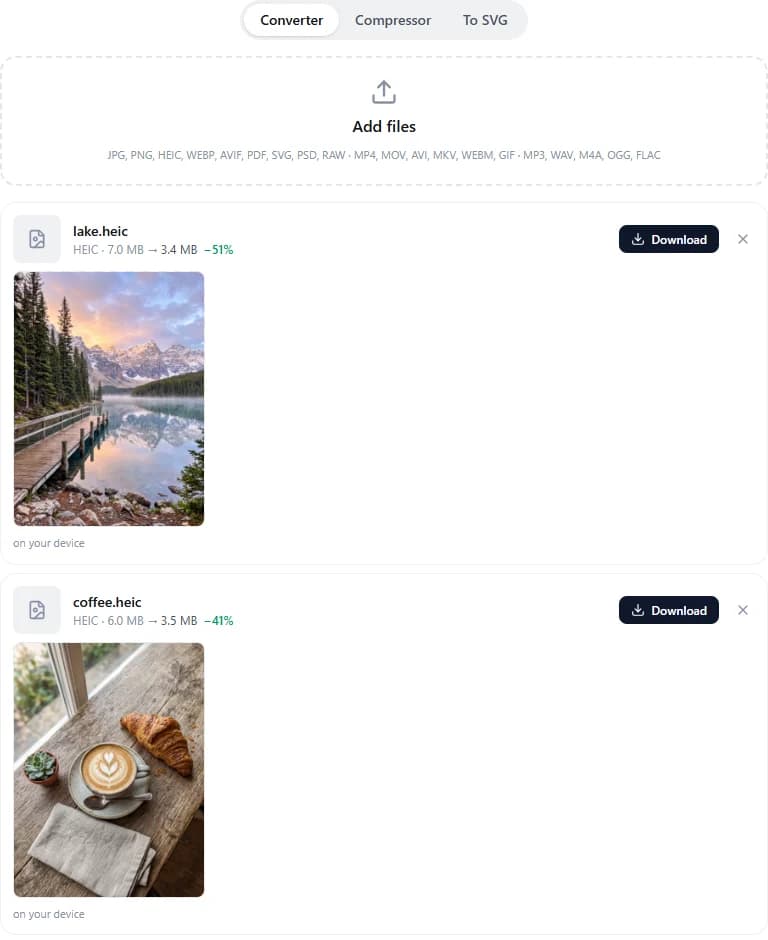
Tergantung seberapa kuat file HEIC-nya dikompresi. Untuk pengujian ini, kami membuat 3 foto dengan AI (danau pegunungan, cappuccino dengan croissant, dan jalanan tua berbatu, masing-masing 17 megapiksel pada 3584 × 4800), lalu menyimpannya sebagai file HEIC asli dengan kualitas tinggi. Ukurannya 7.0, 6.0, dan 6.5 MB. Setelah diubah menjadi JPG pada kualitas 90% (pengaturan bawaan), ukurannya menjadi 3.4, 3.5, dan 3.9 MB.
Hasilnya juga bisa sebaliknya. HEIC mengompresi lebih efisien daripada JPG, jadi jika file aslinya dikompresi lebih kuat, hasil JPG bisa lebih besar: foto danau yang sama, saat disimpan sebagai HEIC 1.4 MB dengan kompresi tinggi, menjadi JPG 2.6 MB. Apa pun hasil ukurannya, tidak ada perbedaan yang terlihat; pada kualitas 90%, JPG tampak sama dengan aslinya.
Kalau kamu membutuhkan file kecil, batasi ukurannya. Foto danau tadi menjadi 520 KB, turun dari 7.0 MB, setelah sisi panjangnya diatur ke 1920 px dan kualitasnya ke 85%. Itu sudah lebih dari cukup untuk formulir, situs web, atau chat.

Sebelum mulai
- Siapkan foto HEIC yang disalin dari iPhone lewat kabel, diunduh dari iCloud, atau diterima sebagai file.
- Tentukan apakah metadata berupa tanggal, model kamera, dan lokasi perlu disimpan. Secara bawaan, metadata dihapus.
- Periksa persyaratan tempat kamu akan mengirim foto, misalnya batas ukuran dalam megabita atau dimensi dalam piksel.
Langkah demi langkah
- Buka Konverter & kompresor, atau langsung ke halaman HEIC ke JPG yang sudah menyediakan alat ini.
- Seret foto ke kotak, pilih dari perangkatmu, atau tempel dengan Ctrl+V. Kamu bisa memasukkan hingga 50 file sekaligus.
- Pastikan opsi Konversi ke menunjukkan JPG; konverter akan memilihnya secara otomatis untuk HEIC. Sesuaikan Ukuran dan Kualitas jika perlu.
- Klik “Konversi”. Ukuran setiap foto sebelum dan sesudah konversi akan ditampilkan.
- Unduh file satu per satu atau sekaligus lewat Unduh semua (ZIP).
Pengaturan yang perlu kamu tahu
- Kualitas: 40 hingga 100%. Angka 90% cocok hampir setiap saat; 80% menghasilkan file yang jauh lebih ringan dan tetap terlihat bagus.
- Ukuran: Asli, atau sisi panjang 3840, 2560, 1920, 1280, 800 atau 512 px. Proporsi foto tetap terjaga dan foto tidak pernah diperbesar.
- Simpan EXIF menyalin tanggal, informasi kamera, dan lokasi ke JPG. Jika diaktifkan, foto diproses di server kami dan dihapus sekitar 1 jam kemudian.
- Rotasi EXIF diterapkan langsung pada piksel, jadi foto tidak akan berakhir miring.
- Selain JPG, HEIC bisa diubah menjadi PNG (tanpa kehilangan kualitas, tetapi lebih besar), WEBP, AVIF, atau PDF. Beberapa foto juga bisa digabungkan menjadi 1 PDF.
Jika ada batas ukuran unggahan
Jika formulir menyebutkan “maks. 1 MB”, beralihlah ke tab Kompresor. Pilih Ukuran target dan tentukan batasnya: 100 KB, 200 KB, 500 KB, 1 MB, atau 2 MB. HEIC akan diubah menjadi JPG selama prosesnya. Kompresor lalu mencari tingkat kualitas yang tepat dan, jika perlu, menurunkan resolusi. Penjelasan lebih lanjut ada di halaman Kompres Gambar.
Live Photos dan video iPhone
Gambar diamnya berasal dari HEIC. Bagian bergerak dari Live Photo, seperti video iPhone lainnya, adalah file MOV terpisah. Alat yang sama bisa mengubahnya menjadi MP4 atau GIF, atau mengompresinya agar mudah dibagikan.
Atau minta bantuan Asisten
Kamu bahkan tidak perlu membuka konverter. Lampirkan foto dalam chat dengan Asisten ImageGPT dan katakan apa yang kamu inginkan; foto akan langsung dikonversi secara gratis. Contohnya:
ubah foto ini ke jpg
buat ukuran foto ini di bawah 1 MB
Memotret dalam format JPG sejak awal
Jika HEIC terus merepotkanmu, buka Pengaturan → Kamera → Format di iPhone, lalu pilih Paling Kompatibel. Foto baru akan disimpan sebagai JPG dan memakan lebih banyak ruang di ponsel. Foto yang sudah kamu ambil tetap HEIC; untuk itulah konverter ini tersedia.
Biaya
Gratis, tanpa perlu mendaftar dan tanpa watermark. Browser bisa memproses foto hingga 150 MB. Tanpa akun, kamu bisa mengirim file hingga 100 MB ke server.
Tambahkan foto dari iPhone dan dapatkan file JPG biasa.
HEIC ke JPGJawaban tentang kualitas, EXIF, dan Live Photos tersedia di halaman konverter.
Konverter HEIC ke JPGCoba semua isi artikel dalam hitungan menit
Semua model dan alat di artikel ini ada di satu tempat. Daftar dan dapatkan 6 kredit gratis; harga setiap proses tampil sebelum dijalankan.
HEIC ke JPG