Cara Membuat Listing Properti dengan AI: Foto, Deskripsi, dan Tur Video
Tiga alat untuk agen properti: foto listing yang tetap sesuai kenyataan, deskripsi yang hanya memakai fakta darimu, dan tur video dari foto-fotomu. Satu apartemen, dari awal sampai akhir.

Daftar isi
Kebanyakan foto listing diambil dengan HP saat agen pertama kali datang: ruang keluarga yang redup, selimut di sofa, mainan anak di karpet, dan langit musim dingin di atas rumah. Memakai fotografer untuk setiap properti tidak selalu realistis, sementara deskripsinya masih harus ditulis malam hari. Kini ImageGPT punya tiga alat untuk itu: «Foto listing» membuat foto dari HP lebih terang dan rapi, «Teks listing» menulis judul dan deskripsi berdasarkan fakta darimu, dan «Tur video properti» mengubah foto-fotomu menjadi video tur singkat.
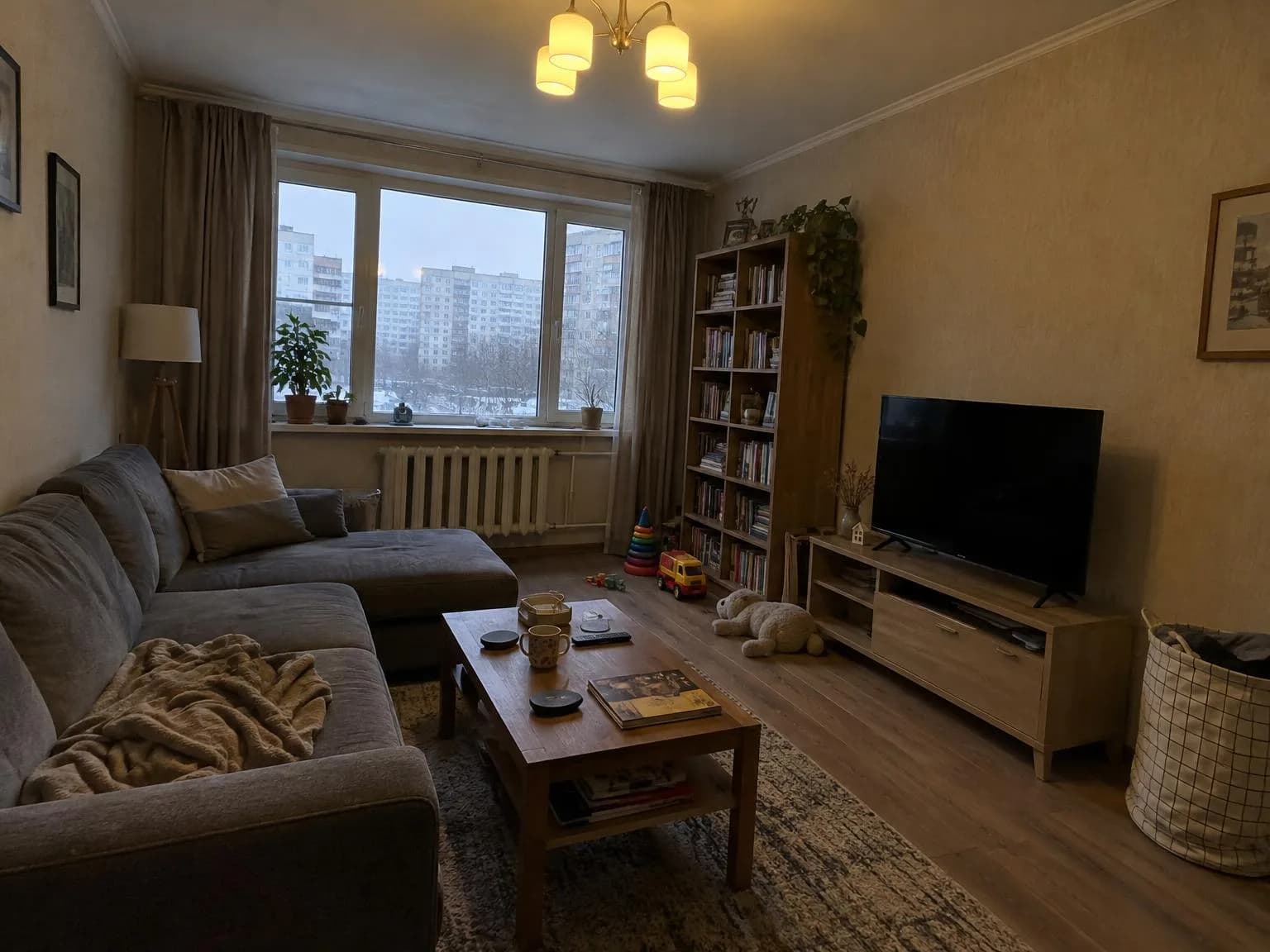
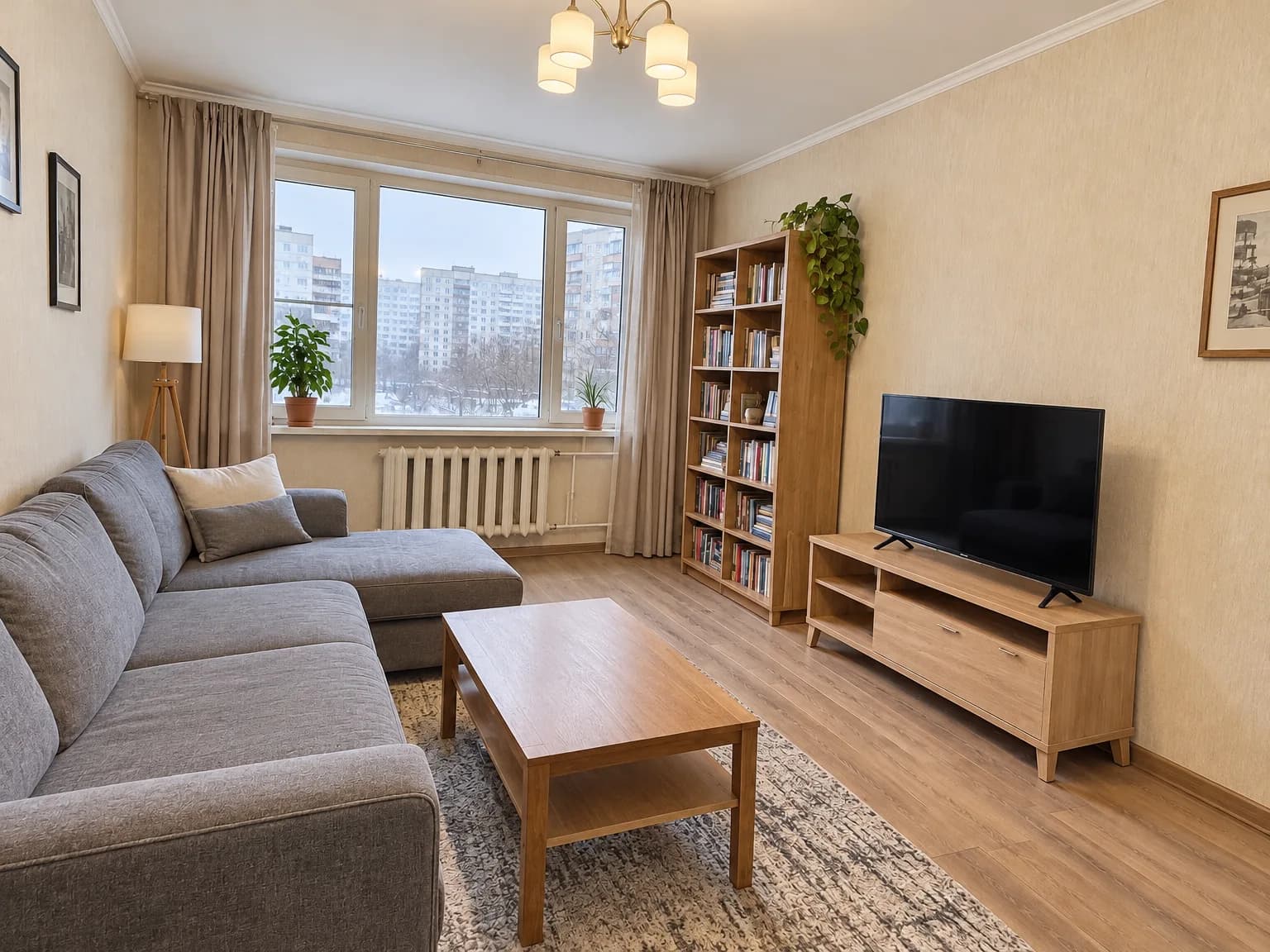
Semua hasil di bawah ini dibuat dengan alat-alat tersebut menggunakan satu contoh apartemen dengan dua kamar tidur. «Foto dari HP»-nya pun dibuat dengan AI, jadi kami tidak menampilkan rumah asli milik siapa pun.
Aturannya: properti tidak boleh berubah
Calon pembeli akan membandingkan foto dengan apa yang mereka lihat saat survei. Karena itu, «Foto listing» hanya mengubah hal yang bukan bagian dari properti: pencahayaan, warna, langit, dan barang-barang yang berserakan. Dinding, jendela, pintu, material, tata ruang, pemandangan, dan sudut kamera tetap seperti semula. Alat ini tidak menambahkan perabotan atau hasil renovasi dan tidak menyembunyikan kerusakan bangunan. Kalau kamu ingin memperlihatkan ruangan yang sudah diisi perabotan, gunakan virtual staging di «Desain Interior», yang bisa menambahkan label «Ditata secara virtual».
Yang perlu kamu siapkan
- Foto dari HP untuk setiap ruangan dan bagian luar rumah, dalam format JPG, PNG, atau WebP. Ambil foto dari ketinggian dada dan dari sudut ruangan agar lebih banyak bagian ruangan terlihat.
- Fakta untuk deskripsi: luas, lantai, tahun pembangunan, renovasi, akses transportasi, ketentuan, dan harga.
- Untuk tur video, siapkan 3–10 foto terbaik sesuai urutan kunjungan: jalan atau pintu masuk lebih dulu, lalu ruangan-ruangannya.
Langkah 1: foto listing
- Buka «Foto listing» dan pilih mode: «Tingkatkan», «Langit biru», «Rapikan Barang», «Senja», atau «Tampilan musim panas».
- Unggah foto. Untuk memproses seluruh rumah dengan cara yang sama, tambahkan hingga 29 foto lagi lewat «Foto tambahan dengan gaya sama»; kamu akan mendapatkan satu gambar untuk setiap foto.
- Untuk «Rapikan Barang», pilih seberapa banyak yang ingin dihapus: «Hanya barang berserakan» mempertahankan semua perabotan, sedangkan «Termasuk perabotan kecil» menghapus keranjang, rak jemuran, dan bangku kecil yang membuat foto terasa sesak.
- Kalau mau, tambahkan permintaan dengan bahasa biasa, misalnya «hapus juga magnet di kulkas». Harga tertera pada tombol sebelum kamu mulai.
- Bandingkan hasilnya dengan foto asli memakai tombol «Sebelum / sesudah», lalu unduh. Aktifkan opsi «Salinan 4K» untuk keperluan cetak.
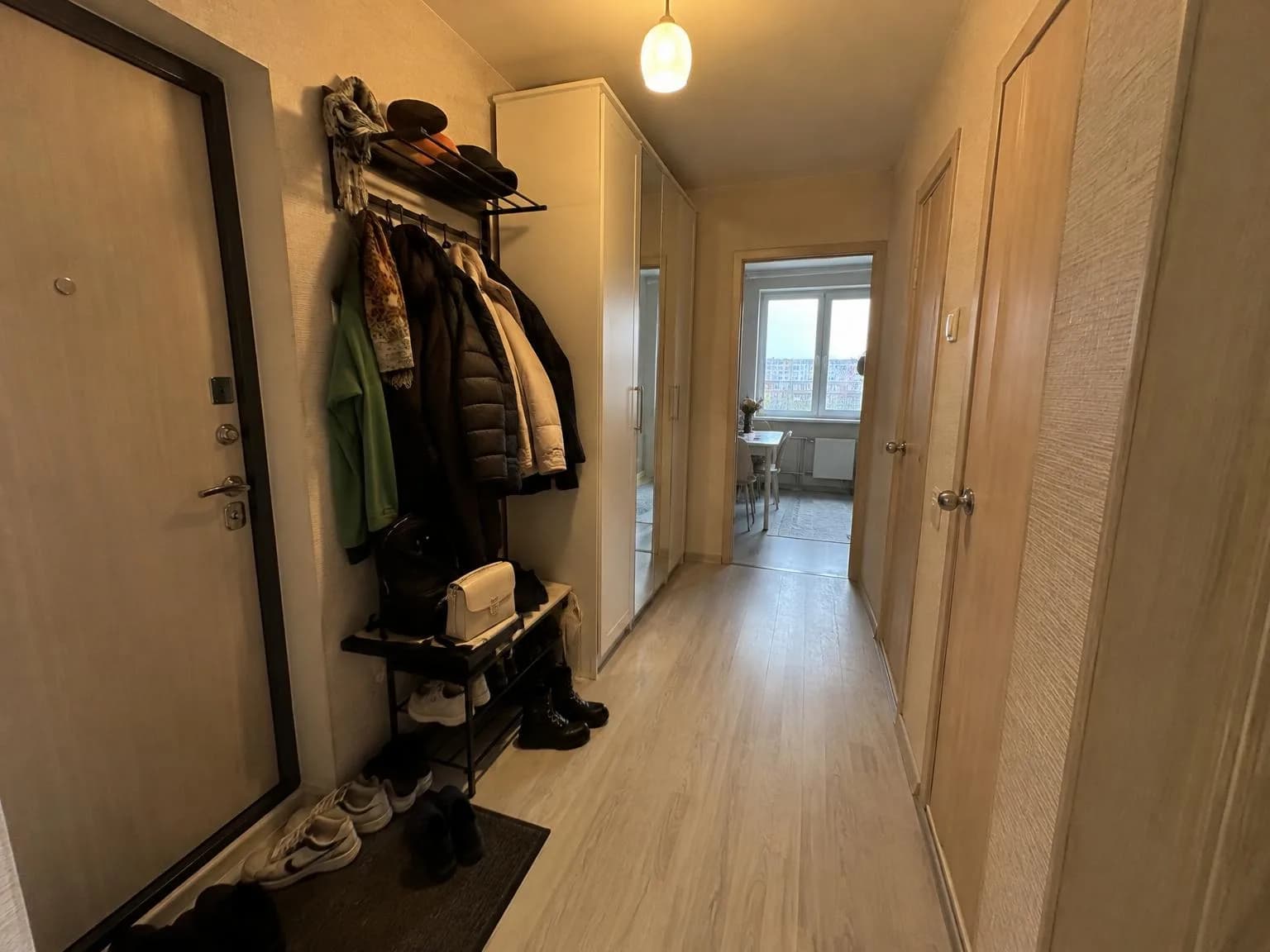
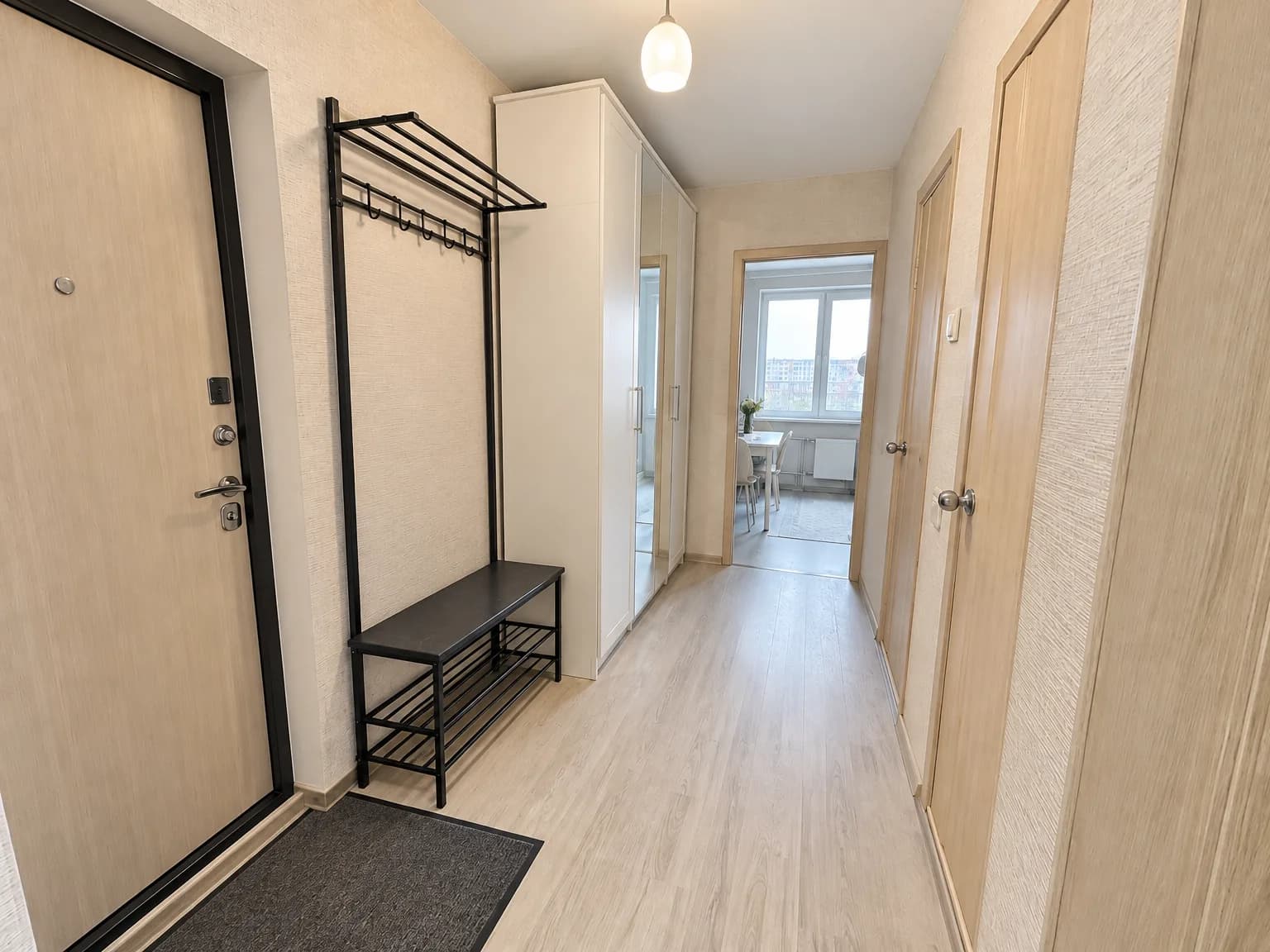
«Tingkatkan» cocok untuk foto gelap atau kekuningan: sudut ruangan jadi lebih terang tanpa membuat area jendela terlalu putih, white balance dinetralkan, dan garis vertikal diluruskan. «Rapikan Barang» menghapus pakaian, kardus, piring, kabel, serta perlengkapan mandi, sekaligus merapikan tempat tidur.
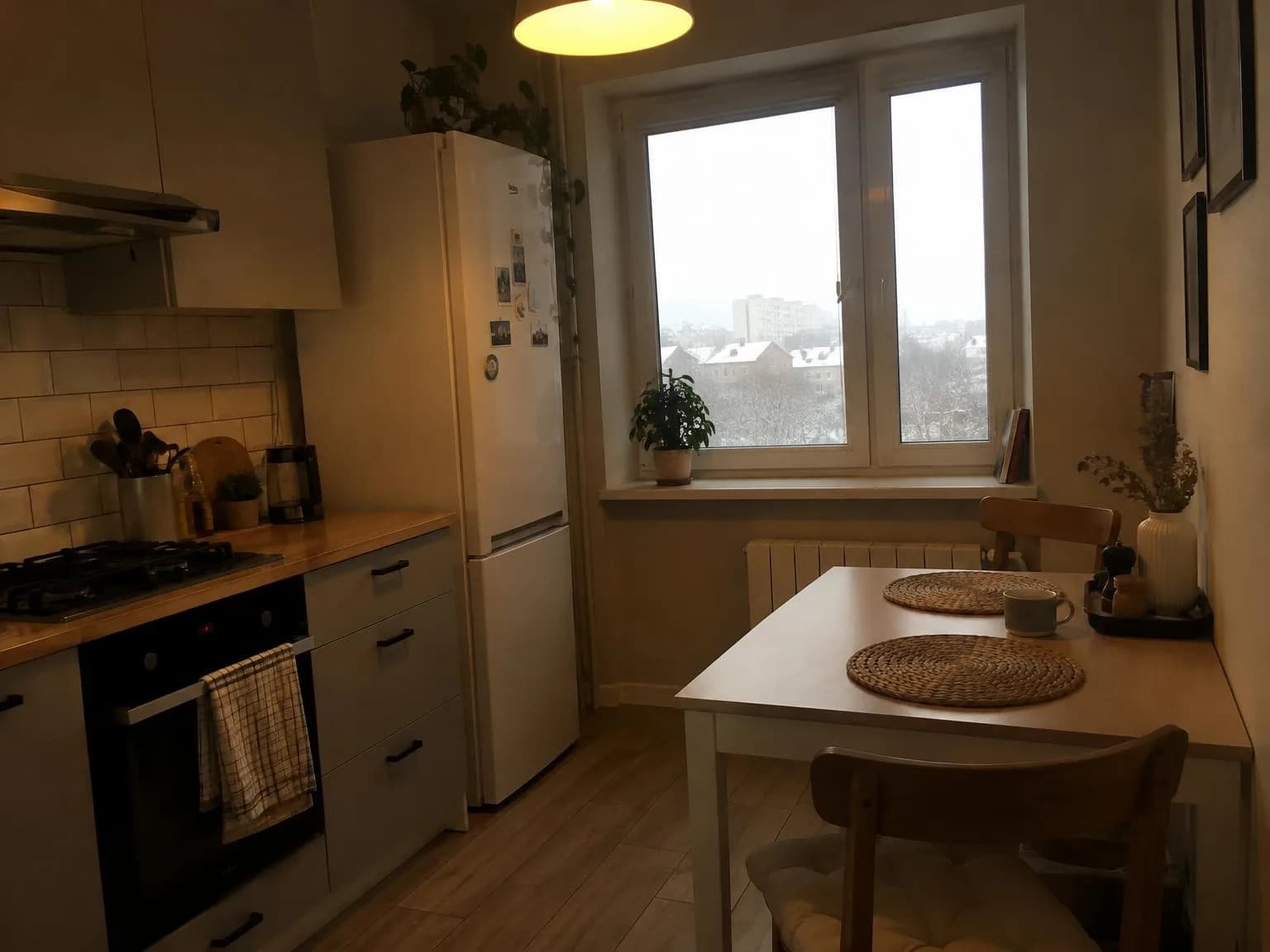
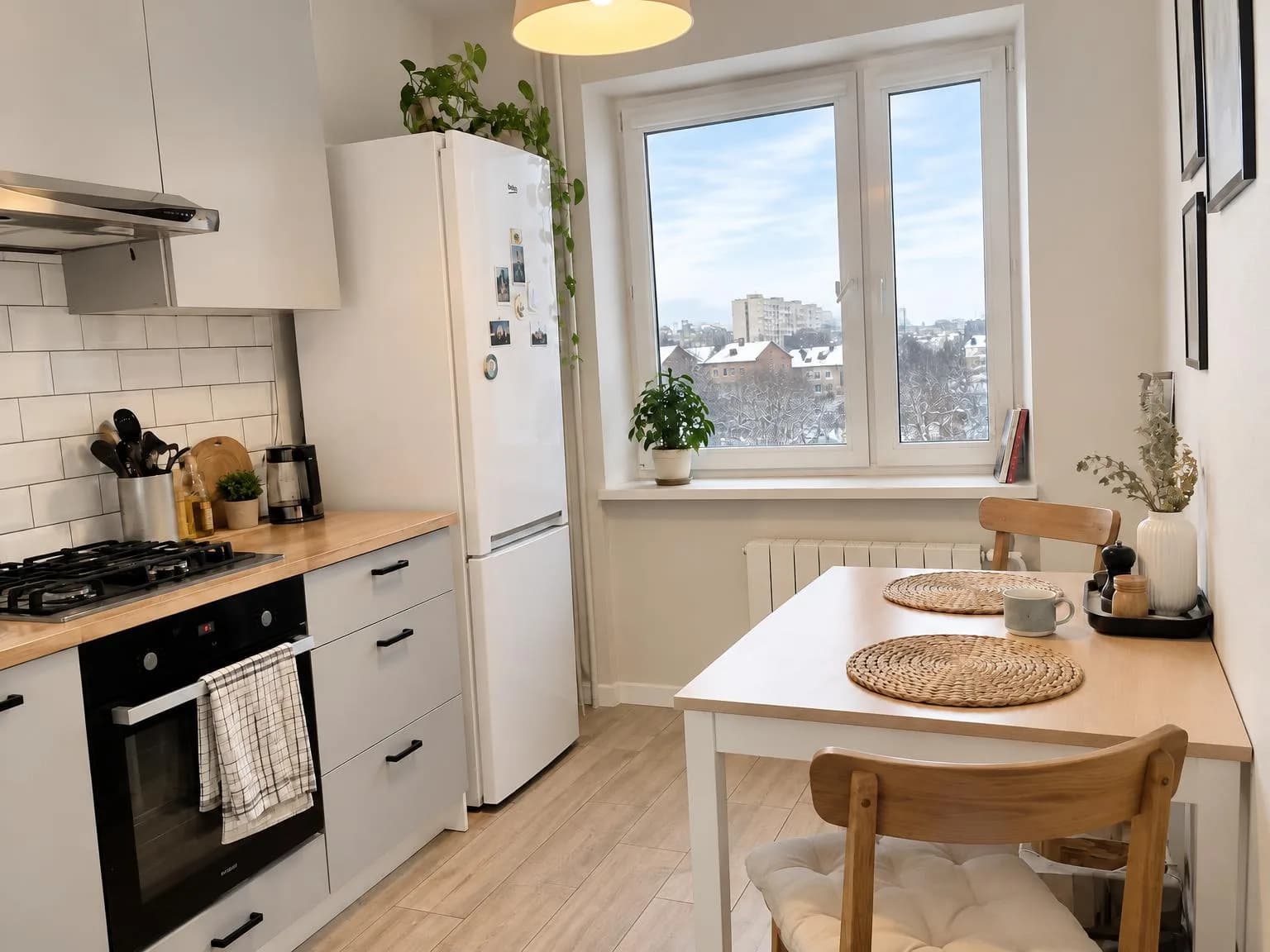
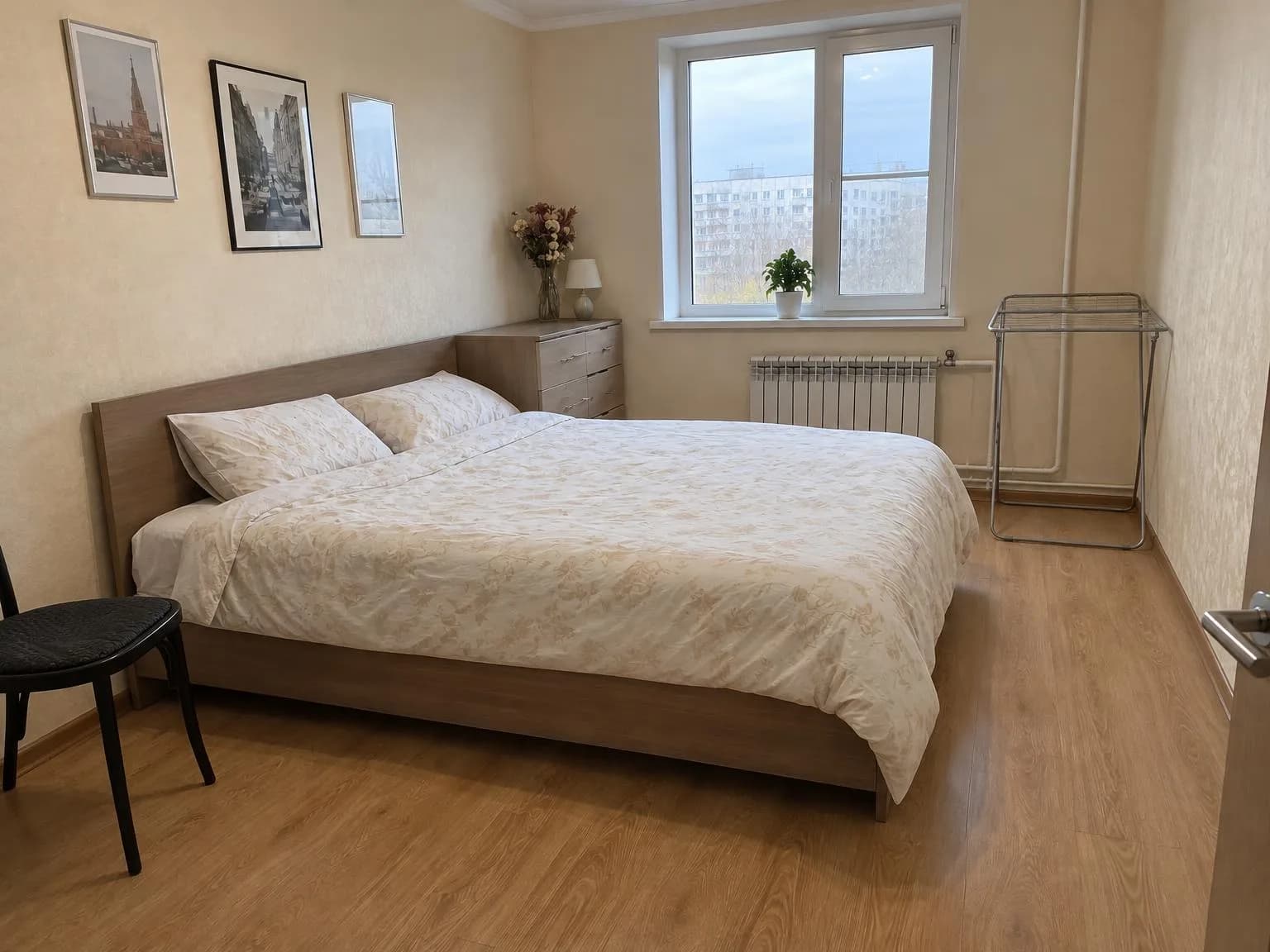
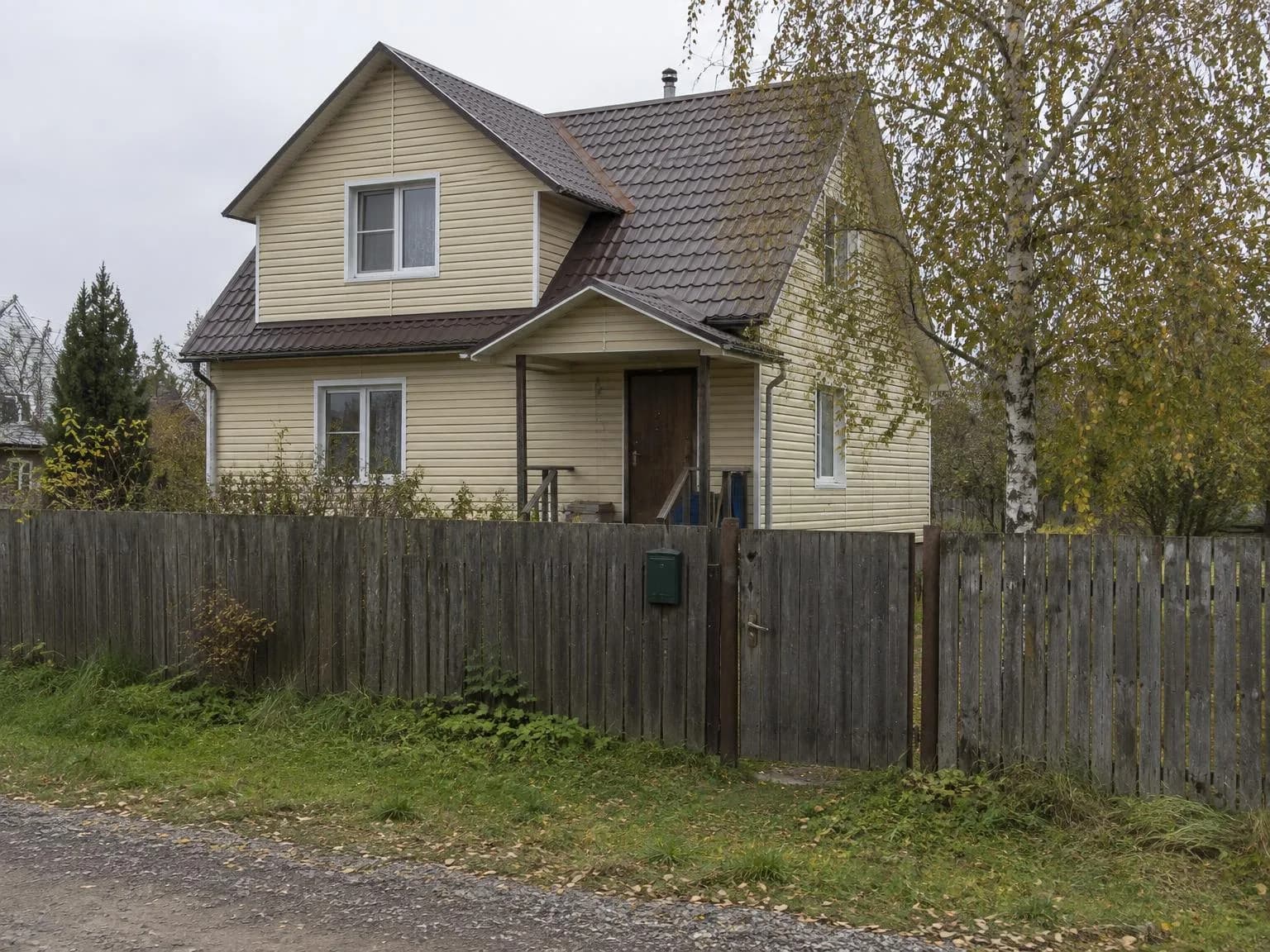
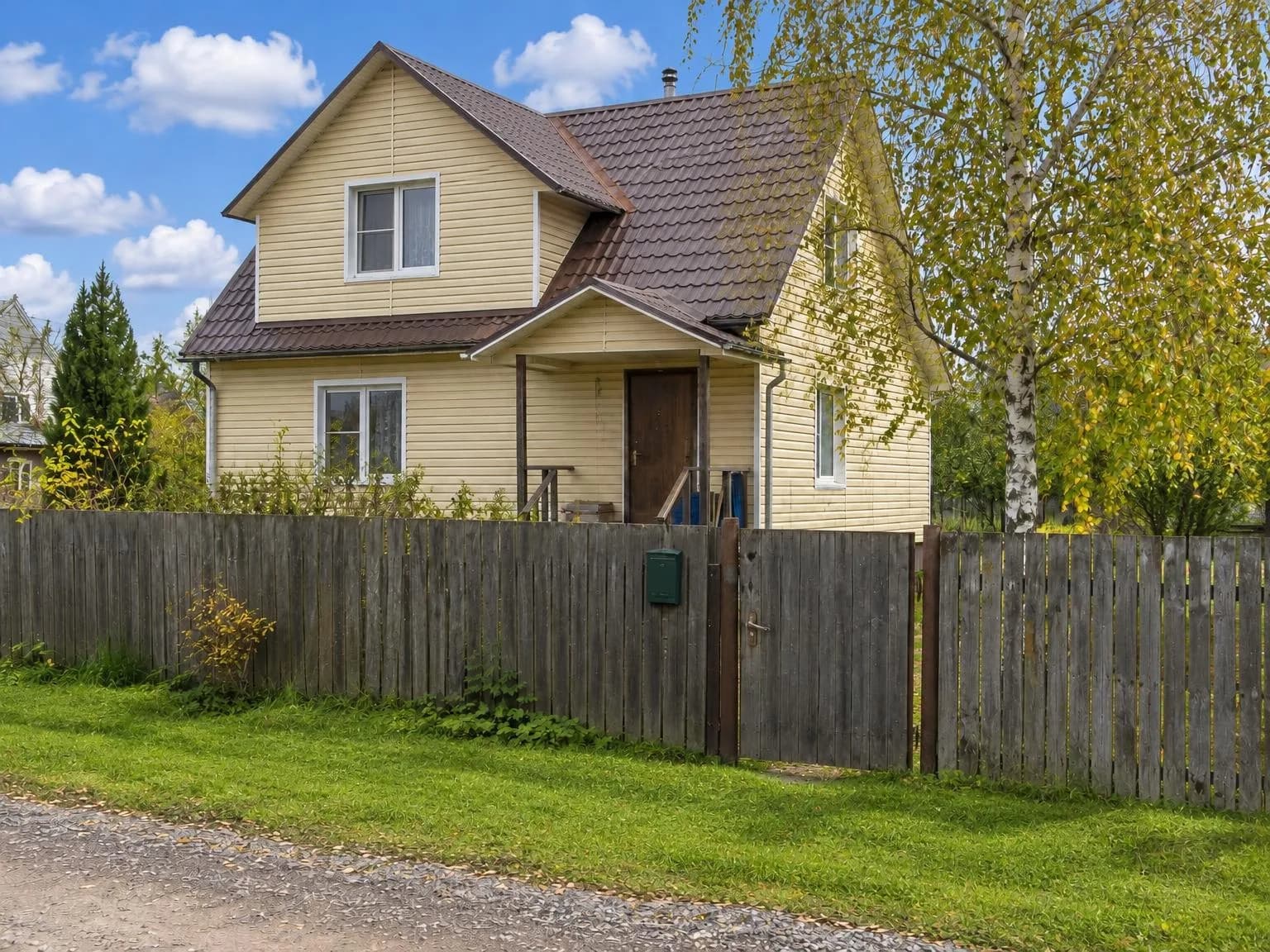
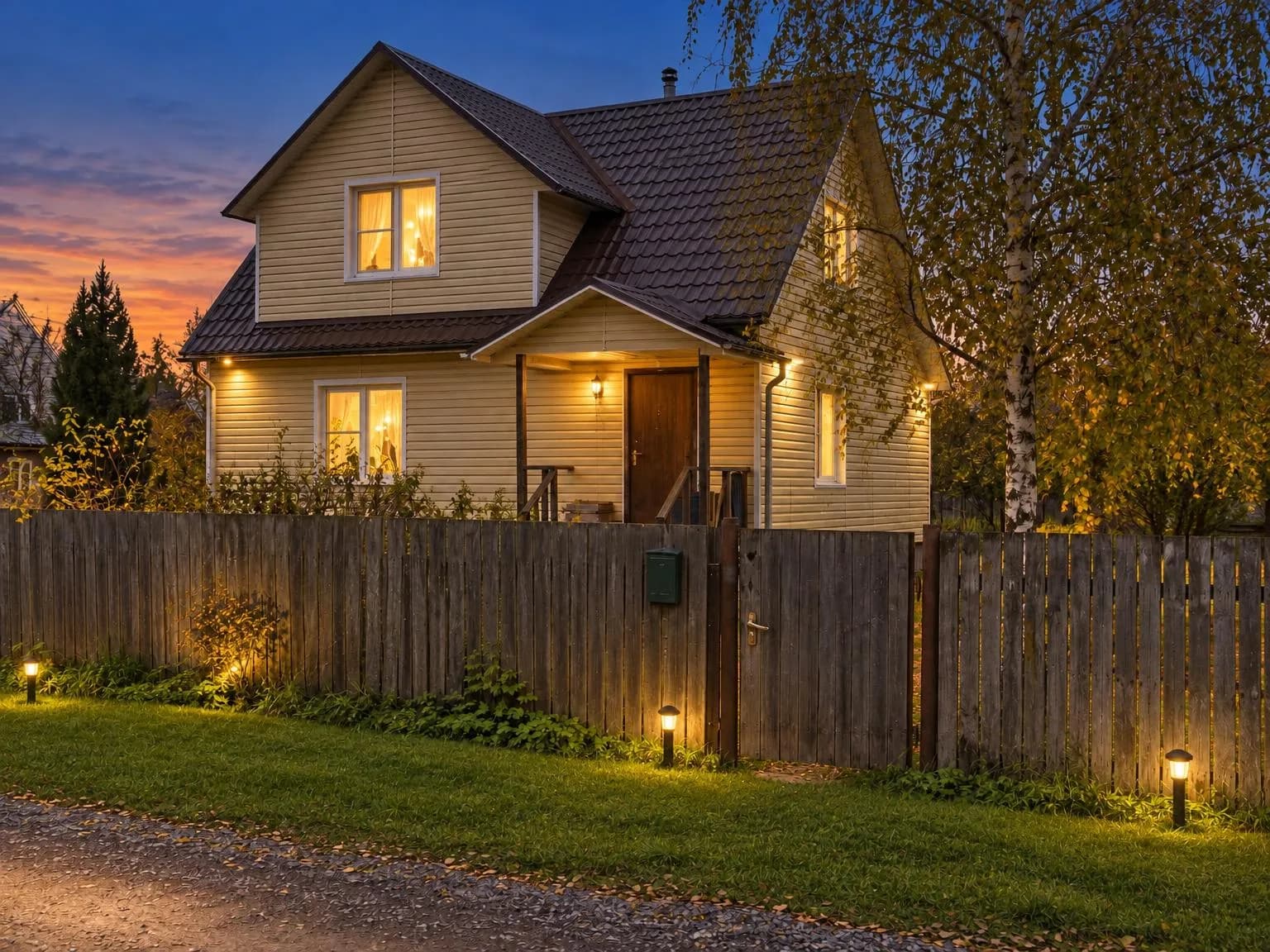
Untuk bagian luar rumah, ada tiga mode. «Langit biru» mengganti langit kelabu dengan langit biru cerah, berawan, atau suasana matahari terbenam, lalu menyesuaikan cahaya pada dinding; halaman rumput juga bisa dirapikan sekaligus. «Senja» mengubah foto siang menjadi suasana menjelang malam dengan cahaya hangat di setiap jendela, cocok sebagai foto pertama yang menarik perhatian. «Tampilan musim panas» menghapus salju dan lumpur salju saat rumah dipasarkan pada musim dingin.
Langkah 2: deskripsi listing
- Buka «Teks listing» dan pilih tujuan publikasinya: situs listing (MLS, Zillow) atau postingan «Instagram / Facebook».
- Pilih jenis transaksi (jual, sewa jangka panjang, atau sewa harian) dan jenis properti.
- Tempel semua informasi yang kamu ketahui dalam satu paragraf. Teks dibuat hanya dari faktamu dan hal yang terlihat jelas dalam foto: tidak ada sekolah, pemandangan, atau tahun renovasi yang dikarang. Untuk situs listing, teks mengikuti «Bahasa sesuai Fair Housing» dan mendeskripsikan hunian, bukan siapa yang seharusnya tinggal di sana.
- Tambahkan hingga enam foto agar deskripsi bisa menyebutkan apa yang terlihat di dalamnya.
- Pilih gaya bahasa (tenang, hangat, atau premium), lalu klik «Buat listing». Belum pas? Minta versi lain.
Apartemen dengan 2 kamar tidur, luas 54 m² (581 sq ft), dapur 8 m², lantai 7 dari 9, bangunan bata dan panel dari tahun 1985, dilengkapi lift. Kamar tidur terpisah, kamar mandi dan toilet terpisah, jendela menghadap halaman dalam yang tenang. Direnovasi pada 2022: lantai laminasi, jendela kaca ganda baru, instalasi pipa baru. Lemari dapur dan lemari pakaian di lorong tetap disertakan. Berjalan kaki 10 menit ke stasiun kereta bawah tanah; sekolah, taman kanak-kanak, dan taman berada di dekatnya. Pemilik tunggal. Harga $189,000.
Dari fakta tersebut dan empat foto di atas, versi untuk situs listing menghasilkan judul «Apartemen 2 Kamar Tidur dengan Jendela Menghadap Halaman Dalam» serta dua paragraf deskripsi publik. Paragraf pertama dibuka dengan: «Apartemen 2 kamar tidur ini memiliki luas 54 m² (581 sq ft), berada di lantai 7 dari 9 dalam bangunan bata dan panel dari tahun 1985 yang dilengkapi lift.» Perhatikan, teksnya juga menyebutkan «perabotan lain yang terlihat dalam foto tidak disebutkan sebagai bagian dari penjualan» karena kita hanya mencantumkan lemari dapur dan lemari pakaian.
Di bawah teks, kamu akan mendapat fakta singkat untuk keterangan foto («Jendela menghadap halaman dalam», «Direnovasi pada 2022») serta pertanyaan yang kemungkinan pertama kali diajukan calon pembeli. Dalam contoh ini, alat menyarankan agar biaya utilitas bulanan, tempat parkir, dan sudah berapa lama pemilik memiliki properti ditambahkan. Masukkan jawabannya ke fakta, buat ulang teksnya, dan listing akan lebih lengkap.
Langkah 3: tur video dari foto
- Buka «Tur video properti» dan unggah 3–10 foto, idealnya foto yang baru saja kamu proses.
- Atur sesuai urutan kunjungan menggunakan tombol panah. Setiap foto menjadi cuplikan berdurasi 5 detik dengan gerakan kamera yang halus.
- Pilih format horizontal 16:9 untuk situs listing dan YouTube, atau vertikal 9:16 untuk Reels dan «Cerita».
- Pilih model video: MiniMax H3 Turbo lebih cepat, sedangkan Kling 3 lebih sinematik.
- Tambahkan judul untuk cuplikan pertama, biarkan musik latar tetap aktif, lalu klik «Buat tur». Prosesnya memakan waktu 3–6 menit.
Harga
| Layanan | Harga |
|---|---|
| Satu foto listing | 6 kredit |
| Seluruh rumah, 30 foto dalam satu proses | 180 kredit |
| Salinan 4K | +2 kredit per foto |
| Teks listing | 2 kredit |
| Tur video dari 4 foto dengan musik, MiniMax H3 Turbo | 110 kredit |
| Tur video dari 6 foto dengan musik, MiniMax H3 Turbo | 154 kredit |
Kredit untuk foto yang gagal diproses dan cuplikan tur yang gagal dirender akan dikembalikan secara otomatis. «Teks listing» baru dikenai biaya setelah teks berhasil dibuat. Akun baru mendapat 6 kredit gratis, cukup untuk mencoba beberapa foto dari listing milikmu sendiri. Hasilnya boleh kamu gunakan secara komersial, termasuk untuk listing dan iklan.
Unggah foto ruangan dari HP dan dapatkan foto listing yang terang dalam sekitar satu menit.
Edit foto listingCoba semua isi artikel dalam hitungan menit
Semua model dan alat di artikel ini ada di satu tempat. Daftar dan dapatkan 6 kredit gratis; harga setiap proses tampil sebelum dijalankan.
Edit foto listing