Render Arsitektur AI: Gambar Fotorealistis dari Model, Sketsa, atau Denah
Sepuluh mode untuk arsitek, desainer interior, dan pembuat kabinet, dari tangkapan layar viewport hingga papan presentasi tinta dan cat air. Lihat hasil nyata, prompt yang kami uji, dan biaya tiap gambar.

Daftar isi
Klien jarang bisa membayangkan hasil akhir dari gambar teknis. Mereka ingin melihat bangunannya, bahkan sebelum kamu menghabiskan semalaman menyiapkan material dan menunggu render akhir. “Visualisasi Arsitektur” di ImageGPT menjembatani kebutuhan itu: unggah tangkapan layar viewport, render cepat, sketsa, denah, atau foto tapak. Dalam sekitar satu menit, kamu mendapat gambar yang tetap mengikuti desainmu, dengan pencahayaan, material, dan lingkungan yang tampak seperti foto.
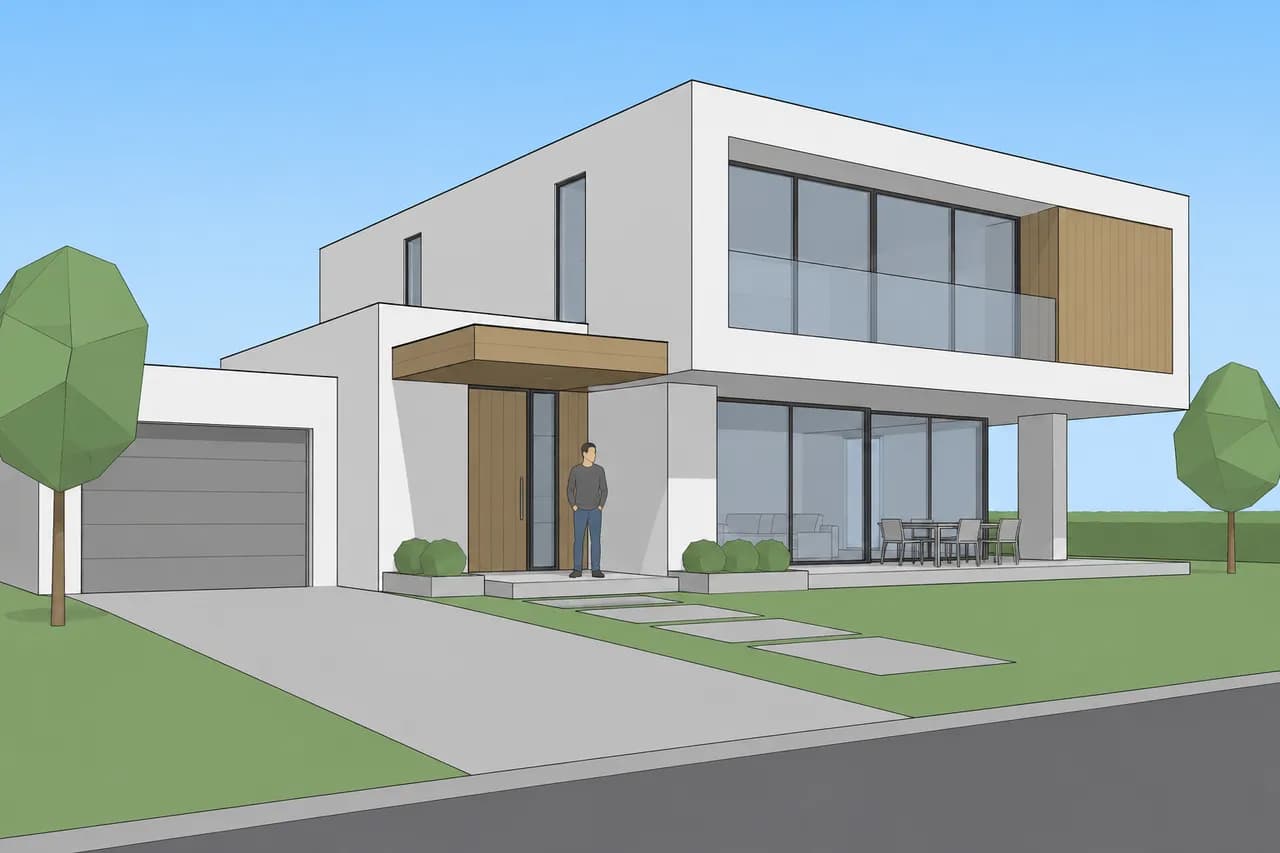
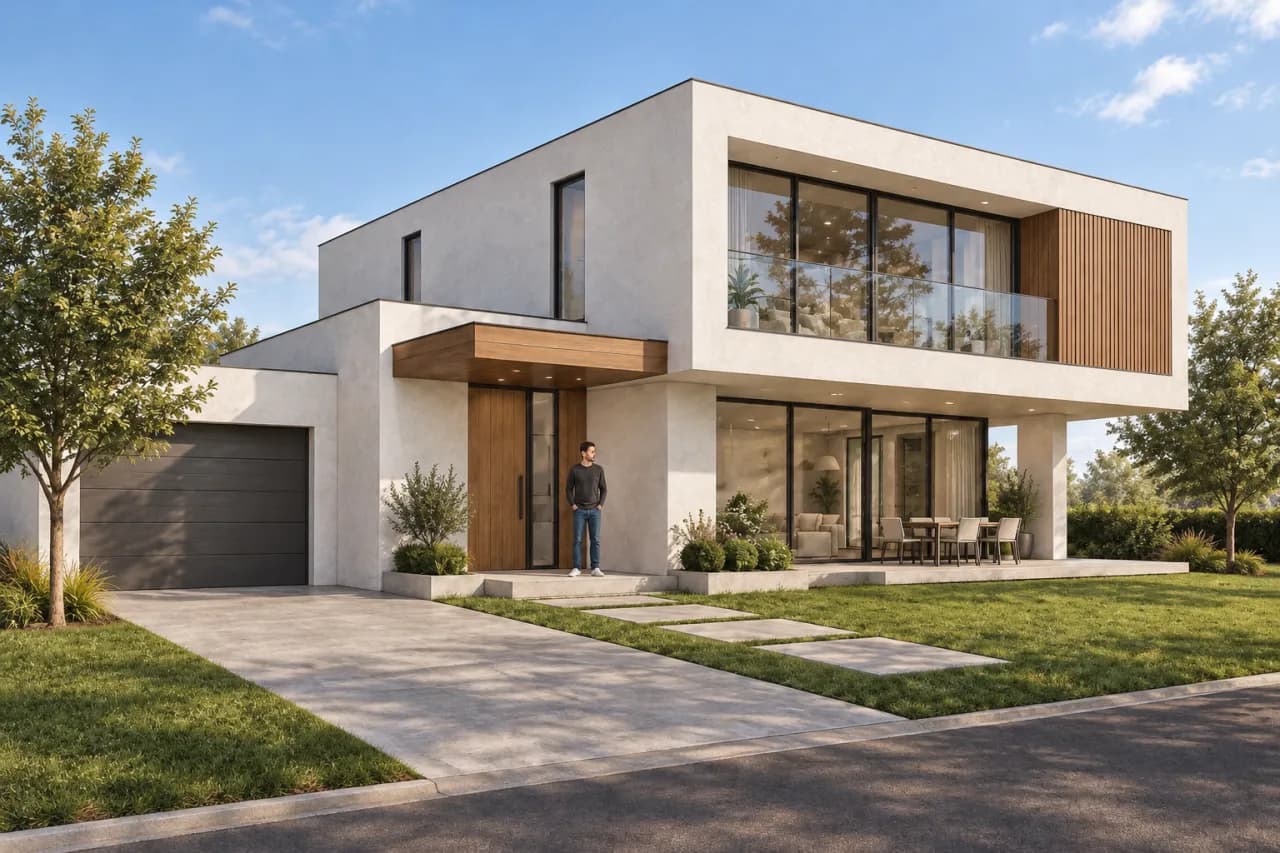
Semua hasil dalam artikel ini dibuat dengan alat tersebut. Gambar masukannya—tampilan model, sketsa, denah, dan foto tapak—juga dibuat khusus untuk contoh ini. Jadi, tidak ada proyek nyata milik orang lain yang kami tampilkan.
Untuk siapa
- Arsitek dan studio kecil: menjajaki opsi dengan cepat pada tahap konsep, menyiapkan versi senja atau musim dingin untuk klien, membuat fotomontase di lahan klien, atau memberi tampilan seperti papan presentasi sayembara.
- Desainer interior: membuat render dari model putih, menyempurnakan render cepat dari Lumion, Enscape, atau Twinmotion, serta menyiapkan denah 3D berperabot untuk pertemuan pertama.
- Pembuat kabinet dan dapur: membuat gambar dapur yang tampak seperti foto dari tangkapan layar perangkat lunak desain, bila perlu dengan menempatkannya di ruangan klien sendiri.
- Kontraktor dan agen properti: memperlihatkan tampilan akhir rumah dari foto rangka bangunannya, serta membuat denah untuk iklan properti.
Yang perlu disiapkan
- Gambar yang bersih: tangkapan layar viewport, render, sketsa, denah, atau foto. Sembunyikan sumbu, ukuran, dan bilah alat; makin bersih gambar masukan, makin setia hasilnya pada sumber.
- Untuk fotomontase tapak, siapkan dua file: foto tapak dan render bangunan.
- Untuk furnitur, siapkan tangkapan layar model dan, jika ada, foto ruangan klien.
- Punya beberapa sudut pandang dari satu proyek? Kamu bisa memproses hingga 30 gambar sekaligus dengan pengaturan yang sama.
Langkah demi langkah
- Buka “Visualisasi Arsitektur” dalam grup Desain, lalu pilih tugas. Masing-masing dari sepuluh tugas memiliki petunjuk singkat.
- Unggah gambarmu. Untuk memproses beberapa gambar sekaligus, tambahkan hingga 29 tampilan lagi di “Serial”.
- Atur “Kesesuaian sumber”. “Persis” hanya mengubah material dan pencahayaan. “Seimbang” mempertahankan geometri sambil menambahkan detail yang cocok, seperti lampu, tanaman, dan dekorasi. “Lebih bebas” mempertahankan bentuk utama dan sudut kamera, tetapi memberi AI keleluasaan mengembangkan detail dan suasana.
- Jika perlu, pilih waktu, musim, dan cuaca, lalu tulis keinginanmu dengan bahasa biasa: material, furnitur, atau pemandangan di luar.
- Pilih hingga empat variasi dan aktifkan “Hasilkan 4K” jika kamu membutuhkan resolusi untuk cetak. Biayanya tertera pada tombol sebelum kamu mulai.
Sepuluh mode yang tersedia
“Render model 3D” mengubah tangkapan layar viewport atau model putih menjadi gambar fotorealistis. “Perbaiki render” membenahi hal-hal yang membuat render cepat terlihat kurang nyata—pencahayaan datar, material seperti plastik, atau jendela yang tampak kosong—tanpa mengubah desain. “Sketsa ke render” mempertahankan komposisi sketsa pensil atau spidol.
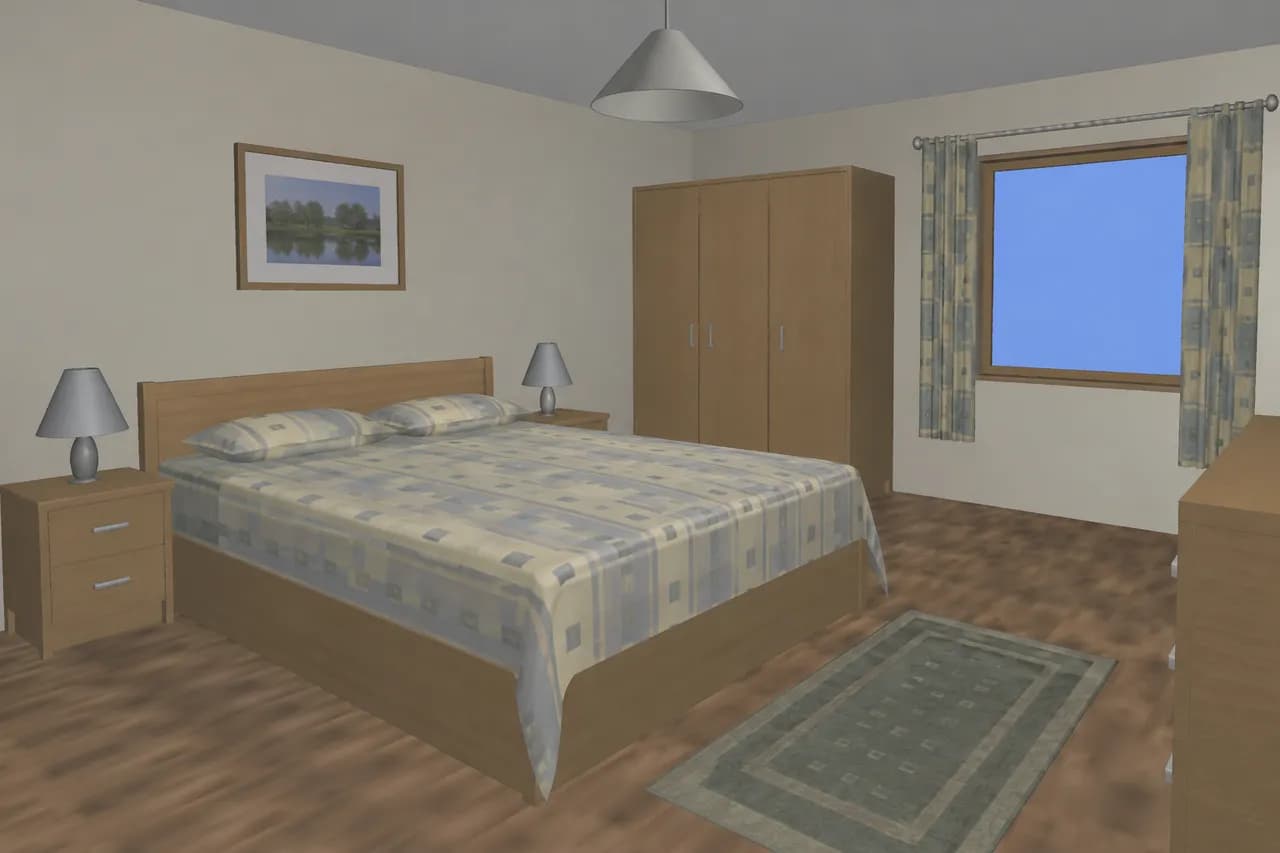
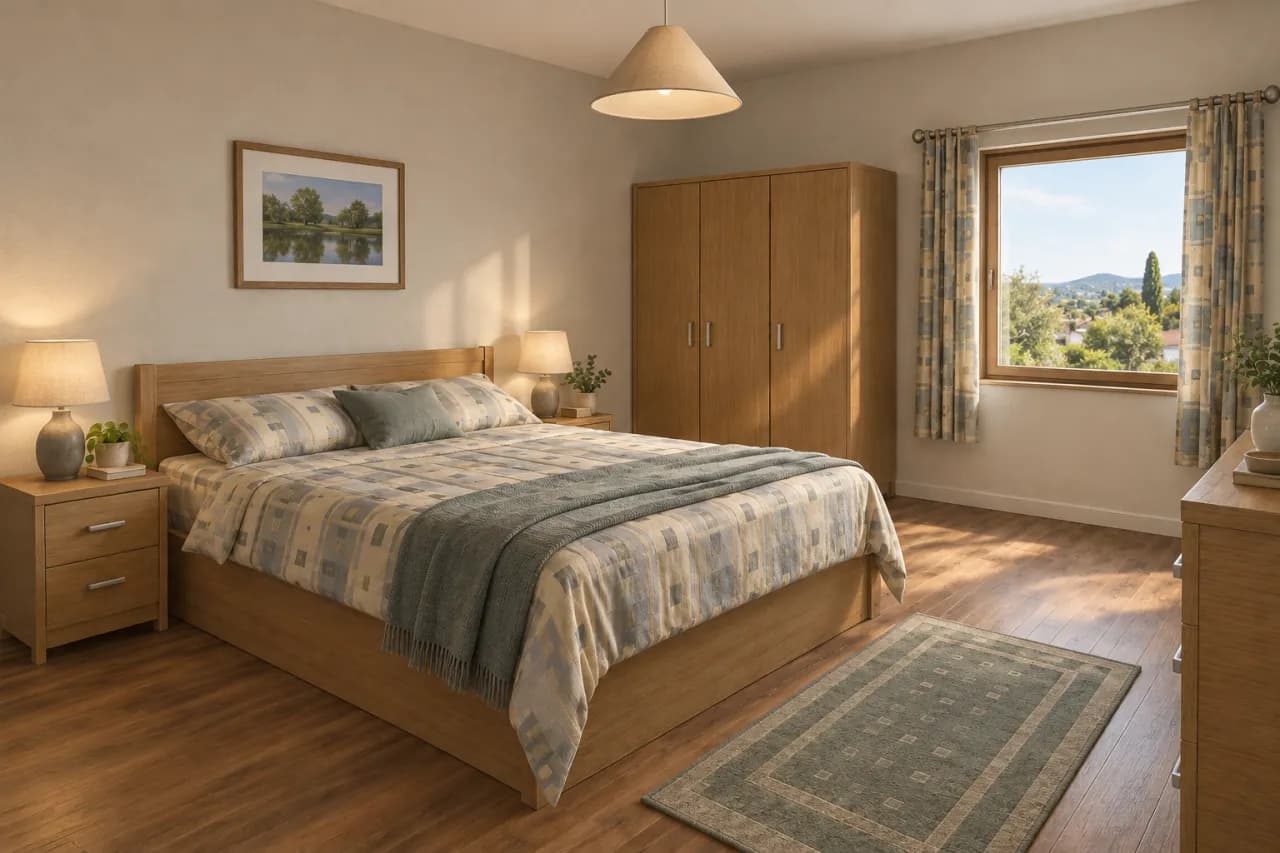
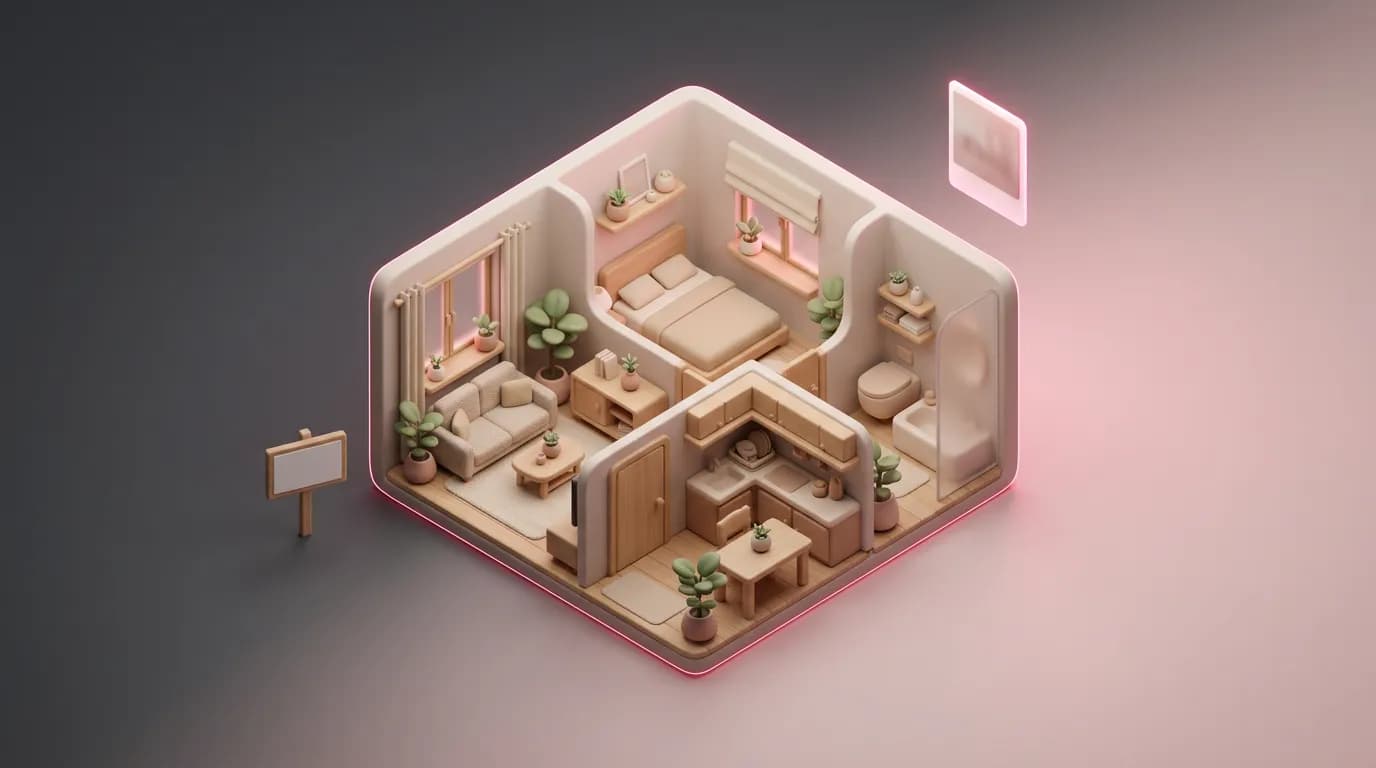
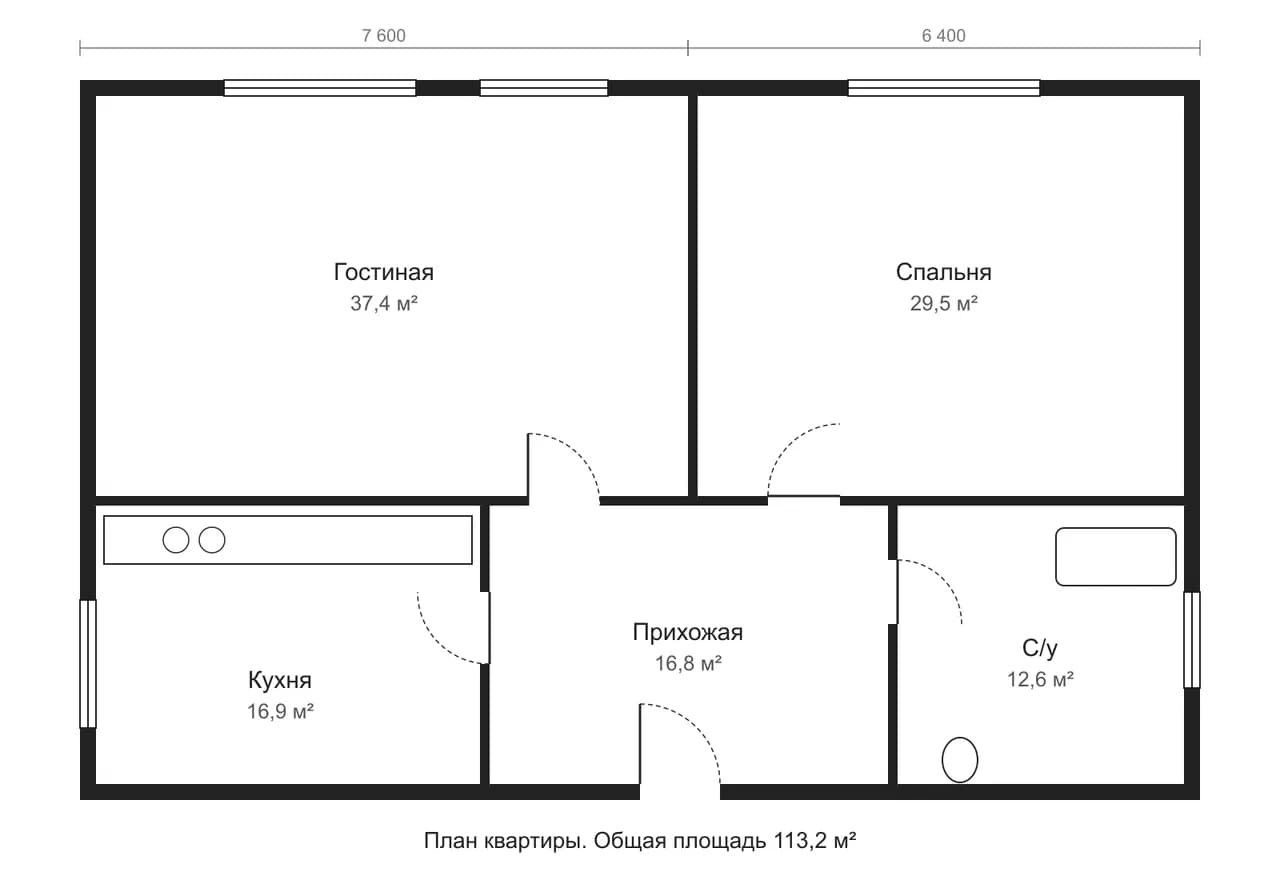
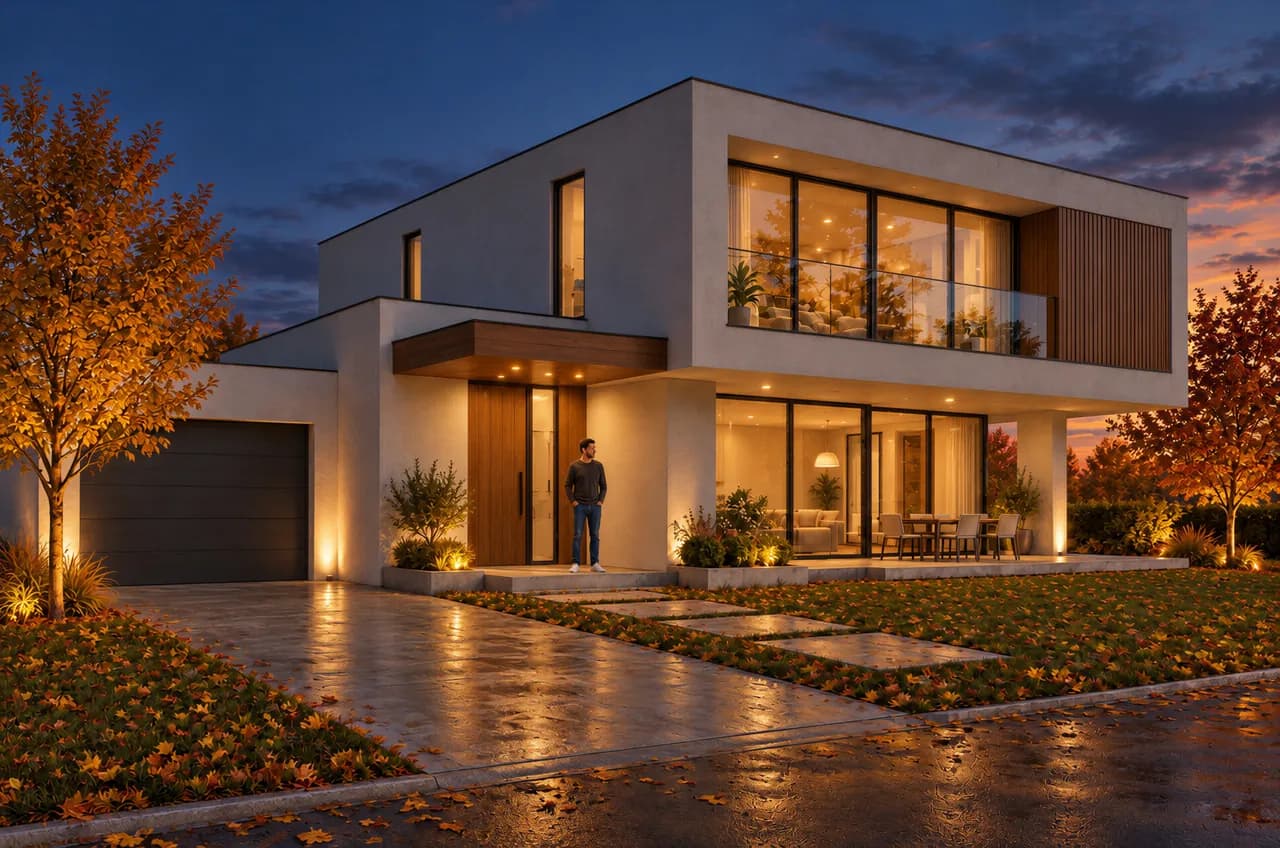
“Denah lantai 3D” membuat tampilan isometrik berperabot atau denah tampak atas untuk iklan properti dari gambar denah berdimensi, dalam salah satu dari enam gaya. “Waktu & musim” menampilkan sudut pandang yang sama saat senja, malam, musim dingin, atau hujan. “Entourage” menambahkan orang, mobil, sepeda, dan tanaman dengan skala yang tepat.
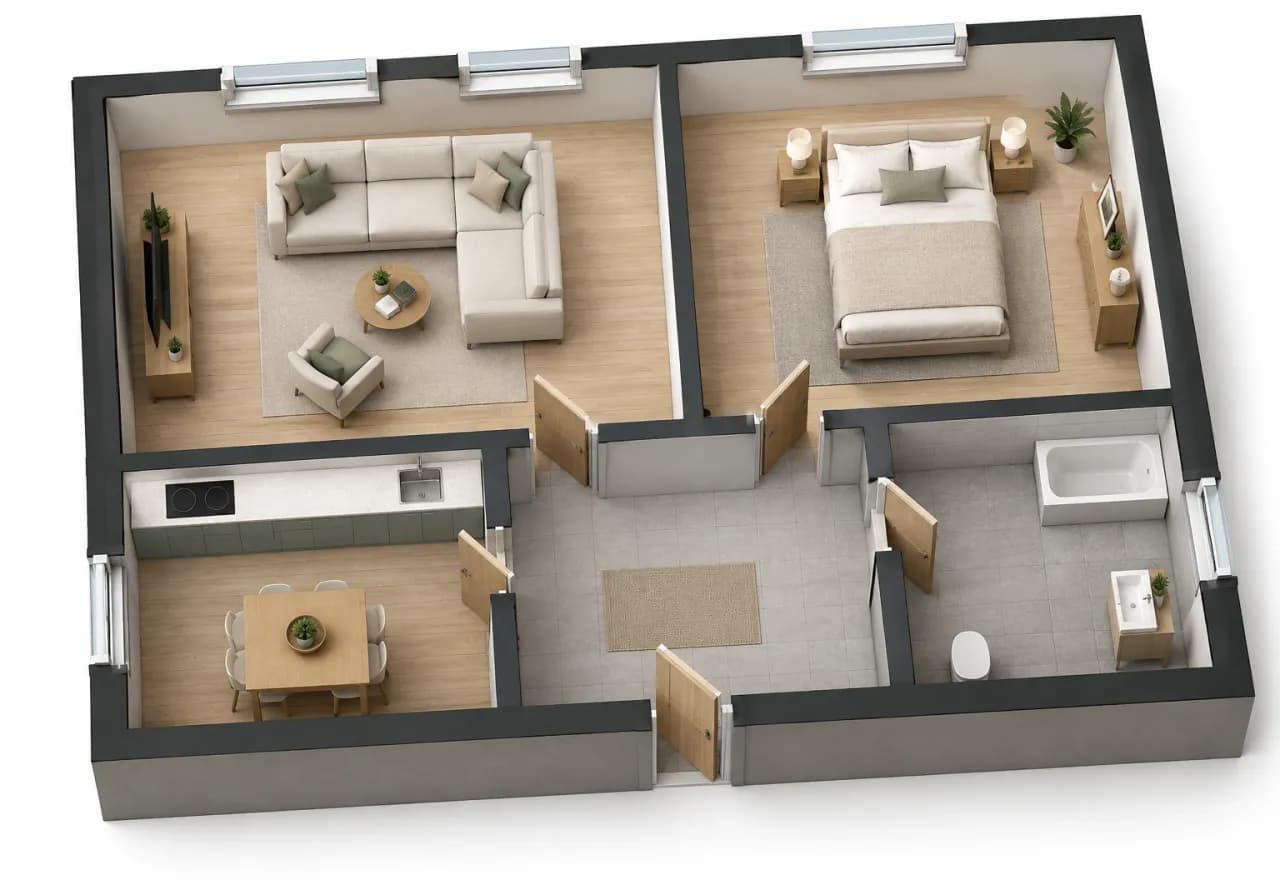
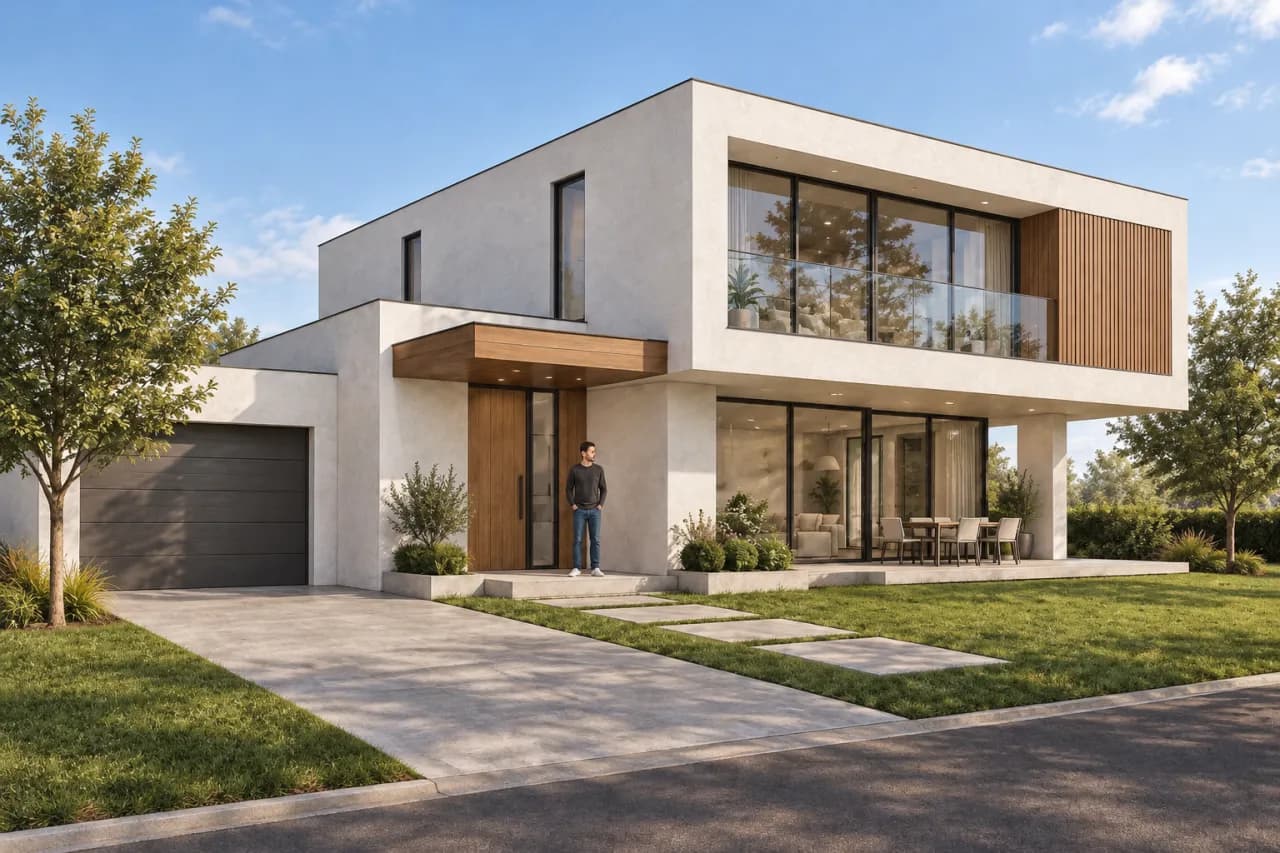
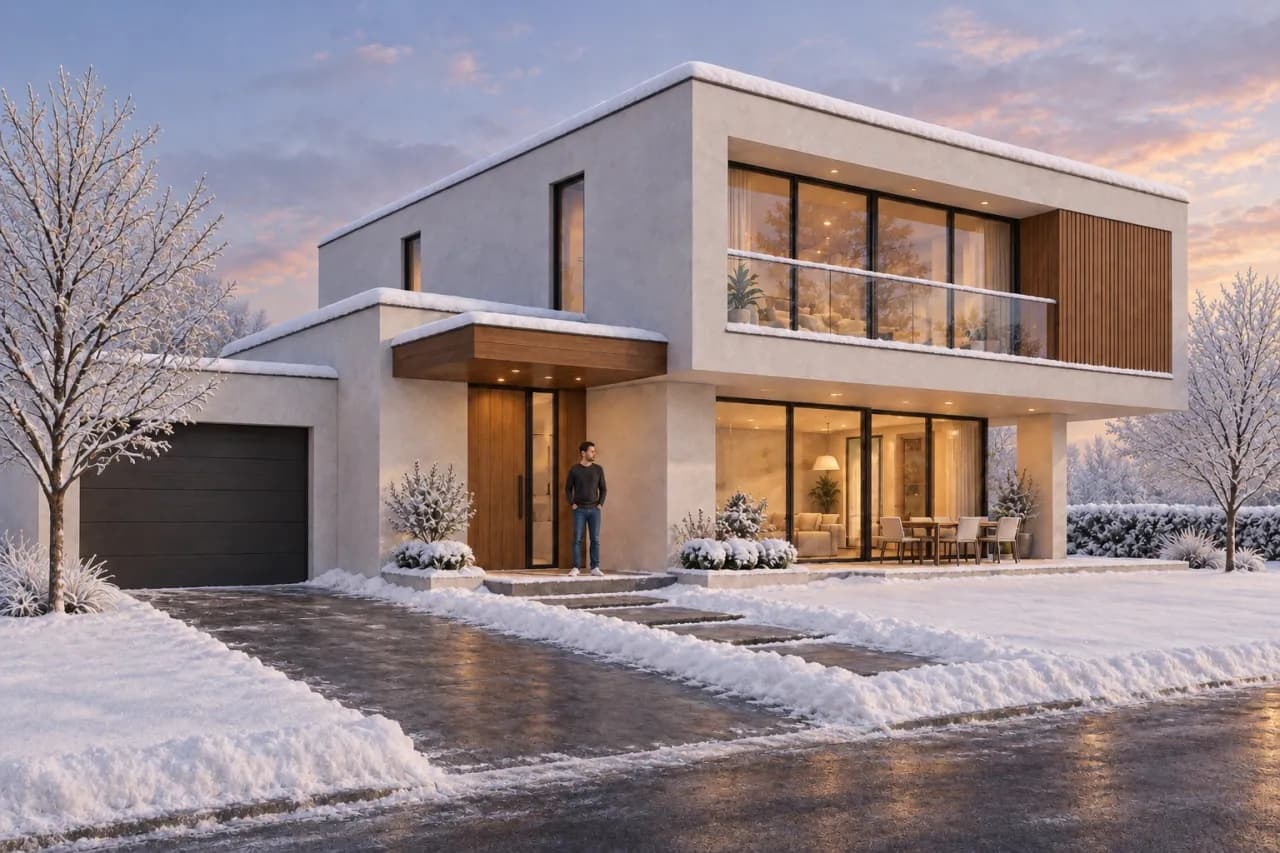
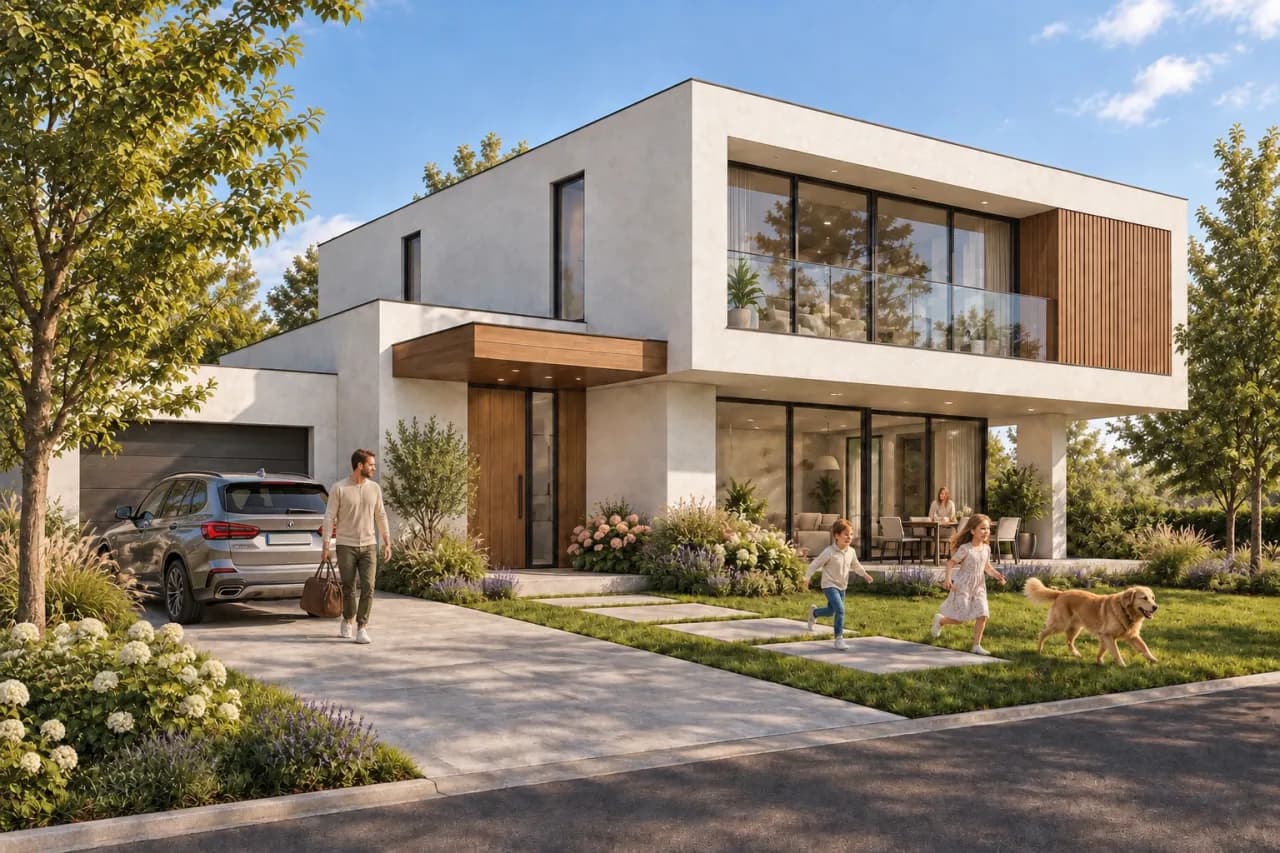
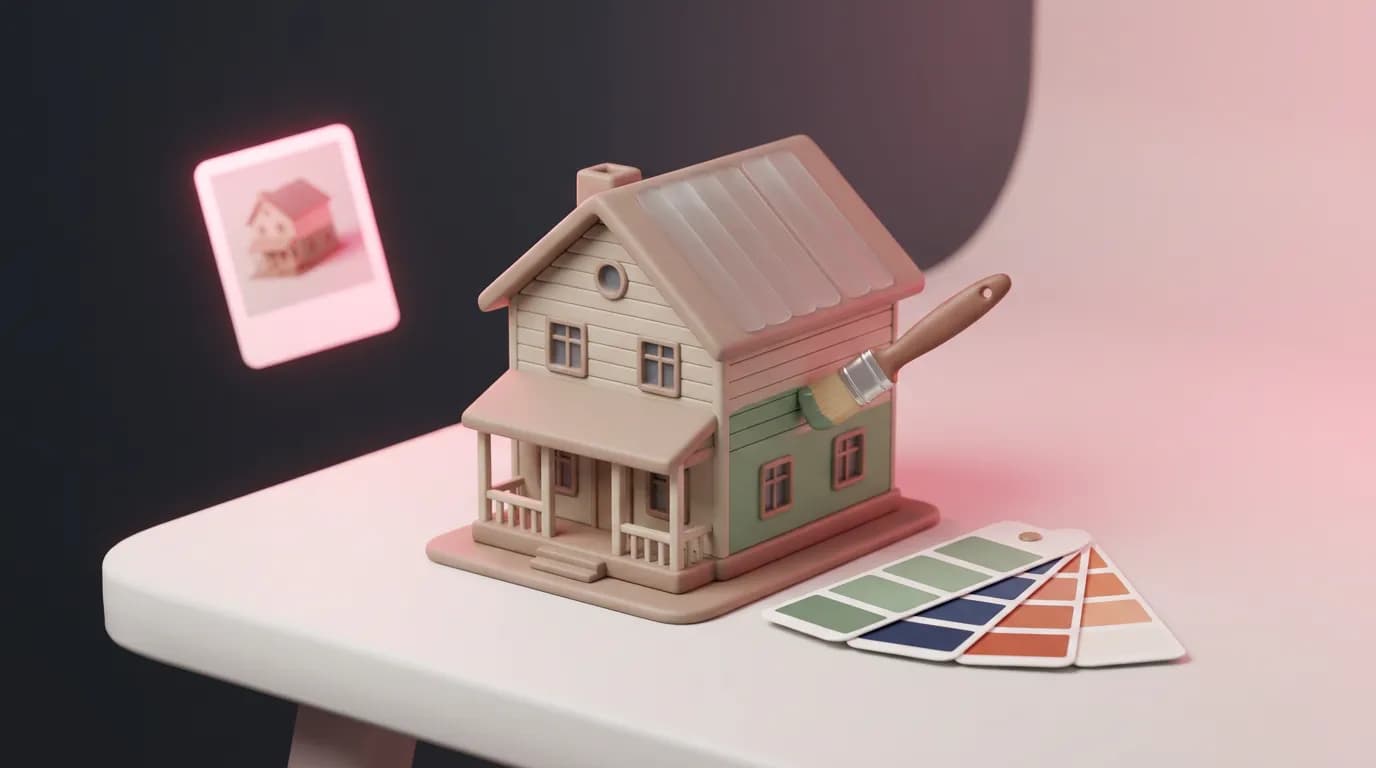
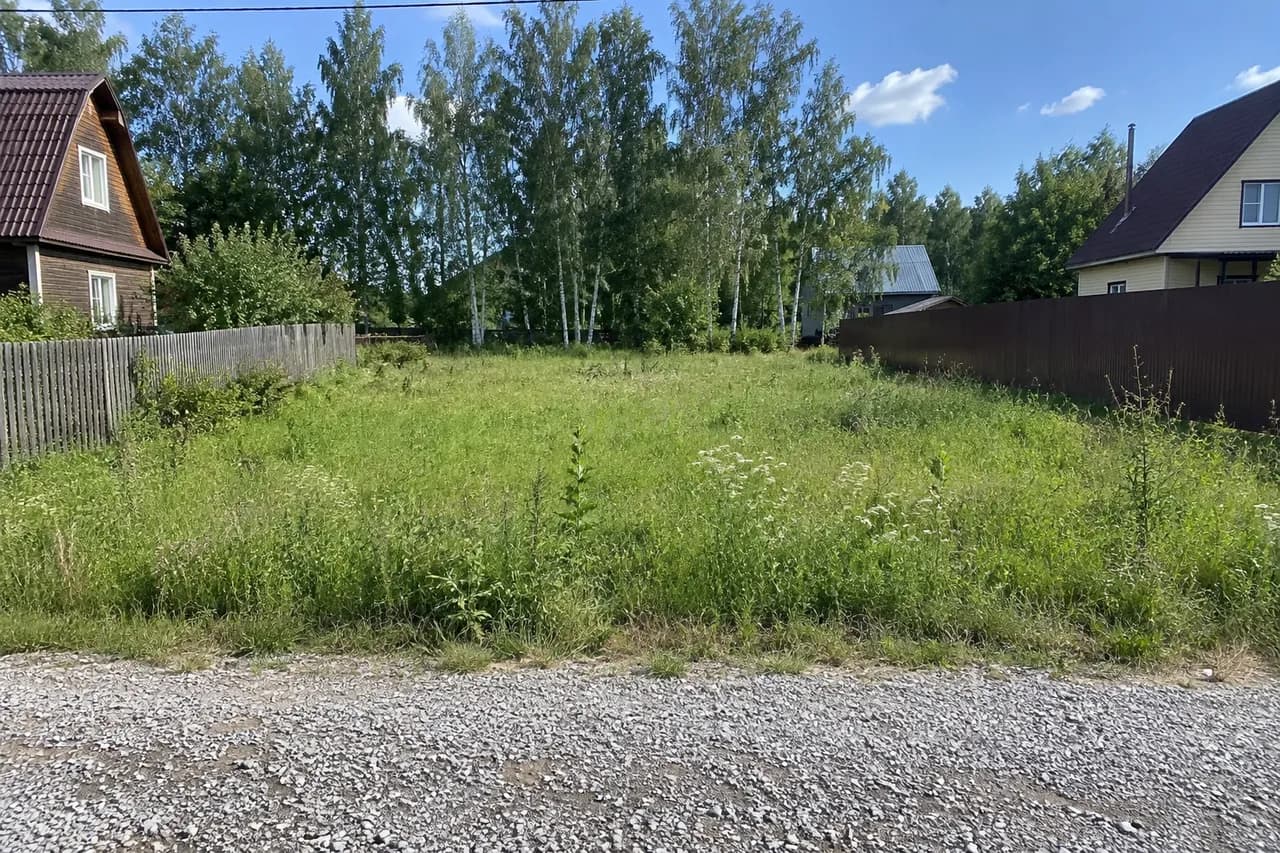
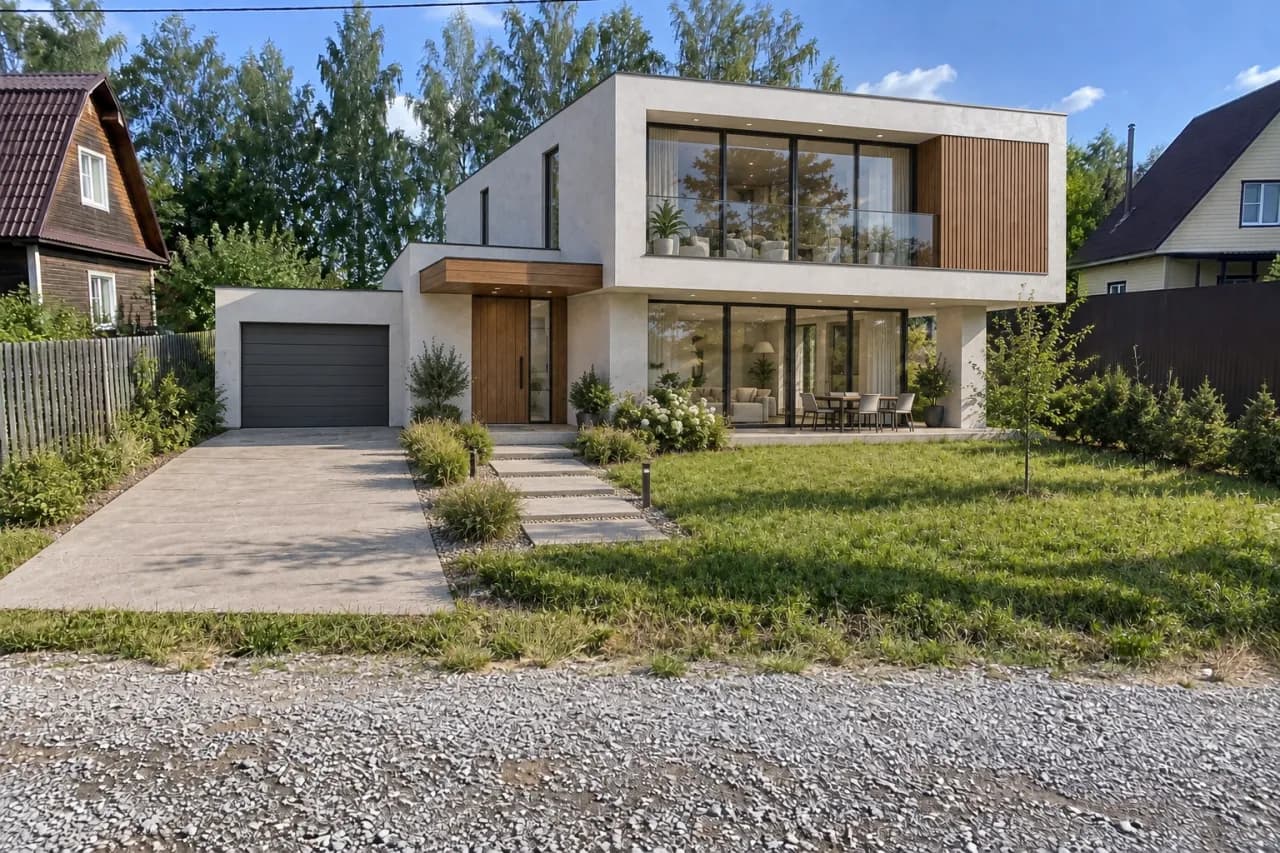
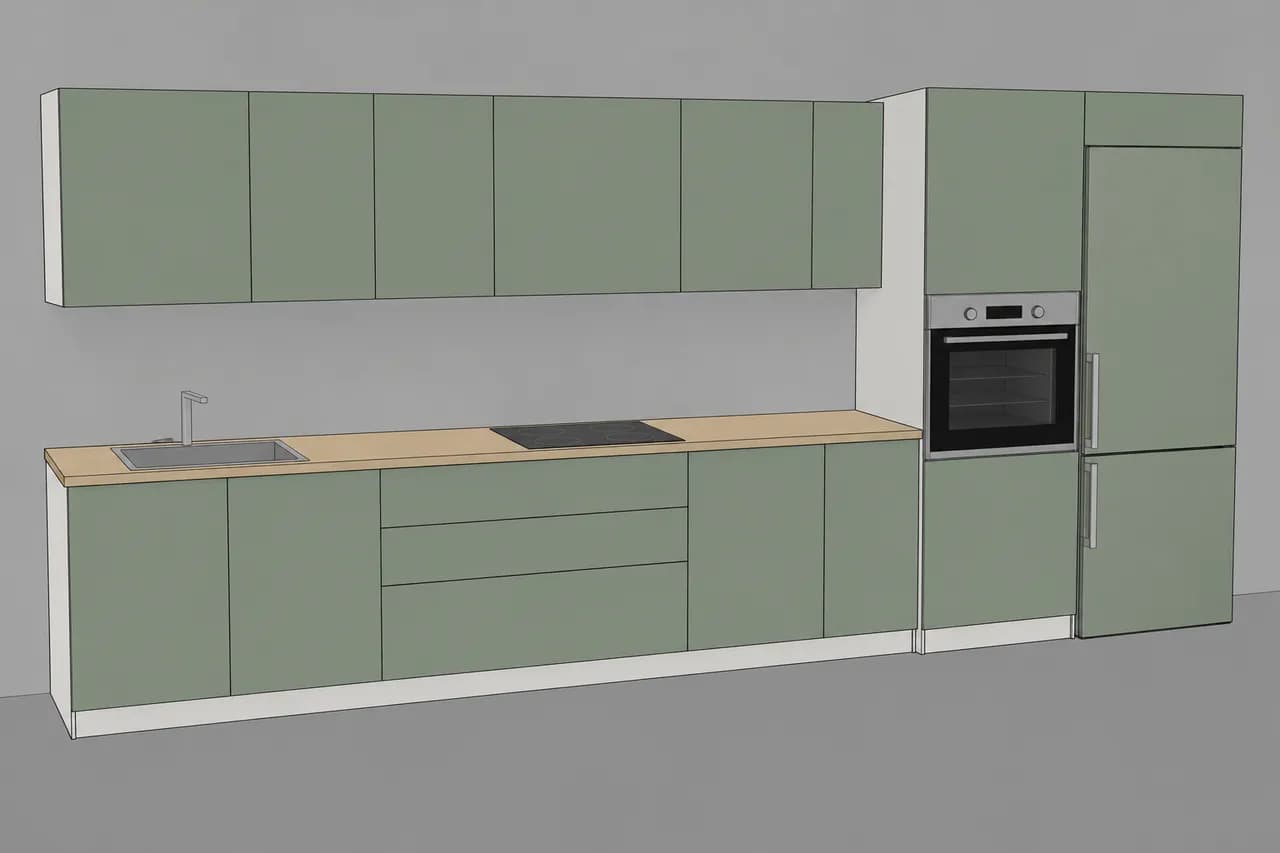
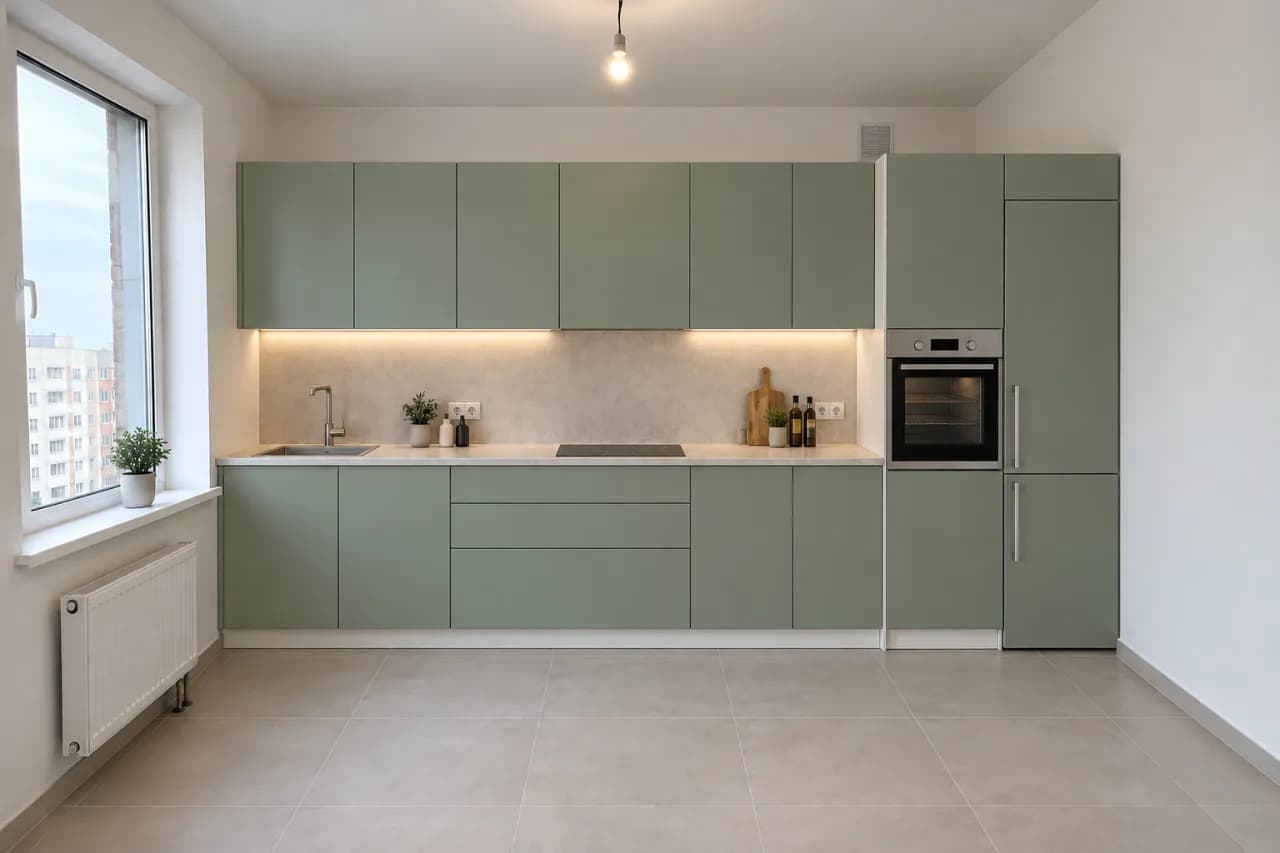
“Konstruksi jadi rampung” menampilkan bangunan yang telah selesai di atas foto rangka atau struktur bangunan, dari sudut pandang yang sama. “Tempatkan bangunan di tapak” menempatkan bangunan dari rendermu ke foto lahan, dengan perspektif dan pencahayaan yang sesuai. “Gaya presentasi” mengubah render menjadi gaya cat air, tinta, spidol, pensil, model putih, atau kolase. “Furnitur custom” membuat gambar seperti foto dari model kabinet; jika kamu juga menyertakan foto ruangan, furniturnya akan ditempatkan di ruangan itu.
Keinginan yang kami uji
Kolom keinginan bersifat opsional; jika dibiarkan kosong, AI akan memilih sendiri material yang cocok. Jika spesifikasinya penting, tulis seperti saat kamu memberi arahan kepada pembuat visualisasi. Kami mencoba tiga keinginan berikut untuk artikel ini:
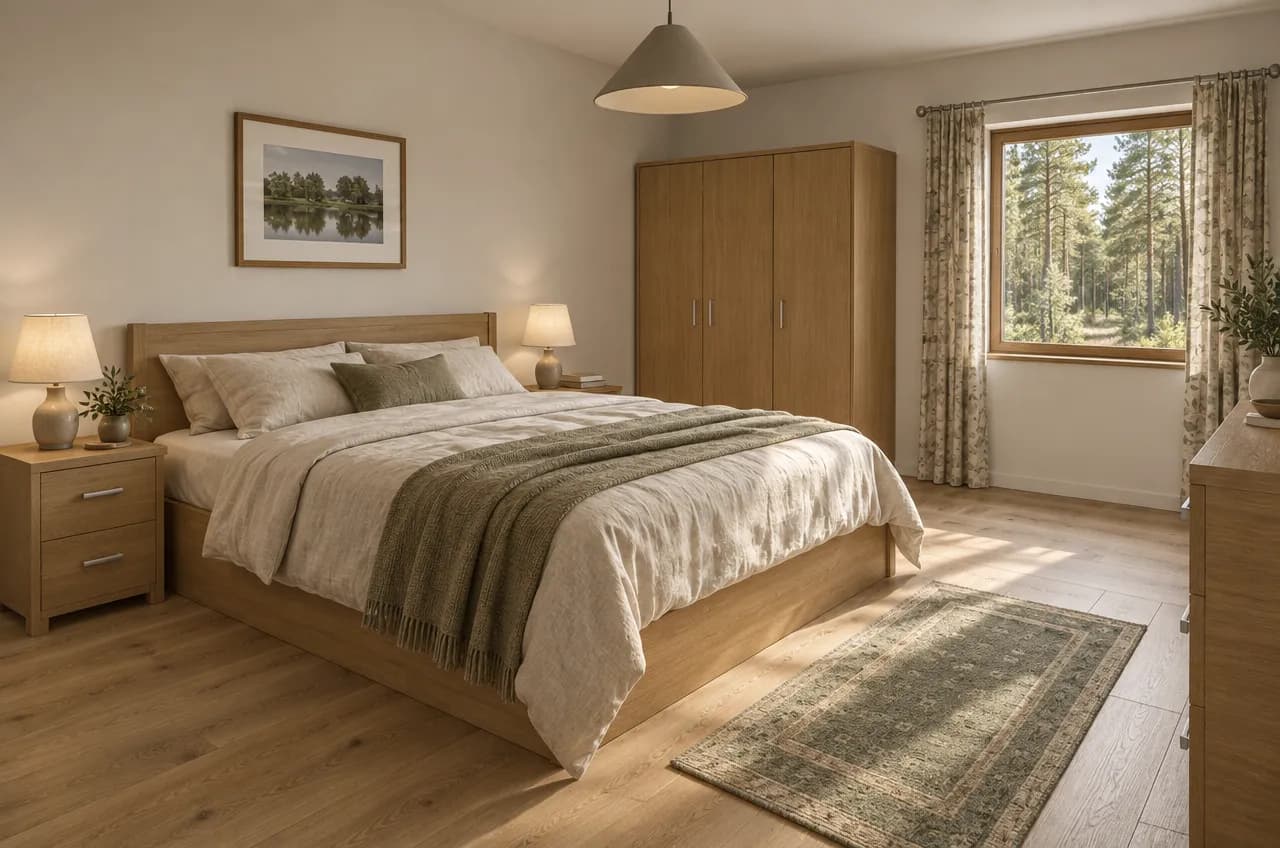
Lantai papan kayu ek terang, seprai linen dan selimut rajut, hutan pinus di luar jendela
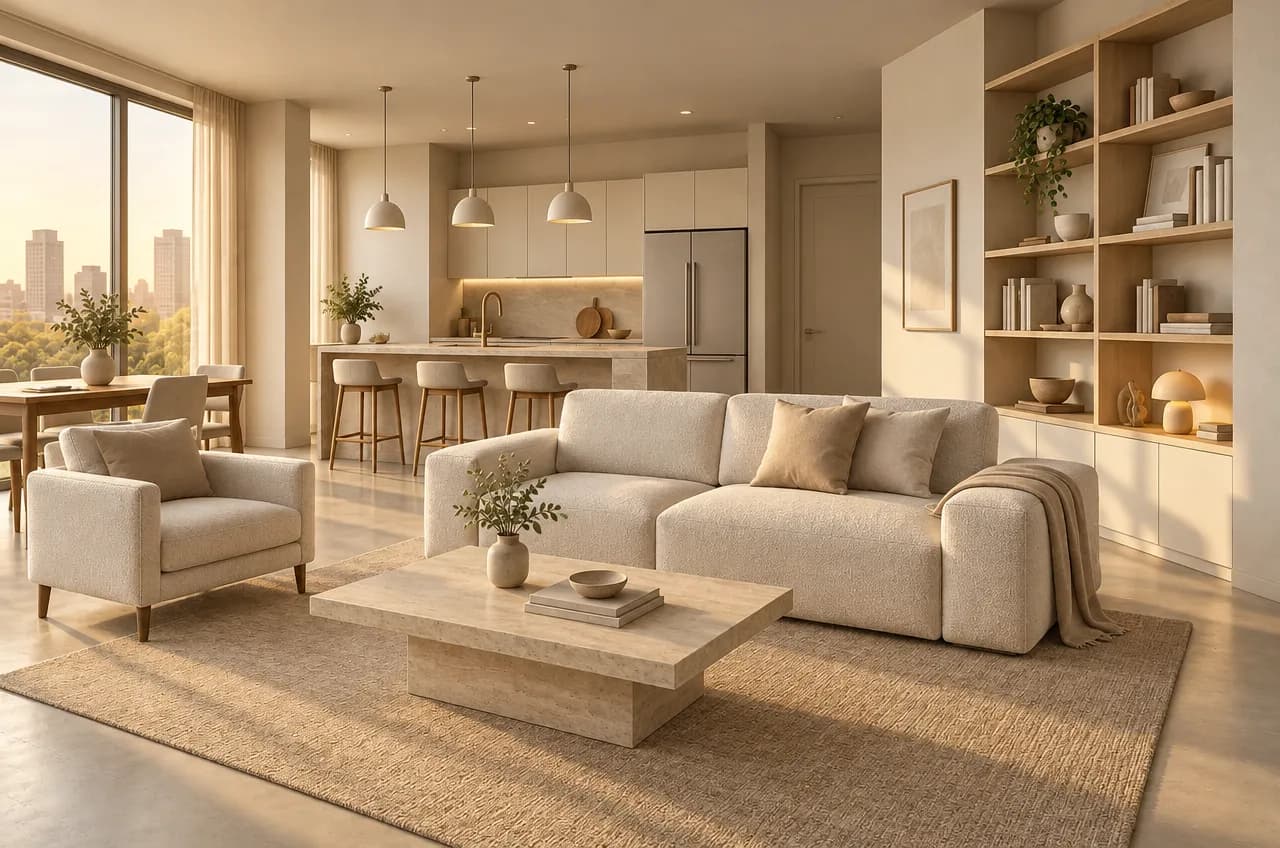
Dinding plester putih gading hangat, lantai microcement, sofa bouclé, tirai linen
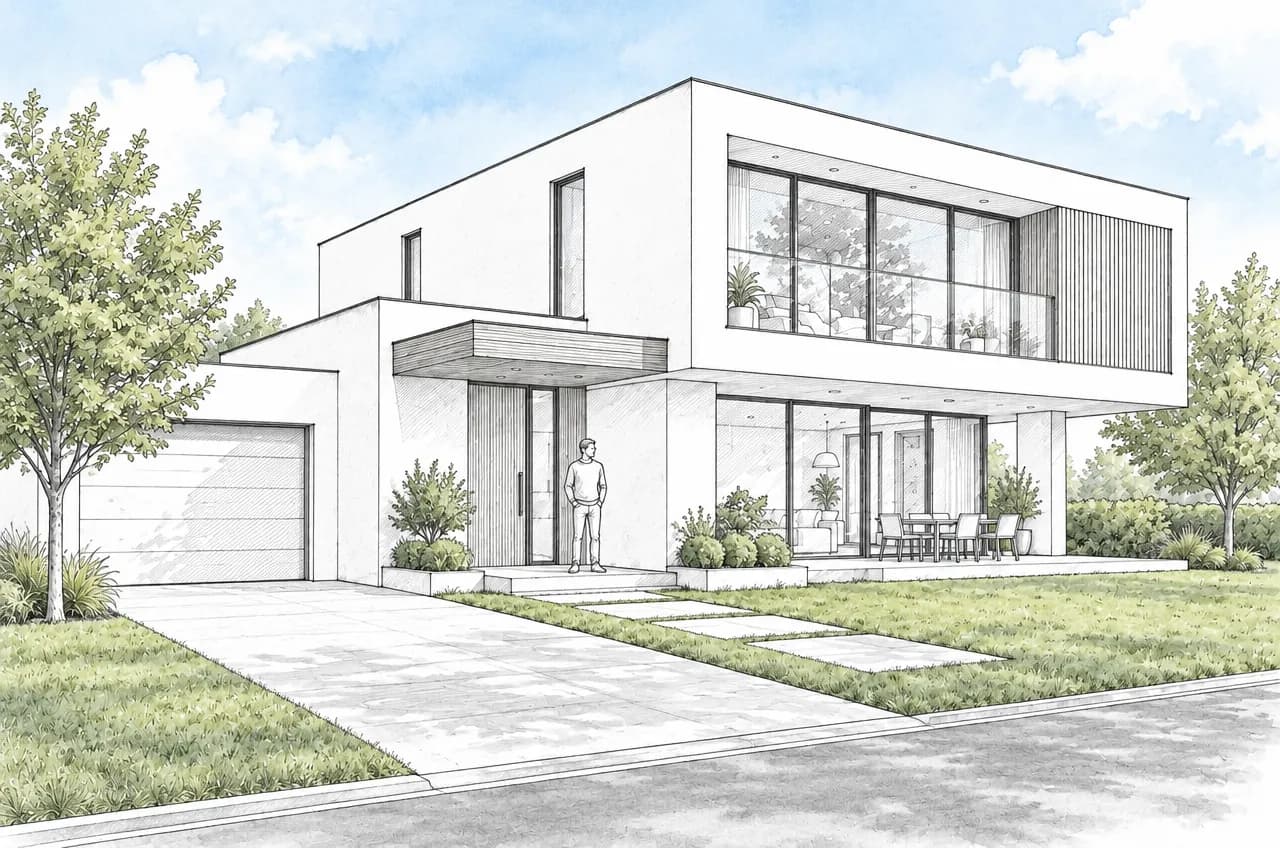
Seperti papan presentasi sayembara: garis tinta halus, sapuan cat air hanya pada tanaman dan langit
Proses sekaligus, 4K, dan video fly-through
“Render model 3D”, “Perbaiki render”, “Waktu & musim”, “Entourage”, dan “Gaya presentasi” dapat memproses hingga 30 tampilan sekaligus. Setiap tampilan diproses dengan pengaturan yang sama, sehingga seluruh proyek memiliki tampilan yang konsisten. “Hasilkan 4K” meningkatkan resolusi hasil menjadi 3840 px pada sisi terpanjang, cocok untuk cetak dan layar besar. Tombol “Video fly-through” akan membuka generator video dengan gambarmu dan gerakan kamera siap pakai yang mengitari bangunan.
Berapa biayanya
| Hasil | Harga |
|---|---|
| Satu gambar | 6 kredit |
| Empat variasi, atau empat tampilan sekaligus | 24 kredit |
| Delapan tampilan sekaligus | 48 kredit |
| Hasilkan 4K | +2 kredit per gambar |
Jika pembuatan gambar gagal, kreditnya akan dikembalikan. Akun baru mendapat 6 kredit gratis, cukup untuk mencobanya pada salah satu proyekmu sendiri. Hasilnya boleh kamu gunakan secara komersial: untuk portofolio, presentasi klien, dan pemasaran.
Unggah tangkapan layar viewport, sketsa, atau foto dan dapatkan render dalam sekitar satu menit.
Buka “Visualisasi Arsitektur”Coba semua isi artikel dalam hitungan menit
Semua model dan alat di artikel ini ada di satu tempat. Daftar dan dapatkan 6 kredit gratis; harga setiap proses tampil sebelum dijalankan.
Buka “Visualisasi Arsitektur”