Cara Membuat Presentasi dengan AI dari Topik atau Catatan ke PowerPoint yang Bisa Diedit
Kami membuat laporan IPA kelas 4 dari satu kalimat dan laporan perkembangan kebun warga dari catatan rapat mentah. Begini cara kerja kerangka, tema, editor, dan ekspor PowerPoint-nya.
Daftar isi
Laporan IPA yang harus dikumpulkan Senin, laporan perkembangan triwulan, presentasi singkat 2 menit di rapat warga: kebanyakan slide dibuat malam sebelumnya, dan sebagian besar waktu justru habis untuk mengatur tata letak, bukan memikirkan ide. Fitur "Presentations" di ImageGPT membagi pekerjaan ini dengan cara lain. Kamu memberi topik atau catatan sendiri, lalu AI menyusun kerangka gratis. Setelah kamu memperbaiki kerangka dan memilih desain, barulah AI menulis slide dan membuat gambarnya. Hasilnya bisa dibuka di editor, ditampilkan sebagai slideshow di browser, dan diunduh sebagai file PowerPoint yang bisa diedit atau PDF.
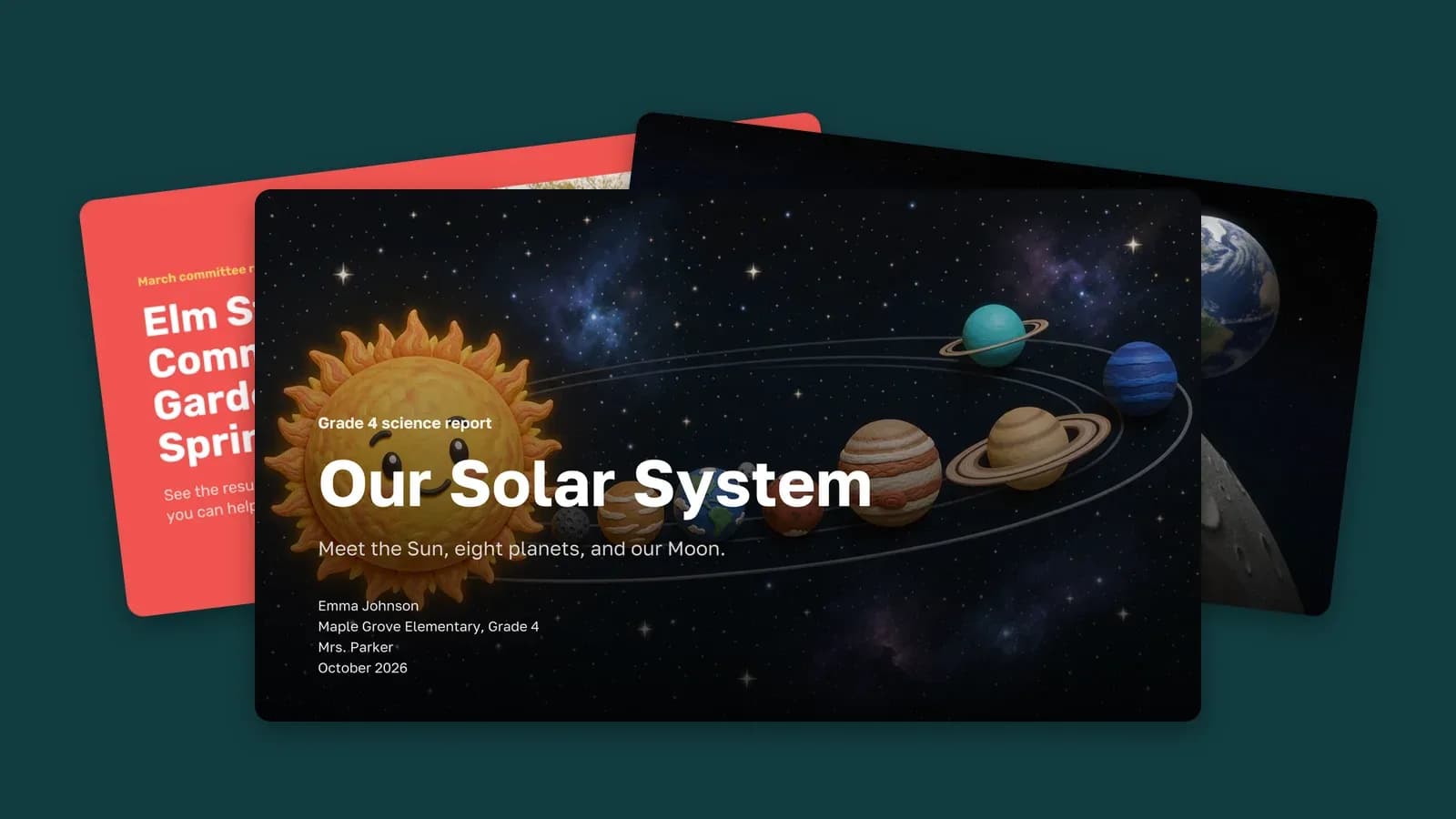
Untuk artikel ini, kami membuat 2 presentasi sungguhan: laporan tata surya kelas 4 dari 1 kalimat, dan laporan perkembangan kebun warga dari catatan rapat yang berantakan. Semua slide di bawah adalah hasil dari fitur tersebut, tanpa pengaturan tata letak manual.
Mulai dari topik atau catatanmu sendiri
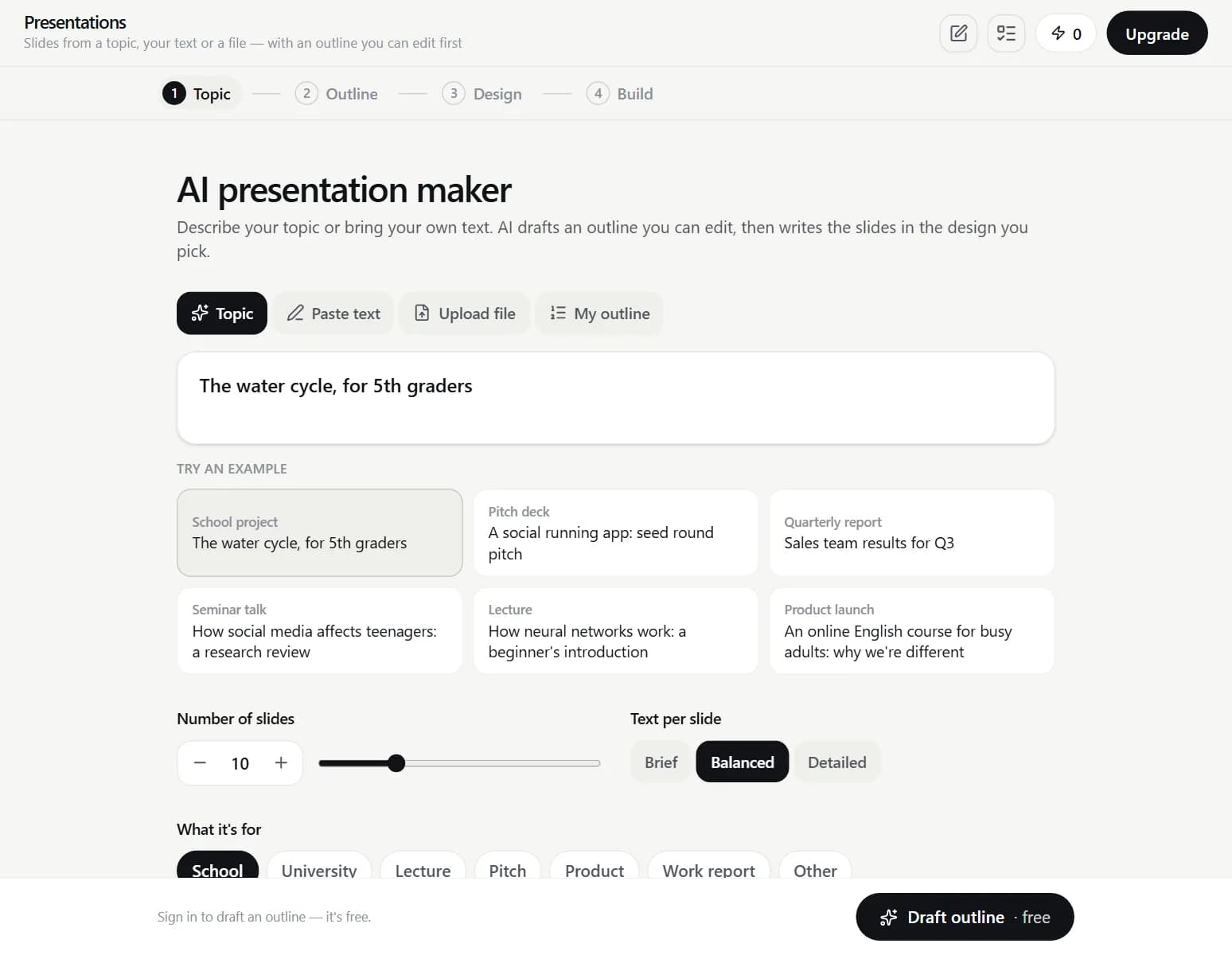
Ada 4 cara untuk memulai. "Topic" (topik) cukup diisi 1 baris, lalu AI merencanakan isinya sendiri. "Paste text" (tempel teks) menerima catatan, artikel, atau naskah hingga 60.000 karakter. "Upload file" (unggah file) membaca dokumen Word, PDF, atau file .txt hingga 15 MB. "My outline" (kerangkaku) menerima judul slide buatanmu, 1 judul per baris. Kalau angka-angkanya penting—misalnya untuk anggaran, laporan penjualan, atau hasil survei—tempelkan sumbernya. Dengan begitu, AI akan menata teksmu, bukan mengisi bagian yang kosong dengan angka karangannya sendiri.
Langkah demi langkah
- Buka "Presentations", lalu pilih "Topic", "Paste text", "Upload file", atau "My outline".
- Atur jumlah slide (3 hingga 30), banyaknya teks di tiap slide ("Brief", "Balanced", atau "Detailed"), dan tujuan presentasi: "School", "University", "Lecture", "Pitch", "Product", "Work report", atau "Other". Untuk sekolah dan universitas, kamu bisa mengisi slide judul dengan nama, kelas, nama guru, dan tanggal.
- Klik "Draft outline" (buat draf kerangka). Langkah ini gratis. Edit judul dan poin, seret slide untuk mengubah urutan, hapus atau tambah slide, atau minta AI "Rework" (menyusun ulang) kerangka sesuai instruksi dengan kata-katamu sendiri.
- Di "Design" (desain), pilih 1 dari 15 tema; masing-masing ditampilkan pada slide sampulmu. Pilih gambar ("Photos", "Illustrations", "3D", atau "No pictures") dan tingkat kualitas: "Economy", "Standard", atau "Premium". Tambahkan musik latar jika mau. Total biaya muncul sebelum kamu mulai.
- Klik "Create" (buat). Slide muncul satu per satu, dan gambar selesai dibuat di editor. Kamu boleh menutup tab: presentasinya akan selesai diproses di server dan tersedia di "My Generations".
Contoh: laporan IPA kelas 4
Kami memasukkan topik dan 1 baris arahan, mengatur 8 slide, memilih tujuan "School", tema "Space", gambar 3D berkualitas "Standard", lalu mengisi slide judul dengan nama siswa dan guru rekaan.
Tata Surya Kita: laporan IPA kelas 4 Gunakan kata-kata sederhana untuk anak usia 9–10 tahun. Bahas Matahari, 8 planet sesuai urutan, Bulan, fakta menarik, dan kuis singkat di akhir.
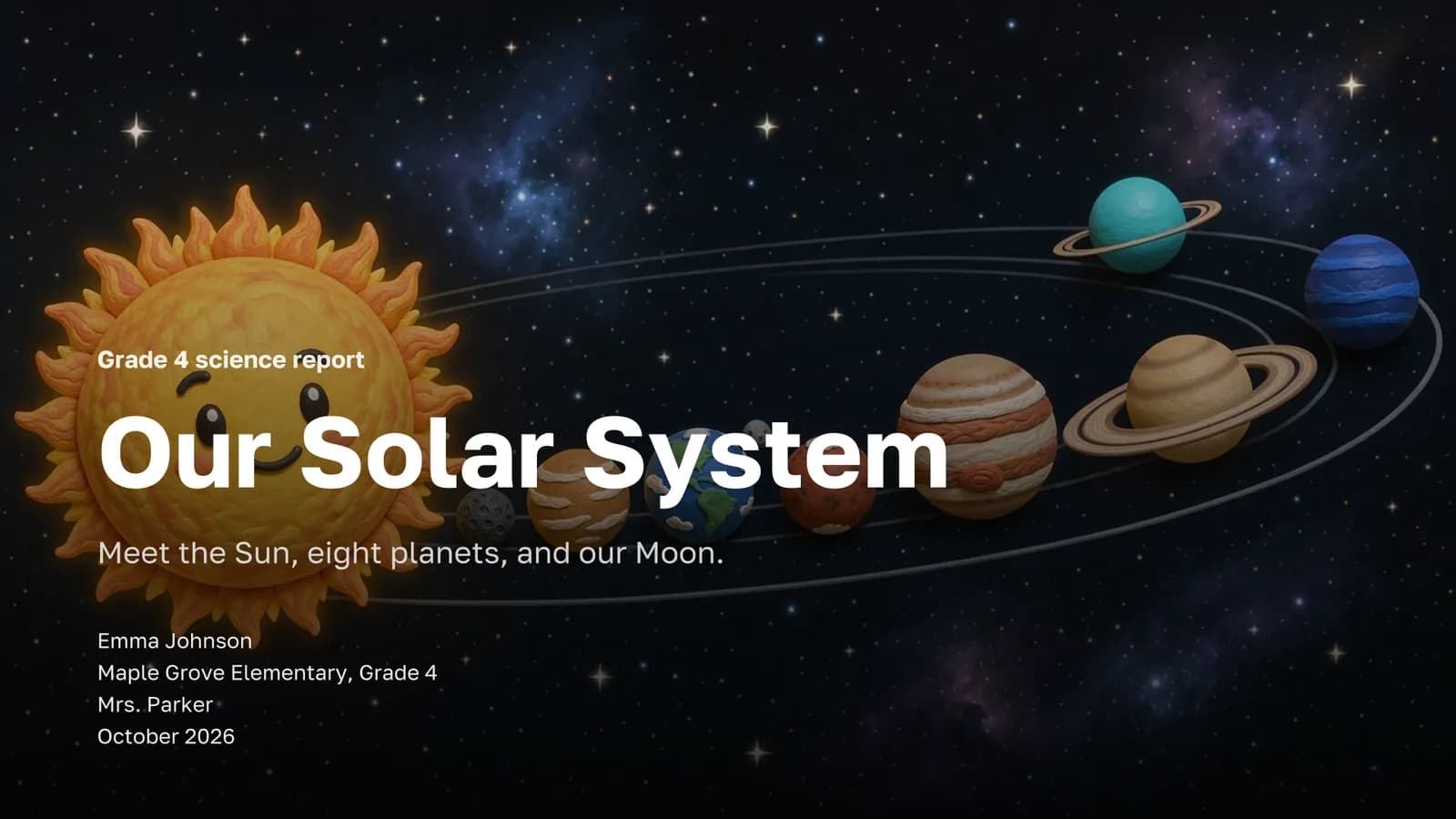
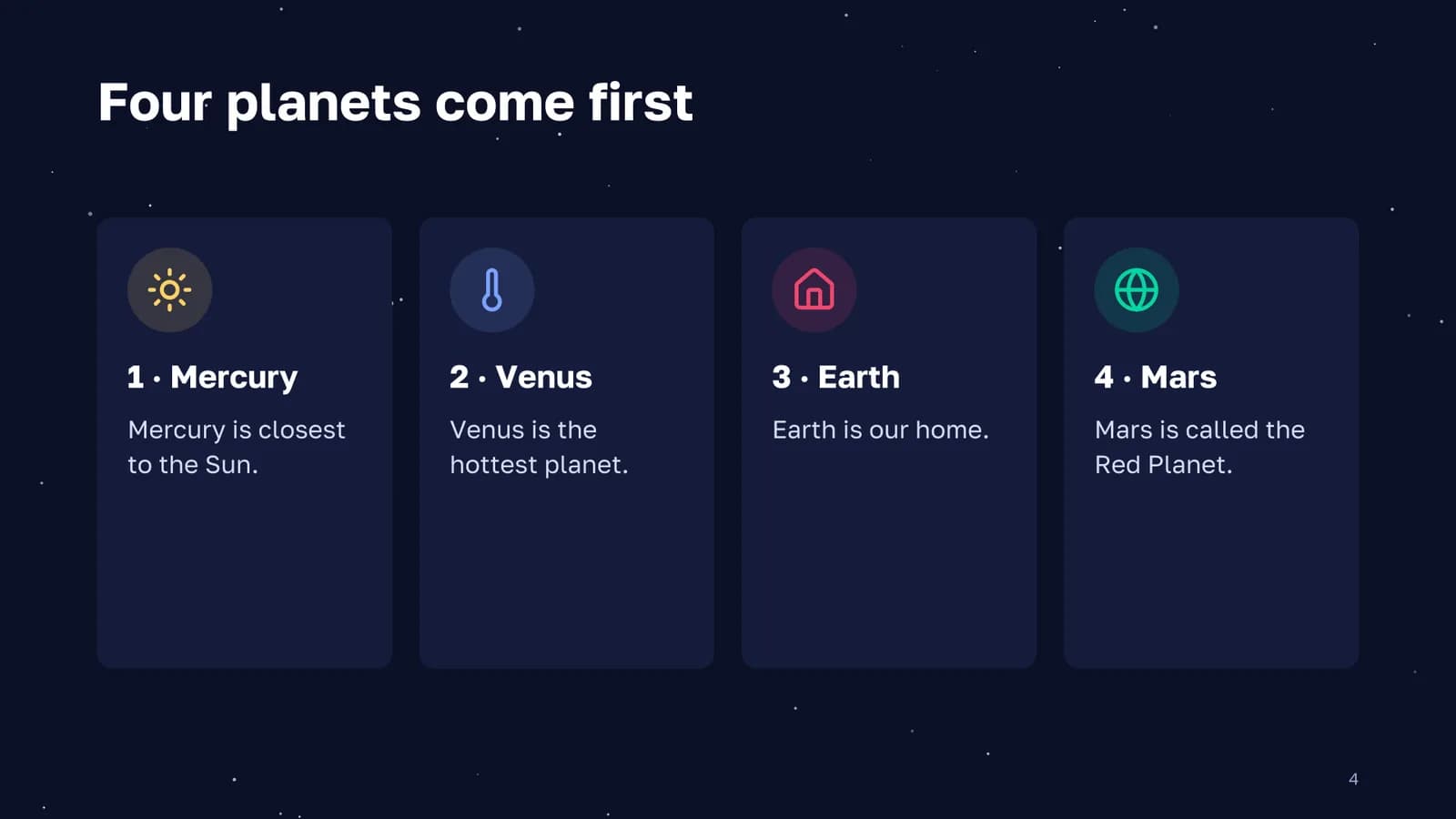
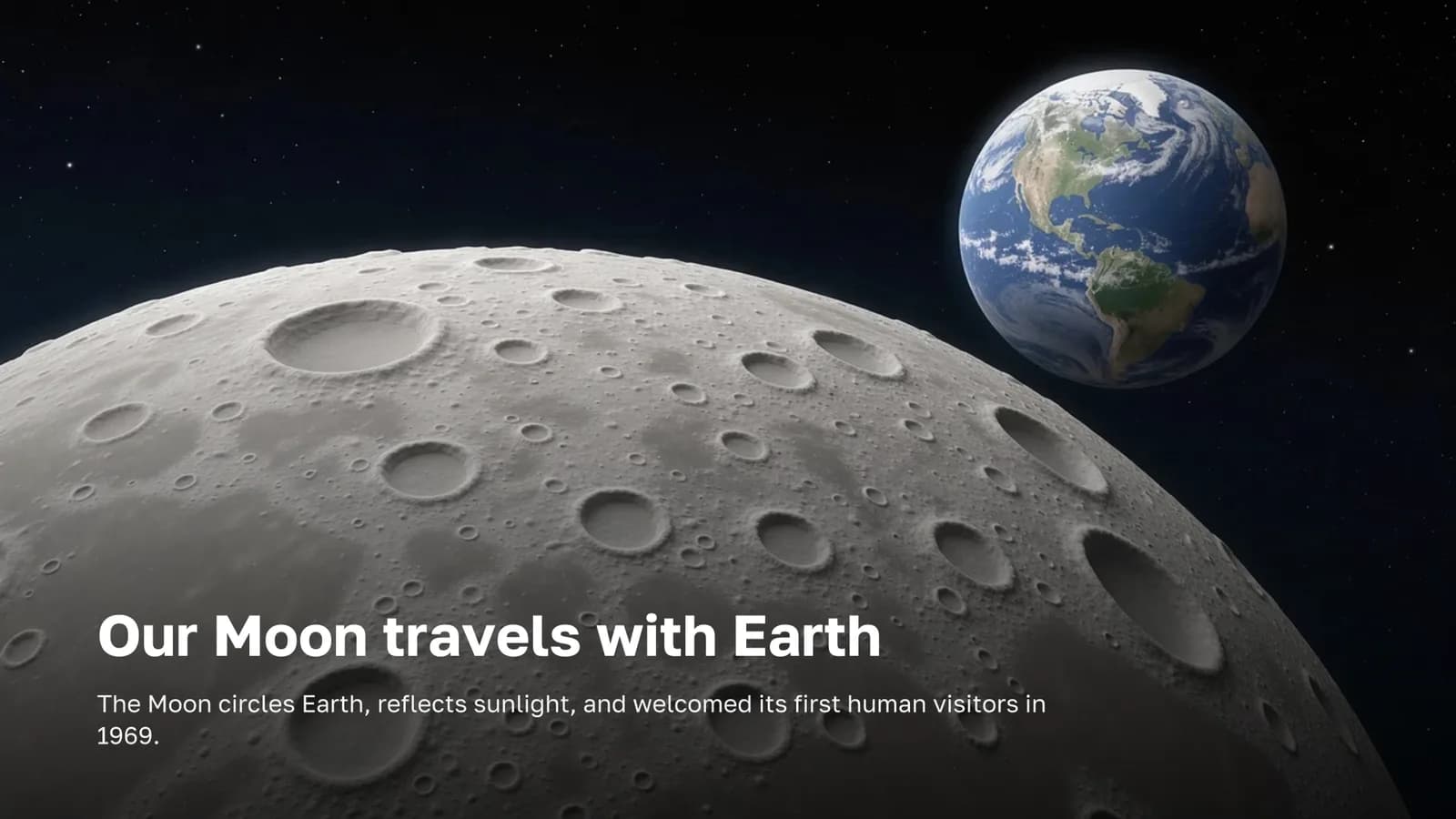
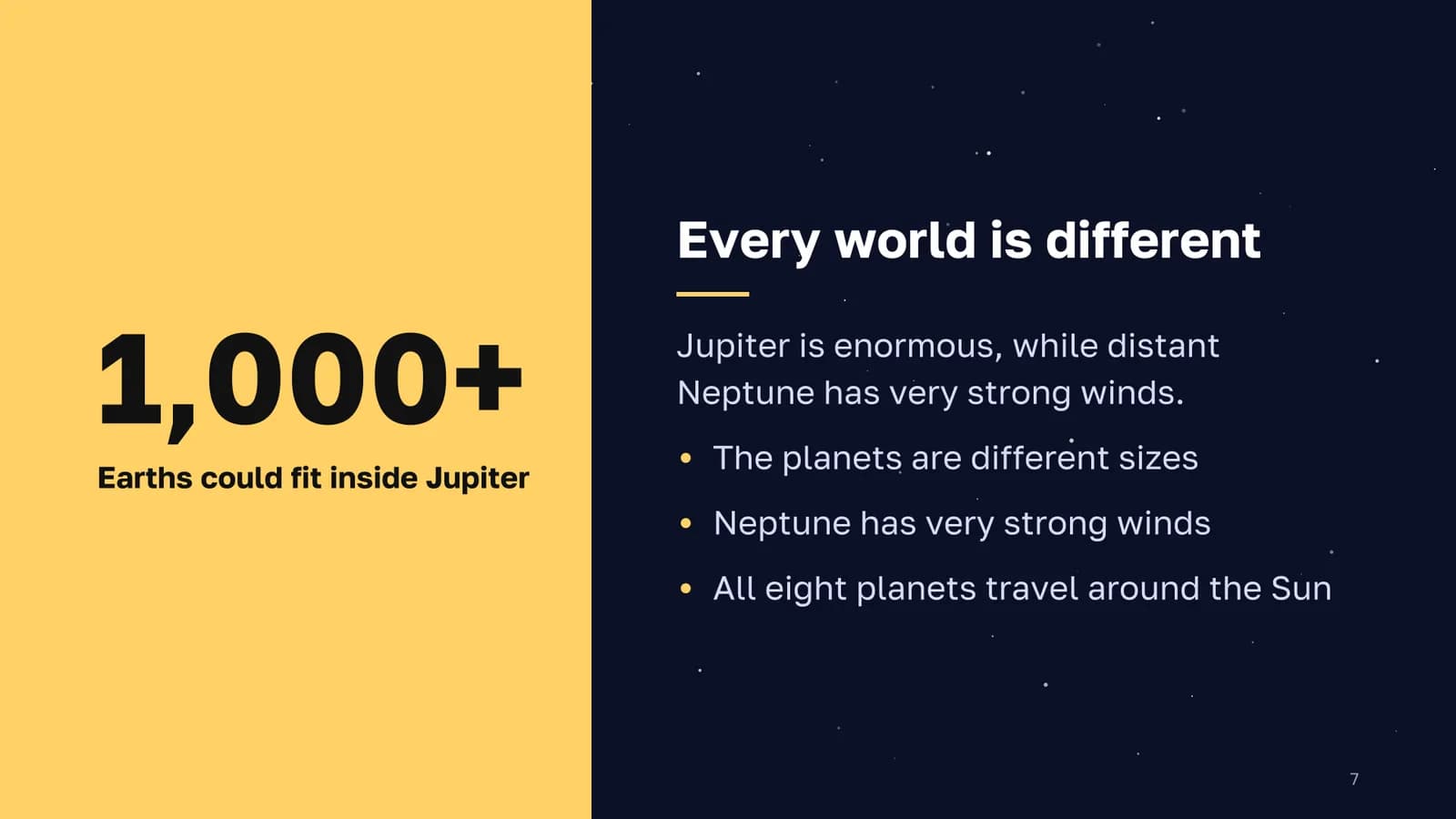
Perkiraan biaya sebelum menekan "Create" mencantumkan maksimal 4 gambar. AI membuat 3 gambar, dan hanya 3 gambar itu yang dikenai biaya. AI juga menulis catatan pembicara untuk setiap slide isi, sehingga siswa punya bahan untuk dibaca saat presentasi.
Contoh: presentasi dari catatan rapat mentah
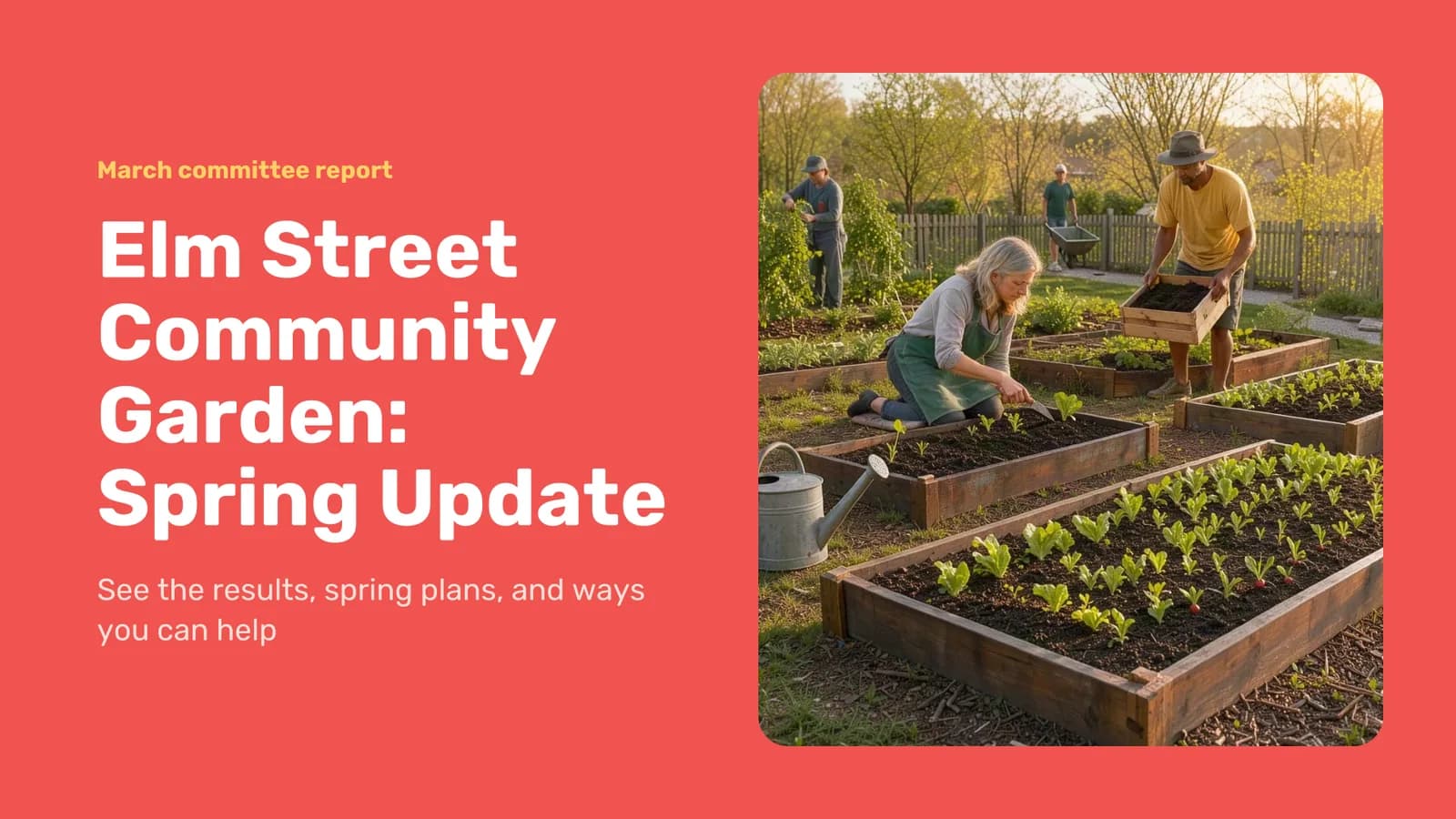
Presentasi kedua dibuat dari catatan yang mungkin ditulis panitia kebun setelah rapat. Kami memakai "Paste text", mengatur 8 slide, memilih tujuan "Work report", gaya bahasa yang ramah, tema "Sunset", dan 1 foto berkualitas "Economy". Inilah seluruh teks yang kami masukkan:
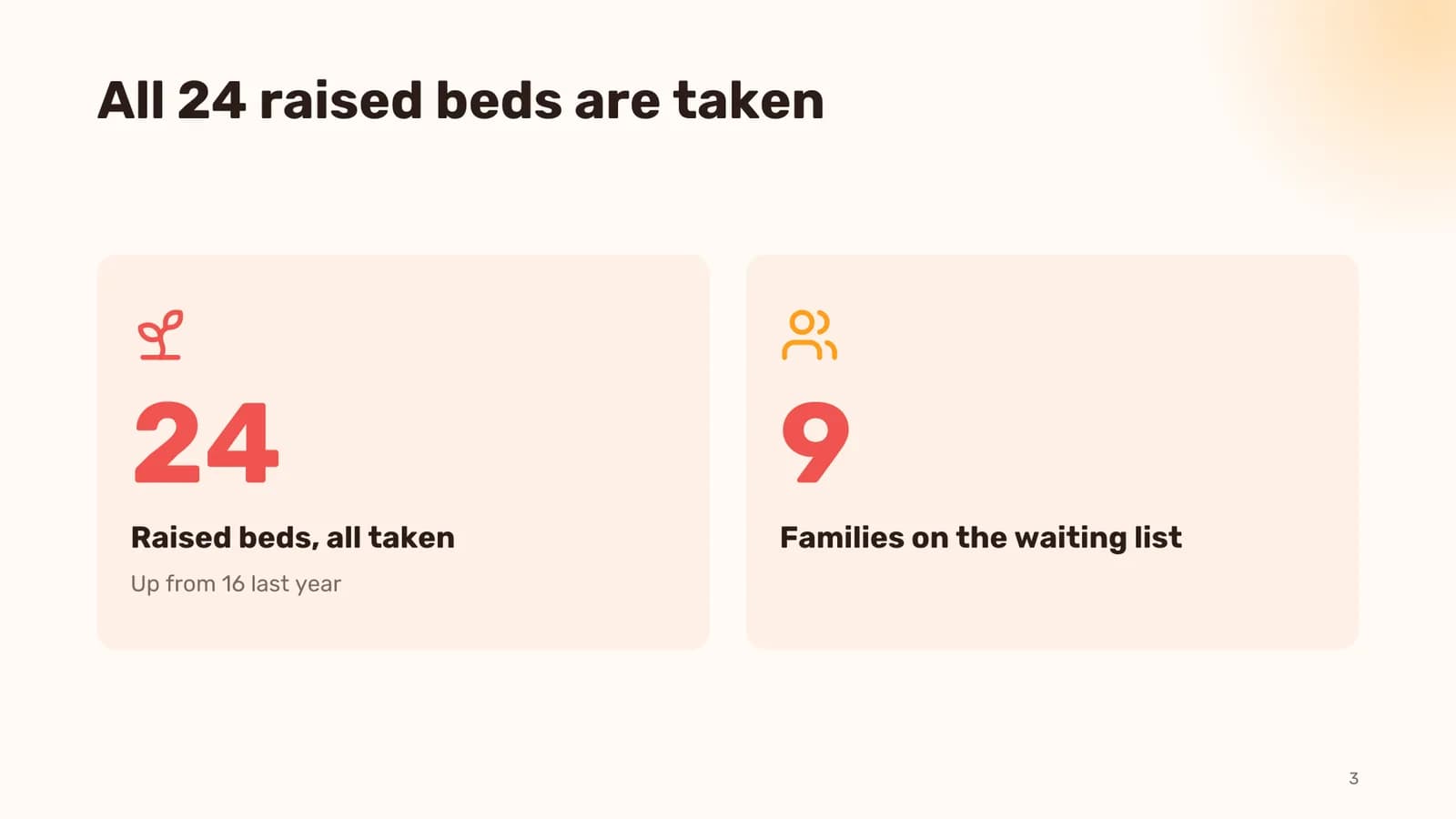
Catatan rapat panitia kebun, Maret. - Sekarang ada 24 bedeng tanam yang ditinggikan, naik dari 16 tahun lalu. Semuanya sudah terpakai, dan 9 keluarga masuk daftar tunggu. - Yang baru tahun ini: tangki penampung air hujan (sumbangan toko perkakas di Jalan 5) dan area kompos. Relawan membalik kompos setiap Sabtu. - Bedeng anak-anak: klub sepulang sekolah dari Lincoln Elementary akan menanam bunga matahari dan kacang-kacangan pada April. - Masalah: pagar utara rusak, peralatan sering hilang dari gudang. Usulan: gembok kombinasi dan lembar pencatatan peminjaman. - Anggaran: $1,200 dari program hibah kecil pemerintah kota. Rencana pengeluaran: perbaikan pagar $450, gembok dan rak $150, benih dan tanah $400, festival musim semi $200. - Festival musim semi pada 16 Mei: tukar bibit, bazar kue, meja melukis untuk anak-anak. Butuh 10 relawan. - Ajakan untuk warga: daftar menjadi relawan, sumbangkan peralatan, sebarkan informasi tentang daftar tunggu.
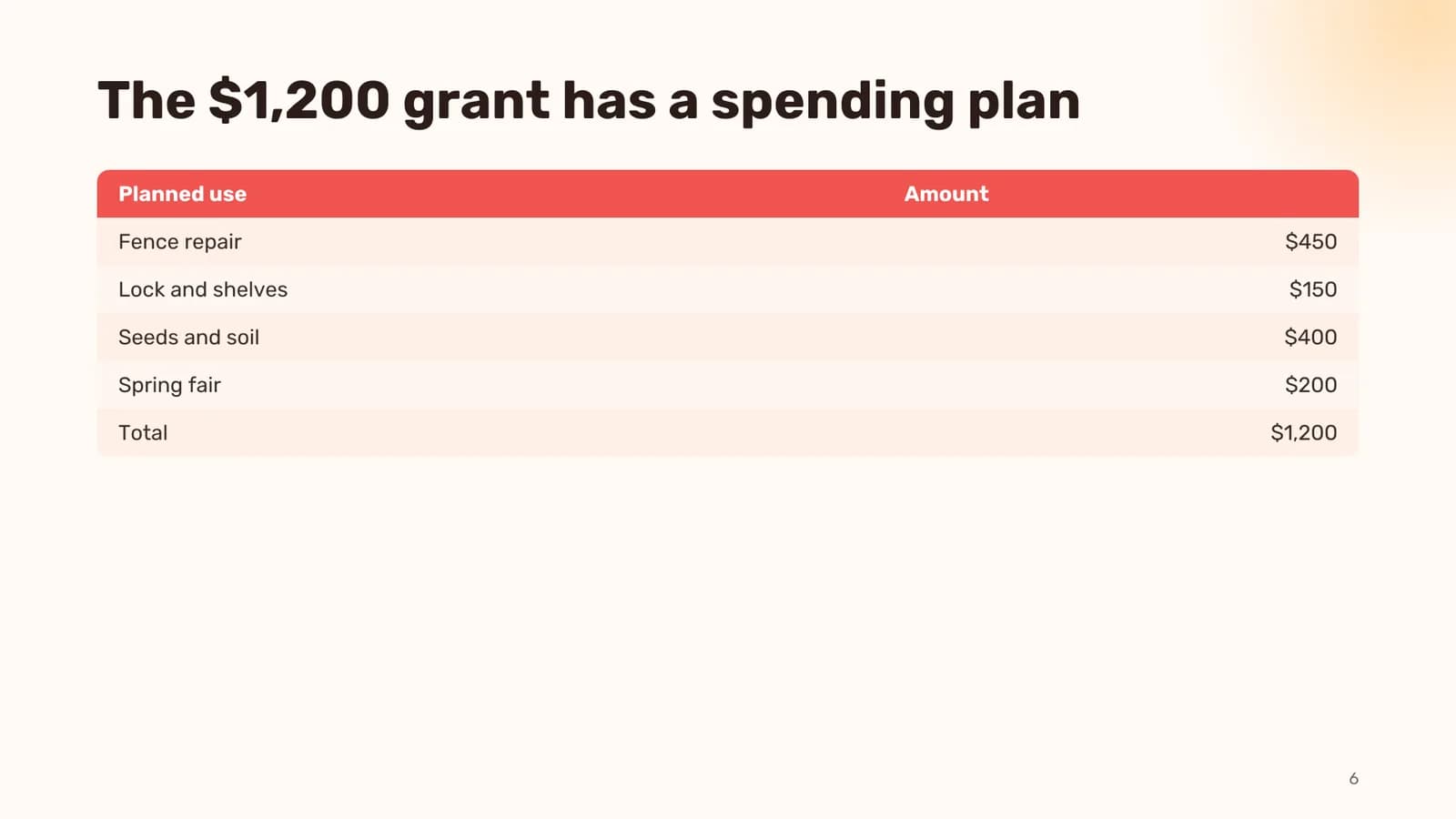
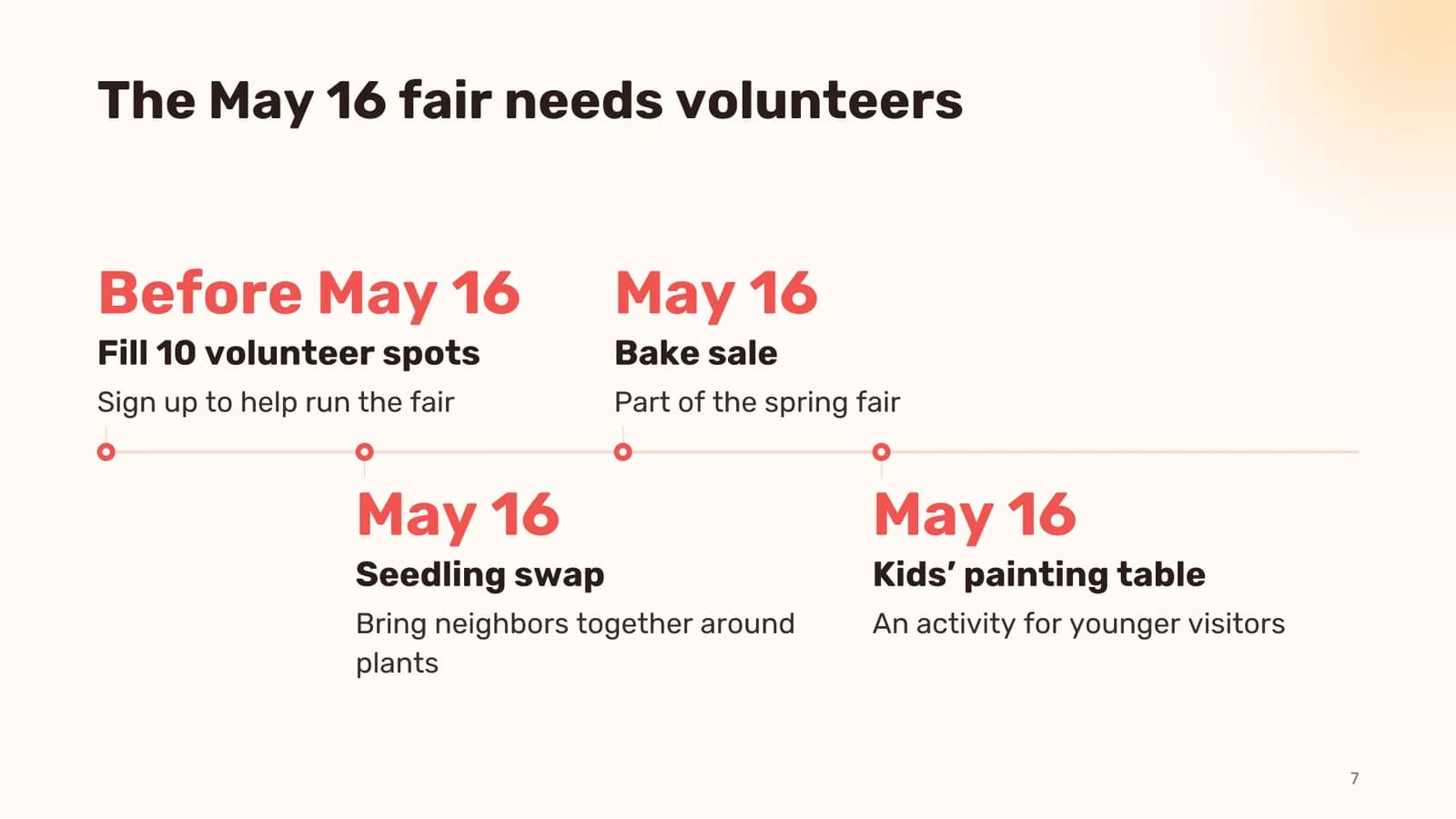
Apa saja yang bisa kamu ubah di editor
- Klik teks apa pun di slide, lalu ketik. Judul, poin, angka, dan sel tabel semuanya bisa langsung diedit.
- Ganti tata letak slide lewat panel samping. Ada 19 pilihan, mulai dari poin-poin dan 2 kolom hingga linimasa, perbandingan, tabel, dan grafik.
- Buat ulang gambar dari deskripsimu sendiri, pilih "Upload" untuk mengunggah gambar, atau pilih dari "My works". Seret bingkainya untuk menentukan bagian gambar yang terlihat.
- Tulis ulang 1 slide dengan AI: "Shorter", "More detail", "Add an example", "Split in two", atau "Your request" untuk instruksi dengan bahasamu sendiri.
- Seret slide untuk mengubah urutan, gandakan atau hapus slide, dan tambahkan slide baru. Ganti tema untuk seluruh presentasi sekaligus. "Undo", "Redo", dan "Versions" bisa mengembalikan pekerjaanmu ke kondisi sebelumnya.
- Edit catatan pembicara, serta tambahkan, ganti, atau hapus musik latar.
Menampilkan, mengunduh, dan membagikan presentasi
"Present" membuka slideshow layar penuh di browser: tombol panah untuk berpindah slide, F untuk mengaktifkan atau menonaktifkan layar penuh, N untuk menampilkan catatan pembicara, dan M untuk memutar musik. "Download" menyediakan 3 format: PowerPoint (.pptx, bisa diedit, dengan catatan pembicara dan musik di dalamnya), PDF untuk dicetak dan dikirim lewat email, serta PNG untuk slide saat ini. "Share" mengaktifkan tautan publik: siapa pun yang memiliki tautannya bisa melihat dan mengunduh presentasi tanpa mendaftar, tetapi hanya kamu yang bisa mengeditnya. Jika tautan dinonaktifkan, tautan itu tidak lagi berfungsi.
Atau minta bantuan asisten
Asisten chat di situs web juga bisa mengerjakan hal yang sama. Jelaskan presentasi yang kamu inginkan, lalu asisten menampilkan kerangka gratis dalam bentuk kartu. Di situ kamu bisa mengedit slide, memilih tema dan gambar, serta melihat biayanya. Asisten hanya bertanya jika ada hal penting yang tidak bisa ditebak, misalnya siapa audiens presentasinya. Setelah mengklik "Create", buka presentasi di editor atau unduh PPTX langsung dari chat. Nanti, di chat yang sama, kamu bisa meminta tema lain atau menulis ulang 1 slide.
Buat presentasi 8 slide tentang siklus air untuk siswa kelas 5
Ganti ke tema gelap dan buat slide 3 lebih singkat
Berapa biayanya
| Item | Kredit |
|---|---|
| Kerangka | Gratis, bisa disusun ulang sesering yang kamu mau |
| Teks slide, 10 slide | 10 |
| Teks slide, 20 slide | 20 |
| Gambar, Economy (FLUX 3 Klein) | masing-masing 2 |
| Gambar, Standard (FLUX 3) | masing-masing 6 |
| Gambar, Premium (Nano Banana 2) | masing-masing 10 |
| Musik latar | 13 |
| Tulis ulang 1 slide dengan AI | 1 |
| Tampilkan, unduh, bagikan | Gratis |
Gambar ditempatkan pada sampul dan sekitar separuh slide. Harga yang ditampilkan sebelum kamu mulai adalah batas maksimal: kalau gambar yang dibutuhkan lebih sedikit, kamu membayar lebih murah, dan biaya gambar yang gagal dibuat akan dikembalikan. Kamu mendapat 6 kredit gratis saat mendaftar.
Jelaskan topikmu atau tempelkan catatanmu. Kerangkanya gratis, dan kamu bisa melihat biaya sebelum konten apa pun ditulis.
Buat presentasiCoba semua isi artikel dalam hitungan menit
Semua model dan alat di artikel ini ada di satu tempat. Daftar dan dapatkan 6 kredit gratis; harga setiap proses tampil sebelum dijalankan.
Buat presentasi