Cara Mencari Hasil AI Lama: Pencarian, Filter, dan Sampah di Generasi Saya
Generasi Saya kini punya pencarian berdasarkan prompt dan alat, filter tanggal, pilihan massal, serta Sampah yang isinya bisa dipulihkan. Begini cara menemukan gambar dari bulan lalu dalam hitungan detik dan merapikan koleksi tanpa kehilangan apa pun.

Daftar isi
Eksperimen selama beberapa minggu saja bisa membuat gambar bagus tertimbun ratusan draf, hasil render uji coba, dan variasi. Generasi Saya kini dilengkapi kolom pencarian, filter berdasarkan jenis, alat, dan tanggal, pilihan massal, serta Sampah. Jadi, mencari satu karya dari bulan lalu atau menyingkirkan seratus percobaan yang gagal hanya butuh beberapa detik.
Cari berdasarkan prompt, judul, atau alat
Kolom di atas kisi bertuliskan “Cari prompt, judul, atau alat”. Pencarian ini memeriksa prompt yang kamu ketik dan judul singkat setiap karya. Bentuk jamak dan variasi kata lain tetap cocok, jadi “cats” akan menemukan “Cat on a windowsill”. Salah ketik satu huruf atau tertukar urutan huruf pada kata yang lebih panjang juga tidak masalah: “lighthose” dan “ligthouse” sama-sama bisa menemukan lighthouse.
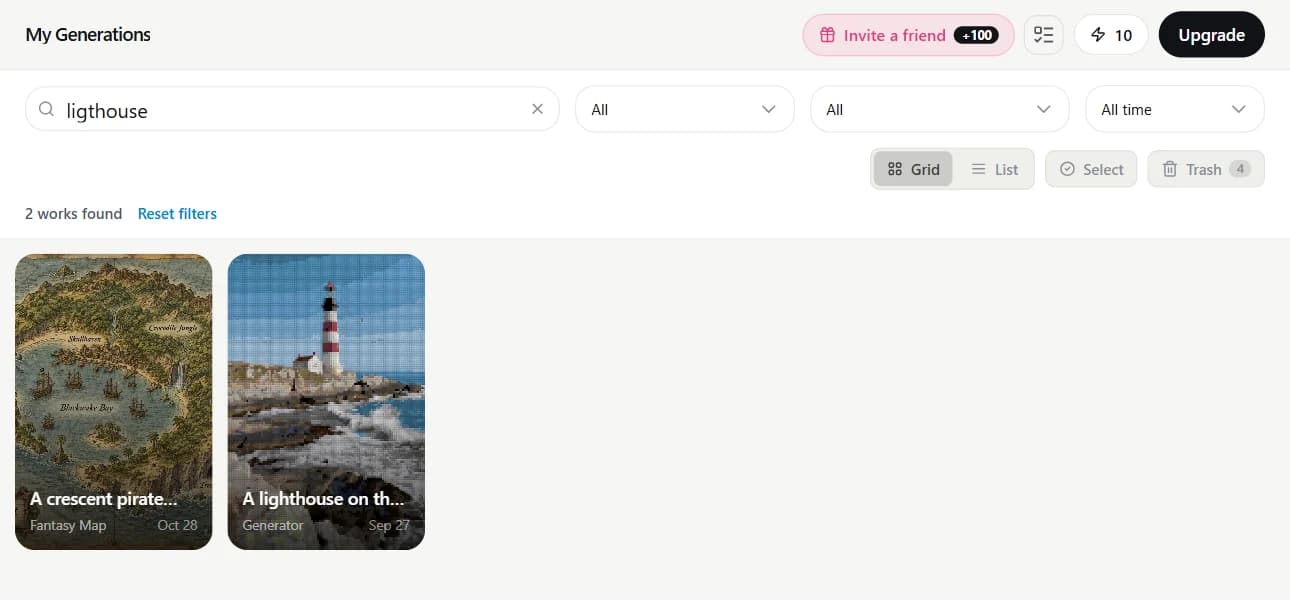
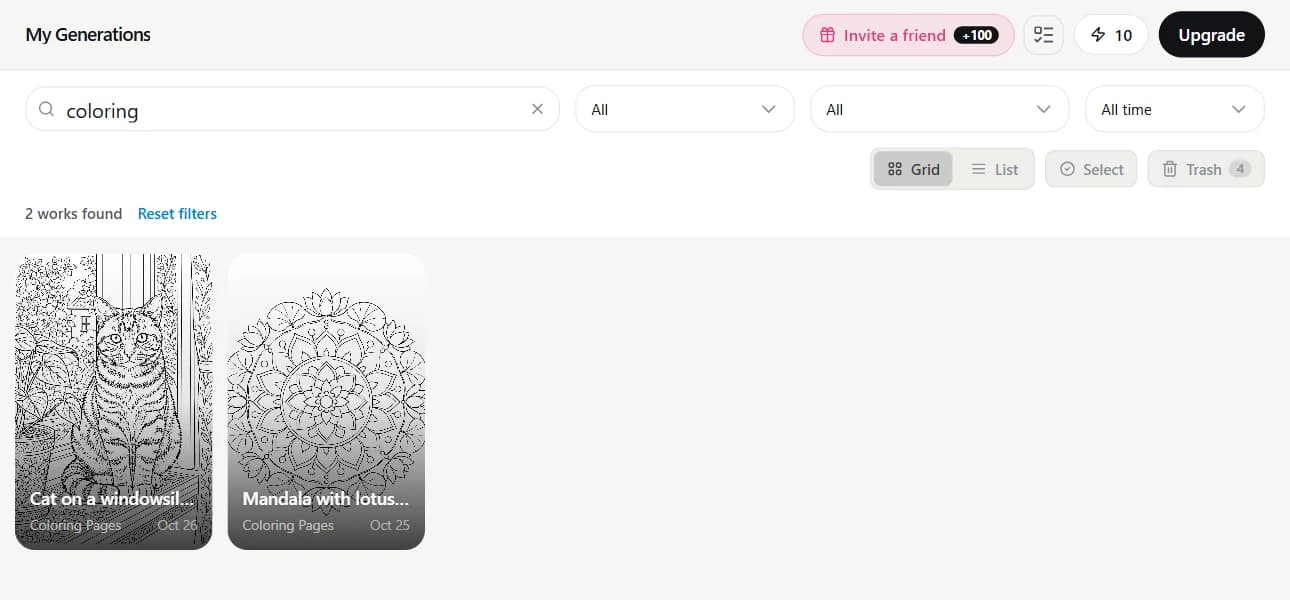
Sama sekali lupa prompt-nya? Ketik nama alatnya, misalnya “coloring”, “card”, atau “fantasy map”. Kamu akan melihat semua karya yang dibuat dengan alat itu, meski kata tersebut tidak pernah muncul dalam prompt.
Filter: jenis, alat, dan tanggal
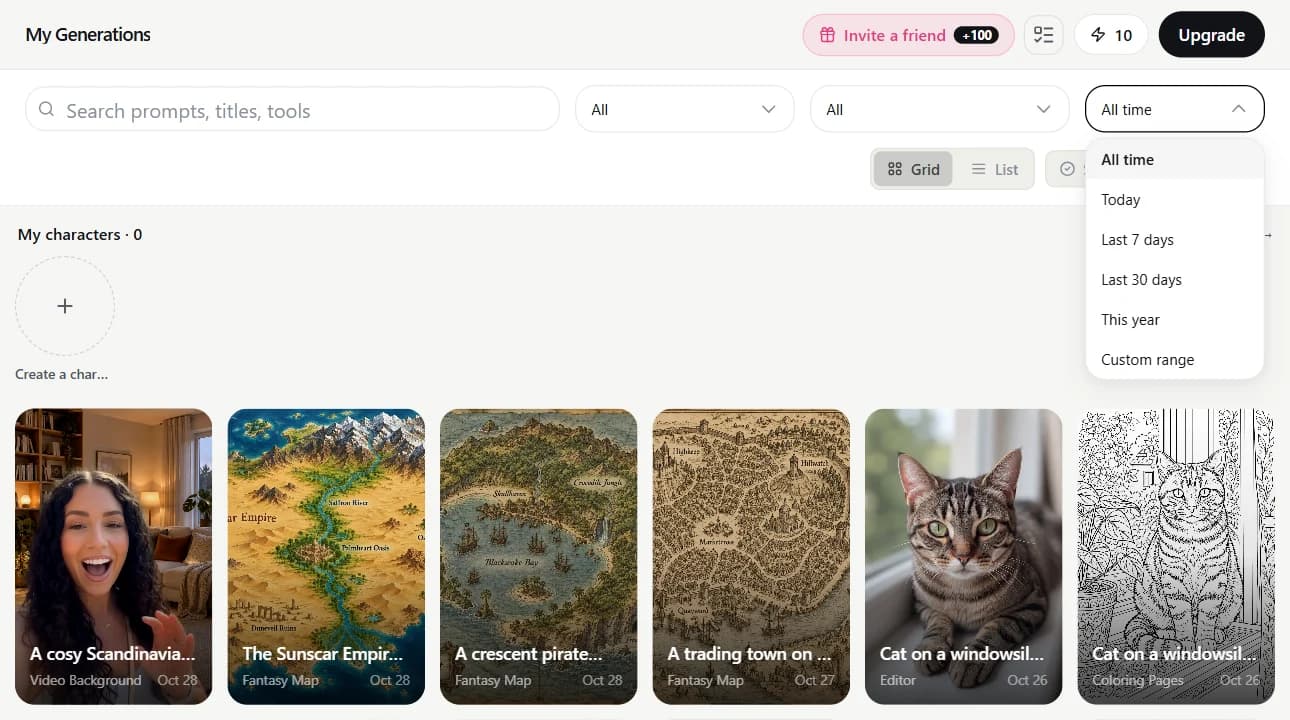
Di samping kolom pencarian ada 3 menu tarik-turun. Jenis: foto, video, audio, dokumen & 3D, atau hanya karya yang kamu publikasikan. Alat: mempersempit hasil dalam jenis tersebut. Tanggal: hari ini, 7 hari terakhir, 30 hari terakhir, tahun ini, atau rentang khusus dengan tanggal “Dari” dan “Ke”. Filter bisa digabungkan dengan pencarian. Jumlah karya yang cocok terlihat di atas kisi, dan “Atur ulang filter” menampilkan kembali seluruh koleksi.
Pilih banyak karya sekaligus
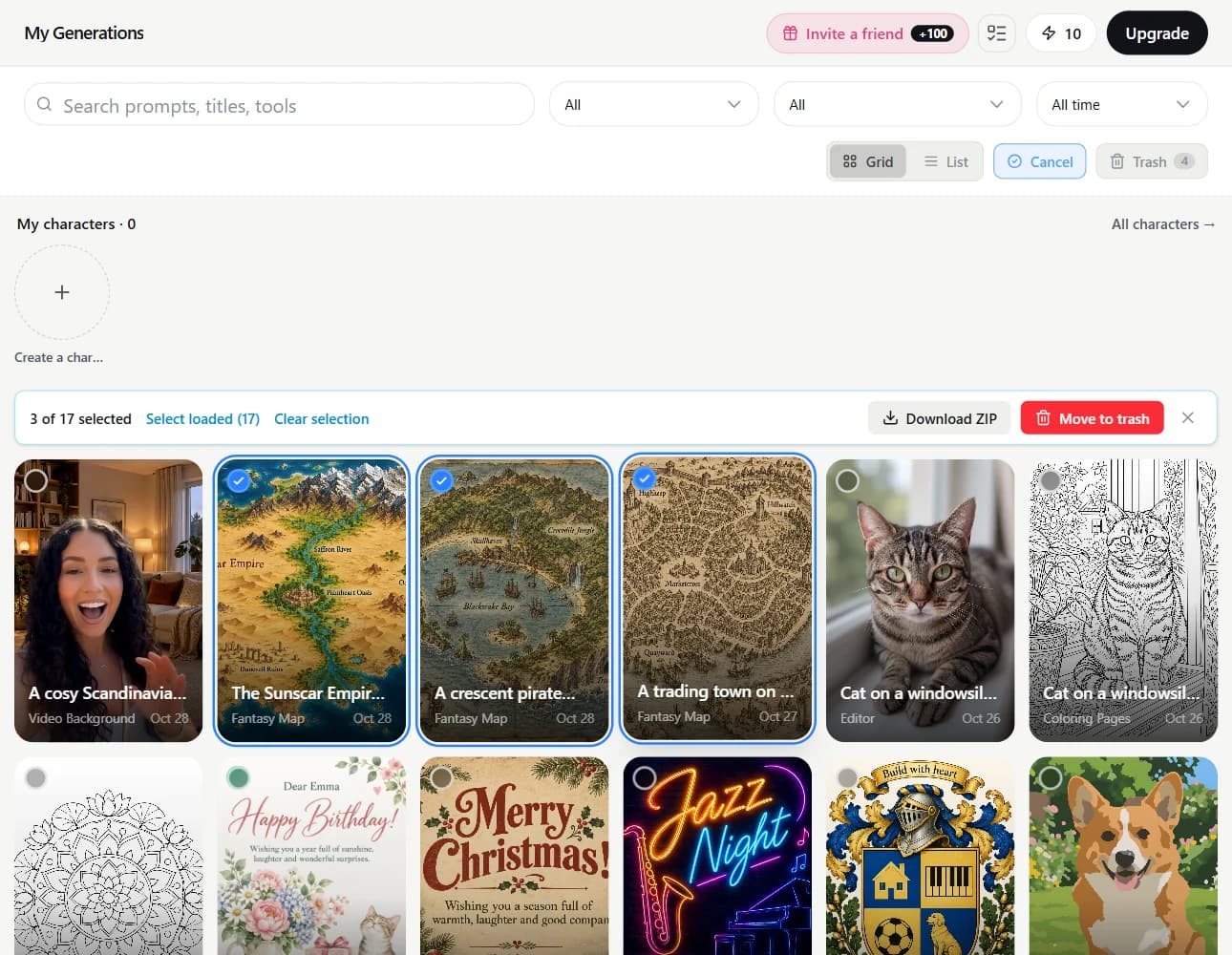
- Klik “Pilih” di atas kisi. Setiap kartu akan memiliki lingkaran untuk dicentang.
- Klik karya yang ingin kamu pilih. Untuk memilih sederet karya, pilih yang pertama, tahan Shift, lalu klik yang terakhir.
- “Pilih yang dimuat” memilih semua karya yang sudah ada di halaman. Jika masih ada hasil lain di bawah, “Pilih semua N” memilih setiap karya yang cocok dengan pencarian dan filter saat ini, termasuk yang belum kamu gulir hingga terlihat.
- “Unduh ZIP” menyimpan gambar yang dipilih dalam satu arsip, maksimal 50 gambar sekaligus; video dan audio tidak disertakan. Atau, kirim karya yang dipilih ke Sampah dengan “Pindahkan ke sampah”.
Sampah: hapus tanpa khawatir
Saat kamu menghapus karya, karya itu dipindahkan ke Sampah. Tombol “Urungkan” akan muncul di bagian bawah selama beberapa detik kalau kamu tidak sengaja mengkliknya. Karya di Sampah tidak lagi muncul di Generasi Saya, hasil pencarian, maupun galeri publik. Sampah tidak pernah kosong dengan sendirinya: karya tetap di sana sampai kamu menghapusnya secara permanen.
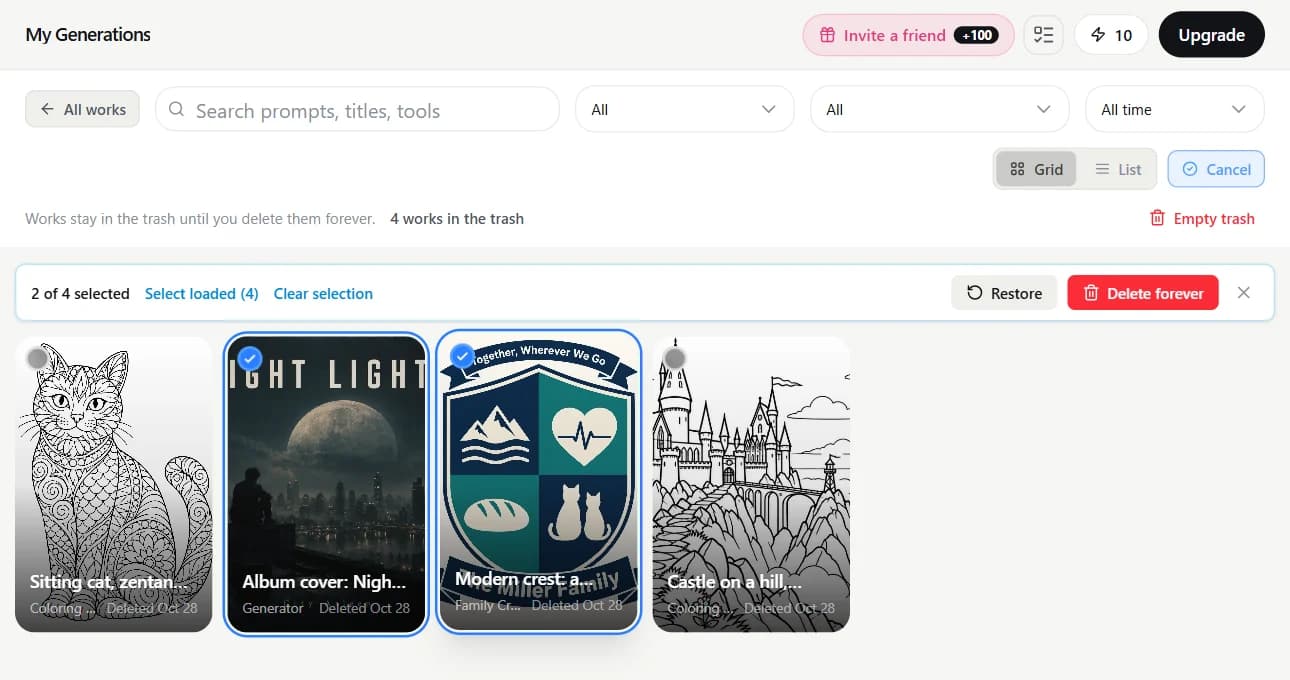
- Buka “Sampah” di samping “Pilih”. Jumlah karya di dalamnya juga ditampilkan. Setiap kartu memperlihatkan tanggal karya tersebut dihapus.
- Klik “Pilih”, lalu pilih karya. Pencarian dan filter juga bisa digunakan di Sampah.
- “Pulihkan” mengembalikan karya ke Generasi Saya, ke posisi semula dalam koleksi.
- “Hapus permanen” menghapus file setelah kamu mengonfirmasi, dan file tersebut tidak bisa dipulihkan. “Kosongkan sampah” melakukan hal yang sama untuk semua isinya.
Temukan karya terbaikmu dari bulan lalu, atau akhirnya rapikan koleksimu.
Generasi SayaCoba semua isi artikel dalam hitungan menit
Semua model dan alat di artikel ini ada di satu tempat. Daftar dan dapatkan 6 kredit gratis; harga setiap proses tampil sebelum dijalankan.
Buka Generasi Saya