Cara Membuat Video Sinterklas yang Menyebut Nama Anakmu
Santa menyebut nama anakmu, ingat saat gigi pertamanya tanggal, dan memberi petunjuk bahwa hadiah sedang dalam perjalanan. Ada contoh nyata, langkah-langkah, dan tips mengisi formulir AI.
Daftar isi
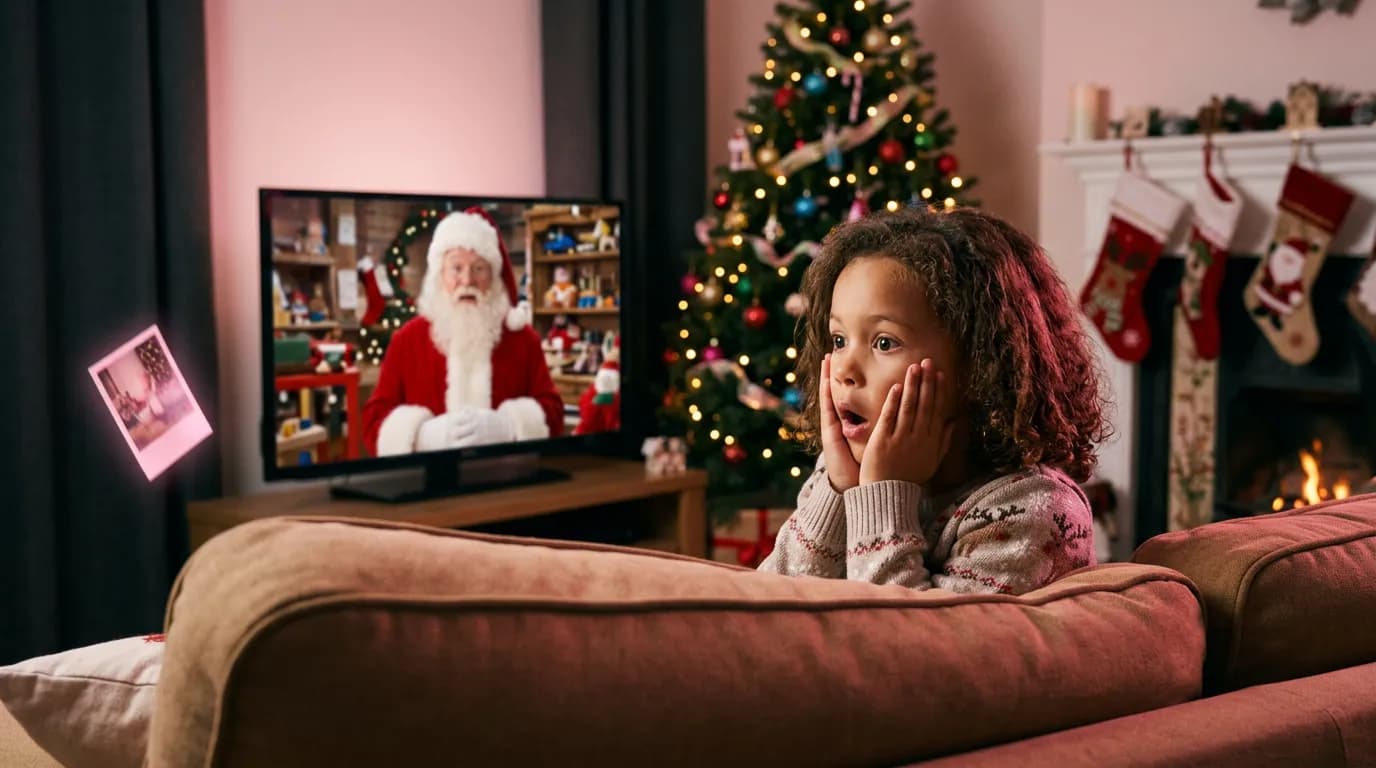
Pada usia 6 atau 7 tahun, kebanyakan anak sudah pernah melihat video generik berisi sapaan Santa, dan mereka tahu itu bukan khusus untuk mereka. Yang bikin mereka terpana adalah saat Santa menyebut nama mereka dan tahu kejadian nyata: Oliver berani saat gigi pertamanya tanggal, atau Ava akhirnya bisa berenang tanpa pelampung.
Fitur Pesan Video Pribadi dari Sinterklas di ImageGPT bisa membuat video seperti itu. Kamu cukup mengisi formulir singkat tentang anakmu, AI menulis pesan Santa, lalu Santa—atau Mrs. Claus—mengucapkannya langsung ke kamera dengan gerak bibir yang selaras dengan setiap kata. Ini contoh video yang dibuat dengan fitur tersebut:
Apa saja yang ada di video
- Pengirim: Santa Claus atau Mrs. Claus, masing-masing dengan suaranya sendiri. Ada juga Ded Moroz dan Snegurochka, tokoh Tahun Baru dari Rusia—cocok untuk keluarga yang punya akar Rusia atau Eropa Timur.
- Momen: Natal & Tahun Baru atau Ulang tahun.
- Latar: Santa di dekat perapian, di bengkel mainannya, atau di desa bersalju; Mrs. Claus di dapur kue jahe atau dekat perapian; untuk ulang tahun, meja dengan kue ulang tahun.
- Pesan khusus untuk anakmu berdasarkan formulir yang kamu isi. Naskahnya gratis, dan kamu bisa mengedit atau menulis sendiri hingga 750 karakter.
- Teks pembuka seperti “Selamat Natal, Oliver!” dan musik perayaan lembut sebagai latar suara. Musiknya bisa dimatikan.
- Foto anakmu, jika diinginkan, dalam bingkai kayu berukir yang dipegang tokoh.
- Video 720p, vertikal 9:16 untuk ponsel atau layar lebar 16:9 untuk TV.
Cara kerjanya
Pertama, AI menulis pesan berdurasi 25–40 detik untuk diucapkan perlahan dan hangat. Santa menyapa anakmu dengan namanya, menyebut hal yang ia lakukan tahun ini, lalu menutupnya dengan harapan baik. Kalau kamu memasukkan hadiah, Santa hanya memberi petunjuk bahwa hadiah itu sedang dalam perjalanan—tanpa janji lain yang nanti harus kamu tepati. Setiap naskah diperiksa sebelum direkam agar tidak ada konten kasar, politik, atau khusus orang dewasa.
Lalu ElevenLabs membacakan naskah dengan suara tokoh tersebut, dan MiniMax H3 Lip Sync menganimasikan adegannya. Terakhir, semuanya dirangkai menjadi video: teks pembuka, pesan yang diucapkan, gambar terakhir yang ditahan sejenak, serta musik yang mengecil setiap kali Santa berbicara.
Yang perlu disiapkan
- Nama yang biasa didengar anakmu di rumah—“Ellie”, bukan “Eleanor”, kalau semua orang memanggilnya Ellie.
- Usianya. Ini opsional, tetapi membantu menentukan gaya bicara: Santa akan memakai bahasa yang lebih sederhana untuk anak berusia 4 tahun.
- 2 atau 3 hal nyata dari tahun ini: sesuatu yang ia pelajari, sesuatu yang ia sukai, atau hal yang membuatmu bangga. “Belajar naik sepeda tanpa roda bantu” lebih berkesan daripada “jadi anak baik”.
- Nama pengirimnya: “Ibu dan Ayah”, “Nenek dan Kakek”.
- Opsional: petunjuk tentang hadiah dan foto yang memperlihatkan wajahnya dengan jelas.
Langkah-langkah
- Buka Pesan Video Pribadi dari Sinterklas di bagian Video.
- Di Siapa pengirimnya, pilih Santa atau Mrs. Claus, lalu tentukan momen, latar, dan formatnya.
- Isi nama, Untuk siapa, dan usia. Di Tentang mereka dan harapan Anda, tambahkan fakta tentang anakmu—maksimal 400 karakter.
- Tambahkan nama pengirim dan, kalau mau, petunjuk tentang hadiah.
- Untuk menampilkan foto dalam bingkai, unggah foto di Foto dalam bingkai.
- Klik Tulis pesan. Naskah akan muncul di Teks pesan bersama perkiraan durasinya dalam detik. Kamu bisa mengeditnya atau mengeklik Tulis ulang.
- Periksa Teks pembuka dan tombol Musik perayaan, lalu klik Buat video. Video akan siap dalam 2–3 menit dan tersimpan di riwayatmu.
Apa yang bisa diceritakan kepada Sinterklas: contoh
Masukkan keterangan ini di Tentang mereka dan harapan Anda. Tulis saja seperti sedang bercerita kepada teman; AI akan mengubahnya menjadi ucapan Santa.
Mulai masuk TK, sudah bisa menulis nama lengkapnya, memberi makan hamster kelas setiap hari Jumat, ingin punya anak anjing
Belajar berenang tanpa pelampung, sangat suka dinosaurus, makin berani tidur dengan lampu dimatikan
Menyanyi solo di konser musim dingin sekolah, membangun kota-kota dari Lego, membantu Kakek menyapu daun
Hindari hal yang akan terdengar seperti teguran kalau diucapkan Santa—misalnya “harus makan sayur” atau “sering bertengkar dengan adiknya”. Pilih hal-hal yang bisa membuat anakmu bangga.
Ulang tahun, foto dalam bingkai, dan versi untuk TV
Santa tidak hanya hadir saat Desember. Pilih Ulang tahun, dan tokohnya akan duduk di meja dengan kue. Teks pembukanya akan berbunyi seperti “Selamat Ulang Tahun, Ava!”. Di contoh ini, Mrs. Claus menyampaikan pesannya dalam format layar lebar untuk TV:
Kalau kamu menambahkan foto, GPT Image 2.5 terlebih dahulu mengedit adegan agar tokohnya memegang bingkai kayu kecil berisi fotomu setinggi dada; latar, kostum, dan wajah tokoh tetap sama. Format vertikal paling cocok untuk dikirim lewat pesan atau WhatsApp, sedangkan layar lebar cocok untuk TV di ruang keluarga. Format dipilih sebelum perekaman, jadi kalau ingin keduanya, kamu perlu membuat videonya 2 kali.
Biaya
Biayanya bergantung pada durasi tokoh berbicara. Pesan 30 detik membutuhkan 218 kredit, pesan 45 detik membutuhkan 326 kredit, dan pesan 35 detik dengan foto dalam bingkai membutuhkan 260 kredit. Durasi bicara maksimal adalah 1 menit.
Naskah dari AI gratis. Kamu bisa melihat perkiraan biaya sebelum membayar dan mempersingkat teks jika ingin biayanya lebih rendah. Kalau pembuatan video gagal, kreditmu akan dikembalikan.
Pertanyaan umum
Apakah bisa untuk orang dewasa?
Bisa. Masukkan usianya, dan naskahnya tidak akan memakai gaya bicara untuk anak-anak. Namun, Santa tetap terdengar seperti Santa, jadi kebanyakan orang membuat video ini untuk anak-anak.
Bisakah saya menulis naskah sendiri?
Bisa. Ganti teks buatan AI dengan tulisanmu sendiri, maksimal 750 karakter. Perkiraan durasi dan biaya akan diperbarui saat kamu mengetik.
Kapan sebaiknya video dibagikan?
Kapan saja yang cocok untuk keluargamu: sebagai kejutan pada malam Natal, saat Pagi Natal, atau malam sebelum pergi menemui Santa.
Ceritakan tentang anakmu, dan Santa akan menyapanya dengan nama.
Buat video SantaSemua pengaturan, contoh, dan biaya dalam satu halaman.
Pesan video SantaCoba semua isi artikel dalam hitungan menit
Semua model dan alat di artikel ini ada di satu tempat. Daftar dan dapatkan 6 kredit gratis; harga setiap proses tampil sebelum dijalankan.
Buat video Santa