Cara Upscale Foto ke 4K dengan AI Tanpa Hasil Buram
Potongan foto ponsel selebar 512 px mungkin terlihat bagus di pratinjau chat, tetapi tampak buruk saat dicetak atau dijadikan sampul. AI upscaler menambahkan piksel dan memulihkan detail, bukan sekadar meregangkan gambar yang buram.
Daftar isi
Memperbesar gambar ke 4K dengan AI berguna saat kamu perlu membuat sampul, mencetak foto, atau menyiapkan potongan gambar untuk marketplace, tetapi hanya punya foto kecil dari ponsel. Fitur perbesar biasa hanya meregangkan piksel. AI upscaler memperkirakan detail yang hilang, sehingga tepi gambar lebih rapi dan wajah tidak terlalu buram.
Yang perlu disiapkan
- Gunakan file asli paling tajam yang kamu punya, bukan tangkapan layar dari tangkapan layar.
- Potong gambar sebelum memperbesarnya. Memperbesar bagian tepi yang kosong hanya membuang kredit.
- Untuk foto wajah, pastikan kepala memenuhi sebagian besar bingkai sebelum diperbesar.
- Tentukan targetnya: 2× untuk potongan gambar media sosial, 4× jika kamu membutuhkan detail seperti untuk cetak.
Model mana yang sebaiknya dipilih?
| Model | Paling cocok untuk | Contoh biaya |
|---|---|---|
| Real-ESRGAN | Draf cepat dan ilustrasi | 2 kredit pada 4× |
| SeedVR2 | Detail foto dengan biaya rendah | 3 kredit pada 4× dari gambar dasar 1024×1024 |
| Topaz | Wajah dan foto dengan tampilan ala studio | 21 kredit pada 4× dari gambar dasar 1024×1024 |
| Recraft Crisp | Tepi yang tegas dan teks, tanpa mengarang tekstur | 1 kredit |
Tombolnya selalu menampilkan biaya kredit sebelum kamu menjalankan prosesnya. Proses yang gagal tidak dikenai biaya.
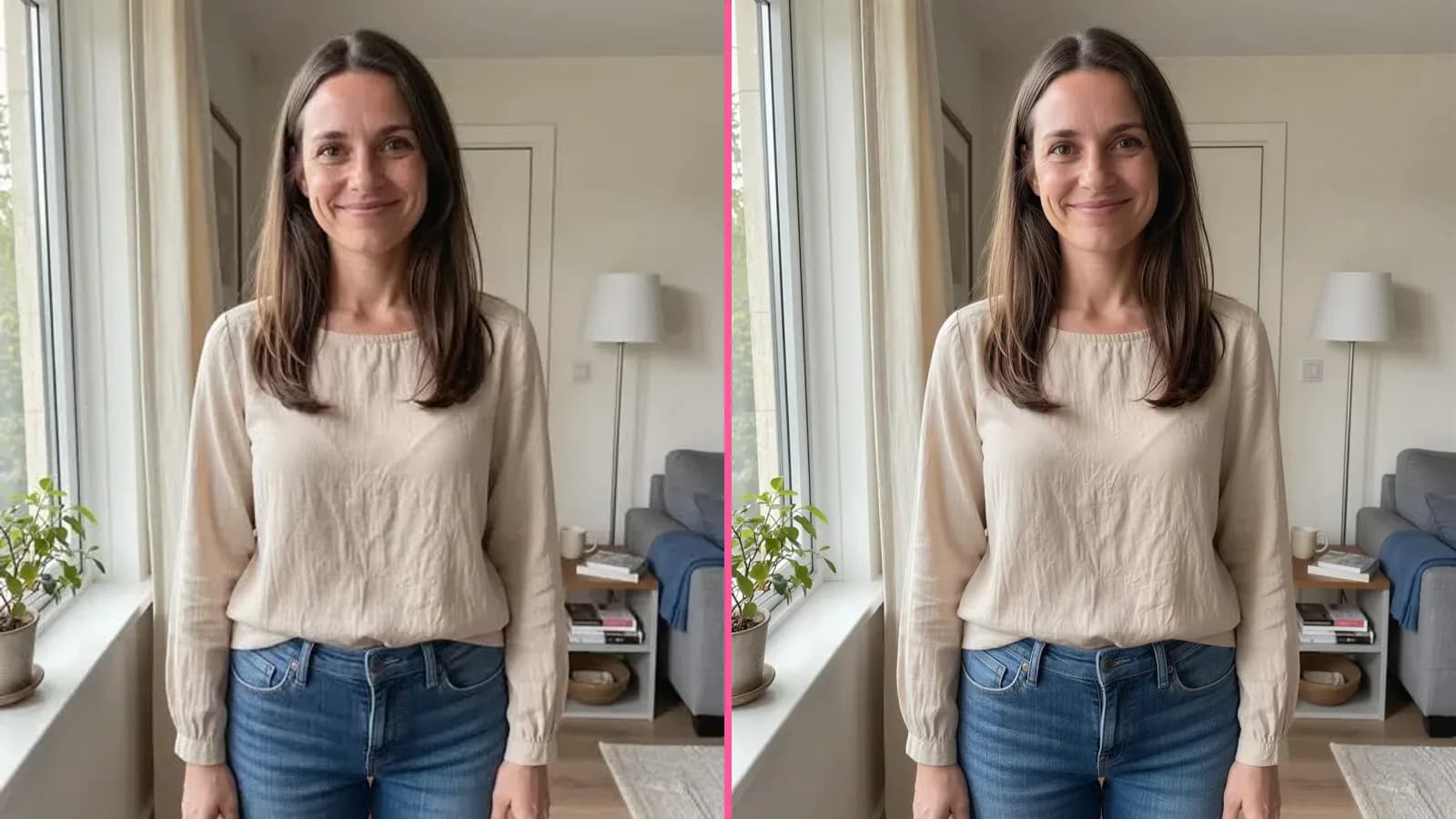
Satu foto, dua AI upscaler
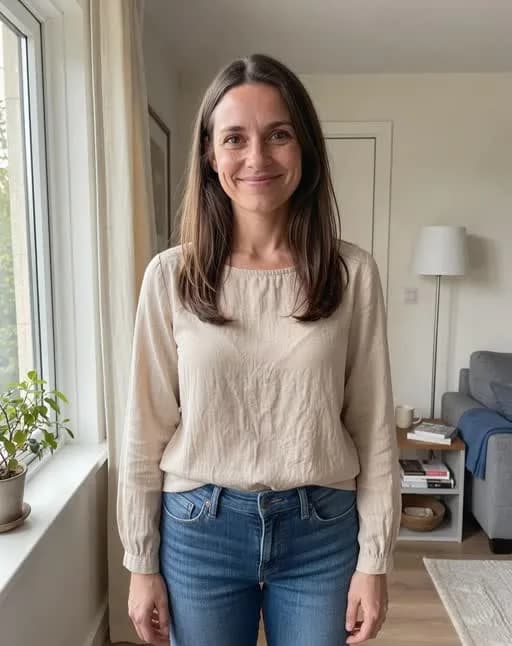
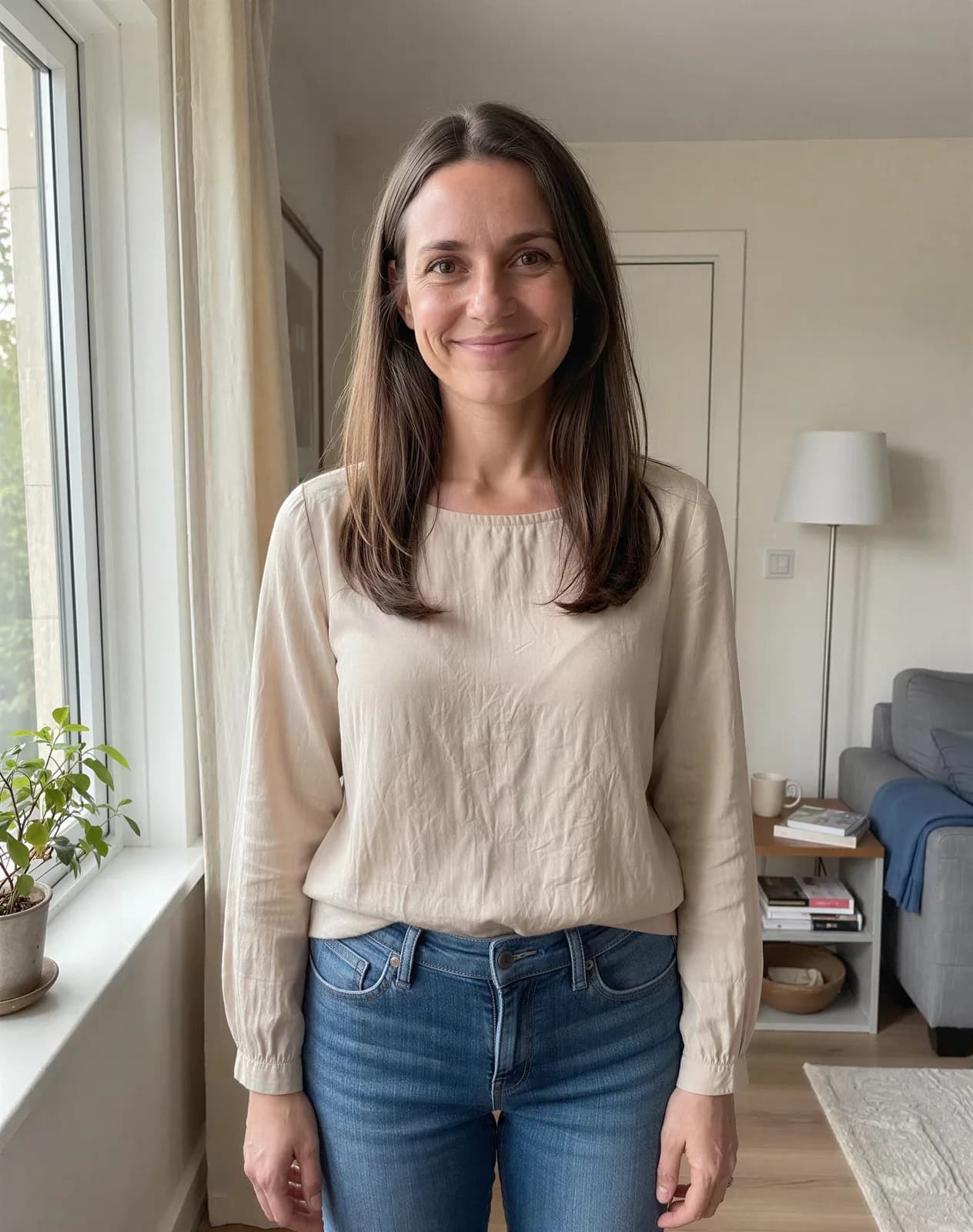
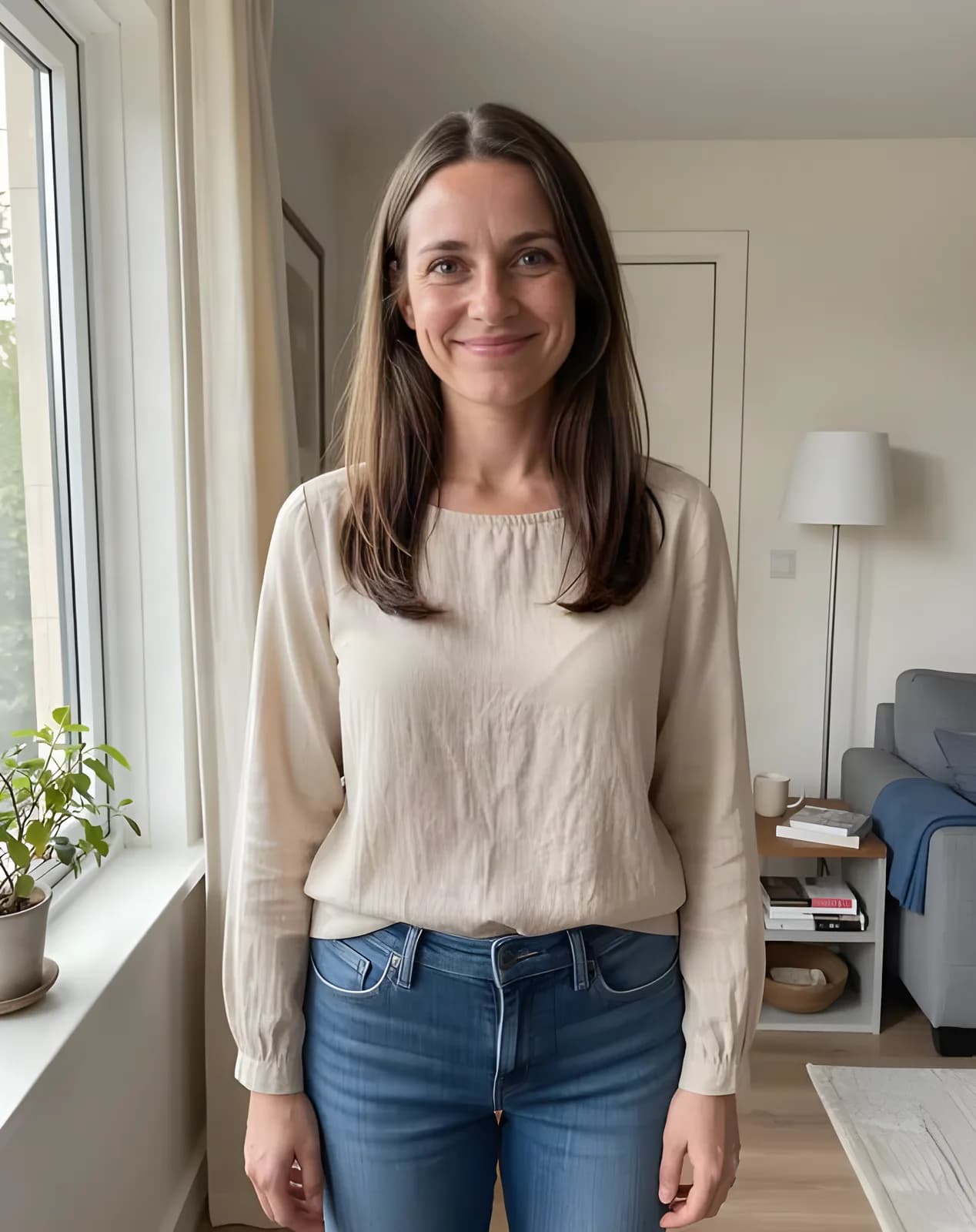
Di bawah ini, gambar sumber selebar 512 px diperbesar 4×. SeedVR2 memulihkan lebih banyak tekstur foto; Real-ESRGAN lebih hemat untuk membuat draf.
Langkah-langkah di Peningkatan
- Buka Peningkatan dan unggah fotonya.
- Pilih model: Real-ESRGAN untuk mengecek hasil dengan cepat, atau SeedVR2 maupun Topaz jika detail wajah penting.
- Pilih 2× atau 4×. Aktifkan penyempurnaan wajah hanya pada model yang menyediakannya.
- Unduh hasilnya lalu periksa pada zoom 100% sebelum mengirimnya untuk dicetak.
Unggah foto kecil, pilih 4×, lalu unduh file yang lebih tajam untuk sampul atau cetak.
Peningkatan fotoBiaya Real-ESRGAN pada 4× mulai dari 2 kredit. Akun baru mendapat 6 kredit gratis setelah mendaftar.
Coba semua isi artikel dalam hitungan menit
Semua model dan alat di artikel ini ada di satu tempat. Daftar dan dapatkan 6 kredit gratis; harga setiap proses tampil sebelum dijalankan.
Buka Peningkatan