
Cara Memisahkan Gambar Menjadi Lapisan dengan AI dan Ekspor PSD
Kami memisahkan iklan kedai kopi menjadi 11 lapisan—barista, cangkir latte, labu, judul, dan lainnya—lalu mengatur ulang semuanya di browser dan mengunduh PSD berlapis.

Daftar isi
Kamu sudah membuat iklan yang hampir pas. Orangnya hanya perlu digeser ke kiri agar ada ruang untuk teks, dan satu baris tulisan harus dihapus. Kalau gambarnya sudah menyatu, itu bukan pekerjaan kecil: kamu harus memotong sosoknya, membangun ulang bagian yang tadinya tertutup, lalu berharap tepi potongannya tetap rapi.
Gambar ke Lapisan menangani bagian itu untukmu. Seedream 5 mengenali latar belakang, orang, objek, dan teks dalam gambarmu, menempatkan masing-masing pada lapisan transparan tersendiri, lalu mengisi latar belakang di area yang sebelumnya tertutup. Setelah itu, kamu bisa memindahkan dan menyembunyikan lapisan langsung di browser, lalu mengunduh hasilnya sebagai PNG, PSD, atau ZIP.
Contoh: iklan musiman kedai kopi
Untuk panduan ini, kami membuat iklan persegi dengan Nano Banana 2: seorang barista memegang pumpkin spice latte, labu dan batang kayu manis di atas meja konter, sebuah papan kecil, serta 2 baris teks.

Seedream 5 Pro memprosesnya dalam waktu kurang dari 2 menit dan menghasilkan 11 lapisan: latar kafe, para tamu di belakang, meja konter, labu, papan Autumn Favorites, buket bunga, barista, stoples kayu manis, cangkir latte, serta masing-masing baris teks secara terpisah. Perhatikan bahwa cangkirnya menjadi lapisan tersendiri, terpisah dari tangan yang memegangnya, dan area di belakang barista terisi dengan kelanjutan suasana kafe.
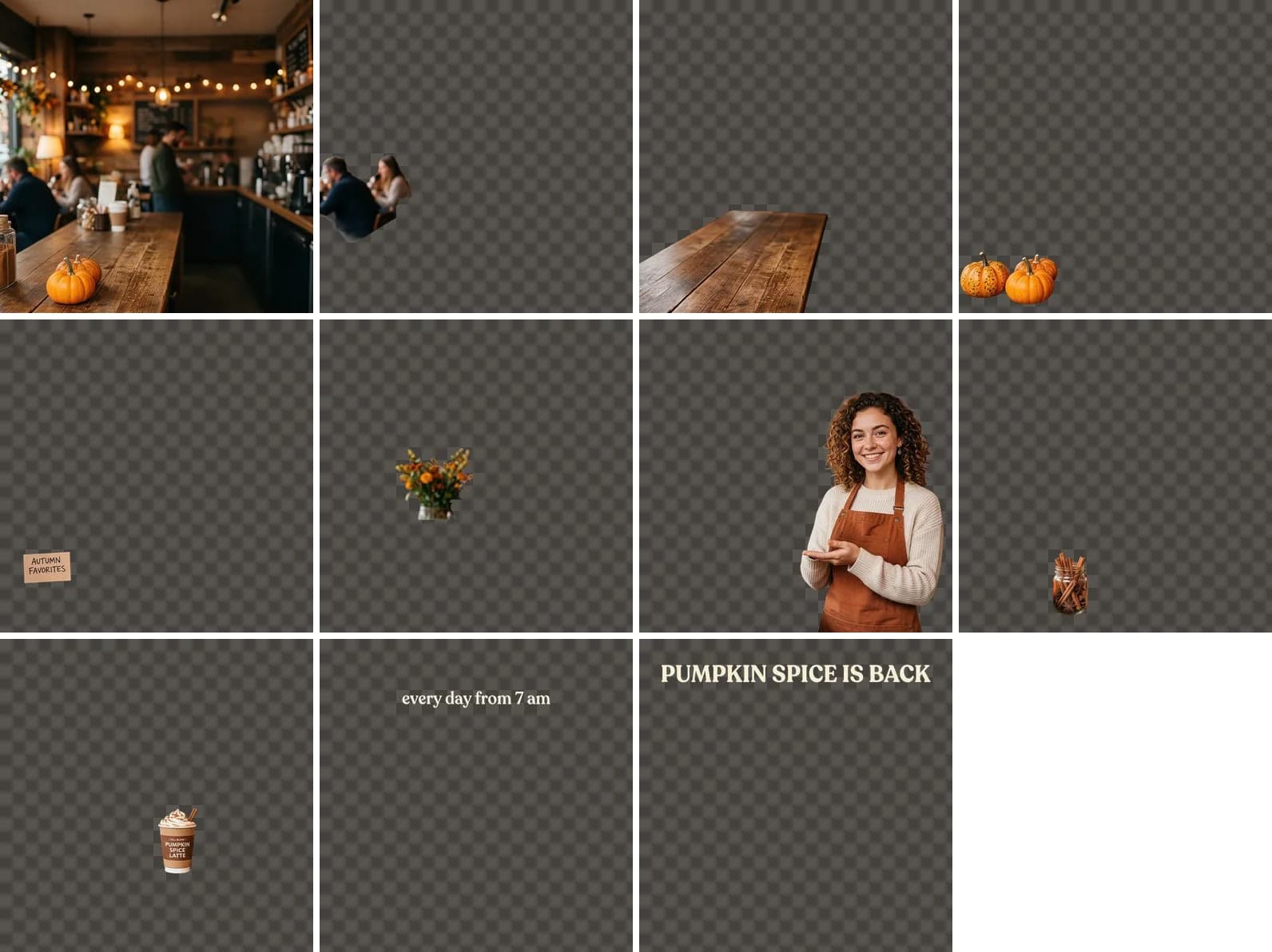
Yang bisa kamu lakukan di editor
- Pindahkan elemen: klik objek pada gambar untuk memilih lapisannya, lalu seret. Tombol panah menggeser lapisan yang dipilih sejauh 1 px, atau 10 px jika ditekan bersama Shift.
- Sembunyikan lapisan dengan ikon mata—praktis untuk menghapus satu baris teks atau properti yang tidak diperlukan.
- Ubah urutan tumpukan dengan menyeret lapisan dalam daftar atau menggunakan tombol panah di sebelahnya.
- Batalkan semua perubahan dengan Reset.
Untuk versi di bawah ini, kami menggeser barista dan cangkirnya ke kiri, menempatkan labu di atas lapisan barista agar terlihat berada di meja konter di depannya, lalu menyembunyikan papan kecil. Judulnya tetap di tempat semula.

Langkah demi langkah
- Buka Gambar ke Lapisan di bagian Foto.
- Unggah poster, foto, ilustrasi, atau banner—atau pilih dari karya terbarumu.
- Pilih model: Seedream 5 Pro lebih presisi, sedangkan Seedream 5 Flash lebih cepat dan murah.
- Jika perlu, tuliskan elemen yang harus menjadi lapisan terpisah di kolom What to separate.
- Klik Pisahkan ke lapisan. Begitu siap, lapisannya akan terbuka di editor.
- Pindahkan dan sembunyikan elemen sesuai kebutuhan, lalu ekspor. Lapisan-lapisan itu tetap ada di riwayatmu, jadi kamu bisa membukanya lagi nanti untuk membuat versi lain. Namun, susunan lapisannya tidak disimpan, jadi pastikan kamu mengekspor versi yang kamu suka.
PNG, PSD, atau ZIP?
| Format | Isinya | Cocok untuk |
|---|---|---|
| PNG | Gambar yang sudah digabung, persis seperti yang terlihat di layar, tanpa lapisan tersembunyi | Langsung diposting atau dikirim |
| PSD | Setiap lapisan beserta nama dan posisinya; lapisan yang disembunyikan tetap tersembunyi | Penyelesaian akhir di Photoshop atau Photopea |
| ZIP | Setiap lapisan sebagai PNG berukuran kanvas penuh, ditambah gambar yang sudah digabung | Menyusun ulang tata letak di Figma, Canva, atau editor lain |
Contoh prompt untuk kolom What to separate
Kolom ini opsional—tanpa isian, model akan menentukan sendiri apa yang dipisahkan. Jika detail tertentu harus punya lapisan sendiri, sebutkan secara jelas:
Pisahkan logo dan tagline
Tempatkan setiap orang pada lapisan tersendiri
Model dan harga
| Model | Kapan digunakan | Harga |
|---|---|---|
| Seedream 5 Pro | Gambar ramai dengan orang, objek kecil, dan teks | 5 kredit |
| Seedream 5 Flash | Uji coba cepat dan gambar sederhana | 4 kredit |
Harganya tetap sama berapa pun jumlah lapisan yang dihasilkan, dan kredit hanya dipotong jika pemisahan berhasil.
Keterbatasan
- Teks menjadi piksel, bukan teks yang bisa diedit. Kamu bisa memindahkan atau menyembunyikannya, tetapi tidak bisa mengetik ulang isinya—tambahkan teks baru di atasnya lewat Photoshop atau Figma.
- Model membuat sendiri latar belakang di balik objek. Pada gambar yang rumit, hasilnya mungkin tidak sesuai harapan, jadi sembunyikan lapisan teratas dan periksa latarnya.
- Jika gambar hanya berisi 1 objek dengan latar polos, tidak banyak yang bisa dipisahkan. Alat ini akan memberi tahu bahwa gambar tidak dapat dipisahkan, dan kredit tidak akan dipotong.
Unggah gambar dan dapatkan lapisan yang bisa diedit dalam beberapa menit.
Pisahkan gambar menjadi lapisanCoba semua isi artikel dalam hitungan menit
Semua model dan alat di artikel ini ada di satu tempat. Daftar dan dapatkan 6 kredit gratis; harga setiap proses tampil sebelum dijalankan.
Pisahkan gambar menjadi lapisan

