Tambahkan Orang, Mobil, dan Jendela Menyala ke Render Arsitektur dengan AI Tanpa Mengubah Bangunan
Tambahkan elemen pendukung langsung ke render tanpa menggambar ulang: fasad tetap persis sama, kuas membatasi area orang, perbaikan cukup diketik, dan hasilnya bisa diekspor sebagai layer Photoshop.

Daftar isi
Jalan yang kosong membuat render tampak seperti maket. Menempatkan potongan gambar orang dan mobil secara manual pun bisa menghabiskan satu jam untuk setiap sudut pandang. Model gambar bisa meramaikan adegan dalam satu menit, tetapi pengeditan AI biasa menggambar ulang seluruh gambar: garis vertikal bergeser, trotoar berubah menjadi halaman rumput, pola susunan bata berubah, dan mobil muncul dengan lampu depan menyala di siang bolong. Hasil seperti itu tak bisa dikirim ke klien.
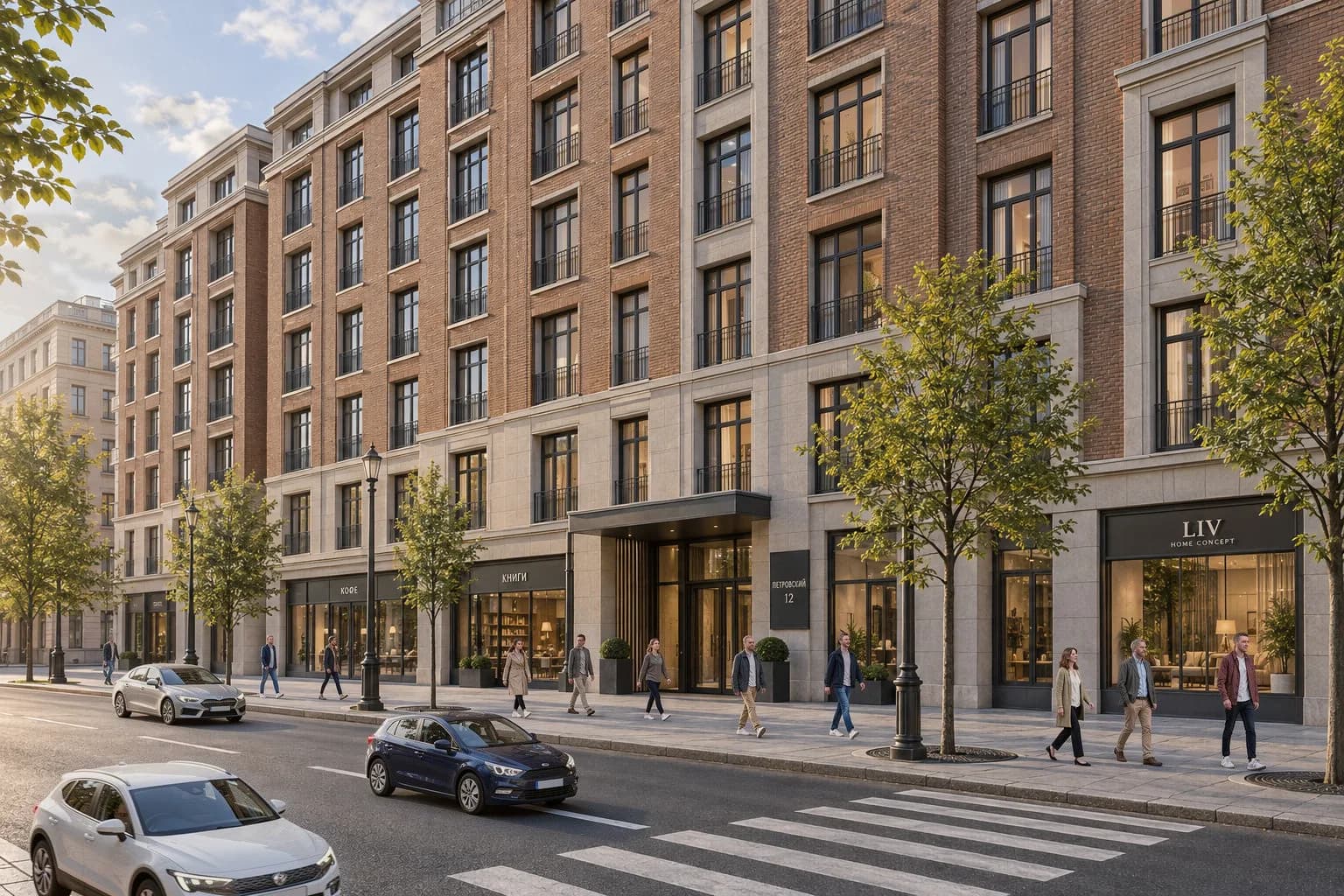
Mode Entourage Render di Visualisasi Arsitektur ImageGPT bekerja dengan cara berbeda. Model menambahkan orang, mobil, dan cahaya, lalu hasilnya disejajarkan dengan file kamu. Hanya elemen yang ditambahkan yang ditempelkan. Sisanya tetap sama dari render asli, piksel demi piksel, pada resolusi aslinya—hingga 3840 px pada sisi terpanjang.
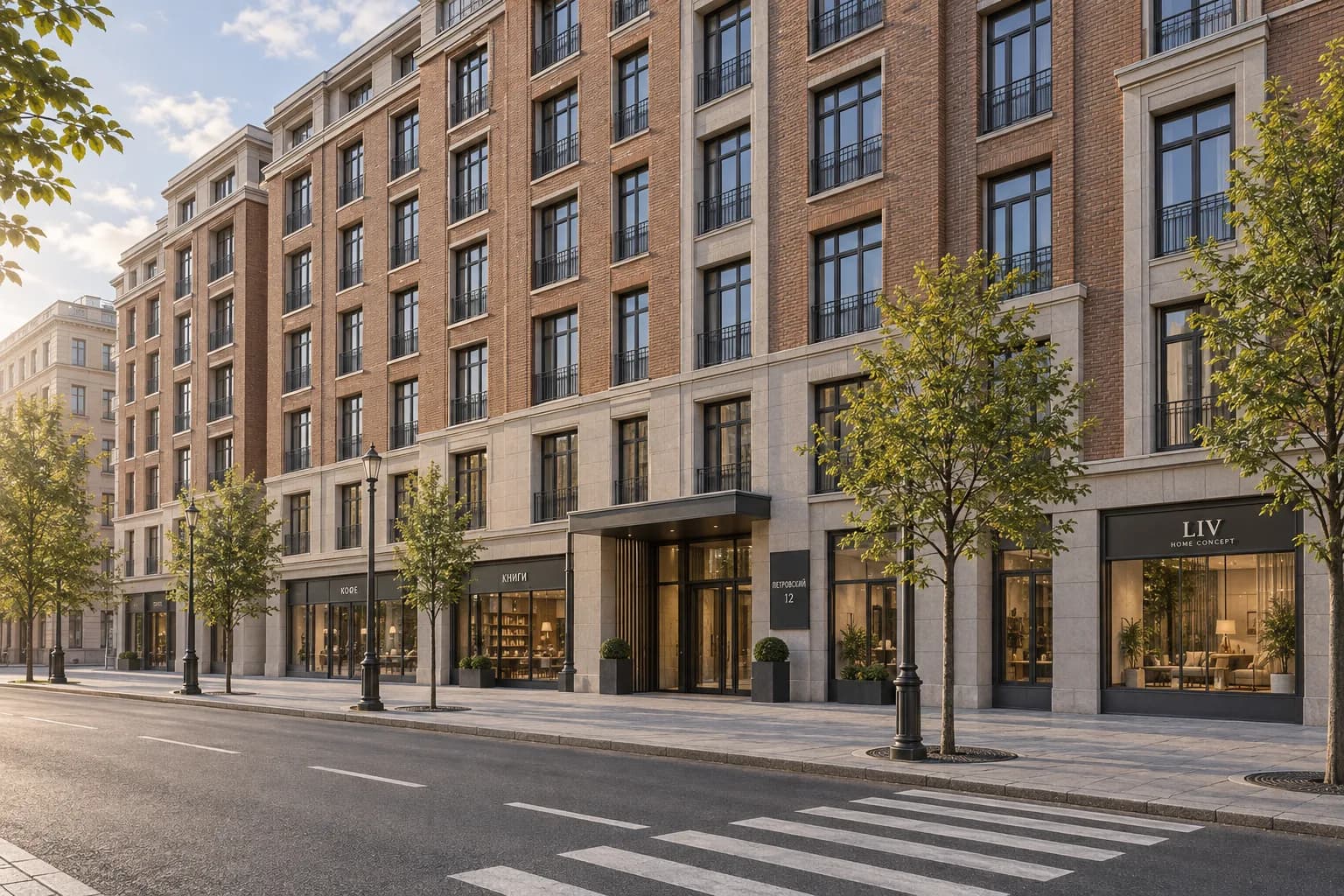
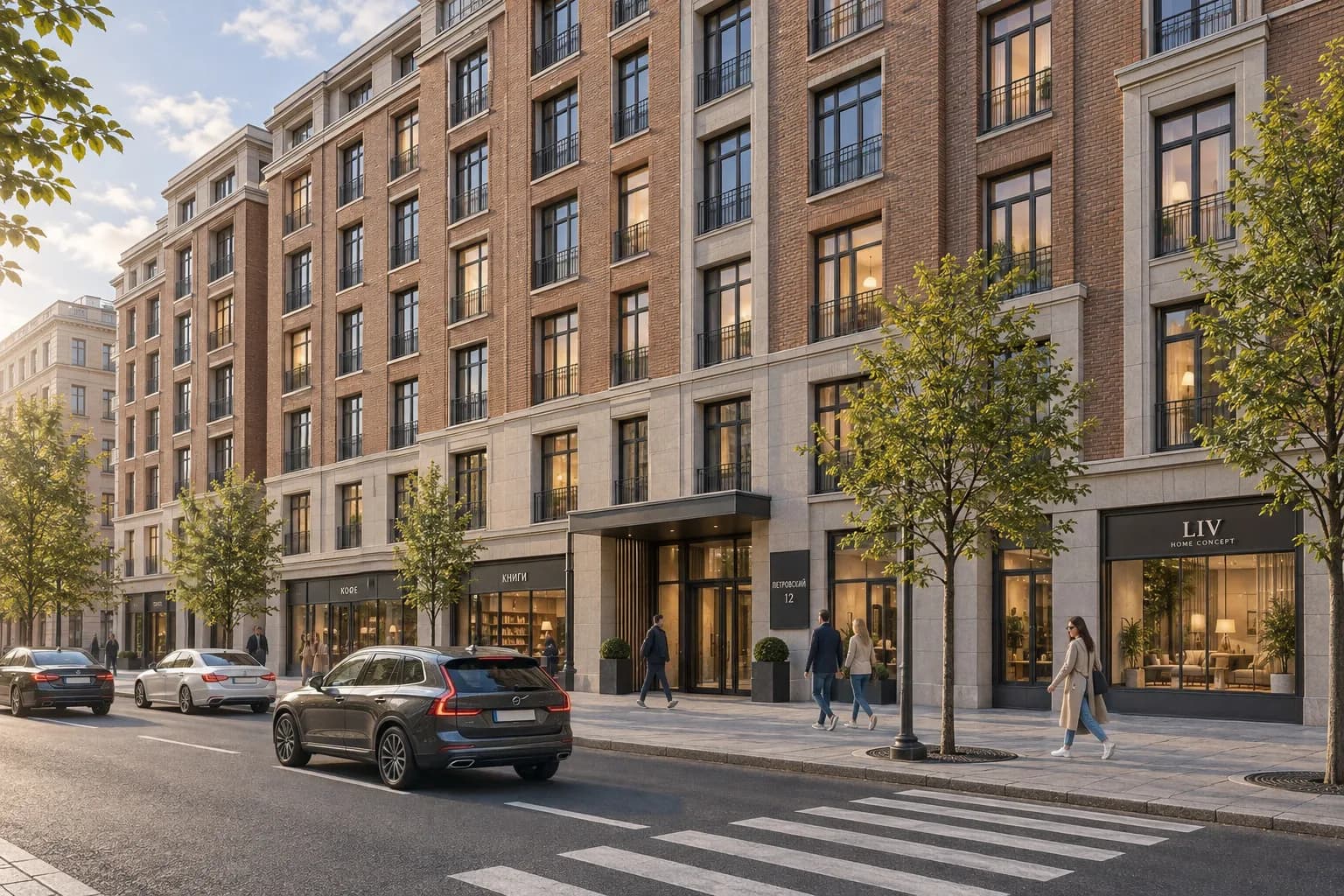
Semua hasil dalam artikel ini dibuat dengan alat tersebut. Render aslinya pun kami buat sendiri, jadi yang ditampilkan bukan proyek nyata milik siapa pun.
Yang kamu perlukan
- Render jadi atau foto lokasi tanpa orang, dalam format JPG, PNG, atau WebP. Tak perlu mengecilkan ukuran: hasilnya dikembalikan dalam ukuran yang sama, hingga 3840 px.
- Gambaran tentang area yang cocok untuk orang di dalam gambar. Jika hanya satu area yang boleh dilalui pejalan kaki, tandai dengan kuas.
- Punya beberapa sudut pandang dari satu proyek? Unggah hingga 30 gambar dan proses sebagai satu rangkaian dengan pengaturan yang sama.
Langkah demi langkah
- Buka “Entourage Render” dan unggah gambar kamu.
- Centang yang ingin ditambahkan: pejalan kaki, keluarga, mobil, sepeda, anjing, kafe tepi jalan, beberapa jendela menyala, tanaman baru—atau Segarkan tanaman, yang membuat pohon dan halaman rumput yang sudah ada tampak lebih rimbun tanpa menanam yang baru.
- Pilih model. Standard cocok untuk sebagian besar sudut pandang; perbedaannya dijelaskan di bawah.
- Jaga bangunan tetap utuh tetap aktif. Jika dimatikan, kamu akan mendapat seluruh gambar buatan model, termasuk bagian yang digambar ulang.
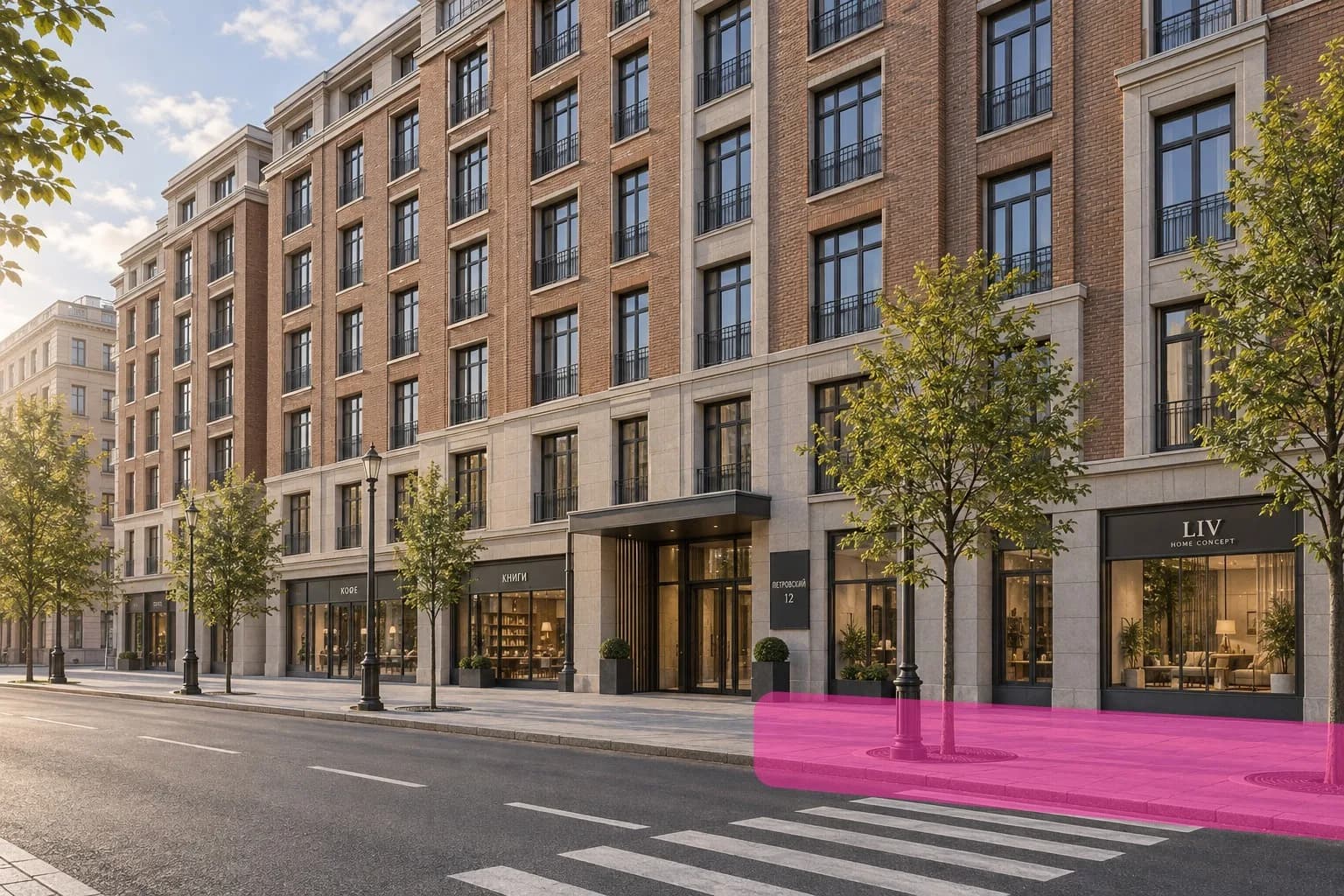
- Jika orang hanya boleh muncul di sebagian gambar, aktifkan Kuas area perubahan dan sapukan kuas di atas trotoar atau halaman dalam.
- Jika perlu, jelaskan musim, pakaian, atau siapa yang berdiri di mana, lalu buat hasilnya. Prosesnya memakan waktu sekitar satu menit.
Instruksi yang dikirim ke model mencakup keluhan umum para pembuat visualisasi: mobil hanya boleh berada di jalan atau area parkir, dengan lampu depan mati pada siang hari; orang harus tampil utuh, sesuai skala dan perspektif adegan; jangan menambah lampu jalan, bangku, atau pohon kecuali diminta; serta jangan mengubah pencahayaan, langit, atau gradasi warna. Model sesekali masih bisa keliru. Karena itulah tersedia kuas dan fitur perbaikan.
Kuas: tentukan area yang boleh berubah
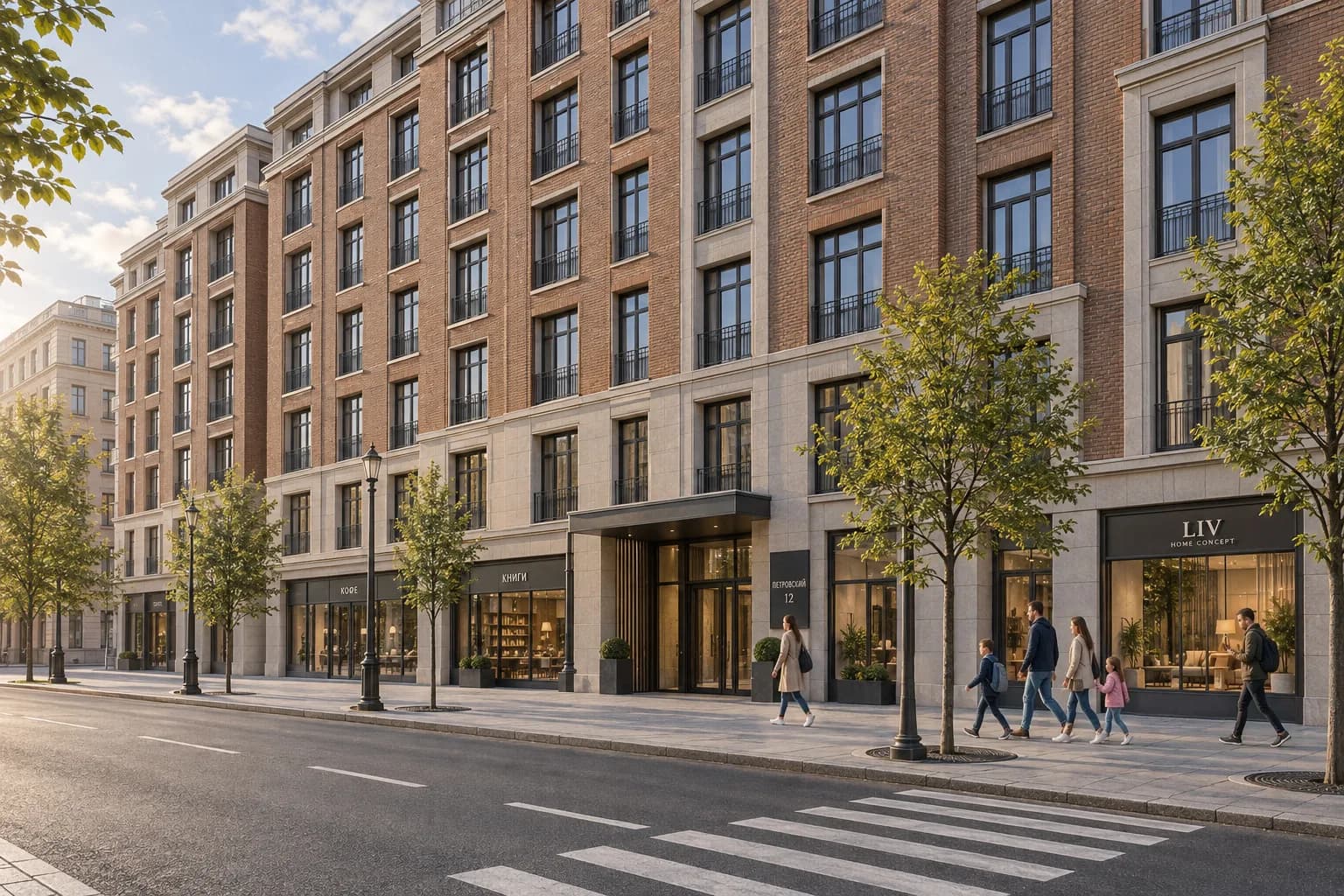
Sapukan kuas pada suatu area—trotoar di dekat pintu masuk, halaman dalam, atau tempat parkir—dan hanya elemen yang ditempatkan model di sana yang masuk ke hasil akhir. Orang yang berdiri di trotoar yang kamu sapu akan dipertahankan seutuhnya, meski kepalanya melewati batas sapuan. Apa pun yang digambar model di tempat lain akan dibuang.
Perbaiki gambar jadi dengan instruksi biasa
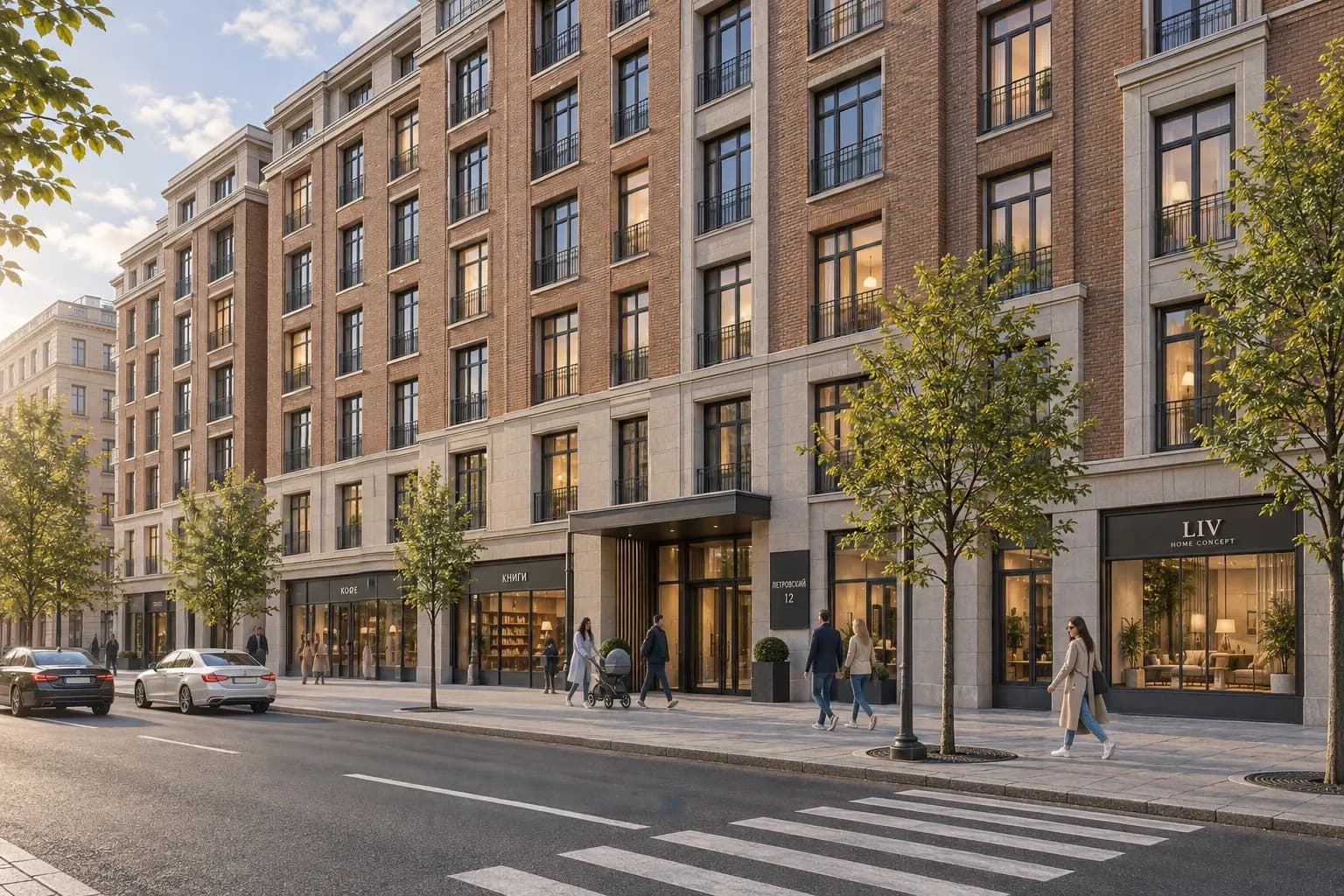
Ada mobil parkir di tempat yang salah, pose orang terlihat janggal, atau tak ada siapa pun di pintu masuk? Kamu tak perlu mulai dari awal. Arahkan kursor ke hasilnya dan klik Perbaiki: hasil tersebut menjadi gambar sumber, lalu ketik apa yang ingin diubah. Sisanya tetap sama. Kamu juga bisa menandai lokasi dengan kuas dan melakukan beberapa perbaikan secara berurutan.
Instruksi yang kami uji
Tulislah seperti saat kamu memberi arahan kepada pembuat visualisasi. Kedua instruksi berikut sudah kami uji untuk artikel ini; alatnya dapat membacanya dalam bahasa apa pun.
Awal musim gugur: jaket ringan dan mantel trench. Sepasang orang bersama anjing di dekat jendela toko furnitur, seorang pesepeda di penyeberangan
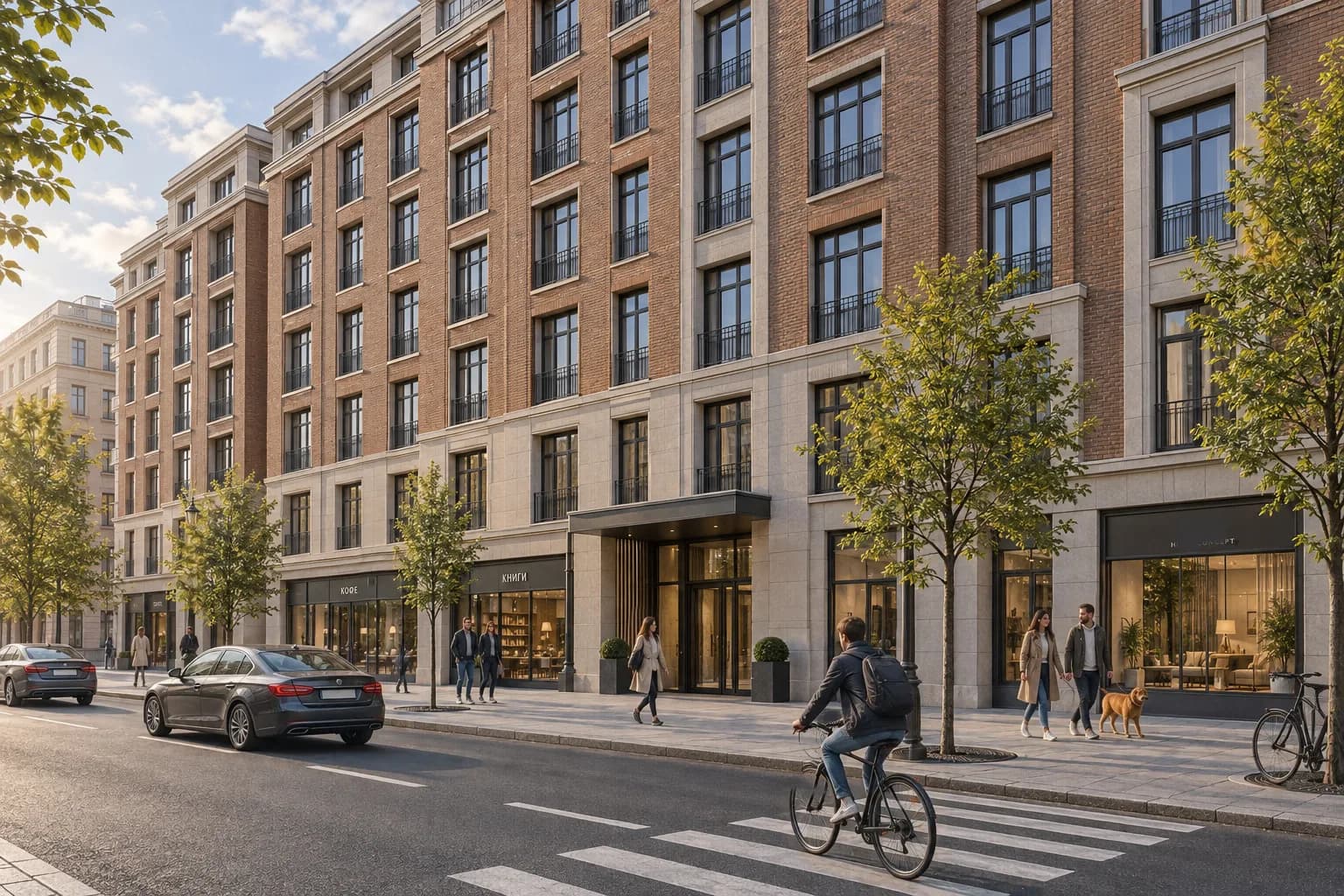
Hapus mobil abu-abu di bagian depan sebelah kiri dan biarkan jalan di sana kosong. Tambahkan seorang perempuan dengan kereta bayi di dekat pintu masuk
Itulah instruksi perbaikan untuk contoh di atas. Sebutkan objek berdasarkan warna dan posisinya di dalam gambar—mobil abu-abu di sebelah kiri, pria di pintu masuk—agar model tidak mengubah objek di sekitarnya.
Layer PNG untuk Photoshop
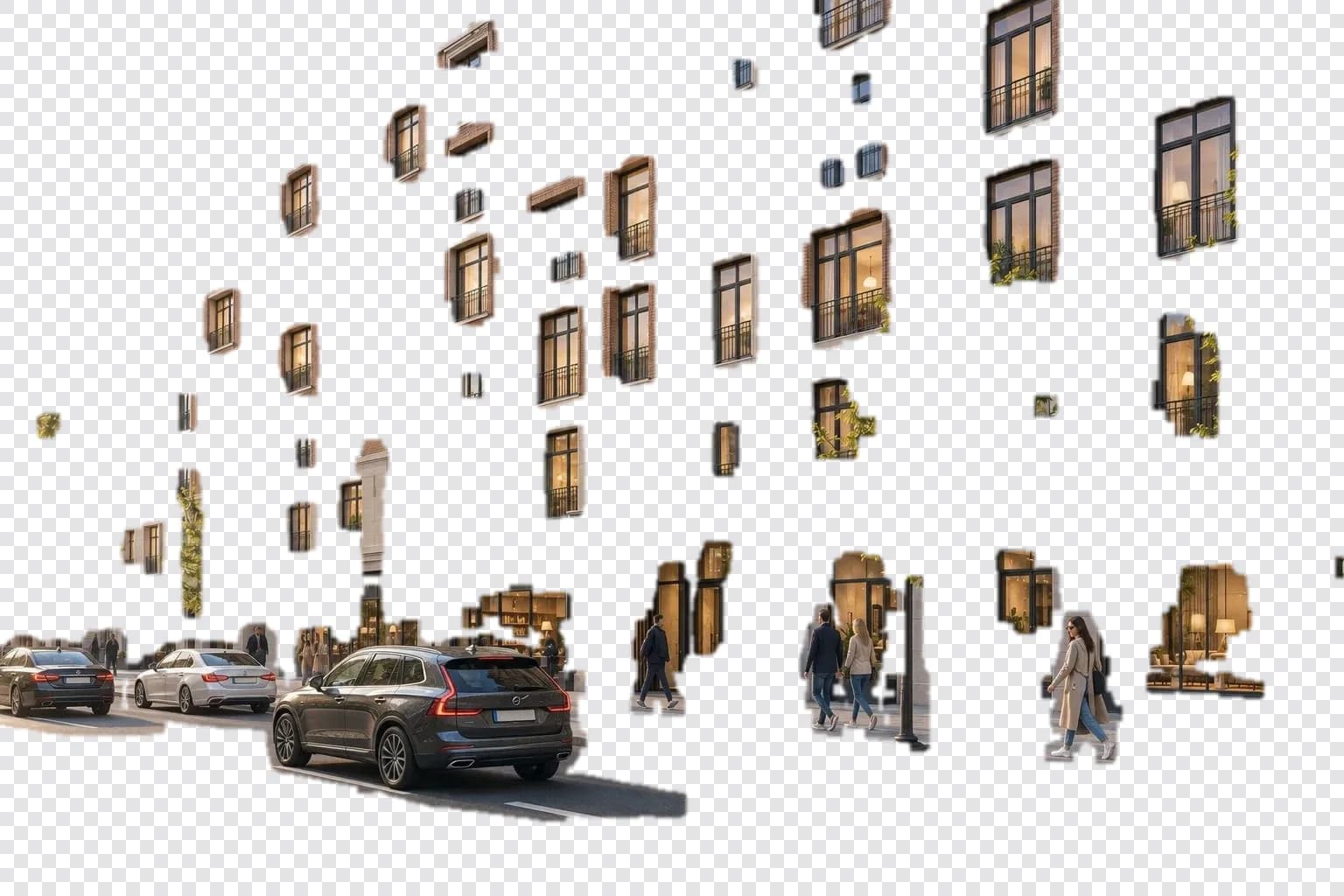
Jika kamu memang menyelesaikan gambar di Photoshop, klik Layer PNG pada hasilnya. Kamu akan mendapat file seukuran gambar sumber dengan hanya elemen tambahan di atas latar transparan: orang, mobil, dan jendela menyala. Letakkan di atas render kamu dan posisinya akan pas hingga ke piksel. Hapus bagian yang tak kamu inginkan; fasad tetap berada di layer milikmu sendiri. Pembuatan layer ini gratis.
Model mana yang sebaiknya dipilih?
- Standard — GPT Image 2.5. Paling cermat menjaga orang tetap di trotoar dan mobil tetap di jalan. Cocok untuk sebagian besar sudut pandang.
- Kualitas tinggi — model yang sama dengan pengaturan tertingginya, menghasilkan wajah, pose, dan mobil yang lebih detail. Layak dipilih untuk gambar jarak dekat dengan orang di dekat kamera.
- Perubahan minimal — FLUX 3. Menambahkan paling sedikit elemen dan paling kecil kemungkinannya mengubah bagian yang tidak kamu minta. Cocok jika adegan sudah memiliki elemen pendukung dan hanya perlu sedikit tambahan.
Harga
| Layanan | Per gambar |
|---|---|
| Standard | 6 kredit |
| Kualitas tinggi | 24 kredit |
| Perubahan minimal | 26 kredit |
| Hasil 4K | +2 kredit |
| Memperbaiki gambar jadi | sama dengan biaya pemrosesan pada model yang dipilih |
| Layer PNG | gratis |
Jika pemrosesan gambar gagal, kreditnya dikembalikan. Akun baru mendapat 6 kredit gratis—cukup untuk mencoba mode ini pada render kamu sendiri.
Unggah render tanpa orang: elemen pendukung siap dalam sekitar satu menit, dan bangunannya tetap sesuai render kamu.
Tambahkan elemen pendukungCoba semua isi artikel dalam hitungan menit
Semua model dan alat di artikel ini ada di satu tempat. Daftar dan dapatkan 6 kredit gratis; harga setiap proses tampil sebelum dijalankan.
Tambahkan elemen pendukung