過去のAI生成作品を探す方法:検索・フィルター・ゴミ箱の使い方
「自分の生成」では、プロンプトやツールでの検索、日付での絞り込み、一括選択、ゴミ箱からの復元ができます。先月の画像をすぐに見つけ、作品を失わずに整理する方法を紹介します。

数週間あれこれ試していると、気に入った画像も何百もの下書きやテスト生成、バリエーションに埋もれてしまいます。「自分の生成」には検索バー、種類・ツール・日付のフィルター、一括選択、ゴミ箱があります。先月の作品を1つ探すのも、失敗作を100件片付けるのも数秒でできます。
プロンプト・タイトル・ツールで検索
一覧の上にある検索バーには「プロンプト・タイトル・ツールで検索」と表示されています。入力したプロンプトと、各作品につく短いタイトルを検索できます。複数形などの語形の違いにも対応しているので、「cats」で「Cat on a windowsill」が見つかります。長い単語なら、文字が1つ抜けたり入れ替わったりしても大丈夫です。「lighthose」でも「ligthouse」でも、灯台の作品が見つかります。
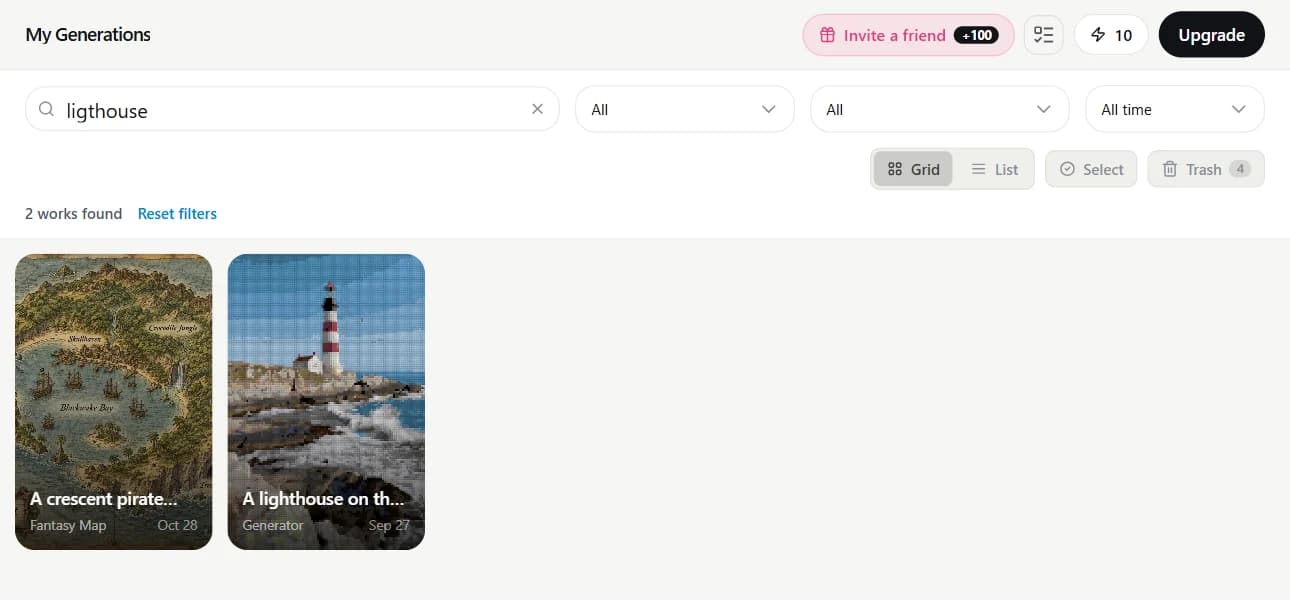
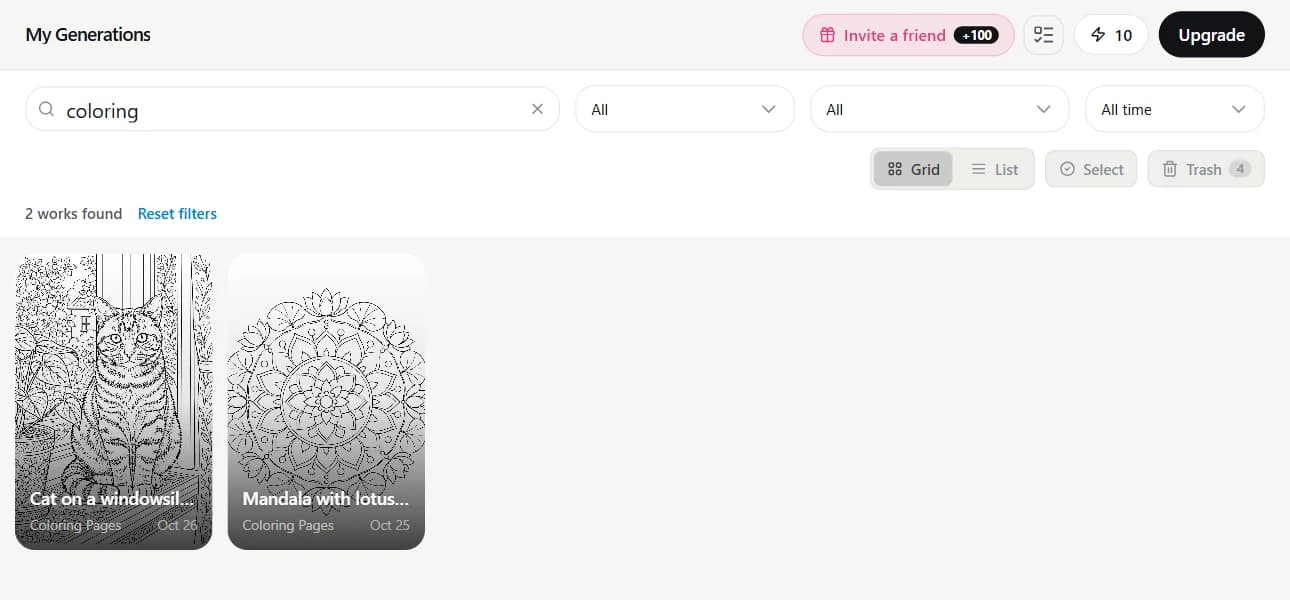
プロンプトをまったく覚えていない場合は、「coloring」「card」「fantasy map」のようにツール名を入力してください。プロンプトにその単語がなくても、そのツールで作った作品がすべて表示されます。
種類・ツール・日付で絞り込む
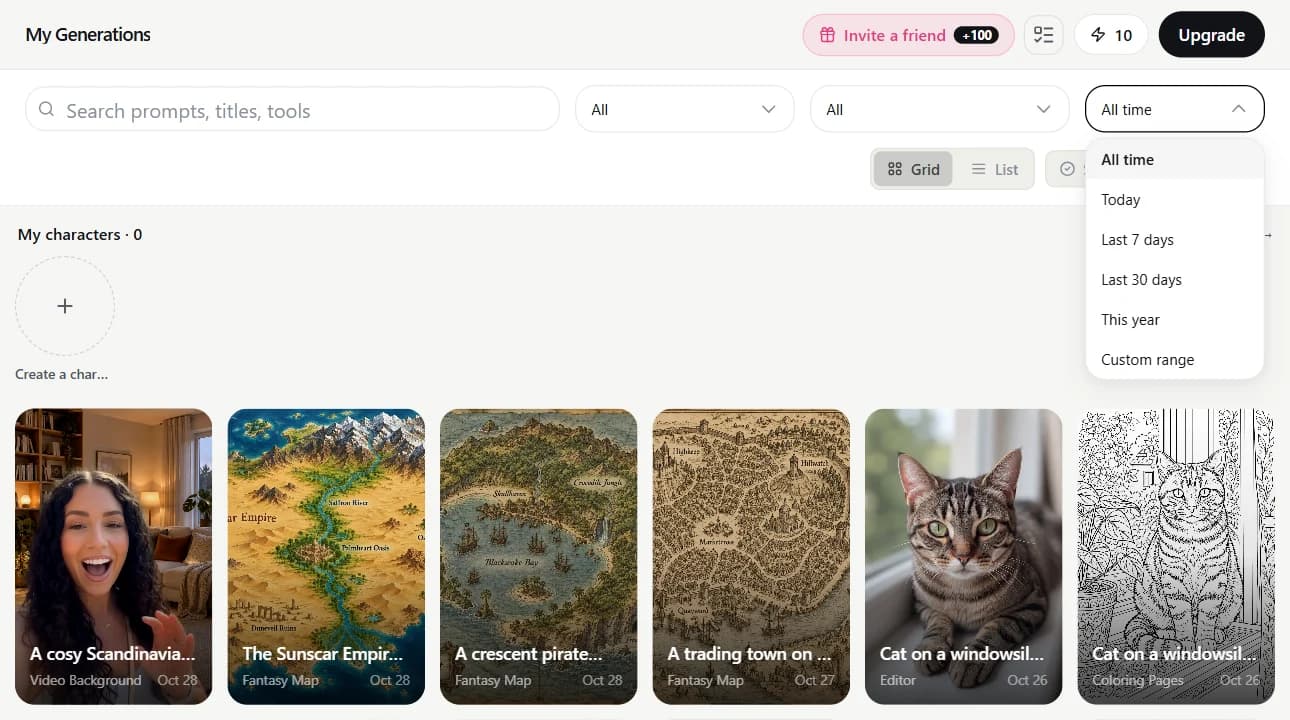
検索バーの隣には、3つのドロップダウンがあります。種類では写真、動画、音声、ドキュメントと3D、または公開した作品だけを選べます。ツールでは、その種類の中からさらに絞り込めます。日付では今日、過去7日間、過去30日間、今年、または「開始日」と「終了日」を指定する期間を選べます。フィルターは検索と組み合わせられ、一致した作品の件数が一覧の上に表示されます。「フィルターをリセット」を押せば、すべての作品を再び表示できます。
作品をまとめて選択する
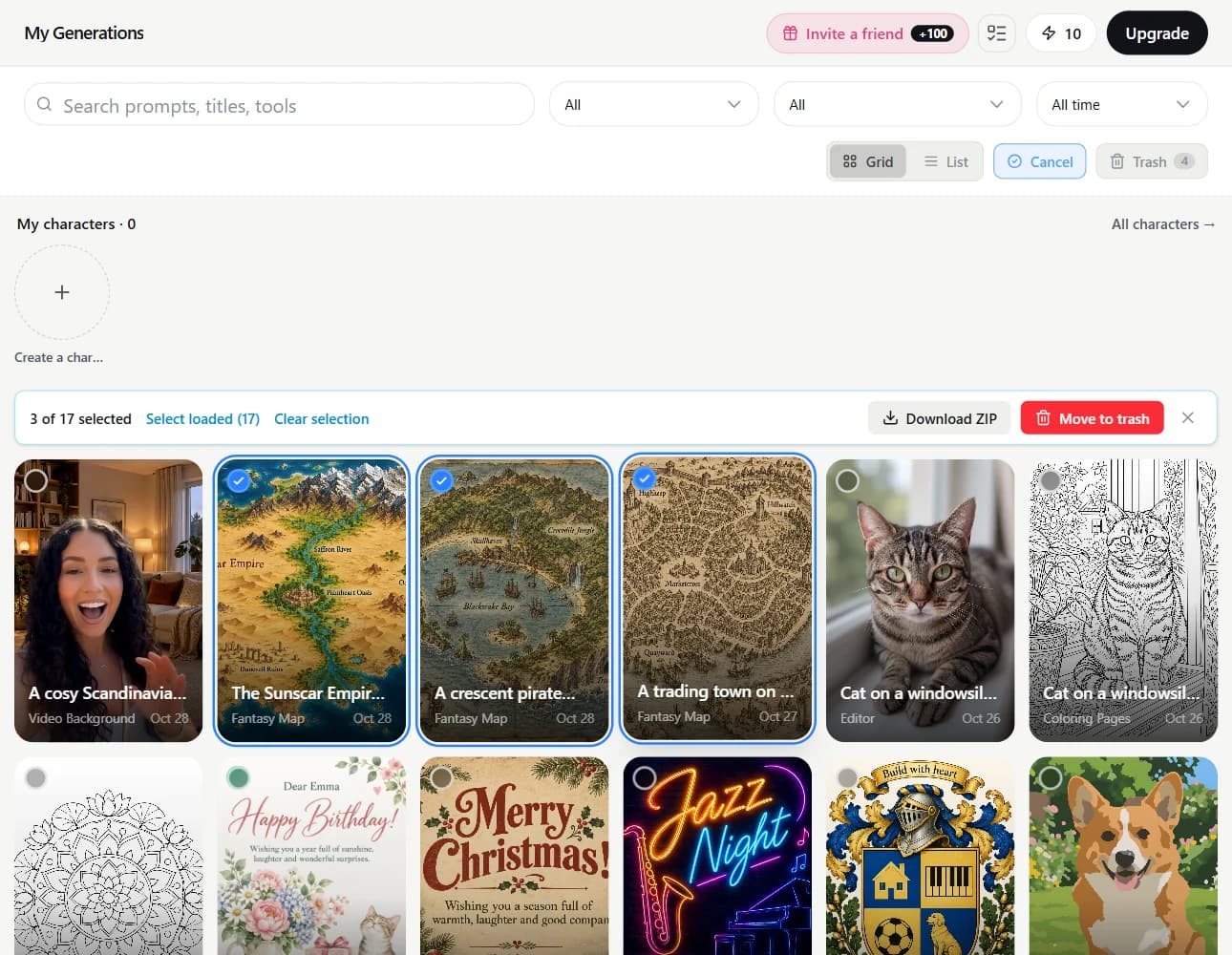
- 一覧の上にある「選択」をクリックします。各カードに丸いチェックボックスが表示されます。
- 作品をクリックして選びます。連続した範囲を選ぶには、最初の作品を選び、Shiftを押しながら最後の作品をクリックします。
- 「読み込み済みを選択」で、ページに読み込まれている作品をすべて選べます。さらに下にも一致する作品がある場合は、「すべて選択 N」で、まだスクロールしていない分も含め、現在の検索条件とフィルターに一致する作品をすべて選べます。
- 「ZIPでダウンロード」では、選んだ画像を1つのアーカイブとして保存できます。1回につき最大50枚で、動画と音声は含まれません。または「ゴミ箱へ移動」で、選んだ作品をまとめてゴミ箱に移せます。
ゴミ箱:安心して作品を整理する
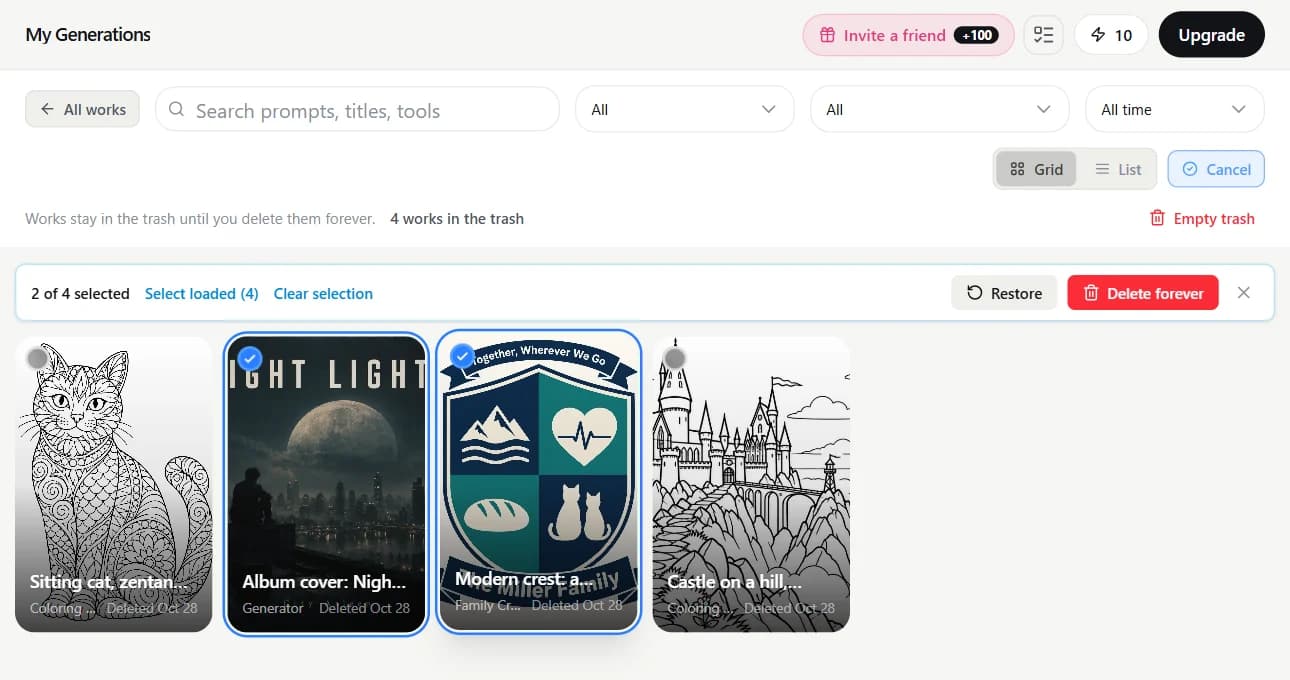
作品を削除するとゴミ箱に移動し、数秒間、画面下部に「元に戻す」ボタンが表示されます。間違えてクリックしても、その場で取り消せます。ゴミ箱に入れた作品は「自分の生成」、検索結果、公開ギャラリーから消えます。ゴミ箱が自動で空になることはなく、完全に削除するまで作品は残ります。
- 「選択」の隣にある「ゴミ箱」を開きます。そこには作品の件数が表示され、各カードには削除した日付が記載されています。
- 「選択」をクリックして作品を選びます。ゴミ箱の中でも検索とフィルターを使えます。
- 「元に戻す」を押すと、作品が「自分の生成」の一覧に元の位置で戻ります。
- 「完全に削除」は、確認後にファイルを消去します。元には戻せません。「ゴミ箱を空にする」では、中の作品すべてに同じ処理を行います。
先月の傑作を見つけるのも、作品一覧をすっきり整理するのも、ここから始めましょう。
自分の生成