子どもの名前を呼ぶサンタの動画メッセージの作り方
サンタが子どもの名前を呼び、初めて乳歯が抜けたことを覚えていて、プレゼントが届くことをほのめかします。実例を見ながら、作り方とAIに伝える内容を紹介します。
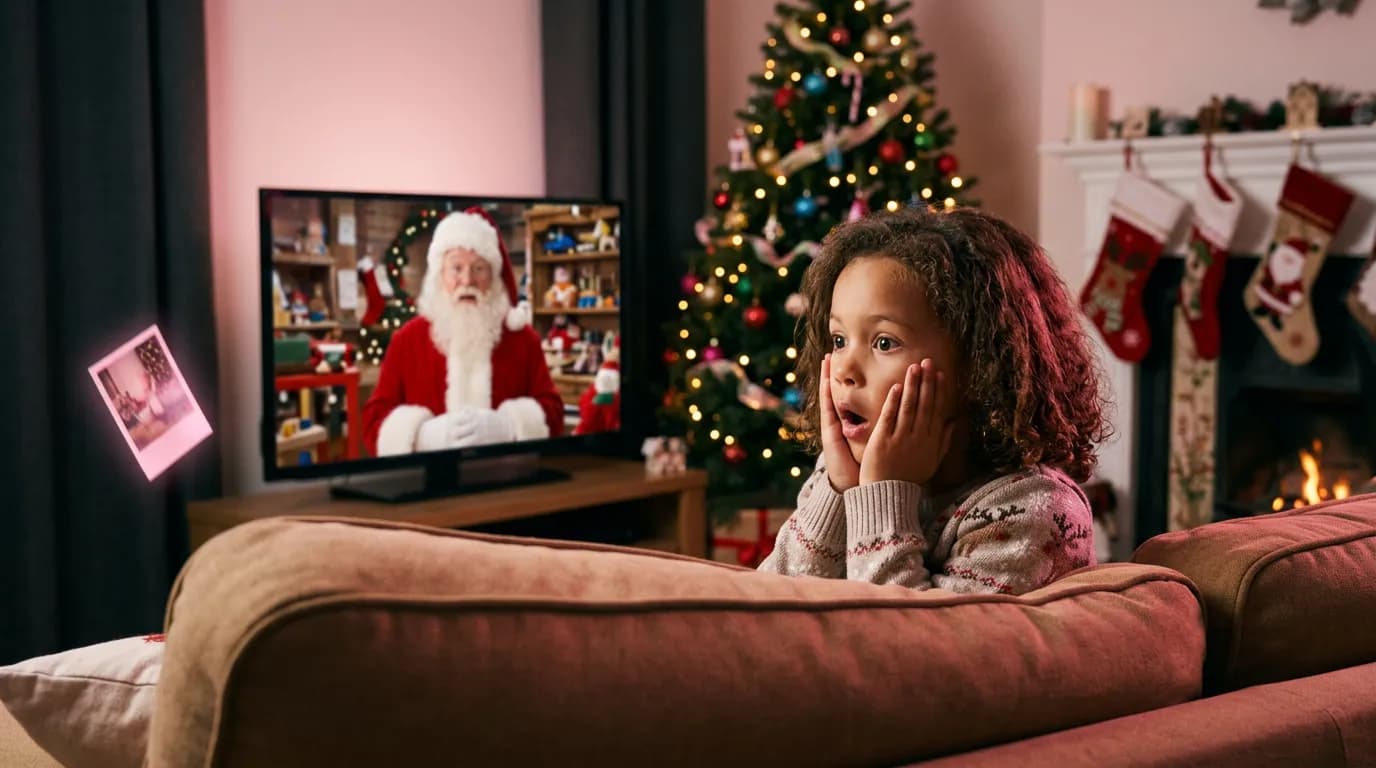
6~7歳になると、ありきたりな「サンタからこんにちは」という動画を見たことがある子も多く、その違いはわかります。思わず驚くのは、サンタが自分の名前を呼び、本当の出来事を知っているとき。たとえば、オリバーが初めて乳歯が抜けたときにとても勇敢だったことや、エイヴァがついに浮き具なしで泳げるようになったことです。
ImageGPTのサンタ動画メッセージツールなら、まさにそれができます。子どもについて短いフォームに入力すると、AIがサンタのメッセージを作成。サンタ、またはミセス・クロースがカメラに向かって話し、口の動きも言葉にぴったり合います。こちらは実際にこのツールで作った動画です。
動画に含まれるもの
- 送り主:サンタクロースかミセス・クロース。それぞれ声が異なります。ロシアのお正月に登場するジェド・マロースとスネグーラチカも選べるので、ロシアや東欧にルーツのあるご家族にもぴったりです。
- シーン:クリスマス・新年、または誕生日。
- 背景:サンタなら暖炉のそば、おもちゃ工房、雪の村。ミセス・クロースならジンジャーブレッドを作るキッチンか暖炉のそば。誕生日にはバースデーケーキのあるテーブルです。
- フォームの入力内容をもとに、その子のために作られるメッセージ。作成は無料で、編集したり、750文字まで自分で書いたりできます。
- 「メリークリスマス、オリバー!」のようなタイトル画面と、声の後ろで流れる穏やかなお祝いの音楽。音楽はオフにもできます。
- 希望すれば、登場人物が手に持つ彫刻入りの木製フレームに、子どもの写真を入れられます。
- 動画は720p。スマートフォン向けの縦型9:16か、テレビ向けのワイド画面16:9を選べます。
使い方
まずAIが、子どもの名前を呼び、今年できたことに触れ、願いの言葉で締めくくる、ゆっくりと温かく語る25~40秒の台本を書きます。プレゼントを入力しても、サンタは届くことをほのめかすだけ。あとで守らなければならない別の約束はしません。録音前に台本を毎回チェックするため、失礼な内容や政治的な話題、大人向けの話題は入りません。
次にElevenLabsが登場人物の声で台本を読み上げ、MiniMax H3 Lip Syncがシーンの口の動きをつけます。最後にタイトル画面、話すシーン、少し長めに映すラストフレーム、サンタが話す間は音量が下がる音楽を組み合わせて動画にします。
用意するもの
- 家で実際に呼んでいる名前。みんなが「エリー」と呼ぶなら、「エレノア」ではなく「エリー」にします。
- 年齢。任意ですが、話し方の調整に役立ちます。4歳の子には、サンタがよりわかりやすい言葉で話します。
- 今年の本当の出来事を2~3つ。できるようになったこと、好きなこと、誇らしく思っていることなどです。「いい子だった」より「補助輪なしで自転車に乗れるようになった」のほうが伝わります。
- 誰からのメッセージか。「お母さんとお父さん」「おじいちゃんとおばあちゃん」などです。
- 任意で、プレゼントのヒントと、顔がはっきり見える写真。
作り方を順番に紹介
- 「動画」セクションで「サンタから、お子さまだけへのビデオメッセージ」を開きます。
- 「メッセージの送り主」で「サンタクロース」か「ミセス・クロース」を選び、シーン、背景、動画形式を選択します。
- 名前、「贈る相手」、年齢を入力します。「相手のこと・伝えたい願い」に、具体的な出来事を400文字以内で書きます。
- 誰からのメッセージかを入力し、必要ならプレゼントのヒントも追加します。
- 写真をフレームに入れる場合は、「額に入った写真」で画像をアップロードします。
- 「メッセージを作成」をクリックします。「メッセージ本文」に台本とおおよその秒数が表示されます。編集するか、「作り直す」をクリックしてください。
- 「タイトル画面」と「お祝いの音楽」のスイッチを確認し、「動画を作成」をクリックします。2~3分で完成し、履歴に保存されます。
サンタに伝えること:例
以下のような内容を「相手のこと・伝えたい願い」に入力します。友人に話すように書けば、AIがサンタの言葉にしてくれます。
幼稚園に通い始め、自分の名前を全部書けるようになった。金曜日はクラスで飼っているハムスターに餌をあげている。子犬を飼いたがっている。
浮き具なしで泳げるようになった。恐竜に夢中。明かりを消して寝るのが前より怖くなくなった。
学校の冬のコンサートでソロを歌った。Legoで街を作る。おじいちゃんの落ち葉かきを手伝う。
「野菜を食べないといけない」「妹とけんかする」など、サンタが言うとお説教に聞こえる内容は避けましょう。子ども自身が誇らしく思えることを選んでください。
誕生日、写真フレーム、テレビ向けの動画
サンタの動画は12月限定ではありません。「誕生日」を選ぶと、登場人物がケーキのあるテーブルに座り、タイトル画面には「お誕生日おめでとう、エイヴァ!」のような文字が表示されます。こちらはミセス・クロースが祝う、テレビ向けワイド画面の動画です。
写真を使う場合、まずGPT Image 2.5がシーンを編集し、登場人物が写真入りの小さな木製フレームを胸の高さで持つようにします。背景、衣装、顔は変わりません。メッセージやWhatsAppで送るなら縦型、リビングのテレビで見るならワイド画面がおすすめです。録画前に形式を選ぶので、両方欲しい場合は動画を2回作成してください。
料金
料金は登場人物が話す長さによって変わります。30秒のメッセージは218クレジット、45秒なら326クレジット、写真をフレームに入れた35秒のメッセージは260クレジットです。話せる長さは最長1分です。
AIによる台本作成は無料です。支払い前におおよその料金を確認でき、安くしたい場合は文章を短くできます。動画の作成に失敗した場合、クレジットは返却されます。
よくある質問
大人向けにも使えますか?
はい。年齢を入力すると、台本は子ども向けの話し方ではなくなります。ただし、サンタらしい声はそのままなので、子ども向けに作る方がほとんどです。
台本を自分で書けますか?
はい。AIが作った文章を、750文字以内の自作の文章に置き換えられます。入力に合わせて、おおよその長さと料金も更新されます。
いつ見せるのがおすすめですか?
ご家族の都合に合わせて、いつでも大丈夫です。クリスマスイブのサプライズ、クリスマスの朝に、サンタに会いに行く前夜などに見せられます。
お子さまのことを入力すると、サンタが名前を呼びかけます。
サンタの動画を作る設定、入力例、料金を1ページで確認できます。
サンタの動画メッセージ