写真をAIでアニメ化する方法|絵柄とプロンプト、顔を似せるコツ
ペンタブがなくても、自撮り写真をアニメ風の似顔絵にできます。絵柄を1つ選び、プロンプトで顔の特徴を固定しましょう。権利を持たない作品の衣装は避けてください。
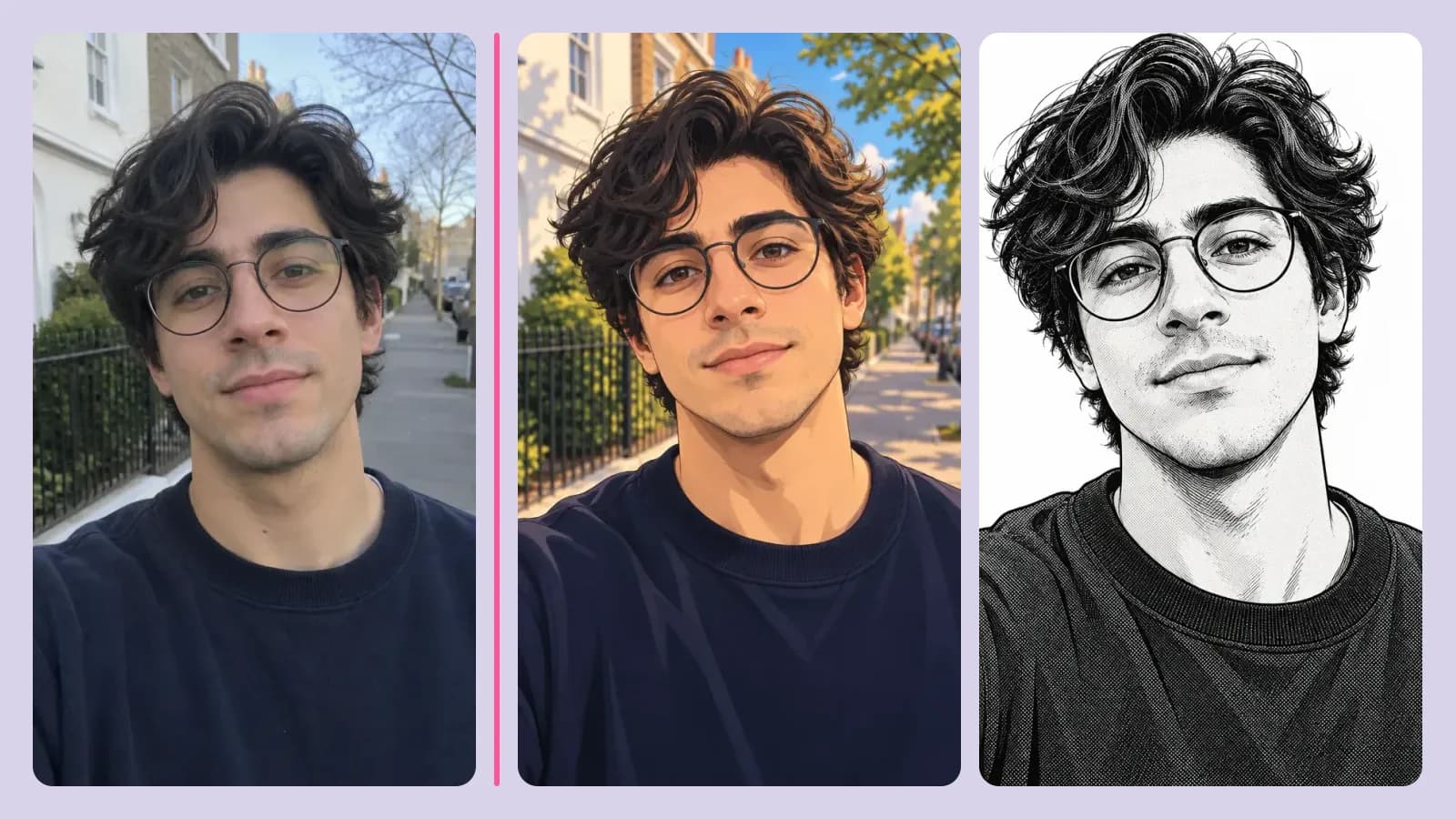
「写真をアニメ化したい」と検索する人が欲しいのは、自分だとわかるプロフィール画像やストーリー用のアバター、キャラクター設定画です。イラストを依頼すると数日かかりますが、AIでの編集なら鮮明な自撮り写真と絵柄を1つ選ぶだけ。モデルが輪郭線、目、背景を描き直します。ただし、顔を変えないようプロンプトで指定しないと、本人らしさは保てません。
アップロードする写真の選び方
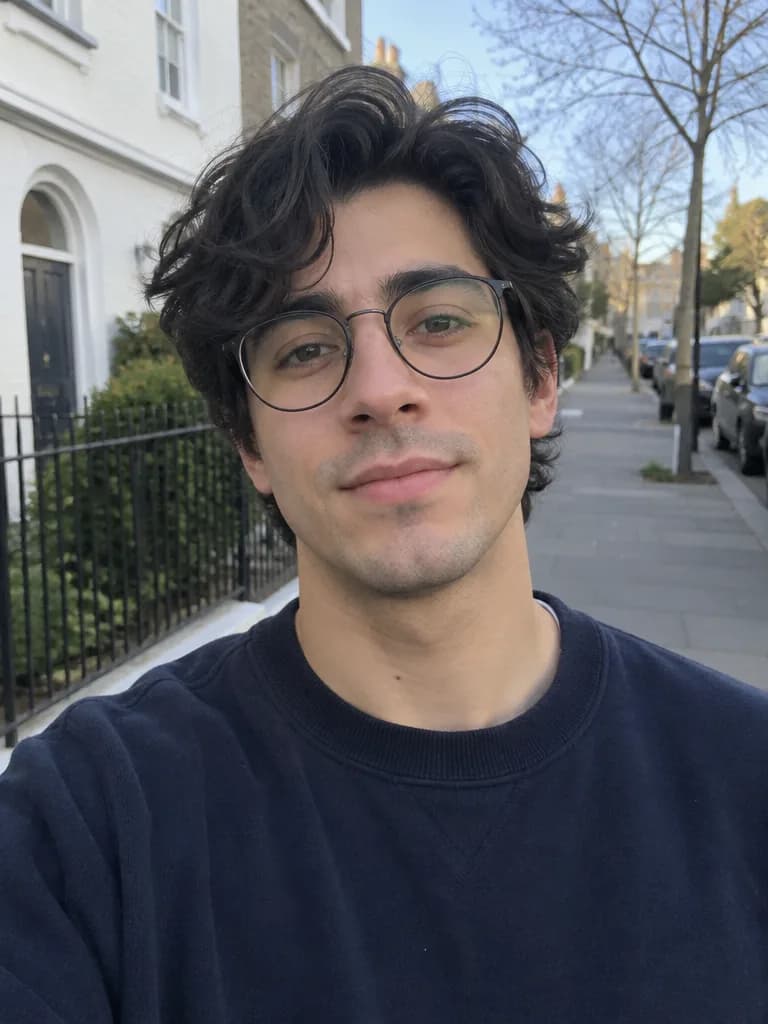
- 顔が大きく写っている、正面または少し斜めからの写真を選びます。
- 日中の均一な光で撮り、サングラスは外し、手で口を隠さないようにします。
- 写る人は1人にします。集合写真では、知らない顔が大勢生成されてしまいます。
- 髪が見える写真を選びます。前髪や髪の長さは、次の画像にも引き継ぐ要素です。
絵柄は1つに絞る
「アニメ風」にもさまざまな絵柄があります。光沢感のある現代的なアニメ、1990年代風のインク線、淡い水彩画を1つのプロンプトに混ぜると、どれにも当てはまらない絵になります。絵柄を1つ選び、著作権のある作品名ではなく描き方を指定しましょう。
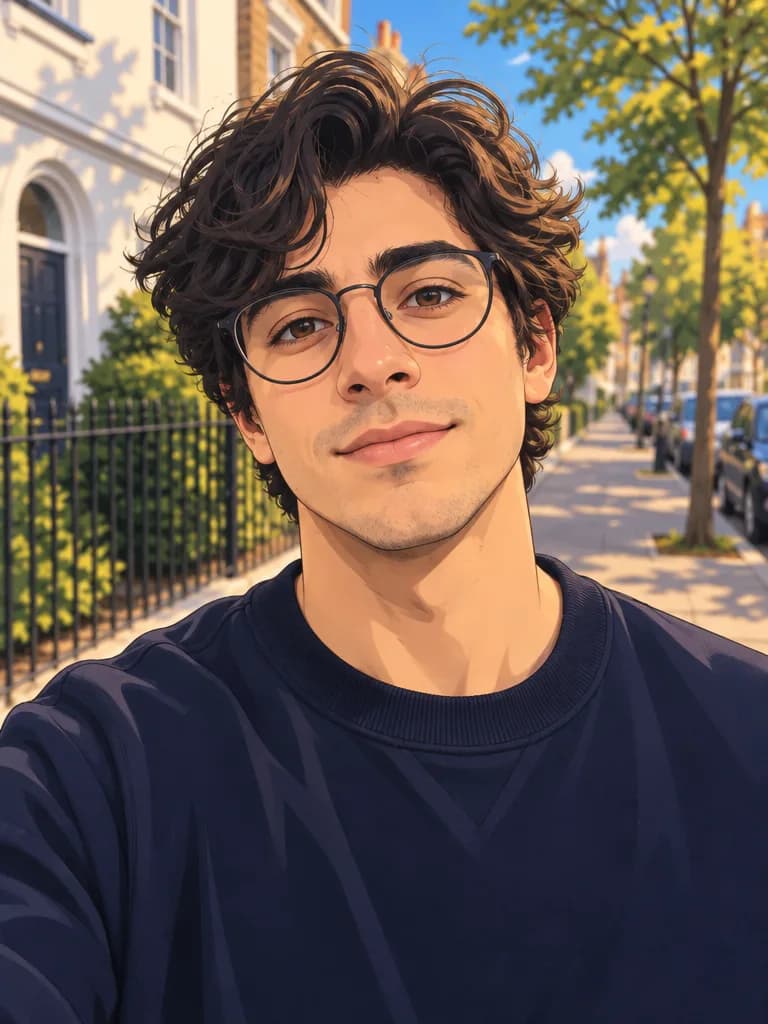
- 鮮やかなカラーアニメ風:くっきりした線、表情豊かな大きな目、シンプルで映画のような背景。
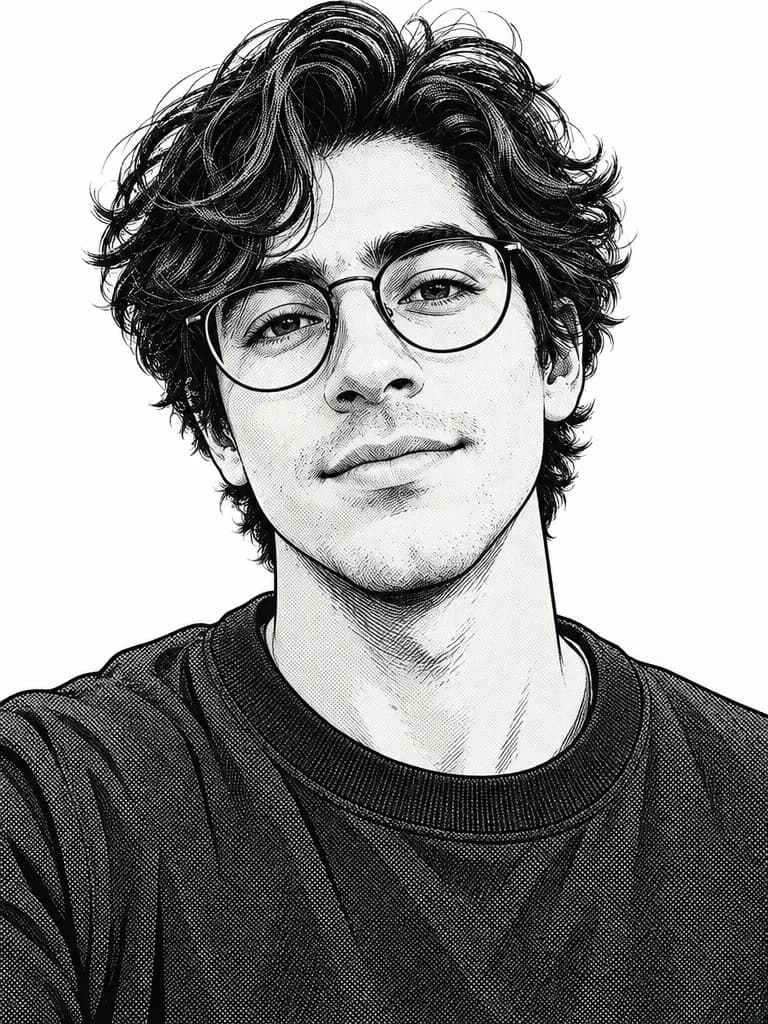
- 白黒マンガ風:インク線とスクリーントーンを使い、色は一切付けません。
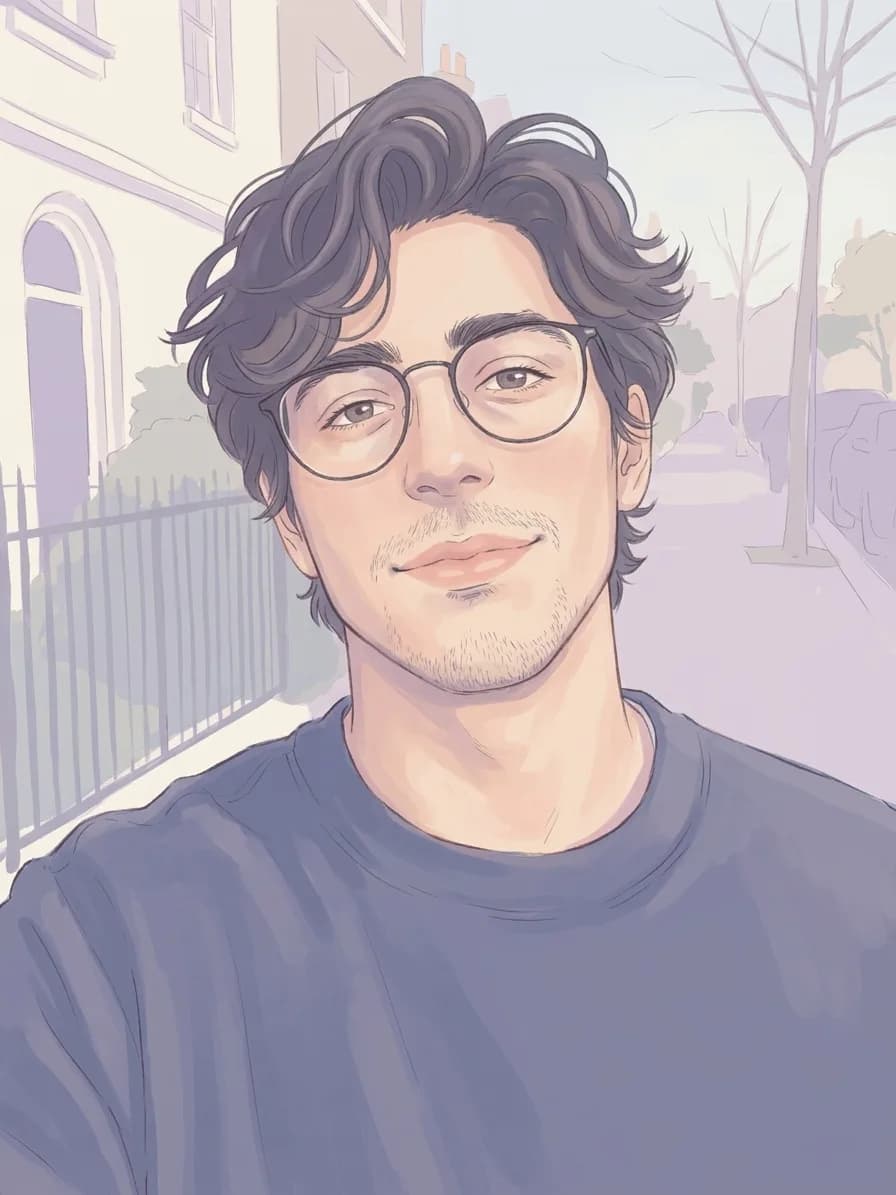
- 淡い塗りのアニメ風:落ち着いたパステルカラー、柔らかな光、静かな背景。
- ちびキャラ風:大きな頭と小さな体。似顔絵よりステッカーが欲しい場合に選びます。
まずはテンプレート、アレンジしたいときはプロンプト
手早く作るなら「アニメ」テンプレートがおすすめです。写真を鮮やかなイラストに変えつつ、線や色を変えても顔の特徴を保つよう設計されています。自撮りをアップロードして2~3パターン生成し、ビデオ通話で見ても自分だとわかる1枚を残しましょう。マンガ風のインク線や、もっと淡い色合いにしたい場合は、写真エディターを開き、描き方だけを変えるプロンプトを貼り付けます。
写真を鮮やかで高品質なアニメイラストにしてください。すっきりした線画、表情豊かな目、豊かな色彩、シンプルで映画のような背景にします。人物の顔立ち、性別、年齢、髪の色は、本人だとわかるように保ってください。
オリジナルの白黒マンガのキャラクターとして描き直してください。インク線、スクリーントーンの影、無地の背景を使い、色は一切付けないでください。顔は本人だとわかるように保ち、既存の作品の衣装はコピーしないでください。
淡い塗りのアニメ風ポートレートにしてください。落ち着いたパステルカラー、柔らかな日中の光、静かな背景、繊細な線を使います。顔の形、年齢、本人らしさは変えないでください。
よくある失敗と対処法
- 顔がありきたりな美形キャラになる場合は、「顔の特徴を一対一で再現する」と加えて再生成します。
- 有名な作品名をプロンプトに入れている場合は、代わりに線、色合い、服装を描写すると、本人に似た仕上がりになりやすくなります。
- 小さな顔写真から全身のシーンを作ろうとする場合は、まず頭から肩までを作り、ポーズは次の編集で変えます。
- 背景の文字が落書きのようになる場合は、文字を入れないよう指定します。
同じ顔で2枚目を作る
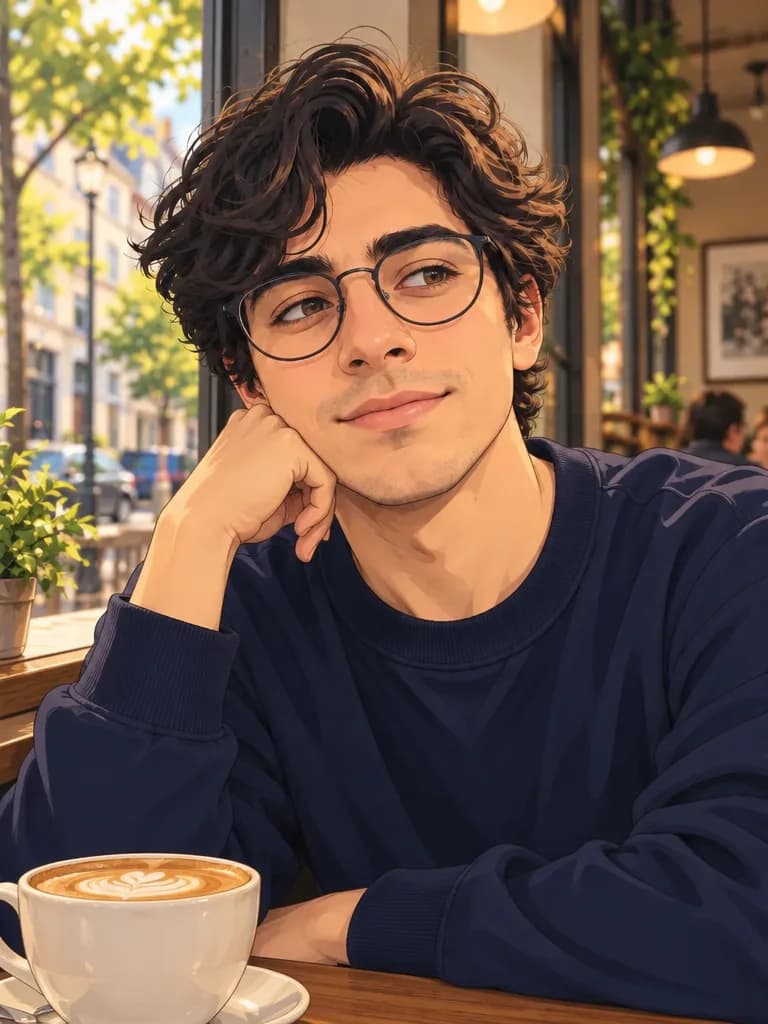
最初の似顔絵が自分らしく仕上がったら、新しい自撮り写真をアップロードするのはやめましょう。その画像を次の入力に使い、ポーズか背景だけを変えます。プロンプトには、同じ髪型、同じ服、同じ線のタッチを繰り返し指定してください。自撮り写真も絵柄も毎回変えると、「シリーズ」のはずが別人3人になってしまいます。全身が必要なら別の編集で指定し、新しい衣装ではなく同じ服装を使うよう頼みましょう。
完成した画像の使い道
- 顔が大きく見えるように切り抜き、プロフィール画像やストーリー用のアバターに使います。
- 長編の作品を依頼する前に友人に見せる、キャラクターの参考画像にします。
- 壁に飾るプリントやカードにします。線がくっきり見えるよう、印刷前にファイルをアップスケールしてください。
- 公的な身分証明書の写真の代わりには使えません。また、他人が著作権を持つヒーローの絵としても使わないでください。
投稿する前に、選んだ画像と自撮り写真を見比べましょう。目、年齢、髪の色が一致しているか確認してください。顔が細く、あるいは若くなったから良く見えるだけなら、その画像は使わず、同じプロンプトでもう一度生成しましょう。本人の許可なく他人の写真をアップロードして、絵柄を試すことも避けてください。プロンプトには作品名を入れず、線と服装を描写するだけにしましょう。
自撮りをアップロードして「アニメ」テンプレートを使い、自分らしさが残っている1枚を選びましょう。
「アニメ」テンプレートを開くテンプレートで写真を1枚作るには3クレジットかかります。登録すると無料で6クレジットを受け取れます。