
ImageGPTImageGPT

사진

AI 워터마크 제거

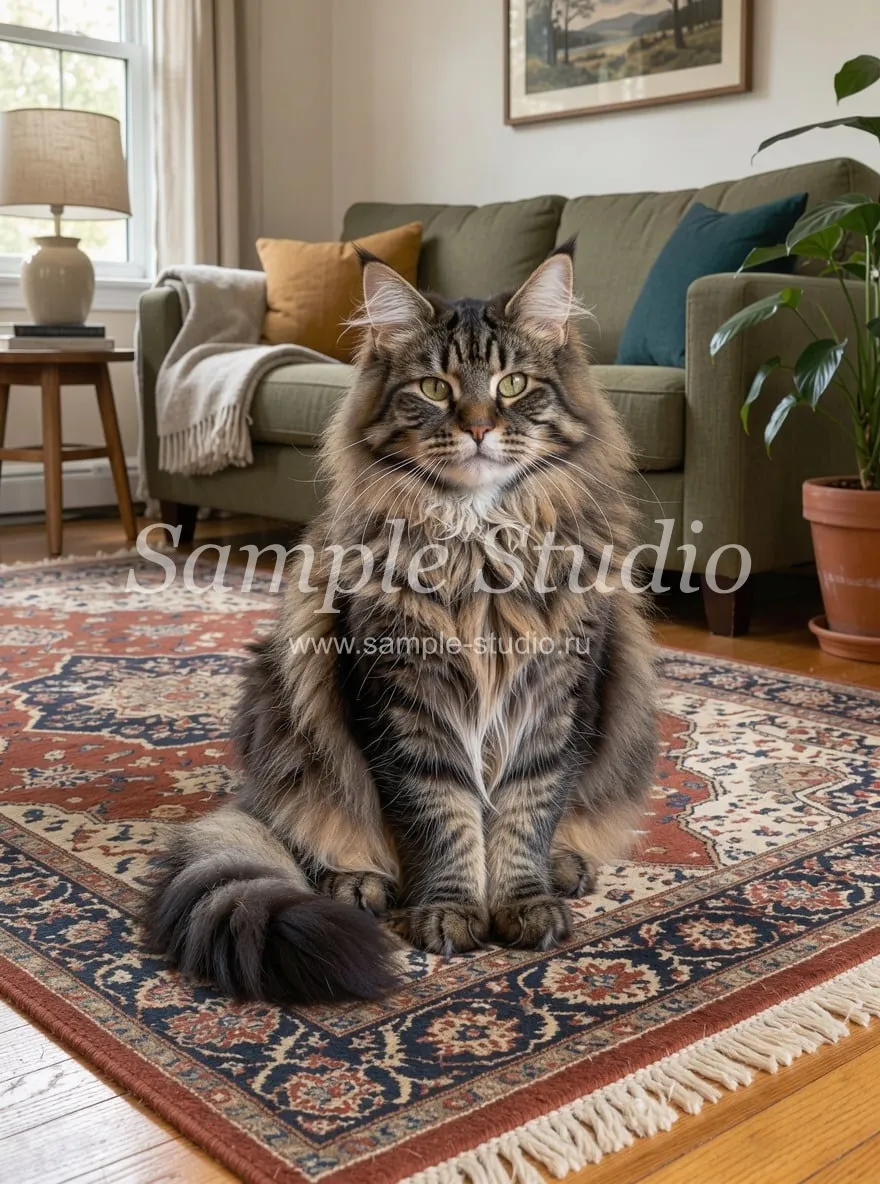
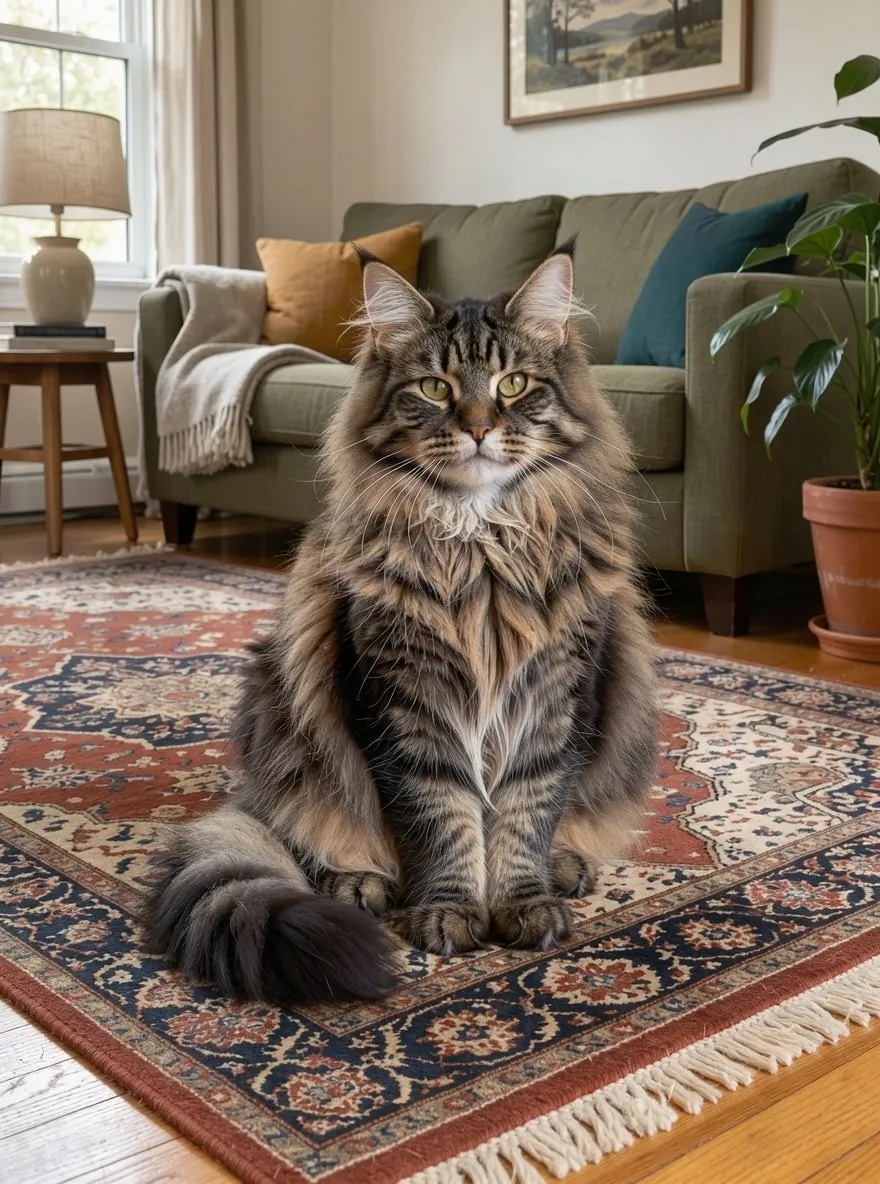
반투명 텍스트, 로고, 타일 패턴이 사진 위에 있다면 AI가 이를 지우고 가려진 부분을 복원해 드립니다.

가입 시 무료 크레딧 6개

I

전후 비교: 실제 결과물

모델의 실제 결과물: 요청과 생성 결과를 보정 없이 그대로

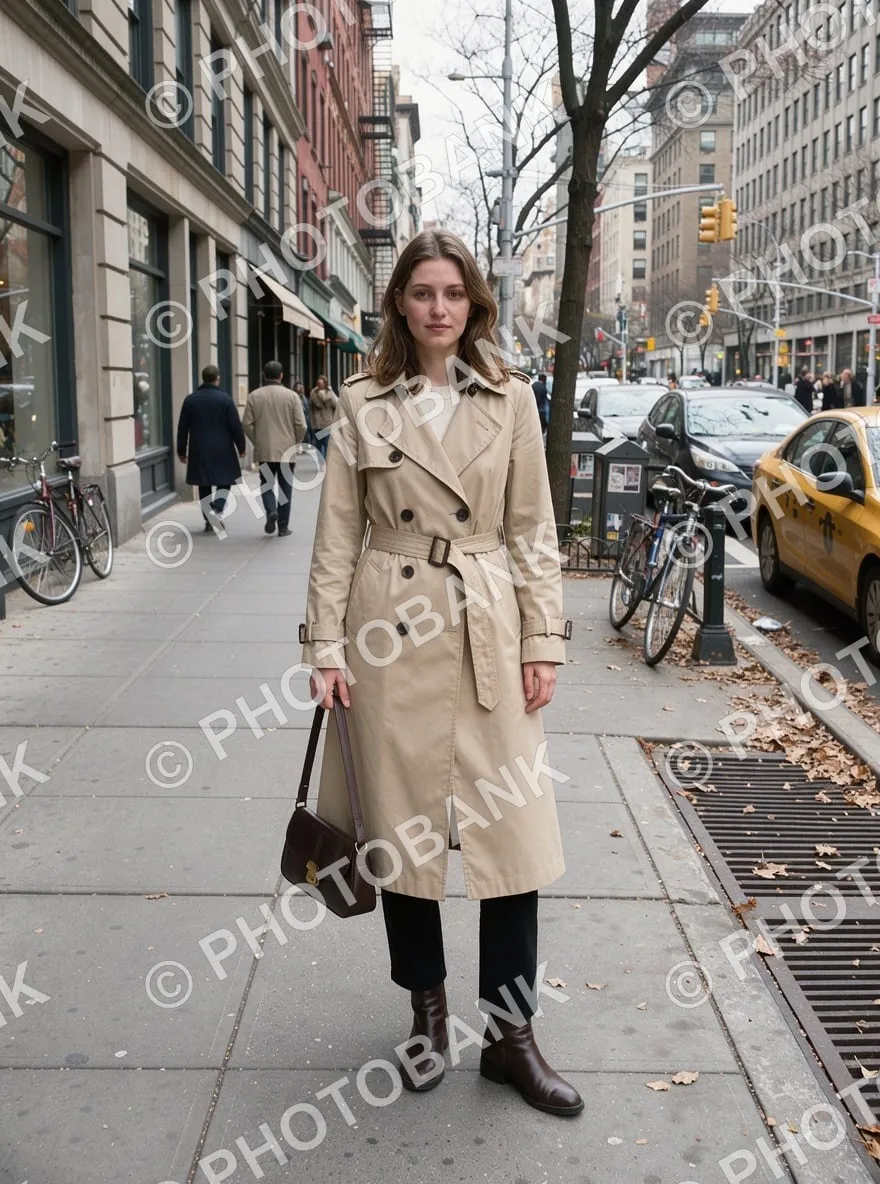
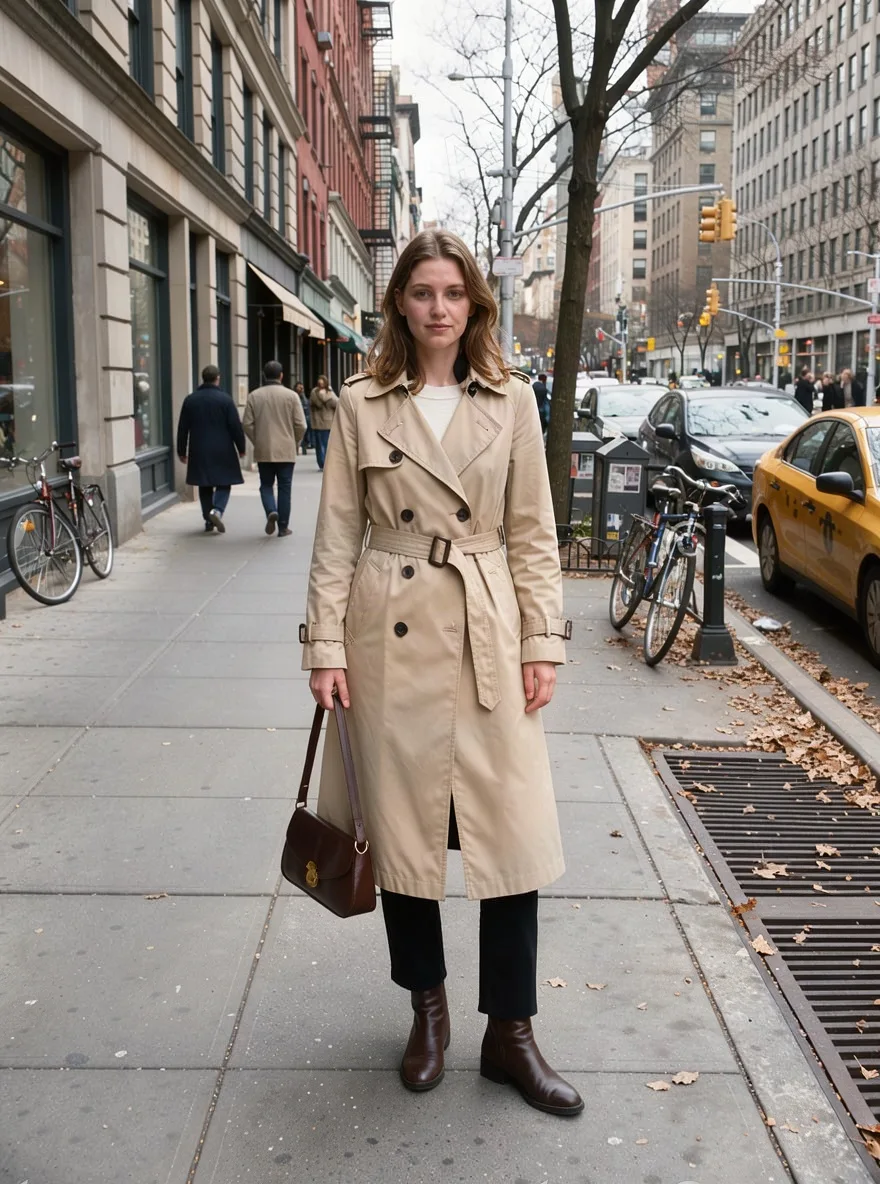
«화면 전체에 타일 형태로 반복된 텍스트가 있는 사진»

FLUX 3 Klein · 원본 크기 유지

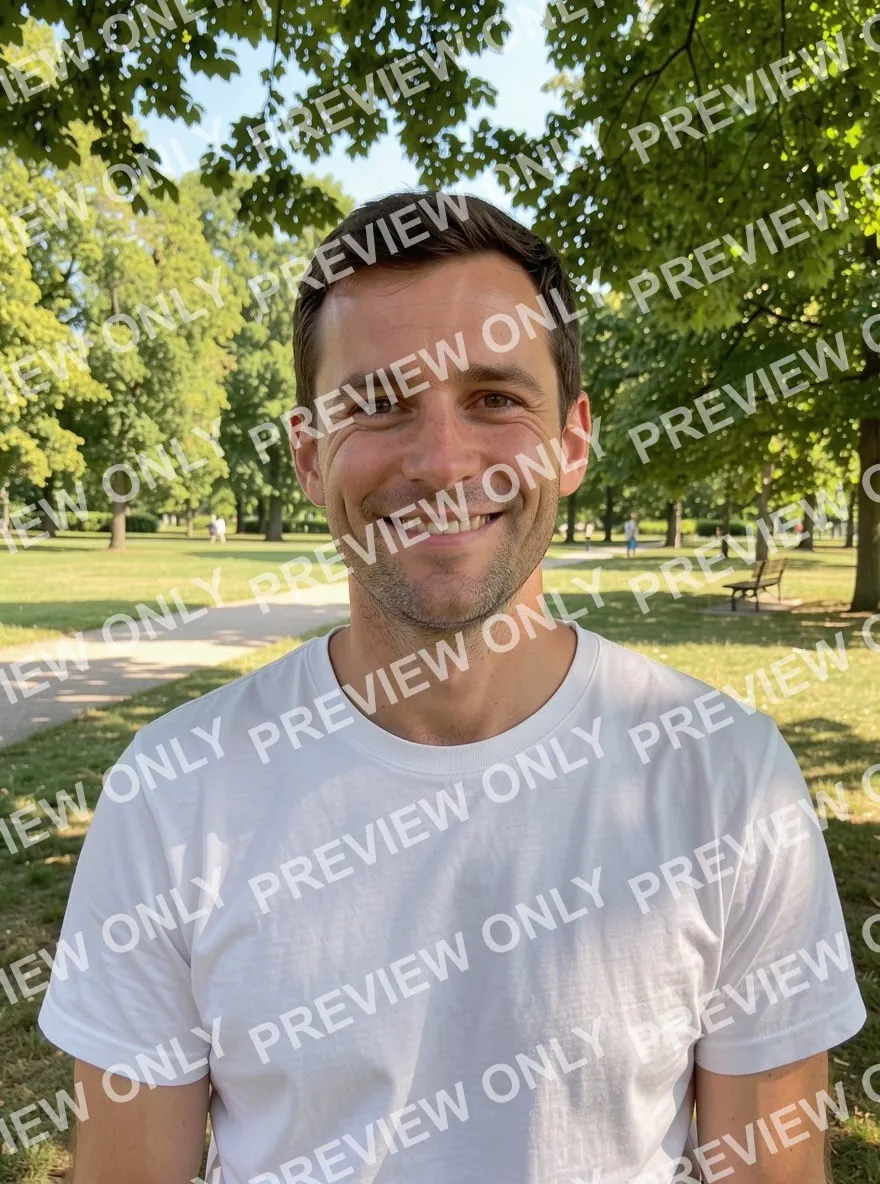
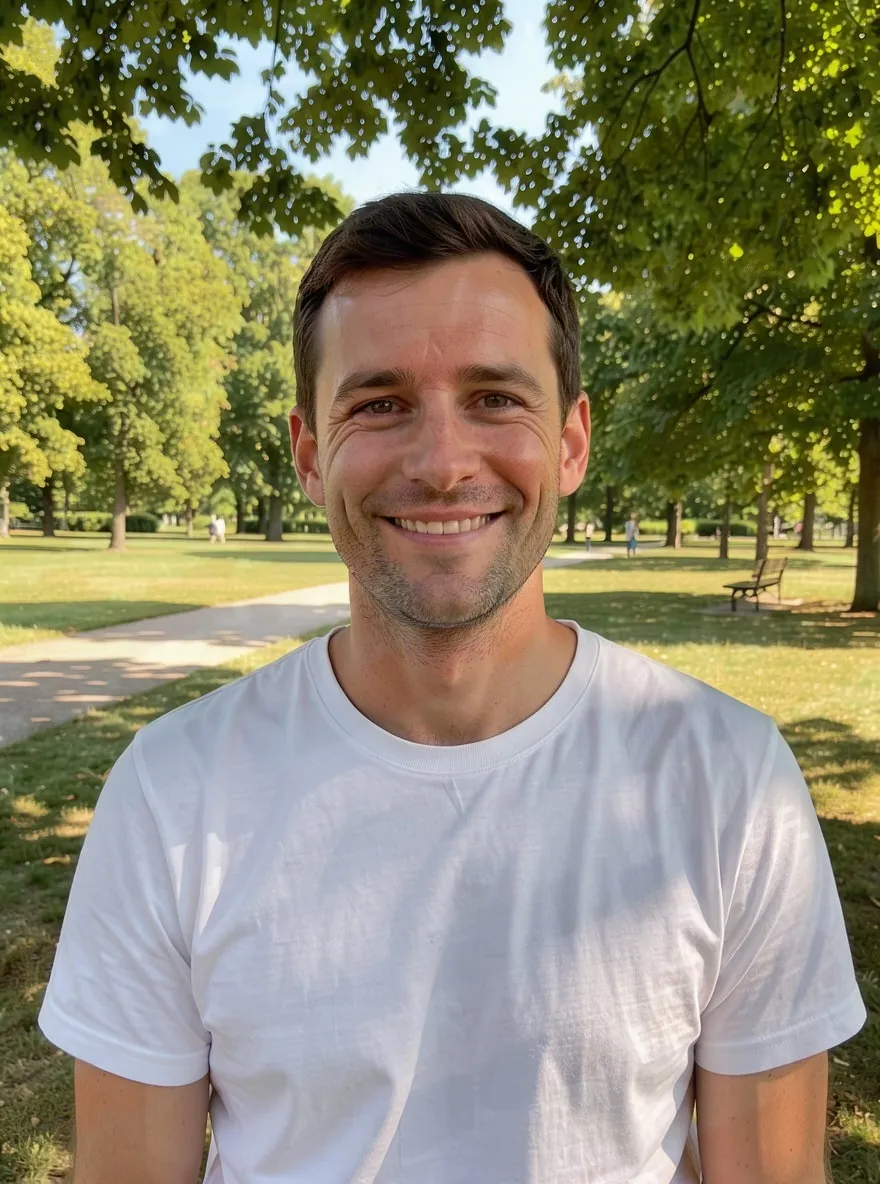
«얼굴 위에 반투명 텍스트가 겹쳐진 인물 사진»

FLUX 3 Klein · 원본 크기 유지

«가운데에 스튜디오 로고와 웹 주소가 있는 사진»

FLUX 3 Klein · 원본 크기 유지

II

가끔 이런 일이 생기죠. 비용을 지불한 촬영본인데 미리보기용 텍스트가 사진 전체에 박혀 있거나, 내 사진인데 예전 스튜디오 로고가 남아 있거나, 카메라 날짜 스탬프가 찍혀 있거나, 탈퇴한 계정의 아이디가 남아 있는 경우요. 손으로 하나하나 지우는 작업은 시간이 오래 걸리고, 특히 텍스트가 화면 전체에 타일처럼 반복되어 있으면 더욱 번거롭습니다.

사진을 업로드하고 '텍스트 제거' 버튼을 누르세요. AI가 사진 위에 덧씌워진 텍스트와 그래픽 — 반투명 오버레이, 로고, 날짜, 서명 등 — 을 찾아내고 그 아래에 있던 피부, 옷감, 잔디, 바닥 등을 다시 복원해 냅니다. 간판, 라벨, 옷에 프린트된 글자처럼 장면 자체에 포함된 텍스트는 기본적으로 그대로 유지되며, '장면 속 텍스트도 함께 제거' 옵션을 켜면 이것까지 지울 수 있습니다.

편집은 Black Forest Labs의 FLUX 3 Klein이 처리합니다. 편집된 부분은 원본 파일에 자연스럽게 합성되어, 워터마크가 없던 부분의 픽셀은 전혀 건드리지 않으며, 크기와 화면 비율도 원본과 동일하게 유지됩니다(긴 변 기준 최대 4096픽셀). 한 곳만 수정하고 싶다면 사진 편집기의 브러시 도구로 바로 이동할 수 있는 링크도 제공됩니다. 반드시 본인 사진이나 권리를 가진 이미지에만 사용해 주세요.

III

워터마크 제거 도구로 할 수 있는 것

01

원클릭 처리

표시를 직접 칠할 필요가 없어요

02

타일 패턴도 OK

화면 전체의 반복 텍스트도 한 번에 제거

03

크기 그대로 유지

파일 크기 유지, 크롭이나 압축 없음

04

나머지는 그대로

표시가 없던 픽셀은 손대지 않습니다

05

장면 속 텍스트는 유지

요청하지 않으면 간판과 라벨은 그대로

06

세밀한 수정용 브러시

사진 편집기로 바로 이동

IV

이럴 때 유용해요

날짜 스탬프가 찍힌 사진

오래된 사진 속 주황색 카메라 날짜

예전 스튜디오 로고

내 사진에 남아있는 옛 브랜드 마크

라이선스 구매 이미지

정당한 권리를 구매한 이미지

예전 사용자명

탈퇴한 계정이나 채널의 태그

V

사진에서 워터마크 제거하는 방법

01

사진 업로드

본인 사진 또는 권리가 있는 이미지

02

'텍스트 제거' 버튼 클릭

필요하면 장면 속 텍스트까지 함께 제거

03

결과물 다운로드

원본과 동일한 크기로 완성

VI

제거할 수 있는 항목

무엇을 만들 수 있는지 확인하세요 — 직접 시험해 보세요

프롬프트

«얼굴 위에 반투명 텍스트가 겹쳐진 인물 사진»

결과

흔적 없이 깨끗해진 얼굴

프롬프트

«로고가 화면 전체에 타일 형태로 반복된 사진»

결과

패턴이 사라지고 디테일은 그대로

프롬프트

«모서리에 카메라 날짜가 찍힌 사진»

결과

날짜가 사라지고 잔디와 돌이 자연스럽게 채워짐

프롬프트

«중앙 로고 + '왼쪽 상단 스티커' 추가 요청»

결과

둘 다 깔끔하게 제거됨

VII

요금

결과에 대해서만 결제 — 구독 불필요

모든 플랜 →
모델 / 작업크레딧
  • One run3 크레딧
  • Two versions in one run6 크레딧

크레딧 패키지: 150크레딧 $5, 350크레딧 $12, 1250크레딧 $35.

VIII

워터마크 제거 자주 묻는 질문

다른 사람의 사진에서도 워터마크를 제거할 수 있나요?+

아니요. 이 도구는 본인 사진이나 권리를 가진 이미지에만 사용해야 합니다. 예를 들어 카메라 날짜가 찍힌 본인 사진, 캡션이 있는 오래된 사진, 라이선스를 구매한 이미지 등이죠. 다른 사람의 작품에서 창작자의 서명이나 저작권 표시를 지우는 용도로 사용하지 마세요.

사진 화질이 떨어지지 않나요?+

아니요. AI는 축소된 복사본으로 작업을 수행하고, 결과물은 표시가 있던 부분에만 원본 사진에 합성됩니다. 나머지 픽셀, 크기, 화면 비율은 그대로 유지되며, 긴 변 기준 최대 4096픽셀까지 지원합니다.

표시가 얼굴을 가리고 있다면 어떻게 되나요?+

AI가 주변 정보를 바탕으로 가려진 부분을 복원합니다. 가려진 영역이 작을수록 결과가 더 정확하며, 얼굴의 경우 눈, 입술, 점 같은 세부 디테일을 꼭 확인해 보세요.

간판이나 라벨도 사라지나요?+

기본적으로는 아닙니다. 이 도구는 사진 위에 덧씌워진 것만 제거합니다. 간판, 포스터, 라벨처럼 장면 자체에 있는 텍스트까지 지우려면 '장면 속 텍스트도 함께 제거' 옵션을 켜 주세요.

한 가지만 콕 집어서 제거하고 싶다면요?+

'그 외 제거할 항목' 입력란에 설명을 적어 주세요. 예를 들어 '왼쪽 상단 모서리의 스티커'처럼요. 픽셀 단위로 정밀하게 수정하고 싶다면 사진 편집기에서 직접 브러시로 해당 영역을 지울 수 있는 링크도 제공됩니다.

비용은 얼마인가요?+

1회 실행에 3 크레딧이 소요되며, 두 가지 버전을 한 번에 받으려면 6 크레딧입니다. 처리에 실패하면 크레딧은 환불됩니다.

무료로 시도

무료로 가입하고 크레딧 6개를 바로 받으세요. 카드 등록은 필요하지 않아요.