Adicione pessoas, carros e janelas acesas a um render arquitetônico com IA, sem alterar o prédio
Adicione elementos ao render sem redesenhá-lo: a fachada permanece idêntica, o pincel delimita onde entram as pessoas, os ajustes são feitos por texto e as adições podem ser exportadas como uma camada para o Photoshop.

Conteúdo
Uma rua vazia faz o render parecer uma maquete, e inserir recortes de pessoas e carros manualmente consome uma hora por vista. Modelos de imagem conseguem dar vida à cena em um minuto, mas uma edição simples com IA redesenha o quadro inteiro: as linhas verticais entortam, a calçada vira gramado, a paginação dos tijolos muda e surgem carros com os faróis acesos ao meio-dia. Nada disso dá para enviar a um cliente.
O modo Figurino no Render, da Visualização Arquitetônica no ImageGPT, funciona de outro jeito. O modelo adiciona pessoas, carros e luzes; depois, o resultado é alinhado ao seu arquivo e apenas o que foi acrescentado é colado na imagem. Todo o resto vem do seu render, pixel por pixel, na resolução original — até 3840 px no lado maior.
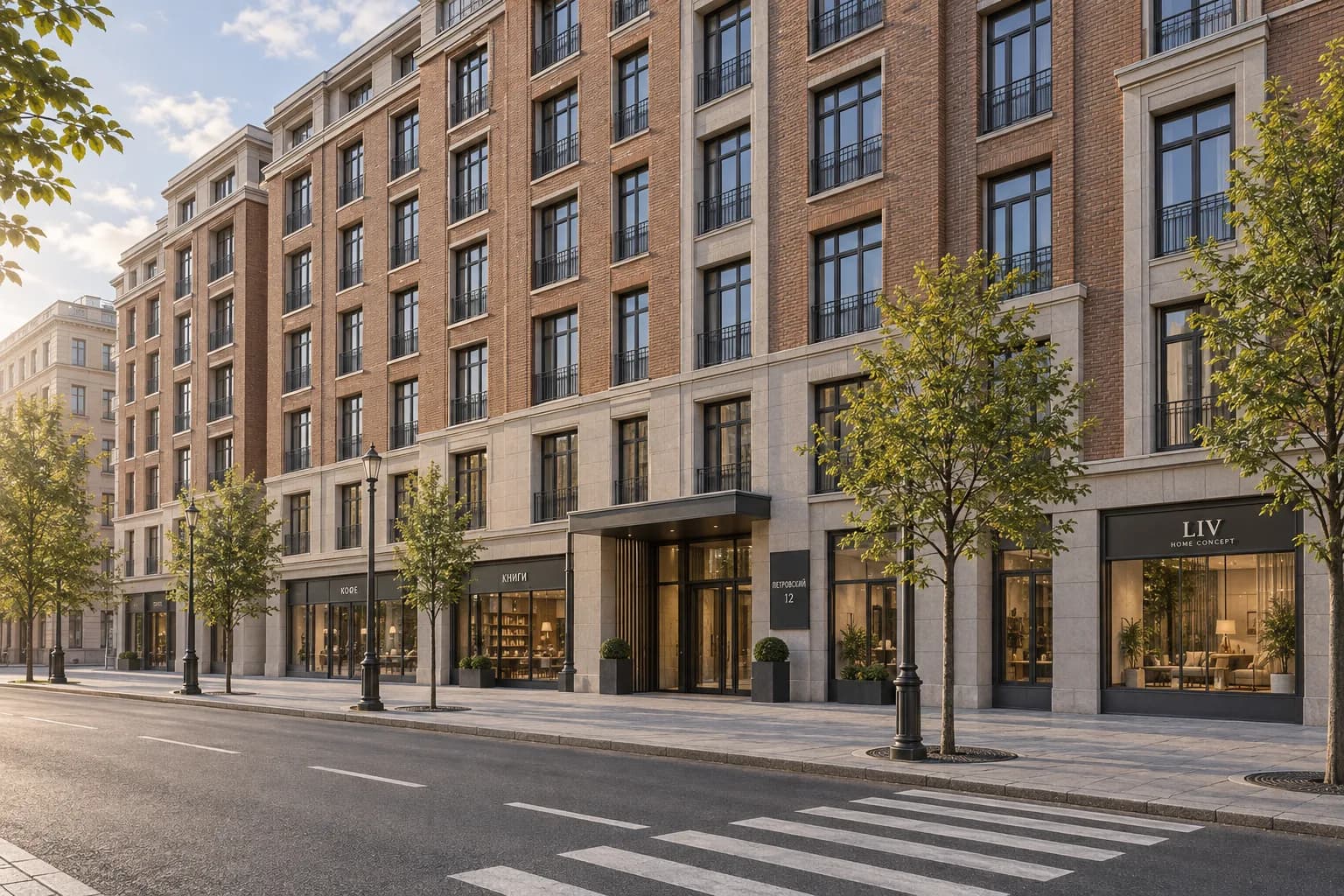
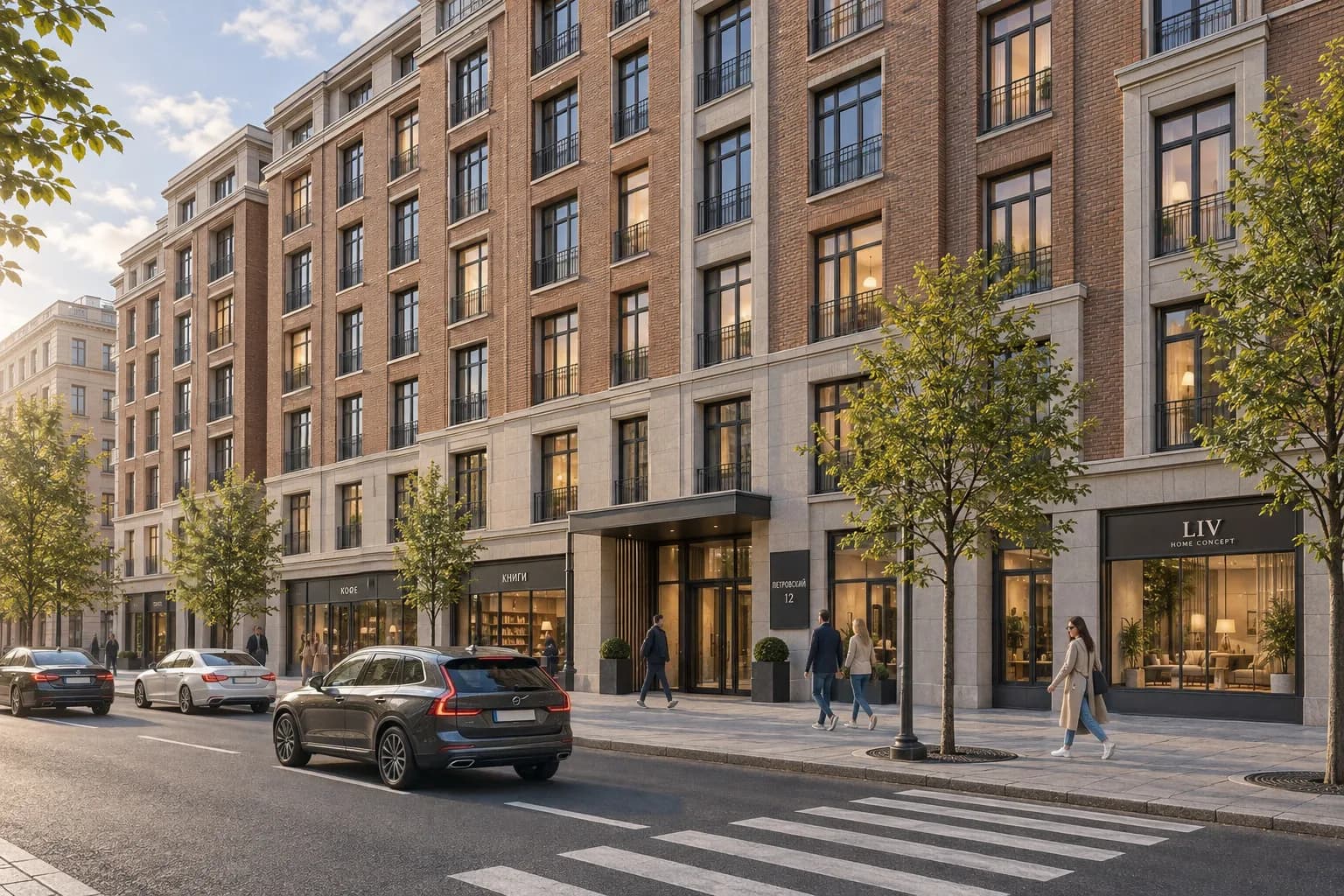
Todos os resultados deste artigo foram feitos com a ferramenta. Também geramos o render original, então não estamos mostrando o projeto real de ninguém.
O que você precisa
- Um render finalizado ou uma foto do local sem pessoas, em JPG, PNG ou WebP. Não é preciso reduzir o tamanho: o resultado volta com as mesmas dimensões, até 3840 px.
- Uma ideia de onde as pessoas devem aparecer na imagem. Se só uma área é destinada a pedestres, marque-a com o pincel.
- Tem várias vistas do mesmo projeto? Envie até 30 imagens e processe-as em sequência com as mesmas configurações.
Passo a passo
- Abra Figurino no Render e envie sua imagem.
- Marque o que adicionar: pedestres, famílias, carros, bicicletas, cães, um café de rua, algumas janelas acesas ou vegetação nova. Você também pode escolher Atualizar vegetação, que deixa as árvores e os gramados existentes mais exuberantes sem plantar nada novo.
- Escolha um modelo. Padrão funciona bem para a maioria das vistas; veja as diferenças abaixo.
- Manter o prédio intacto permanece ativado. Se você desativar essa opção, receberá a imagem inteira gerada pelo modelo, inclusive as partes redesenhadas.
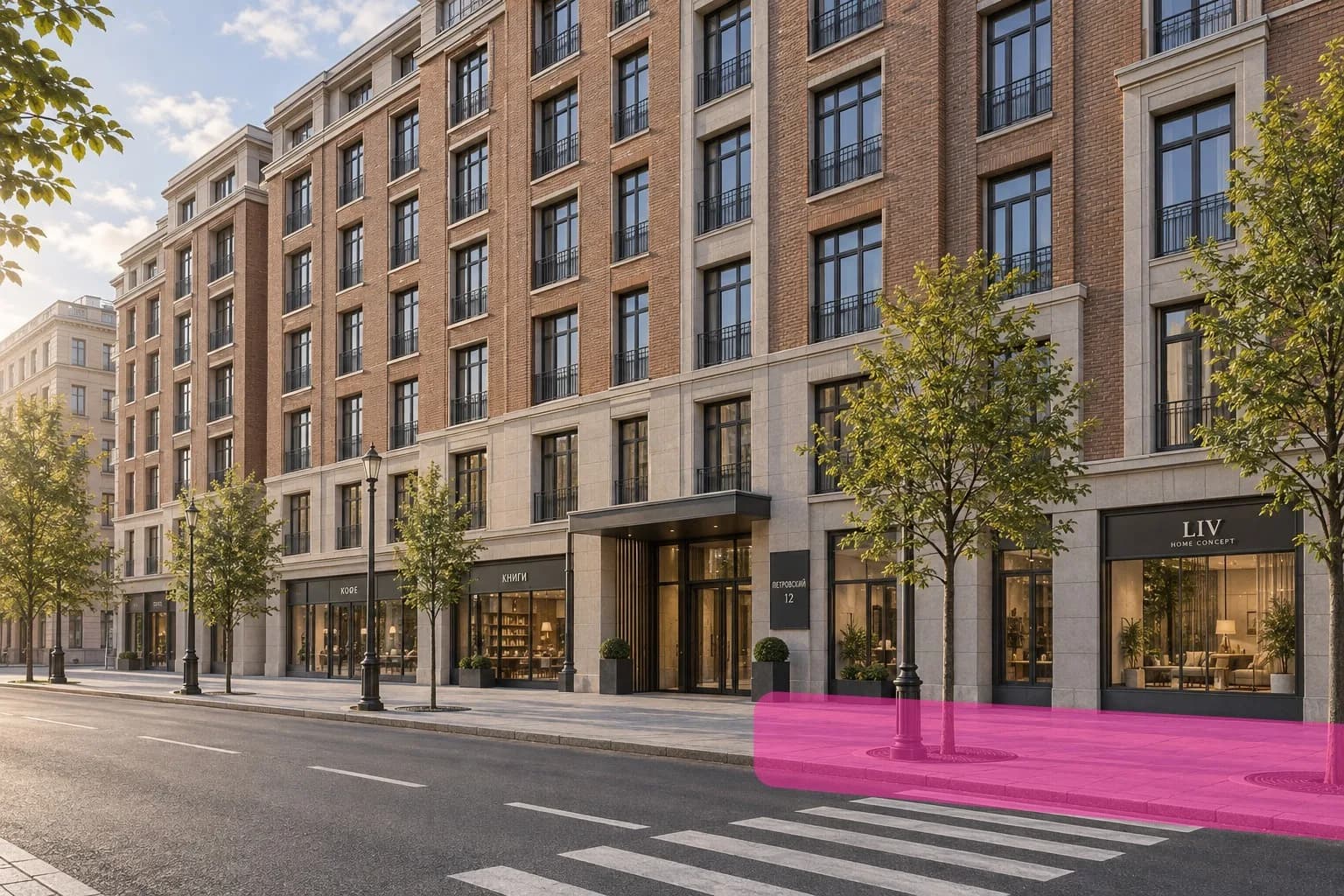
- Se as pessoas devem aparecer só em parte da imagem, ative Pincel onde mudar e pinte a calçada ou o pátio.
- Se quiser, descreva a estação do ano, as roupas ou quem deve ficar em cada lugar. Depois, gere a imagem. O resultado leva cerca de um minuto.
As instruções enviadas ao modelo cobrem as reclamações mais comuns de quem trabalha com visualização arquitetônica: carros apenas na pista ou em vagas, com os faróis apagados durante o dia; pessoas de corpo inteiro, na escala e na perspectiva da cena; nada de postes de iluminação, bancos ou árvores novos, a menos que você peça; e nenhuma alteração na luz, no céu ou no tratamento de cor. Os modelos ainda cometem deslizes de vez em quando — é para isso que servem o pincel e os ajustes.
O pincel: onde as mudanças são permitidas
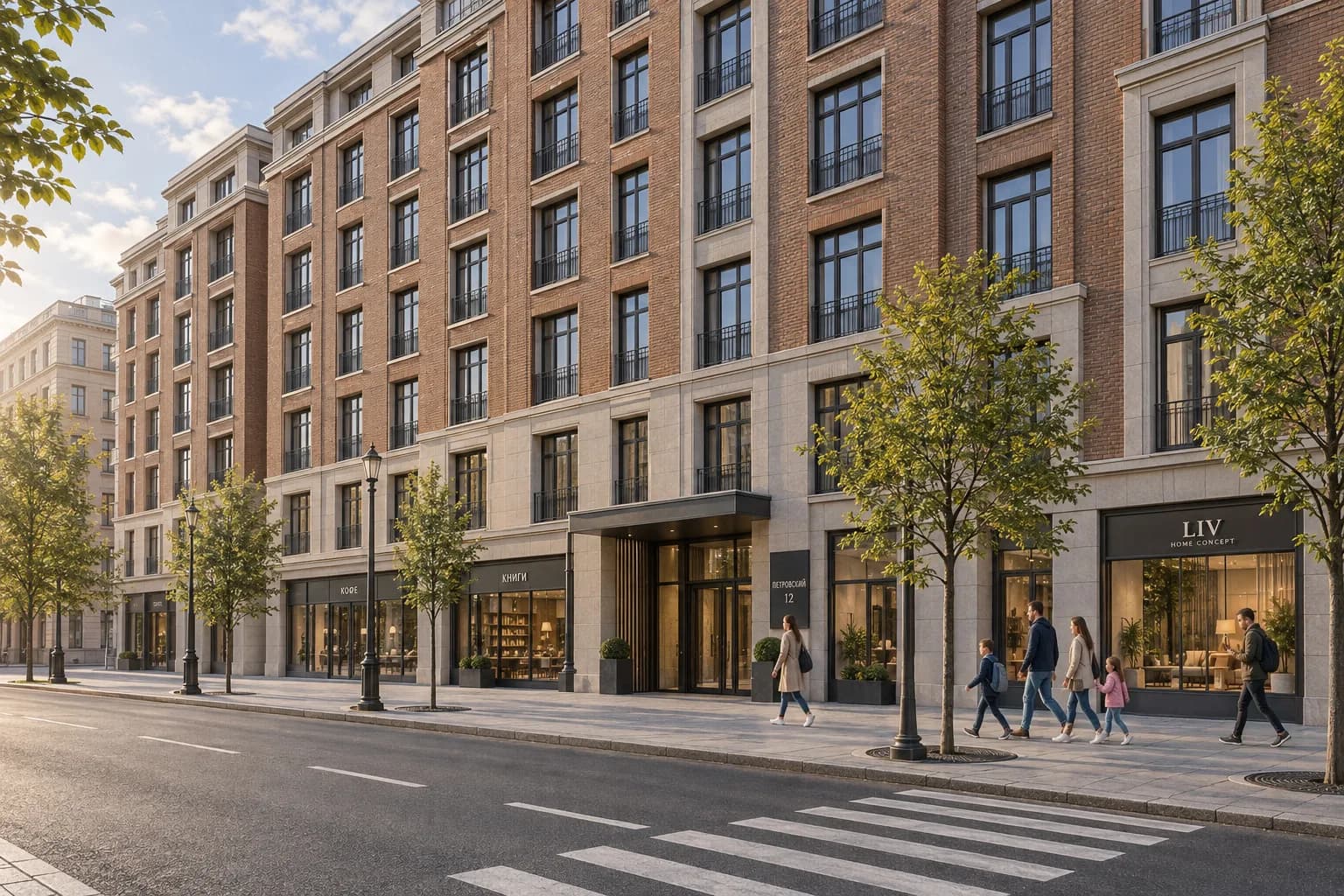
Pinte uma área — a calçada junto à entrada, um pátio, um estacionamento — e apenas o que o modelo colocar ali entrará no resultado. Uma pessoa em pé na calçada pintada aparece inteira, mesmo que a cabeça ultrapasse a área marcada. Tudo o que o modelo desenhar em outros lugares é descartado.
Ajuste uma imagem pronta com palavras simples
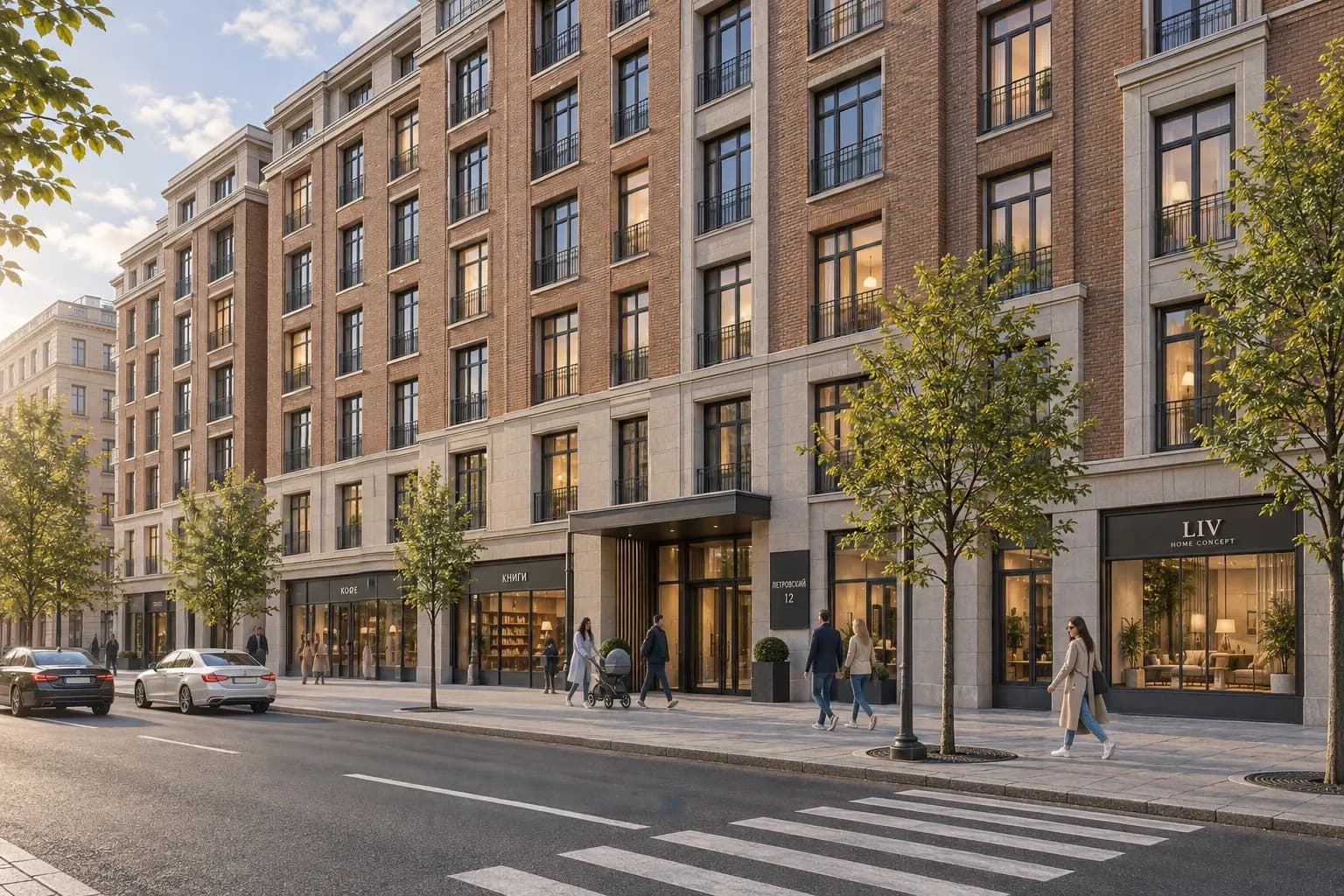
Um carro estacionado no lugar errado, uma pose estranha, ninguém na entrada? Não é preciso começar de novo. Passe o cursor sobre o resultado e clique em Corrigir: ele se torna a imagem de origem, e você digita o que quer mudar. O resto permanece. Você pode marcar o ponto com o pincel e fazer vários ajustes em sequência.
Pedidos que testamos
Escreva como se estivesse passando orientações a um profissional de visualização arquitetônica. Testamos os dois pedidos abaixo para este artigo; a ferramenta entende instruções em qualquer idioma.
Início do outono: jaquetas leves e trench coats. Um casal com um cachorro junto à vitrine da loja de móveis, um ciclista na faixa de pedestres
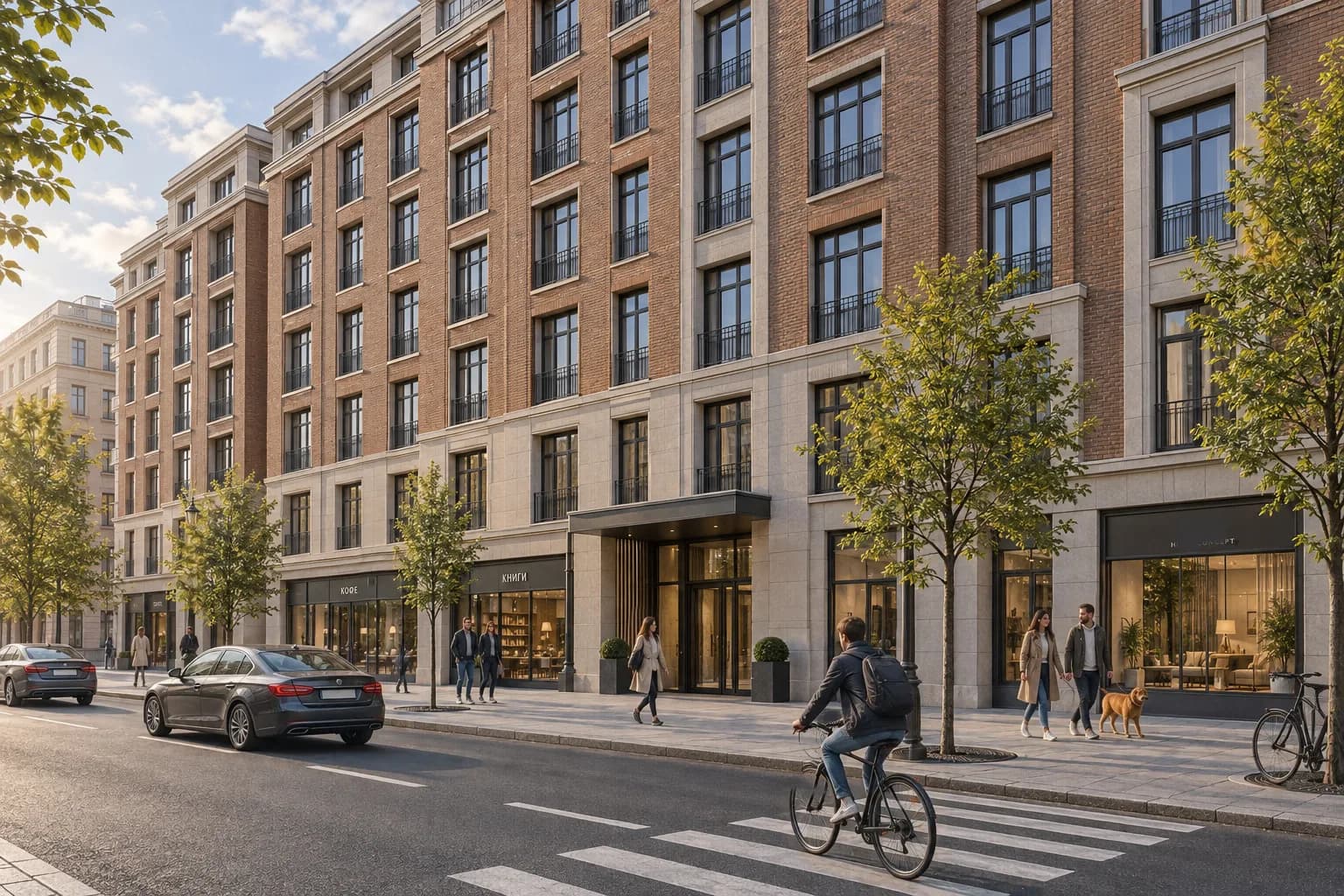
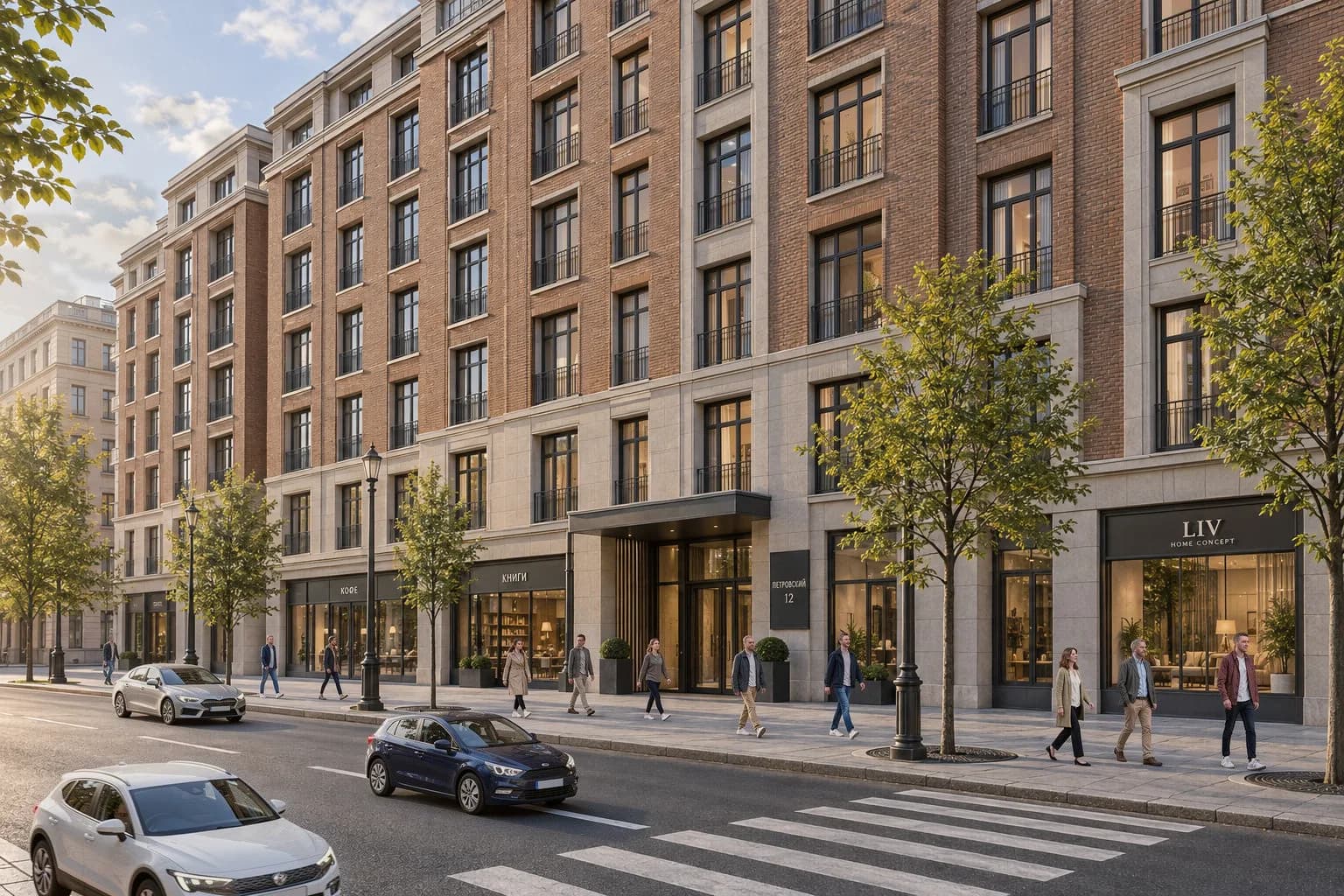
Remova o carro cinza em primeiro plano à esquerda e deixe a pista vazia naquele ponto. Adicione uma mulher com um carrinho de bebê junto à entrada
Esse é o ajuste do exemplo acima. Identifique o objeto pela cor e pela posição na imagem — o carro cinza à esquerda, o homem na entrada — para que o modelo não mexa no que está ao redor.
Uma camada PNG para o Photoshop
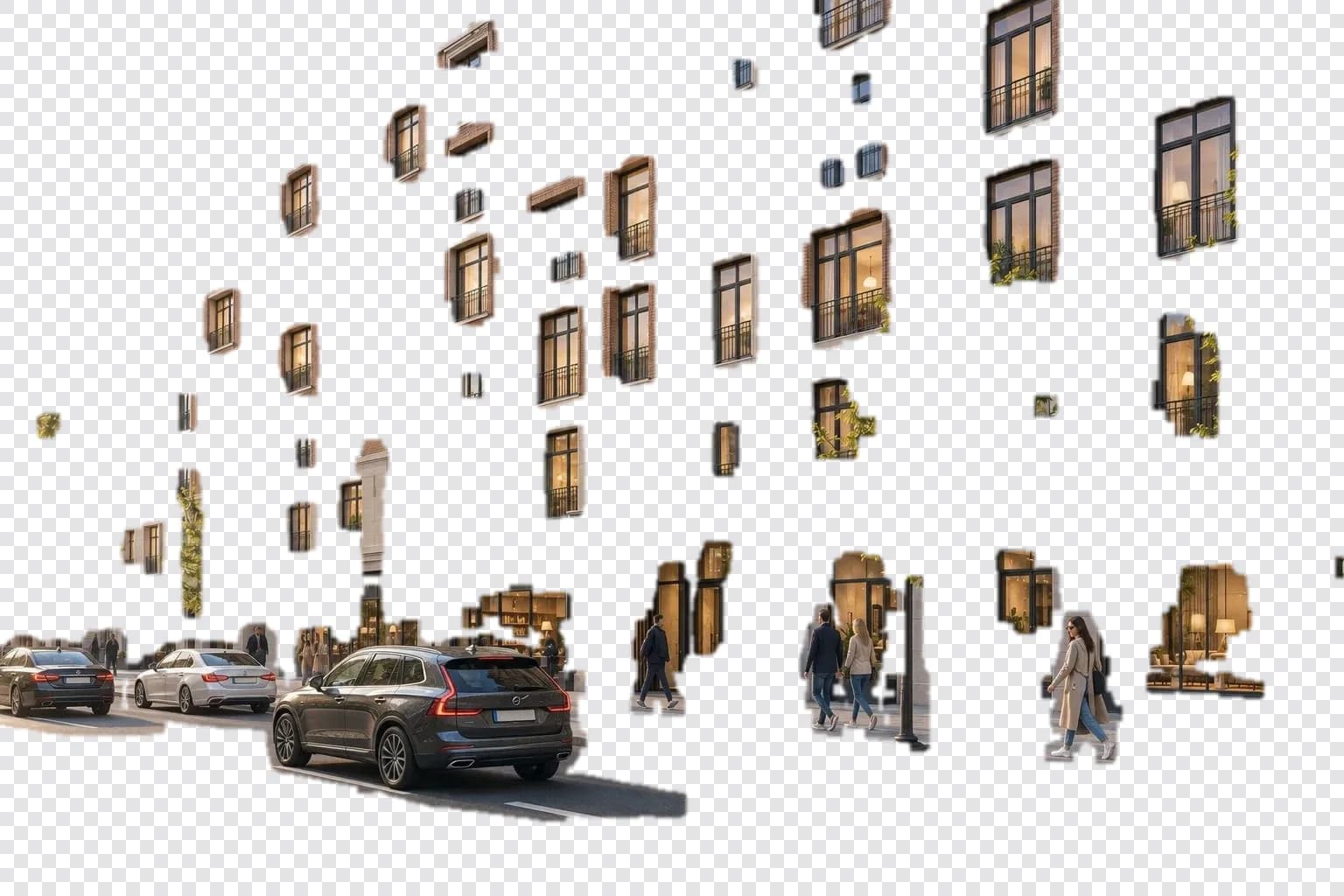
Se você já finaliza as imagens no Photoshop, clique em Camada PNG no resultado. Você receberá um arquivo com as dimensões da imagem original e apenas os elementos adicionados sobre um fundo transparente: pessoas, carros e janelas acesas. Coloque-o sobre seu render e tudo se alinhará pixel por pixel. Apague o que não quiser; a fachada continuará nas suas próprias camadas. Criar a camada é grátis.
Qual modelo escolher
- Padrão — GPT Image 2.5. É o mais cuidadoso para manter pessoas na calçada e carros na pista. Ideal para a maioria das vistas.
- Alta qualidade — o mesmo modelo na configuração máxima, com rostos, poses e carros mais detalhados. Vale a pena para imagens em que as pessoas estão perto da câmera.
- Mínimas alterações — FLUX 3. Adiciona menos elementos e é o menos propenso a mexer no que você não pediu. Bom quando a cena já tem pessoas e outros elementos e só precisa de alguns acréscimos.
Preços
| Opção | Por imagem |
|---|---|
| Padrão | 6 créditos |
| Alta qualidade | 24 créditos |
| Mínimas alterações | 26 créditos |
| Entrega em 4K | +2 créditos |
| Ajuste de uma imagem pronta | o mesmo valor de uma geração com o modelo escolhido |
| Camada PNG | grátis |
Se a geração de uma imagem falhar, os créditos serão devolvidos. Novas contas recebem 6 créditos grátis — o suficiente para testar o modo com seu próprio render.
Envie um render sem pessoas: em cerca de um minuto, a cena ganha vida e o prédio continua exatamente como você criou.
Adicionar elementos à cenaExperimente tudo do artigo em minutos
Todos os modelos e ferramentas do artigo em um só lugar. Você ganha 6 créditos grátis ao se cadastrar, e cada preço aparece antes de gerar.
Adicionar elementos à cena