Como fazer pintura por números com sua foto (molde grátis e PDF para imprimir)
Transformamos um retrato em um molde de pintura por números de 16×20 in, com e sem o preparo da foto com IA. Veja o que vem no PDF, como passar o desenho para a tela e quais configurações escolher.
Conteúdo
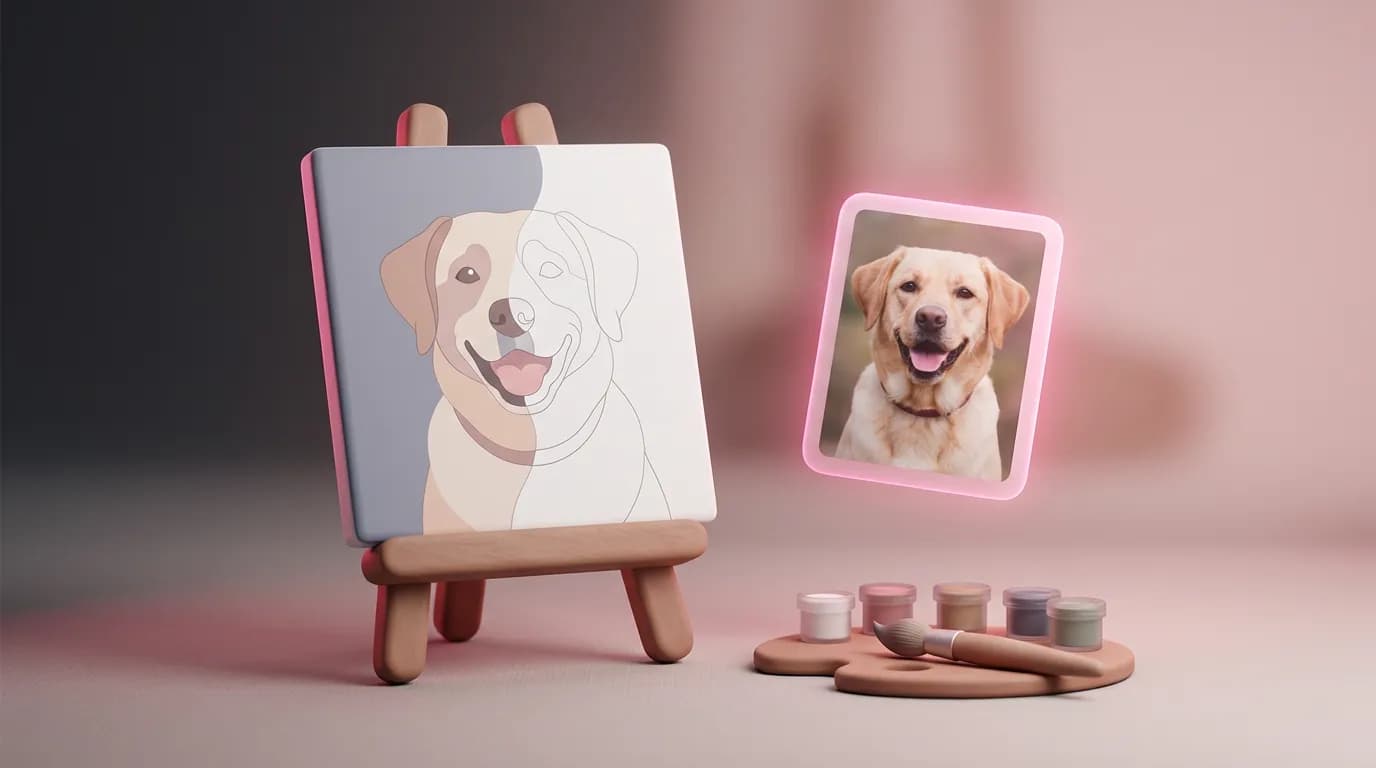
Kits personalizados de pintura por números com a foto do seu cachorro, do casamento dos seus pais ou daquela vista da cabana são ótimos presentes. Mas encomendar um kit significa enviar a foto para uma loja, pagar e esperar a entrega. O que torna o kit realmente seu é o molde: um contorno numerado e a paleta correspondente. O ImageGPT cria esse molde a partir de qualquer foto em poucos segundos, direto no navegador, e de graça. Você pode refazê-lo quantas vezes quiser até ficar do jeito certo e, depois, levá-lo a uma gráfica ou imprimi-lo em casa.
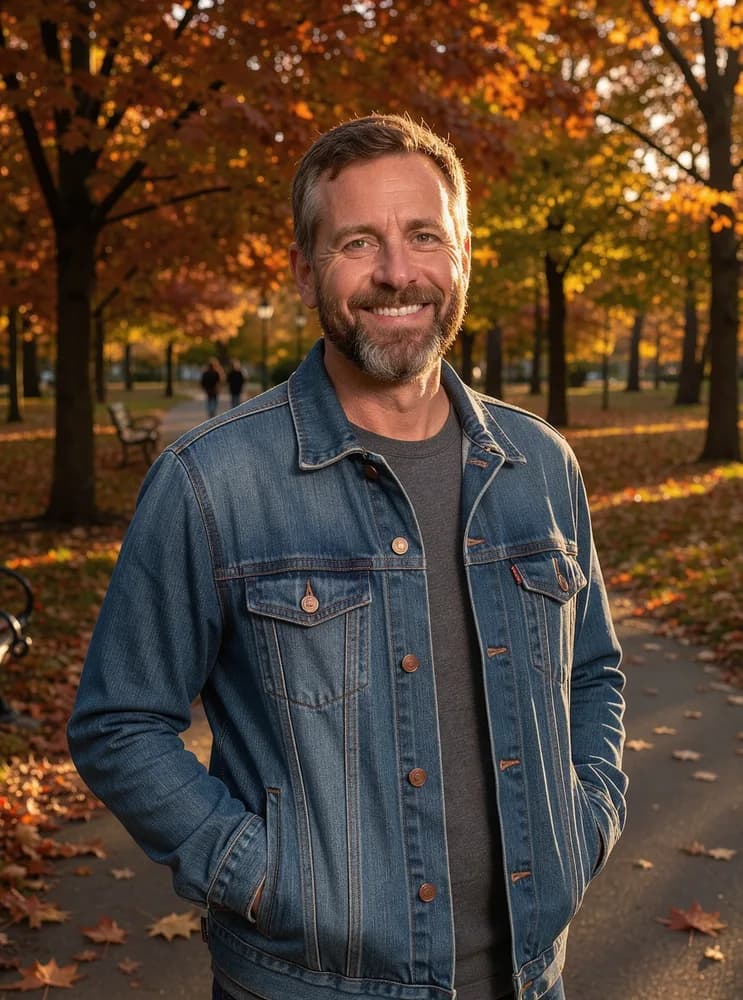
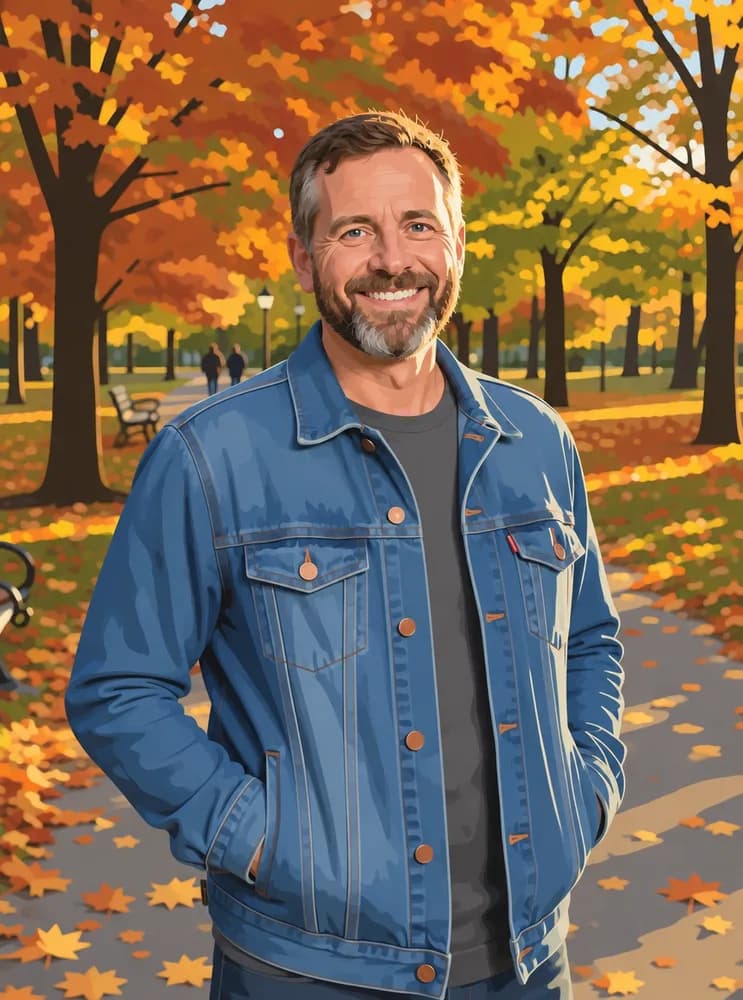
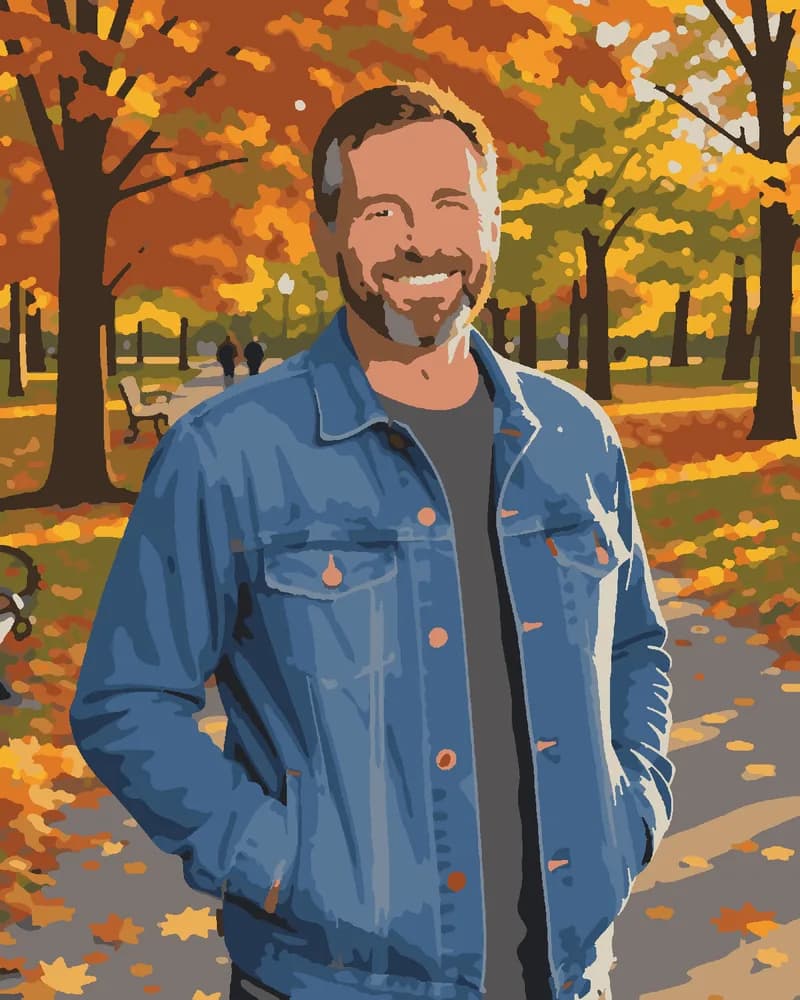
Neste passo a passo, usamos um retrato gerado por IA de um homem em um parque no outono (não é uma pessoa real) e criamos um molde de 16 × 20 in com 24 cores e nível médio de detalhes. O resultado teve 1.010 áreas numeradas.
O que você vai precisar
- Uma foto nítida e bem iluminada. Trechos desfocados ou escondidos em sombras profundas viram uma porção de áreas minúsculas que não são nada divertidas de pintar.
- Um enquadramento fechado para retratos. Quanto maior o rosto na tela, mais áreas ficam disponíveis para os olhos e o sorriso.
- Uma folga nas bordas. O molde preenche todo o tamanho de tela escolhido: uma foto vertical gera uma tela vertical, uma foto horizontal gera uma tela horizontal, e o que não couber nas proporções será cortado.
- Tintas acrílicas e alguns pincéis sintéticos finos. As tintas acrílicas secam rápido e cobrem bem as linhas impressas.
Passo a passo
- Abra «Pintura por Números a partir de Foto» e envie sua foto.
- Para retratos ou fotos de pets, ative «Preparar a foto com IA» (falaremos mais sobre isso abaixo). Para paisagens, em geral, não é necessário.
- Escolha o tamanho da tela: A4, A3, 12 × 16 in ou 16 × 20 in. Os números são dimensionados para continuar legíveis na tela escolhida.
- Escolha 12, 24 ou 36 cores e um nível de detalhes: Simples, Médio ou Detalhado.
- Clique em «Criar gráfico». Poucos segundos depois, você poderá alternar entre 3 visualizações: o contorno numerado, o resultado finalizado e a foto original.
- Não ficou como você queria? Mude uma configuração e crie o molde de novo — não custa nada. Gostou? Clique em Baixe o PDF e, se precisar, baixe também o contorno em SVG ou a prévia em PNG.
Por que o preparo com IA faz diferença em rostos e pets
Uma foto comum tem muito ruído, degradês suaves e pequenos pontos de luz. O gerador de moldes transforma tudo isso em áreas, então pele, barba e pelos acabam virando uma confusão de pequenos fragmentos irregulares. Já os olhos, que mal chegam a 1 in de largura na tela, somem nas sombras. O preparo com IA recria a foto com áreas de cor bem definidas, preservando olhos, pupilas, traços do rosto e semelhança. Em geral, leva de 20 a 40 segundos.
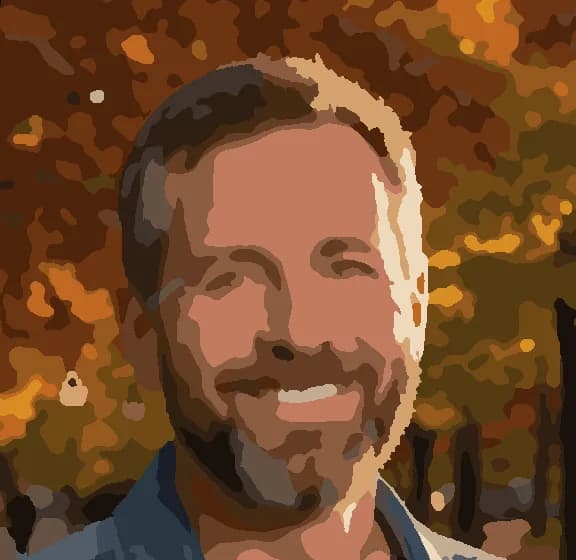
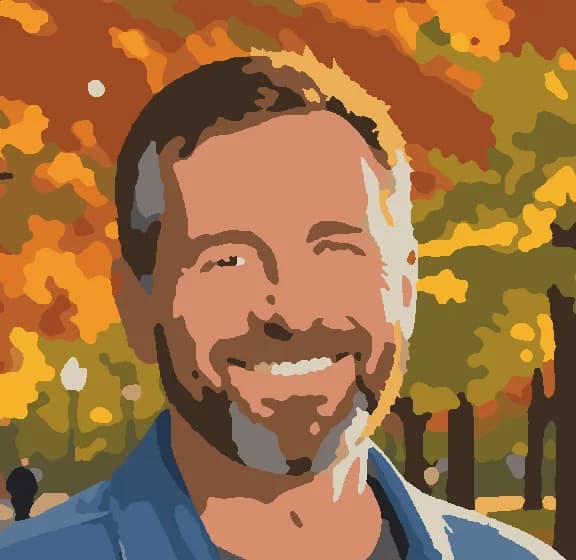
O preparo custa 6 créditos, cobrados 1 vez por foto. Depois, você pode refazer o molde em qualquer tamanho, quantidade de cores ou nível de detalhes sem pagar de novo. Para paisagens, flores e imagens gráficas simples, pode pular essa etapa.
Como escolher as cores e o nível de detalhes
| Configuração | Ideal para |
|---|---|
| 12 cores | Iniciantes, crianças, flores e imagens gráficas de cores marcantes |
| 24 cores | Retratos e pets — o ponto de equilíbrio |
| 36 cores | Paisagens com céus suaves e água |
| Simples | Menos áreas minúsculas; um projeto mais rápido para o fim de semana |
| Detalhado | Mais detalhes e mais trabalho com pincel fino |
O que vem no PDF
Na versão em inglês do site, as páginas para impressão em casa vêm no formato US Letter. Nosso retrato de 16 × 20 in gerou um PDF de 12 páginas:
- uma capa com a prévia e dicas rápidas de impressão e pintura;
- a paleta: número, amostra da cor, porcentagem da tela e uma dica para misturá-la a partir de 8 tintas acrílicas básicas — branco, preto, amarelo, vermelho, azul, verde, ocre-amarelo e terra de sombra queimada;
- o contorno em tamanho real, para levar à gráfica;
- o mesmo contorno dividido em 9 folhas no formato US Letter, com 1 cm de sobreposição e marcas de corte.
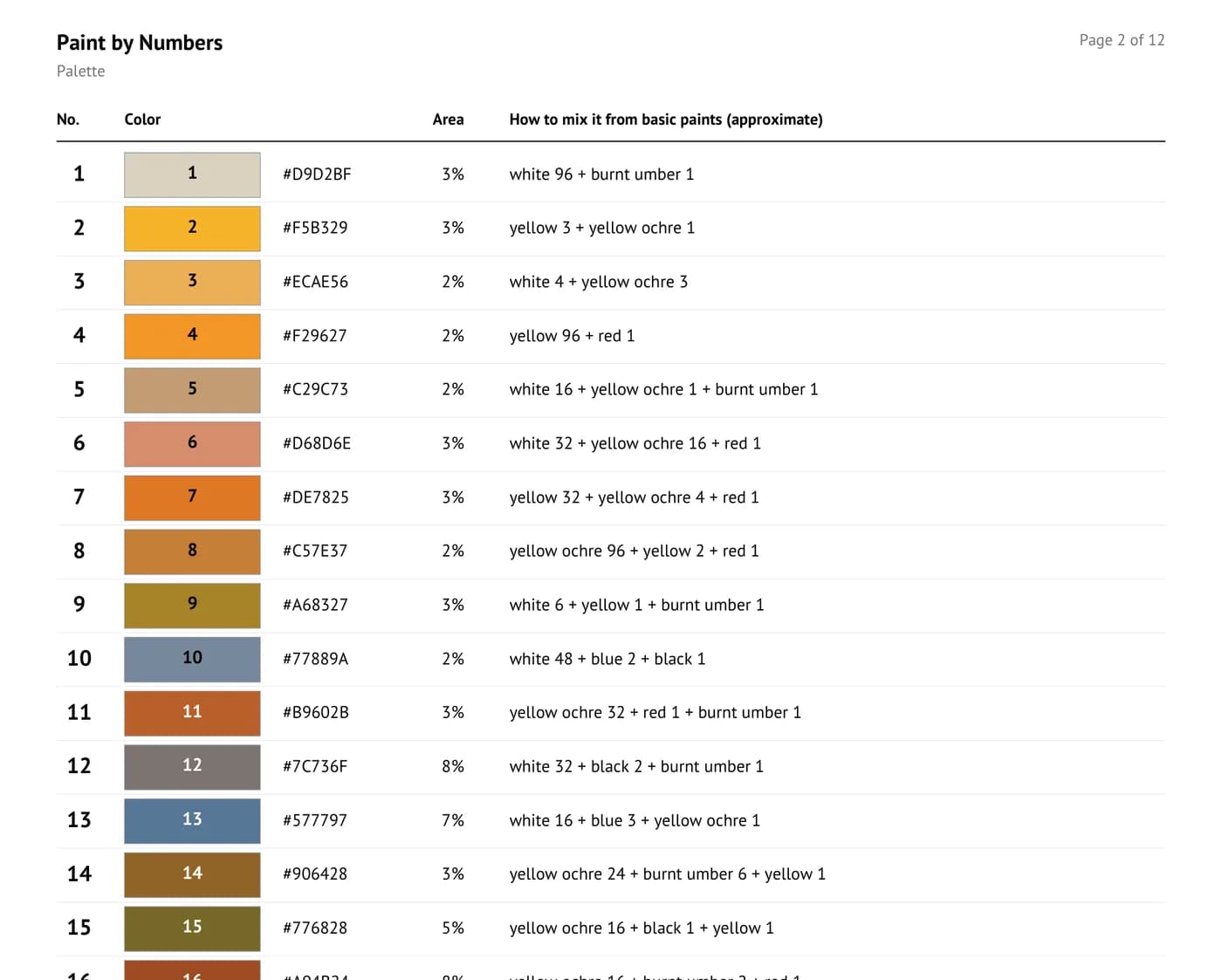
Use as dicas de mistura como ponto de partida, não como uma receita exata. Para tons muito claros ou muito saturados, elas podem aparecer como «branco 96 + terra de sombra queimada 1», o que, na prática, significa um pinguinho de terra de sombra queimada em um pote de tinta branca. Misture um pouco, compare com a amostra e ajuste. Ou dispense a mistura e compre tintas acrílicas prontas em tons próximos.
Como passar o contorno para a tela
- Gráfica: entregue a página do contorno em tamanho real e peça impressão em tela ou papel de alta gramatura na escala de 100%, sem usar «ajustar à página». Depois, estique a tela em um chassi.
- Impressora doméstica: imprima as folhas divididas na escala de 100%, corte as margens nas marcas e una as folhas com fita adesiva, alinhando as faixas cinzas de sobreposição. Cada folha é identificada, e as setas nas bordas indicam as folhas vizinhas. Depois, transfira o contorno para a tela com papel grafite.
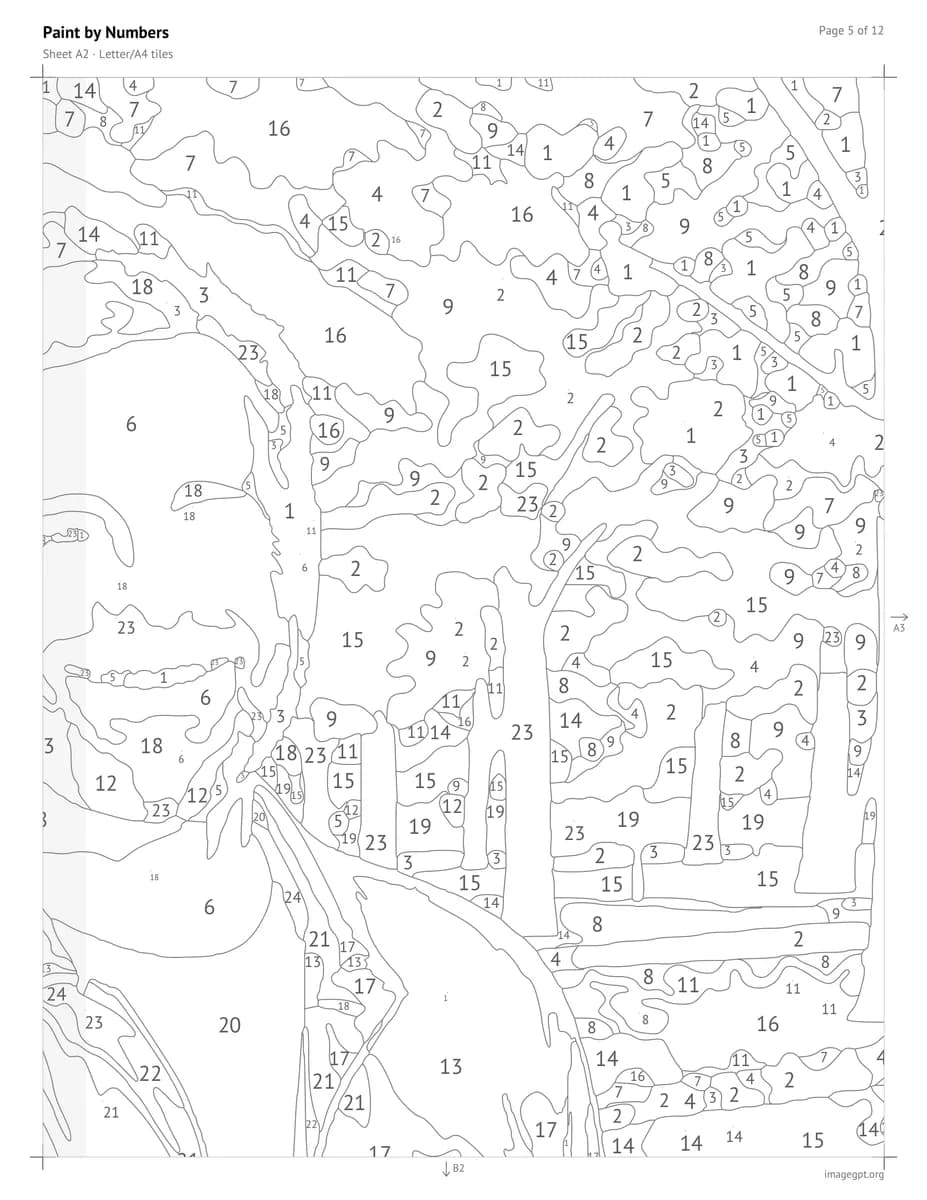
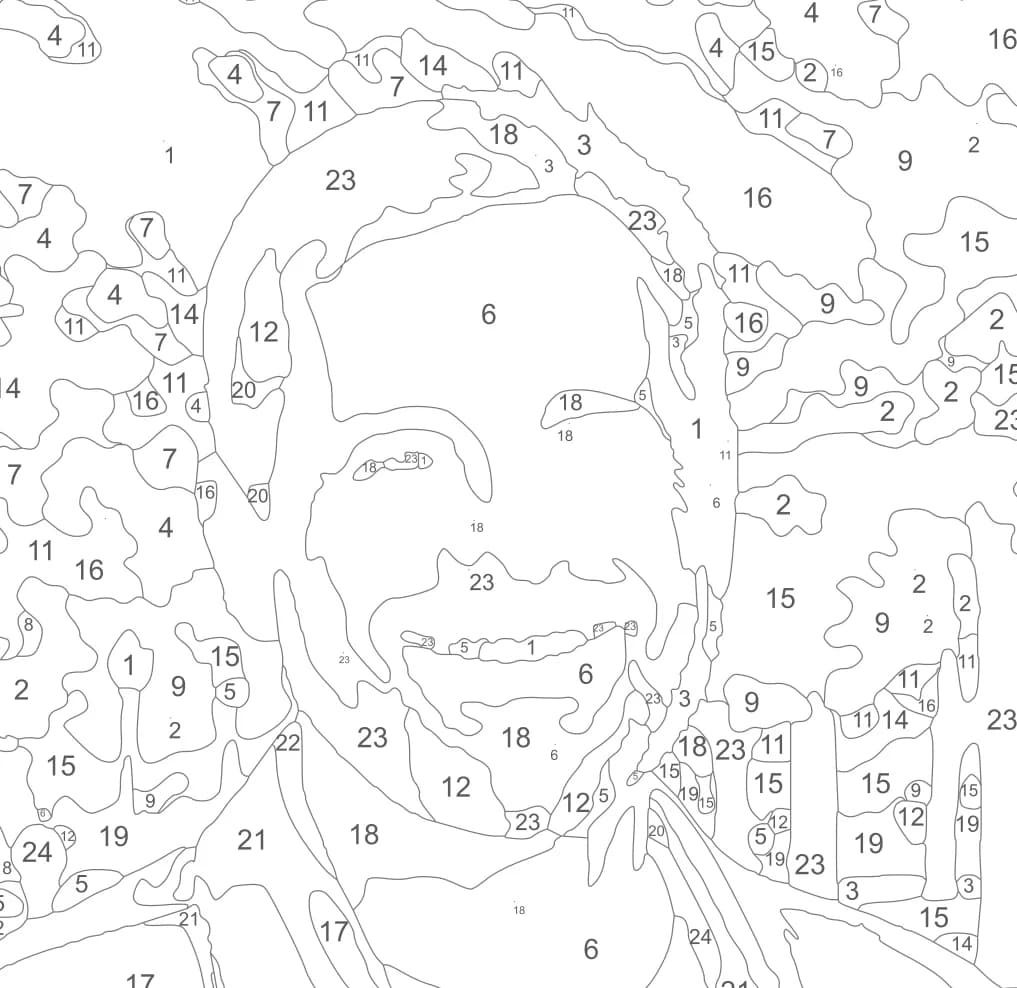
Na hora de pintar, comece pelas áreas grandes e escuras e avance para as pequenas e claras. Aplique 2 demãos nas cores claras sobre as escuras, deixando a primeira secar, e lave os pincéis logo depois — a tinta acrílica seca rápido. Também ajuda imprimir a página da paleta e colocar uma gota de cada cor misturada ao lado do número correspondente.
Ou peça ao Assistente
Você não precisa procurar a ferramenta. Use Anexar uma foto no chat do Assistente e diga o que quer fazer; ele abre a ferramenta certa com a foto já carregada. Por exemplo:
transforme esta foto em uma pintura por números de 16x20
crie um gráfico de pintura com diamantes a partir desta imagem
Preço
O molde, a paleta, o PDF e o SVG são grátis, e você pode refazê-los quantas vezes quiser. A única etapa paga é o preparo da foto com IA: 6 créditos cobrados 1 vez por foto, com o valor exibido antes de começar. Contas novas recebem 6 créditos grátis.
Prefere pedrinhas a tinta? Diamond Painting from Photo funciona de modo parecido: escolha um tamanho de 20 × 30 a 50 × 65 cm e de 16 a 48 cores. Você receberá um gráfico para pedrinhas quadradas de 2.5 mm, com códigos DMC e a quantidade de pedrinhas de cada cor, mais 10% de reserva.
Envie uma foto e receba um contorno numerado, uma paleta e um PDF para imprimir.
Criar pintura por númerosVeja exemplos e respostas sobre impressão e tintas na página da ferramenta.
Pintura por Números a partir de FotoExperimente tudo do artigo em minutos
Todos os modelos e ferramentas do artigo em um só lugar. Você ganha 6 créditos grátis ao se cadastrar, e cada preço aparece antes de gerar.
Criar pintura por números