Бесплатный фоторедактор со слоями в браузере: альтернатива Photoshop для работы с ИИ-картинками
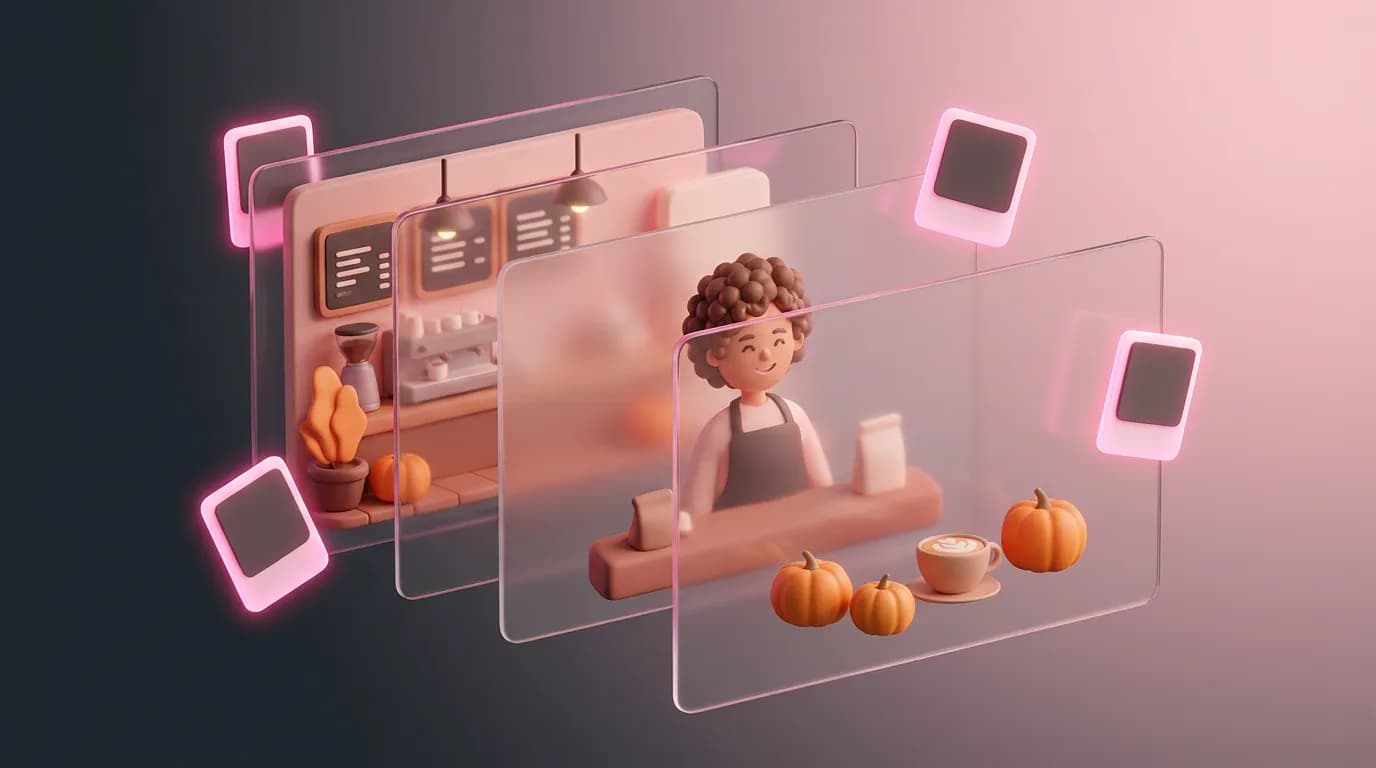
Слои, маски, корректирующие слои, штамп и работа с PSD — бесплатно, прямо в браузере. Главная фишка: добавьте несколько ИИ-вариантов, автоматически совместите их и оставьте от каждого только удачные детали.
Содержание
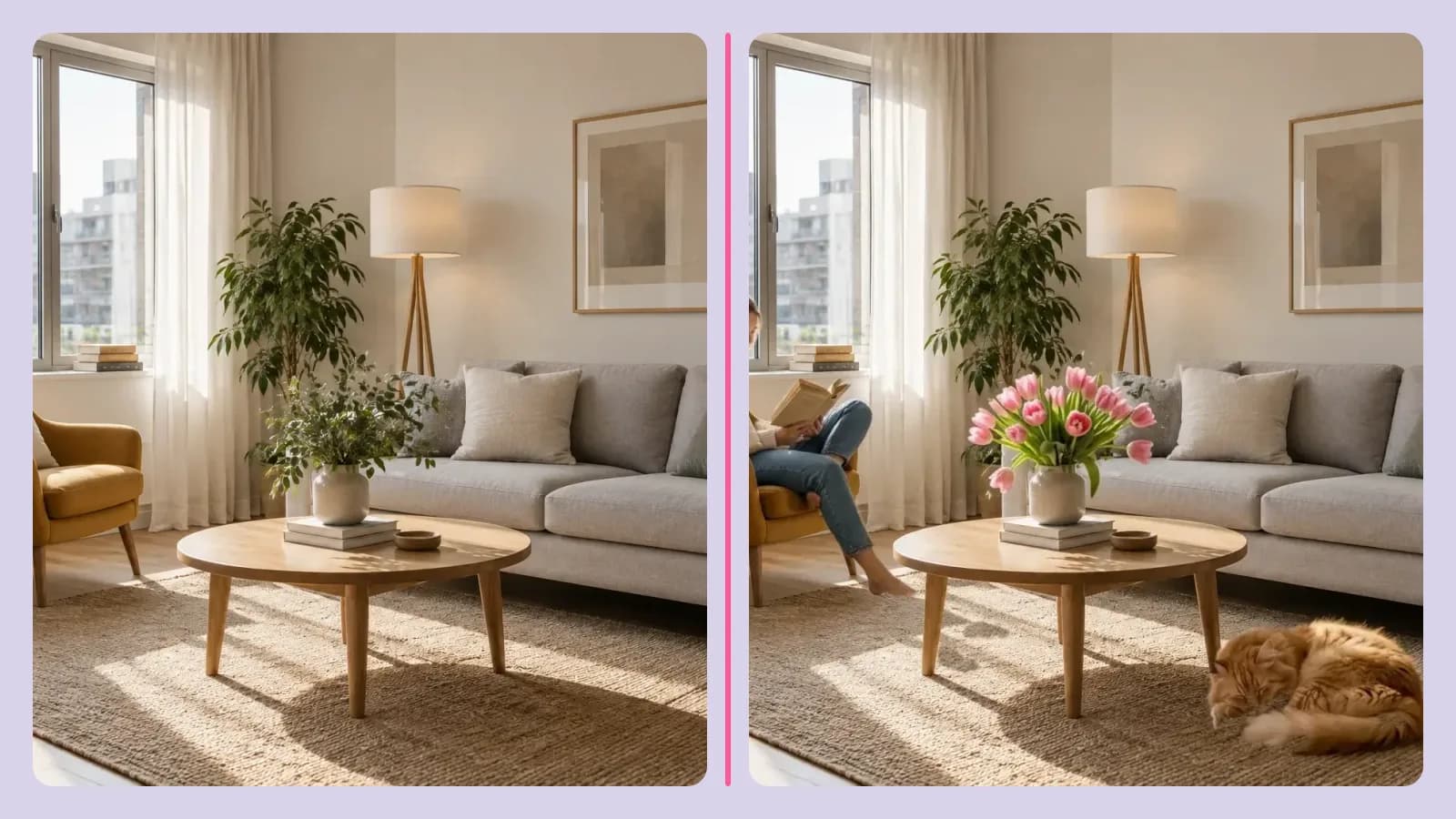
ИИ-модели редко делают всё как надо с первой попытки. Вы получаете четыре варианта: в одном отлично получился человек в кресле, в другом — цветы и кот, которых вы просили, но ни в одном нет всего сразу. Можно снова и снова генерировать картинку в надежде на удачу. А можно поступить как дизайнеры: наложить варианты друг на друга, совместить их и с помощью масок взять из каждого лучшее. Раньше для этого нужны были Photoshop, подписка и компьютер, способный работать с большими файлами.
Теперь у ImageGPT есть бесплатный «Редактор со слоями», который работает в браузере. Представьте Photoshop или Pixelmator Pro, только ничего устанавливать не нужно: есть слои, маски, режимы наложения, корректирующие слои, штамп и поддержка PSD. А ещё — два инструмента для работы с ИИ-картинками, которые в большинстве настольных редакторов приходится заменять ручной работой: автоматическое совмещение вариантов и маска «Только изменения…».
Что есть в редакторе
- Слои и группы с настройкой непрозрачности, 16 режимов наложения, обтравочные маски и «Свободная трансформация» (Ctrl+T) с наклоном, искажением и перспективой.
- Неразрушающие маски: плотность и растушёвку можно изменить позже.
- Корректирующие слои: кривые, уровни, цветовой тон и насыщенность, баланс белого, чёрно-белое преобразование и другие настройки. Плюс 14 готовых эффектов в один клик и «Автоулучшение».
- Выделение прямоугольником, лассо и волшебной палочкой; кисть и ластик с поддержкой силы нажатия пера; «Штамп» и «Восстанавливающая кисть»; заливка и градиент; текст, фигуры, кадрирование и фильтры.
- Импорт и экспорт PSD, а также экспорт в PNG, JPEG и WebP. Проекты автоматически сохраняются в браузере после каждого действия, и любое действие можно отменить.
Сам редактор бесплатный и работает без аккаунта. Кредиты нужны только для ИИ-функций в меню «ИИ», а их стоимость указана на кнопке ещё до запуска.
Что понадобится
- Исходная картинка: ИИ-генерация, 3D-визуализация или фото.
- Варианты одного и того же кадра. Лучше всего подходят ИИ-правки одной исходной картинки: ракурс остаётся прежним, меняются только детали. Варианты из Entourage и раздела «Мои генерации» тоже подойдут.
- Аккаунт ImageGPT с кредитами — только если вы хотите использовать ИИ-функции.
Как собрать лучшее из ИИ-вариантов: пошаговая инструкция
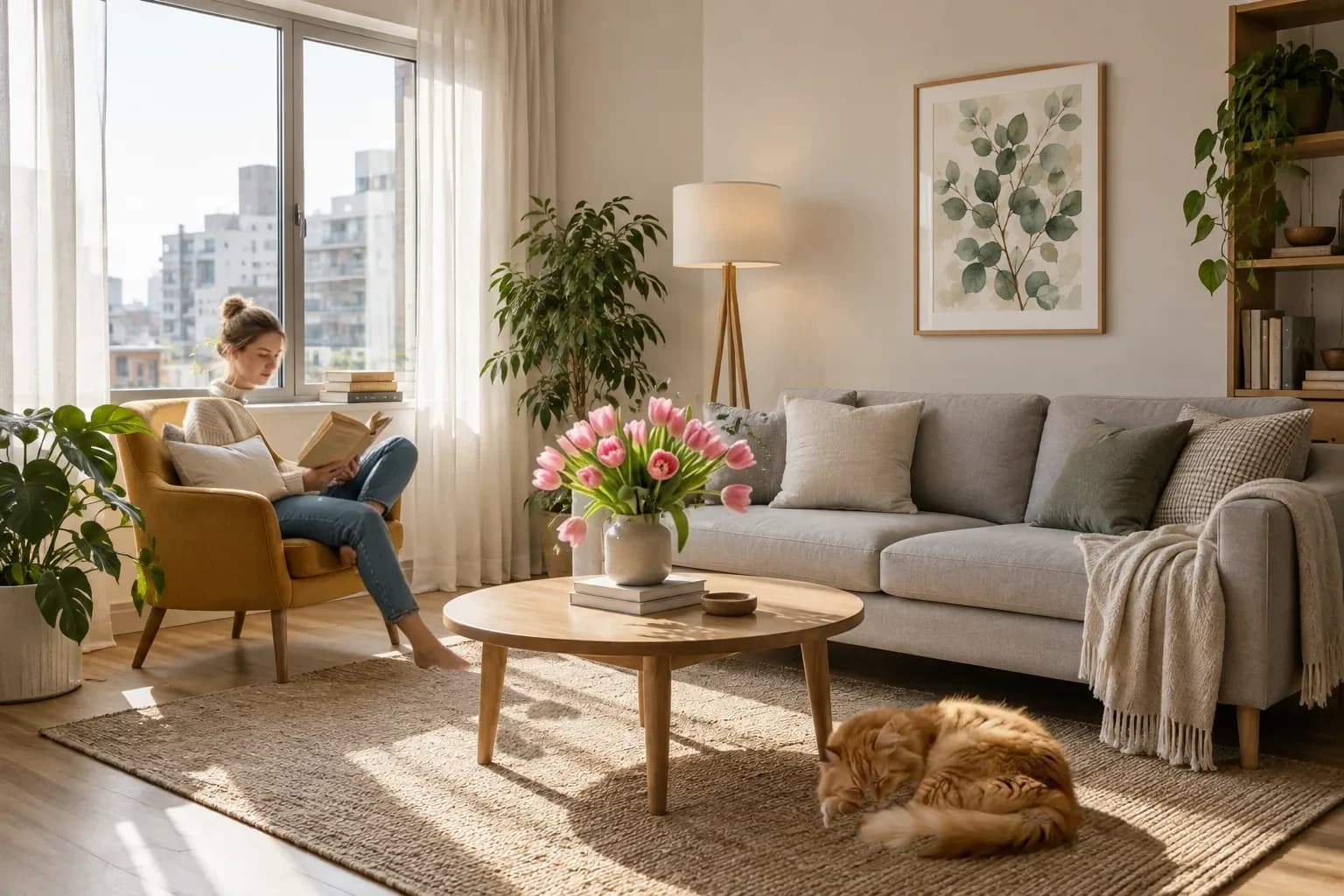
Для примера мы сгенерировали пустую гостиную, а затем сделали две ИИ-правки: на одной в кресле появилась женщина с книгой, на другой — спящий рыжий кот, а ветки в вазе сменились тюльпанами. Нам нужна одна картинка со всеми тремя деталями.
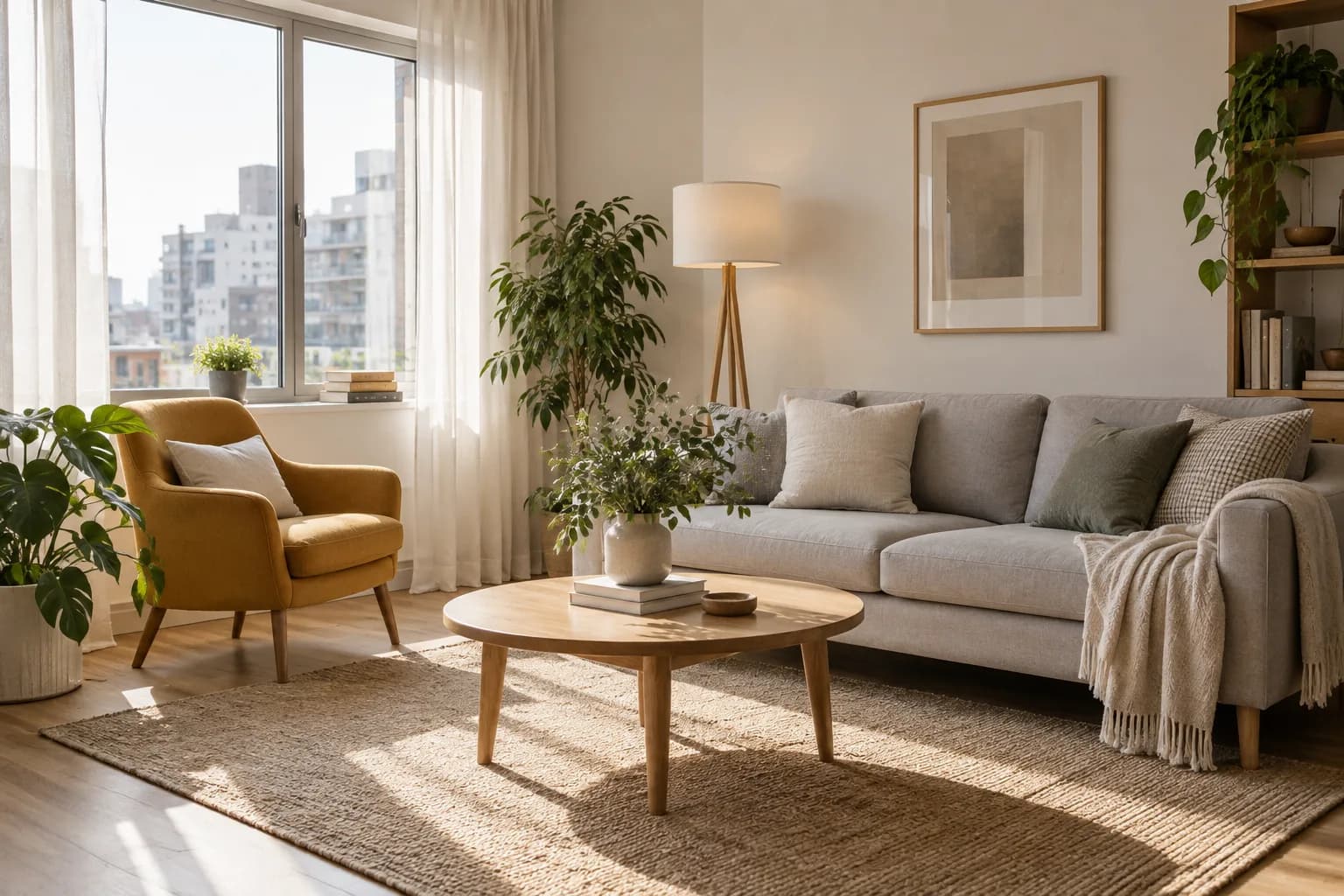
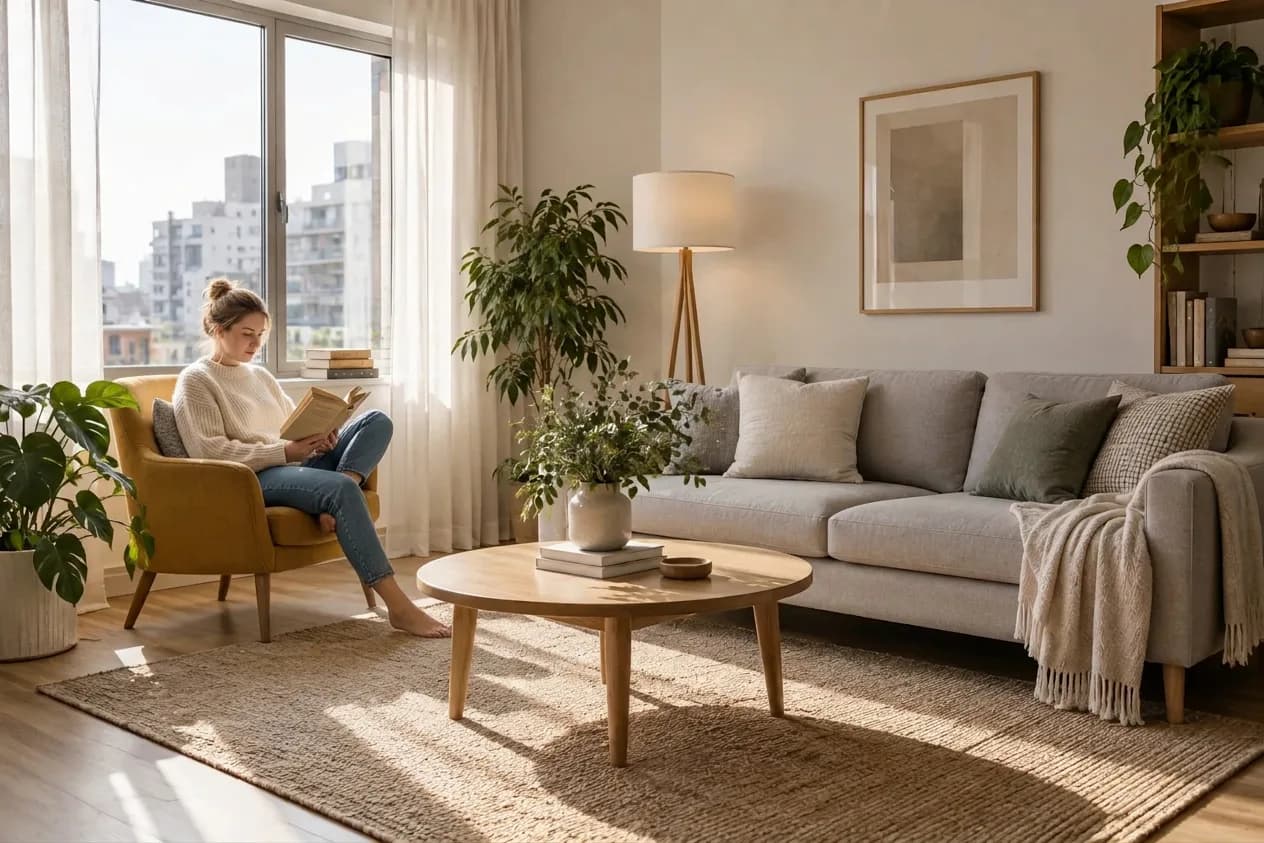
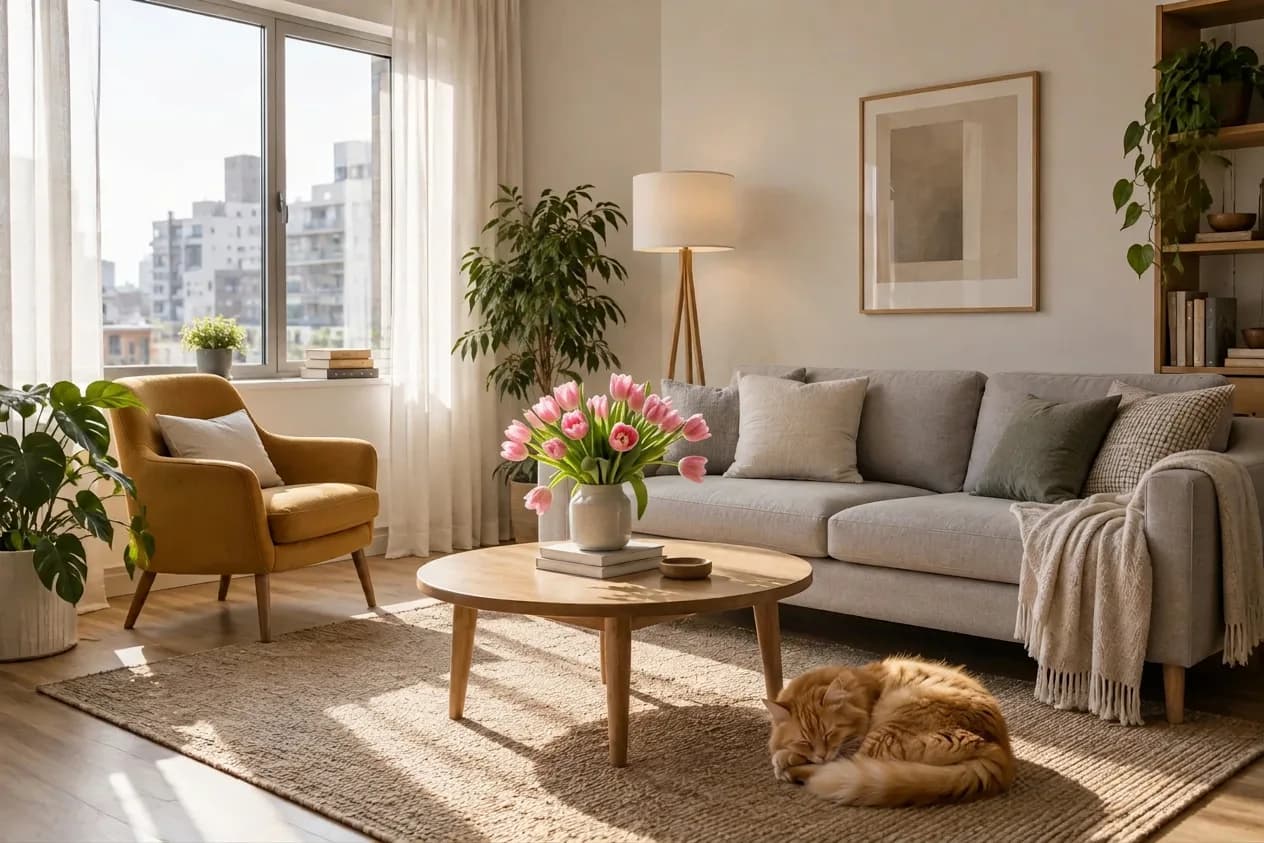
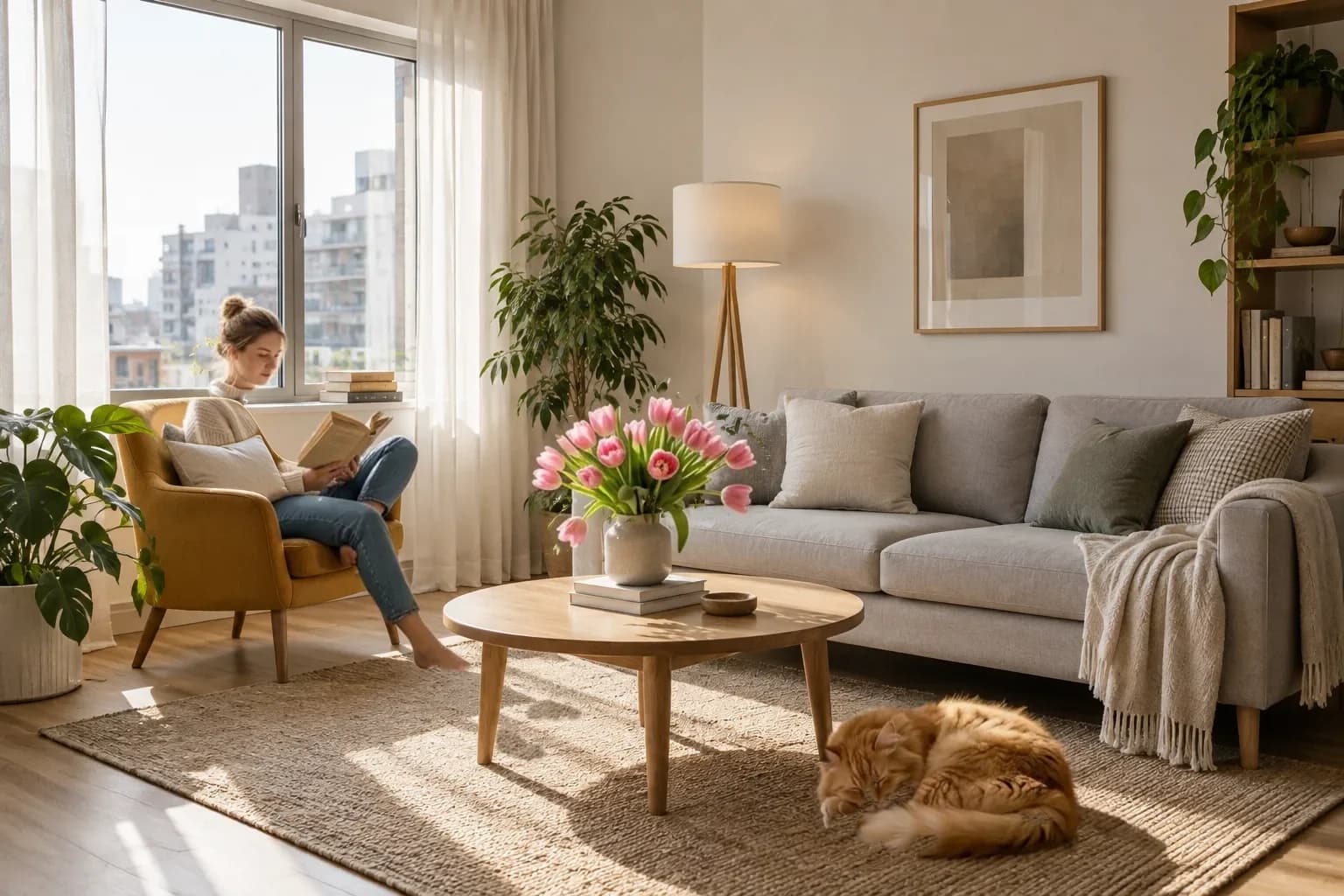
- Добавьте картинки в редактор. В разделе «Мои генерации» нажмите «Открыть в редакторе со слоями» или «Все N как слои», если у генерации несколько вариантов. Свои файлы можно перетащить, вставить через Ctrl+V или добавить через «Файл» → «Поместить картинки…» и «Поместить из моих генераций…».
- Совместите картинки через «Слой» → «Выровнять по основе». При редактировании ИИ-модель иногда слегка сдвигает кадр или меняет его масштаб. Редактор определит смещение, масштаб и поворот и поправит слой одним действием, которое можно отменить.
- Выберите верхний вариант и нажмите «Слой» → «Маска слоя» → «Только изменения…». Редактор сравнит слой с основой и оставит только отличия: людей, предметы, растения.
- Настройте маску. Если часть объекта пропала, уменьшите порог и увеличьте параметр «Расширить». Опция «Без мелких пятен» уберёт лишние точки. Включите «Показать маску», чтобы точно увидеть, что останется, затем нажмите «Создать маску».
- Повторите для каждого варианта. Маску всегда можно подправить кистью: белый цвет открывает изображение, чёрный скрывает.
- Нажмите «Экспорт» и сохраните файл в PNG, JPEG, WebP или PSD.
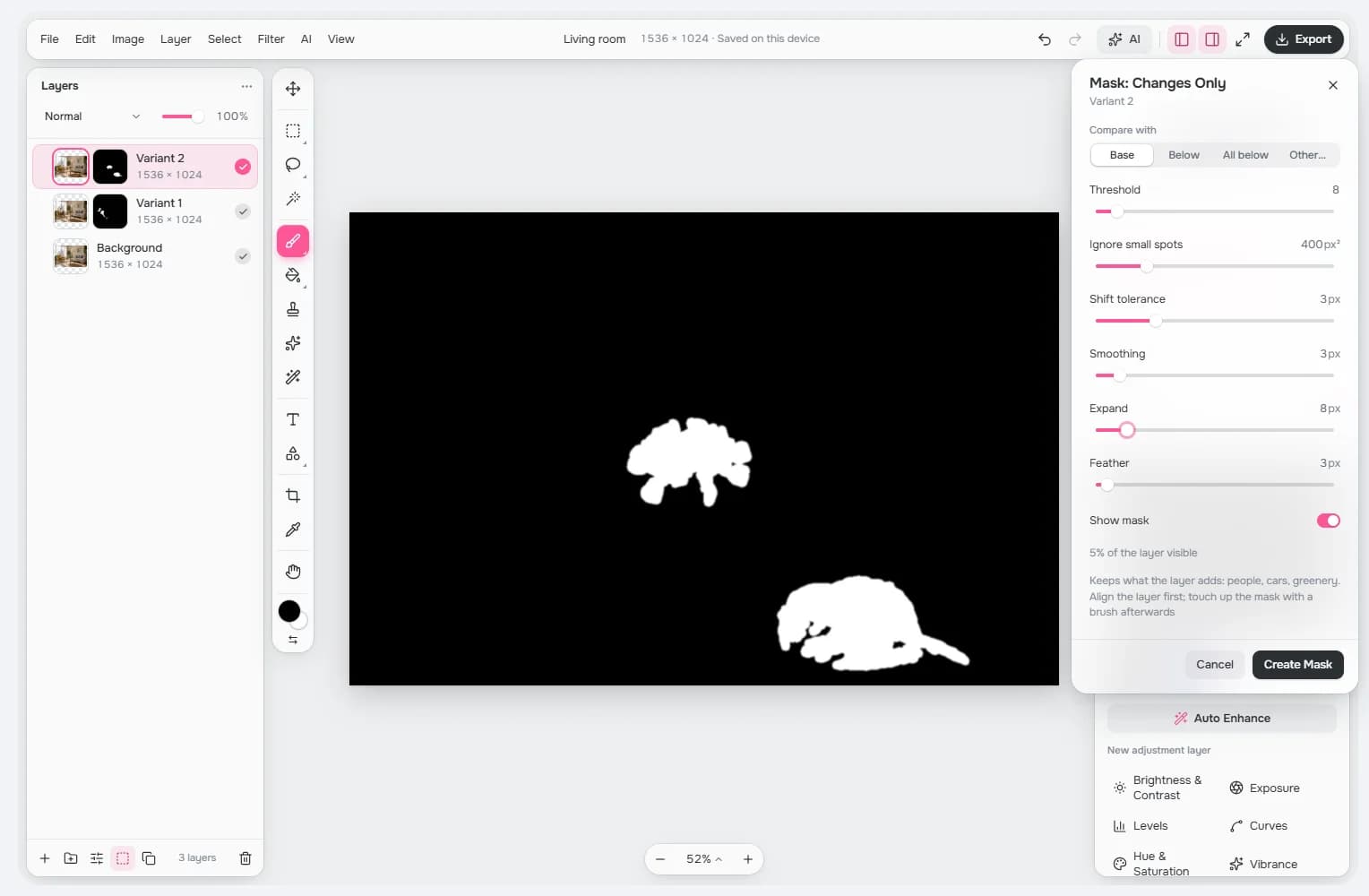
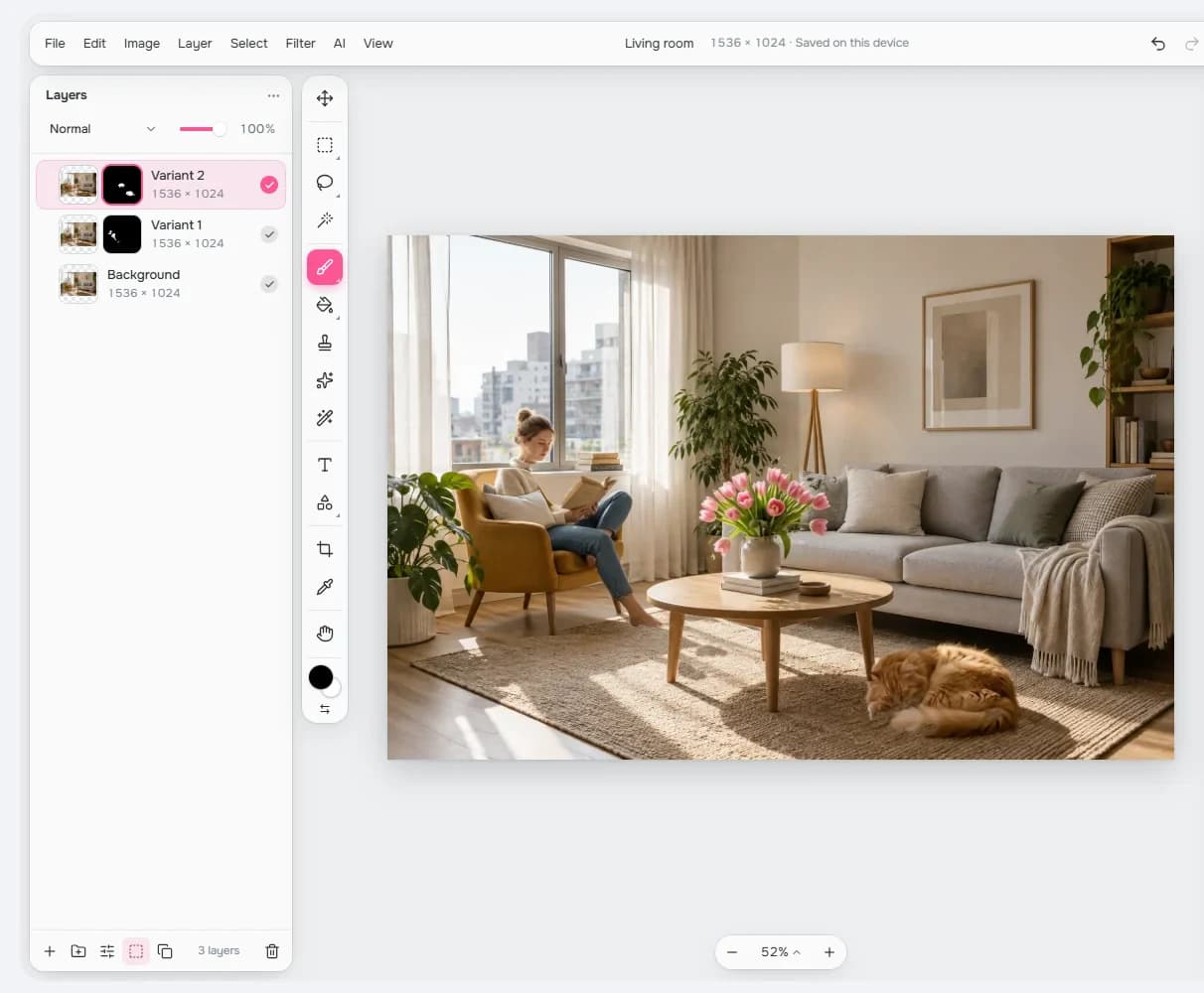
На первом автоматически созданном варианте маски часть шерсти кота пропала: рыжий кот на бежевом ковре плохо выделяется из-за низкого контраста. Мы снизили порог с 14 до восьми и расширили маску до 8 px — кот появился целиком. Обычно проблема решается именно так, и это занимает считаные секунды.
Для архитекторов: «Оживление визуализации»
Если вы используете режим Entourage в «Архитектурной визуализации», кнопка «Открыть в редакторе со слоями» перенесёт вашу визуализацию и все варианты в редактор — уже совмещёнными и с масками «Только изменения…». То есть шаги 2–4 будут выполнены за вас. Запустить инструмент можно и в самом редакторе: «ИИ» → «Оживить визуализацию…». Он добавит прохожих, семьи, машины, велосипеды, собак, свет в окнах, зелень или уличное кафе. Можно оставить пожелание своими словами, выбрать модель, обработать весь кадр или только выделенную область и получить до четырёх вариантов. Опция «Не трогать здание» включена по умолчанию.
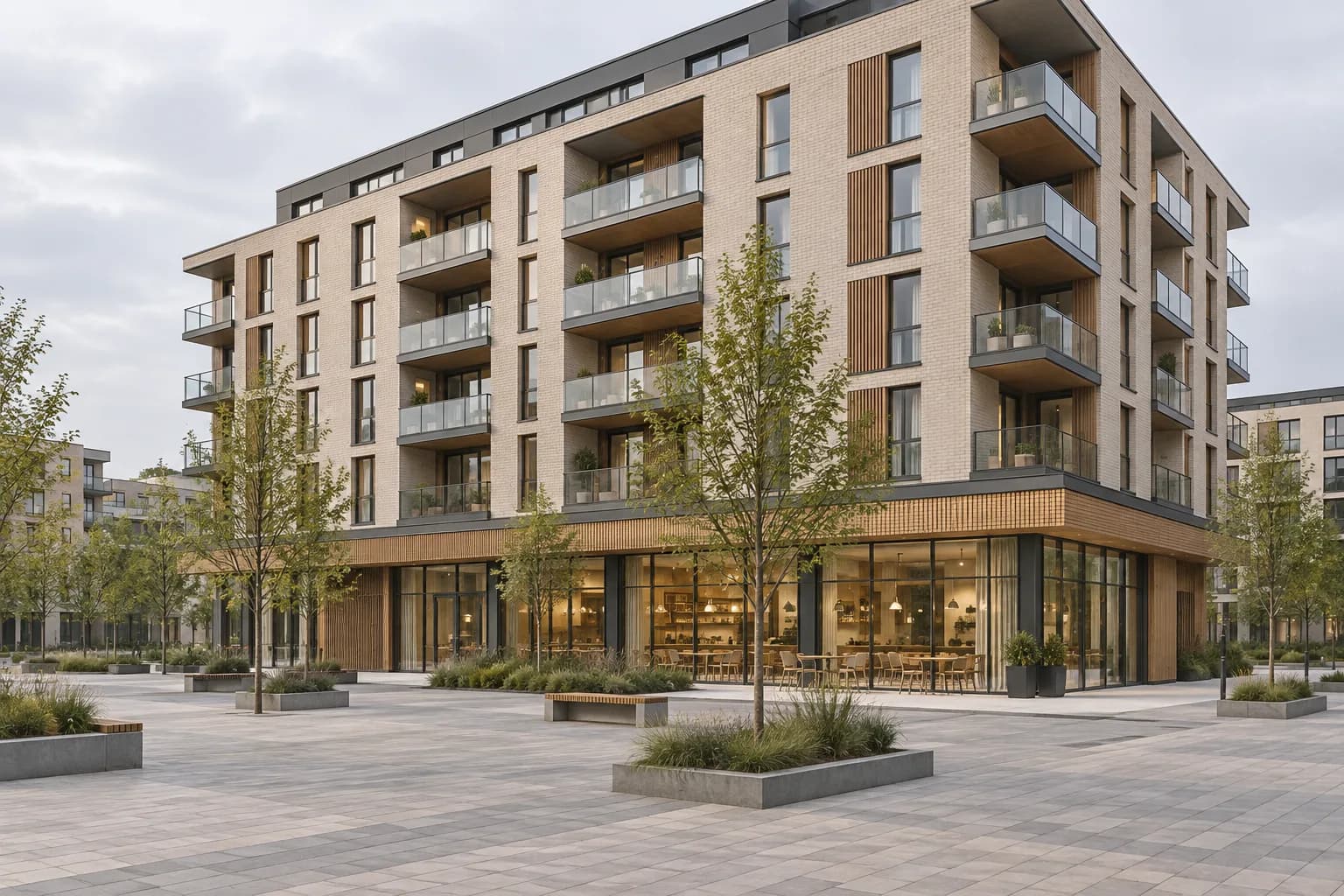
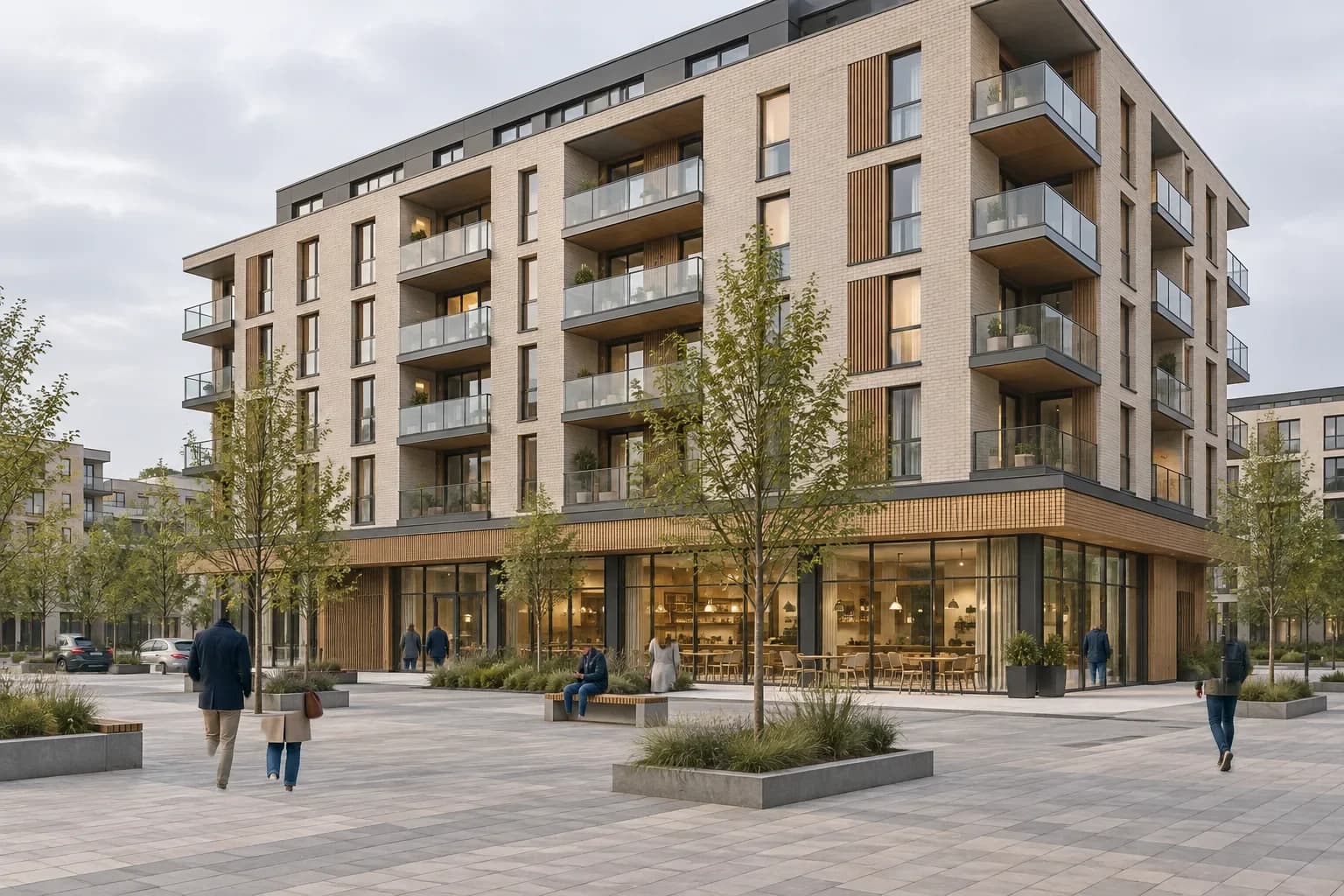
Каждый вариант появляется отдельным слоем поверх визуализации, а маска оставляет только изменённые участки. Всё остальное — ваш исходный файл в полном разрешении. Стрелками над холстом можно переключаться между вариантами, а ненужные детали — скрывать маской.
ИИ-функции для работы со слоями
Все инструменты в меню «ИИ» помещают результат на новый слой, поэтому исходные пиксели никогда не перезаписываются.
- «Генеративная заливка»: выделите область и опишите, что должно в ней появиться, или оставьте промпт пустым, чтобы продолжить фон. Можно запросить один, два или три варианта. С моделью по умолчанию каждый вариант стоит 4 кредитов.
- «Удалить объект» убирает выделенный участок или область, закрашенную «ИИ-кистью» (Q), и восстанавливает то, что было за объектом. Стоимость — 4 кредитов.
- «Выделить объект» и «Выделить фон» создают выделение по главному объекту, а «Удалить фон слоя» скрывает фон с помощью маски. Каждое действие стоит 5 кредитов.
- «Расширение холста» с ИИ стоит 4 кредитов, «Реставрация» — 5 кредитов. Стоимость увеличения разрешения, «Генерация в слой» и «Разложение на слои» зависит от модели и размера; цена показана в окне настройки.
- «Оживление визуализации» с моделью Standard стоит 6 кредитов за вариант.
Ретушь и PSD
Для ручной ретуши есть «Штамп» (S) и «Восстанавливающая кисть» (J; Shift+J переключает между точечной и обычной версиями). Alt+клик задаёт источник, а штамп может брать образец с текущего слоя или со всех слоёв. Точечная версия сама находит подходящую текстуру рядом с мазком — удобно убирать дефекты кожи, случайные пятна и мелкие ИИ-артефакты.
Файлы Photoshop открываются со слоями, группами и масками; результат можно снова экспортировать в PSD. Но часть элементов при переносе теряется. При импорте не сохраняются смарт-фильтры, эффекты слоёв, векторные маски и корректирующие слои, а обтравочные маски отсоединяются. Редактор показывает список всех упрощений. При экспорте в PSD не сохраняются корректирующие и обтравочные слои, а текст и фигуры превращаются в пиксельные слои. Учитывайте это, если файл потом будет открывать пользователь Photoshop.
Ещё одно ограничение: отдельный объект нельзя выделить простым щелчком. «Выделить объект» находит главный объект кадра. Для всего остального используйте лассо, волшебную палочку или «ИИ-кисть».
Проекты хранятся только в браузере на вашем устройстве и никуда не загружаются. Если хотите сохранить копию на случай очистки данных браузера, экспортируйте PSD. Новым пользователям дают 6 бесплатных кредитов, чтобы попробовать ИИ-функции.
Откройте генерацию или своё фото и соберите лучшее из каждого варианта.
Открыть редактор со слоямиПовторите всё из статьи за пару минут
Все модели и инструменты из статьи доступны в одном сервисе. После регистрации начисляется 6 бесплатных кредитов, а цена каждого действия видна до запуска.
Открыть редактор со слоями