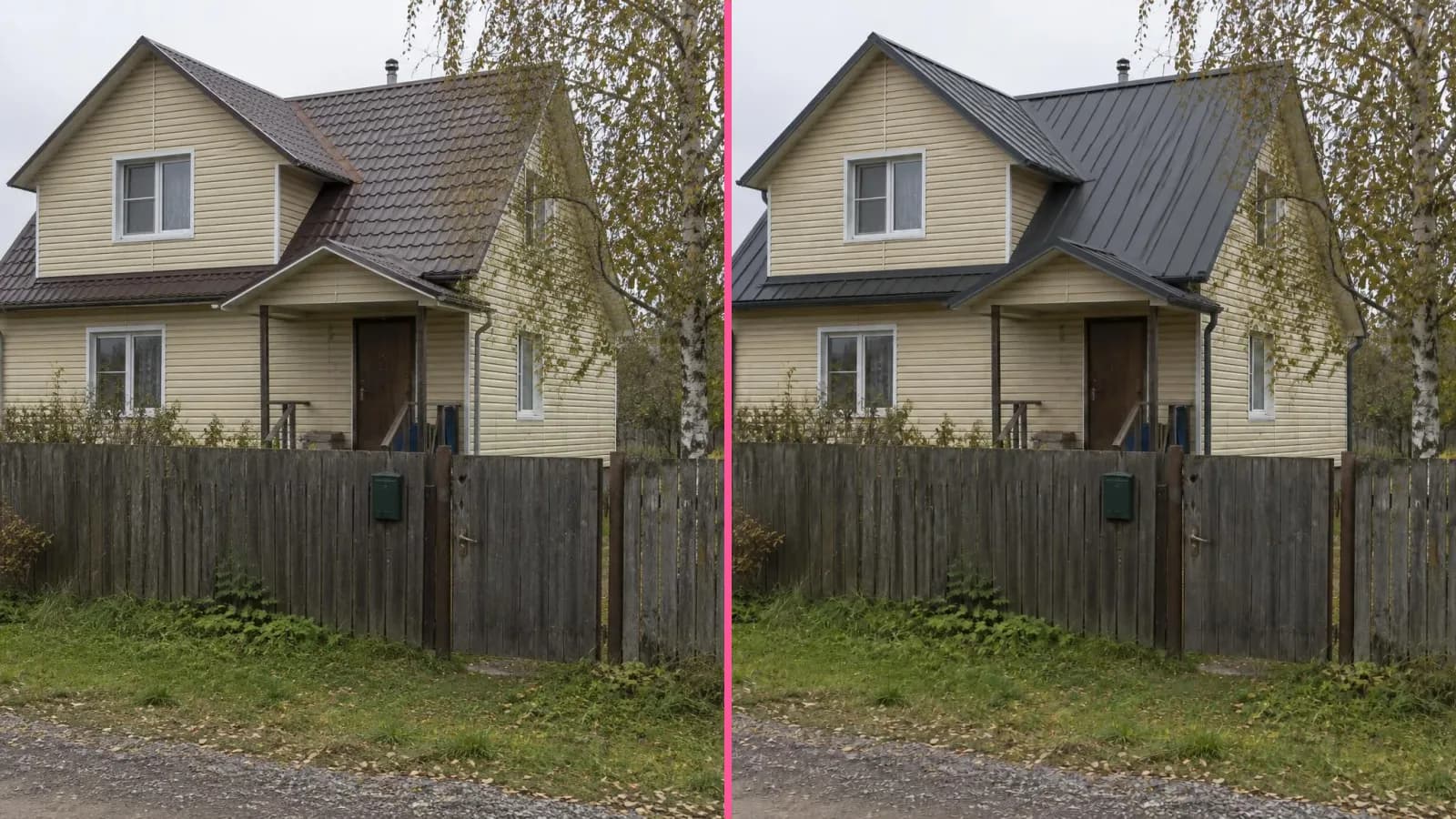
Инструменты ImageGPT для разных профессий: вкладки для архитекторов, риелторов, селлеров и не только
В списке инструментов появились вкладки для архитекторов, риелторов, строителей, селлеров и ещё шести профессий, а большие инструменты с несколькими режимами разделили на 27 инструментов под конкретные задачи. Рассказываем, где их найти и как навести порядок в списке.
Содержание
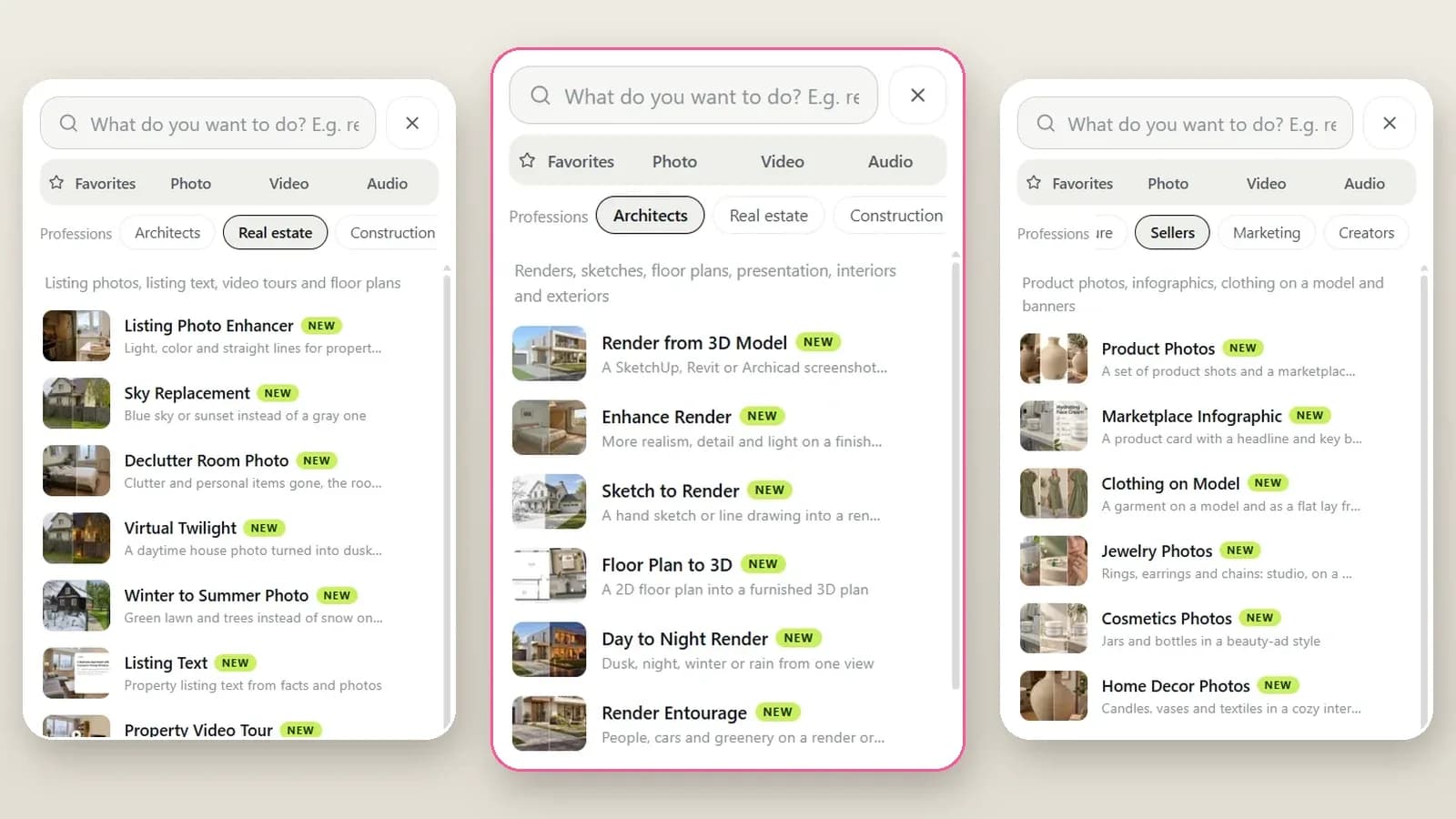
В ImageGPT намного больше ста инструментов, но вряд ли вам нужны все. Архитектору ни к чему генератор стикеров для Telegram, а риелтору — схема вышивки крестиком. Поэтому в списке инструментов появились вкладки по профессиям. Выберите свою — и увидите только то, что пригодится в работе, примерно в том порядке, в каком обычно берётесь за задачи.
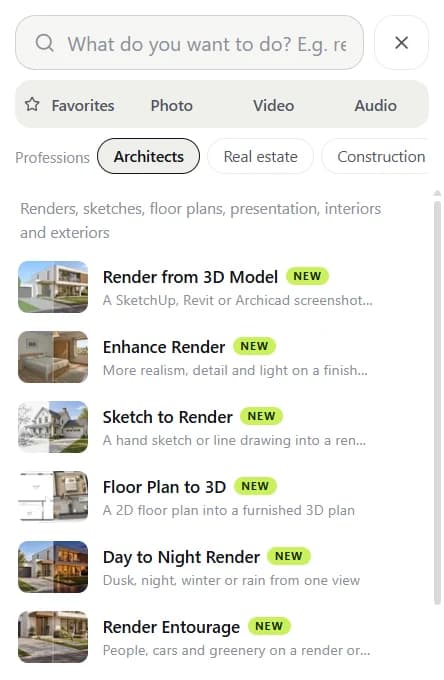
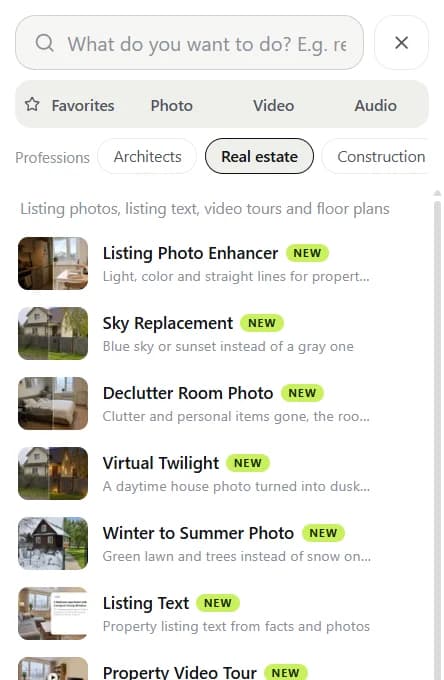
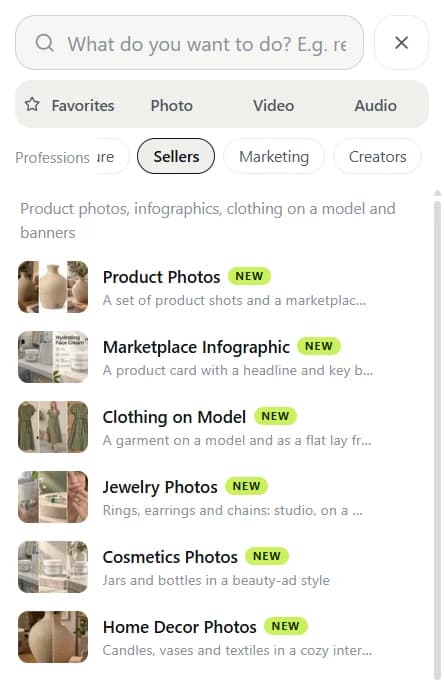
Изменились и сами инструменты. Раньше «Архитектурная визуализация», «Фото для объявлений», визуализатор строительных материалов и «Товарные фото» были большими формами с переключателем режимов наверху. Теперь каждый режим стал отдельным инструментом: со своей страницей, подсказками и только теми настройками, которые нужны для этой задачи. Всего таких инструментов 27. Если вам удобнее прежние формы с несколькими режимами, они тоже остались.
Десять вкладок
- «Архитекторы» — «Рендер из 3D-модели», «Улучшить рендер», «Эскиз в визуализацию», «Планировка в 3D», «Вечер и сезон на рендере», «Антураж для визуализации», «Фотомонтаж здания», «Стройка в готовый дом», «Архитектурная подача» и «Визуализация мебели», а также дизайн интерьеров и экстерьеров.
- «Недвижимость» — «Улучшить фото квартиры», «Замена неба на фото», «Убрать лишнее с фото комнаты», «Вечерний кадр дома», «Зима в лето для фото недвижимости», «Текст объявления» и «Видеообзор объекта».
- «Строительство» — визуализаторы окон, входных дверей, заборов, крыш, сайдинга и тротуарной плитки, которые работают с фотографией дома клиента.
- «Мебель» — рендеры кухонь и шкафов по модели или эскизу, мебель в комнате клиента и рекламные фото.
- «Селлеры» — товарные фото, инфографика для маркетплейсов, одежда на модели, а также отдельные инструменты для украшений, косметики, домашнего декора и букетов.
- «Маркетинг», «Создатели контента», «Обучение», «Бьюти» и «Фотографы» — уже существовавшие инструменты ImageGPT, собранные по задачам: баннеры и логотипы, клипы и автоматические субтитры, презентации и помощь с домашними заданиями, примерка маникюра и причёсок, ретушь и восстановление фото.
Один инструмент может быть в нескольких вкладках. «Планировка в 3D» полезна и архитекторам, и агентам по недвижимости; «Баннеры» найдутся и у селлеров, и у маркетологов, и у оконных компаний. Вкладки «Фото», «Видео» и «Аудио», где доступны все инструменты, не изменились.
Как найти свою вкладку
- Откройте «Все инструменты»: на компьютере этот раздел находится в боковом меню слева, а на телефоне — за кнопкой меню.
- Под переключателем «Избранное» · «Фото» · «Видео» · «Аудио» есть строка профессий. Выберите свою, например «Недвижимость».
- Откройте инструмент. Его форма рассчитана на одну задачу: «Визуализатор цвета крыши» попросит фото дома, на котором хорошо видна крыша, предложит цвета RAL и пять типов крыши. На кнопке будет написано «Показать на доме».
- Добавьте инструменты, которыми пользуетесь каждый день, в избранное через меню «⋯» в списке. Они появятся во вкладке «Избранное».
Как скрыть ненужные вкладки
После входа в аккаунт в конце строки профессий появляется кнопка настроек. На компьютере те же переключатели есть в разделе «Настройки» → «Инструменты». Снимите отметки с профессий, которые вам не нужны, и закройте панель. Выбор сохранится в аккаунте и будет действовать в другом браузере. Скрытые инструменты не отключаются: поиск по-прежнему находит каждый из них. Введите, например, «поменять окна на фото дома» или «фото дома в сумерках» — и сразу перейдёте к нужному инструменту.
Почему инструменты под одну задачу удобнее
Когда инструмент решает одну конкретную задачу, ошибиться с настройками сложнее. У «Вечернего кадра дома» всего одна опция — нужно ли сделать газон зеленее. Загрузите дневное фото дома снаружи и получите кадр в синий час с тёплым светом в каждом окне. У каждого инструмента есть свой адрес: его можно сохранить в закладки или отправить коллеге ссылку сразу на нужную задачу.
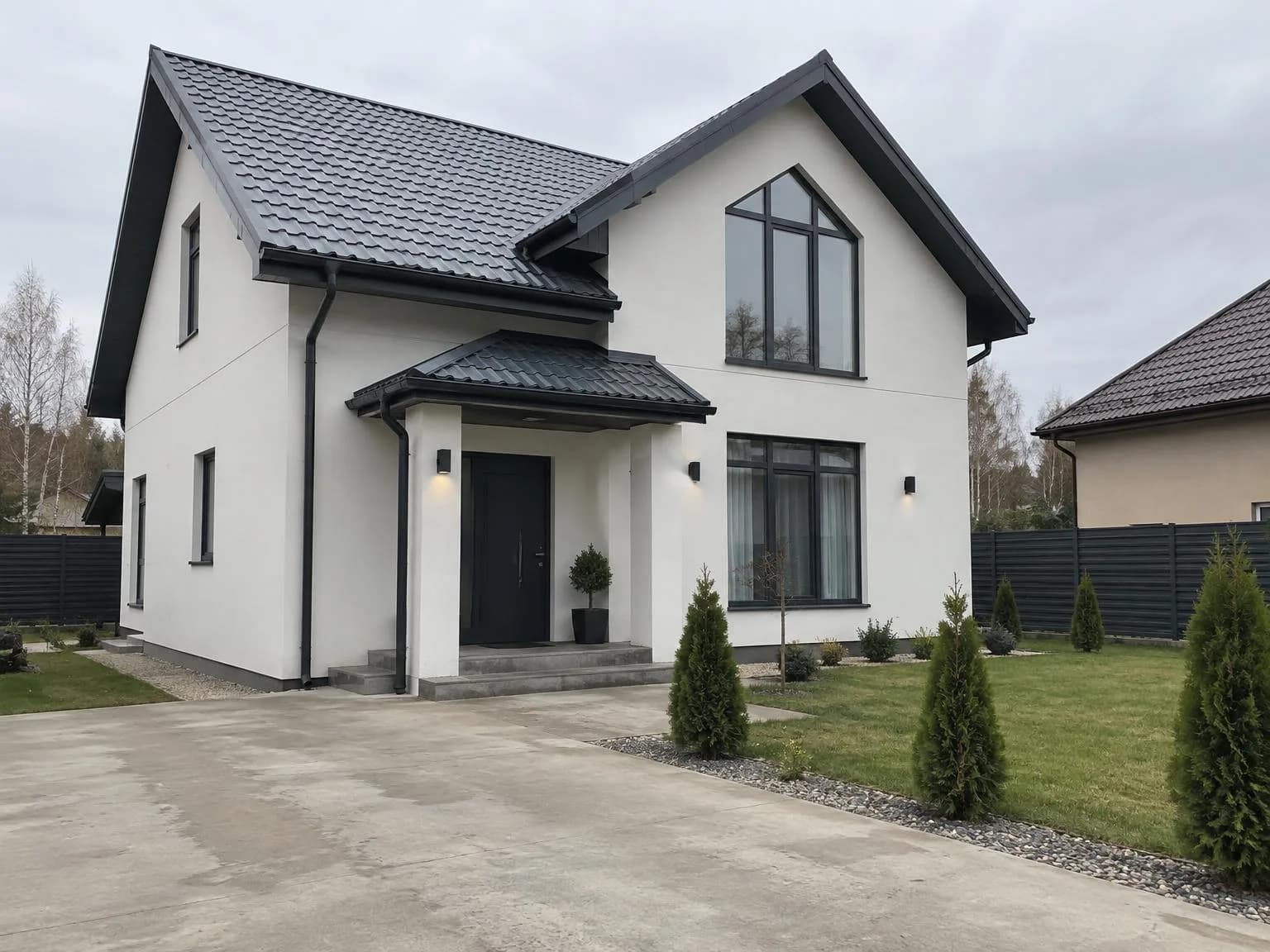
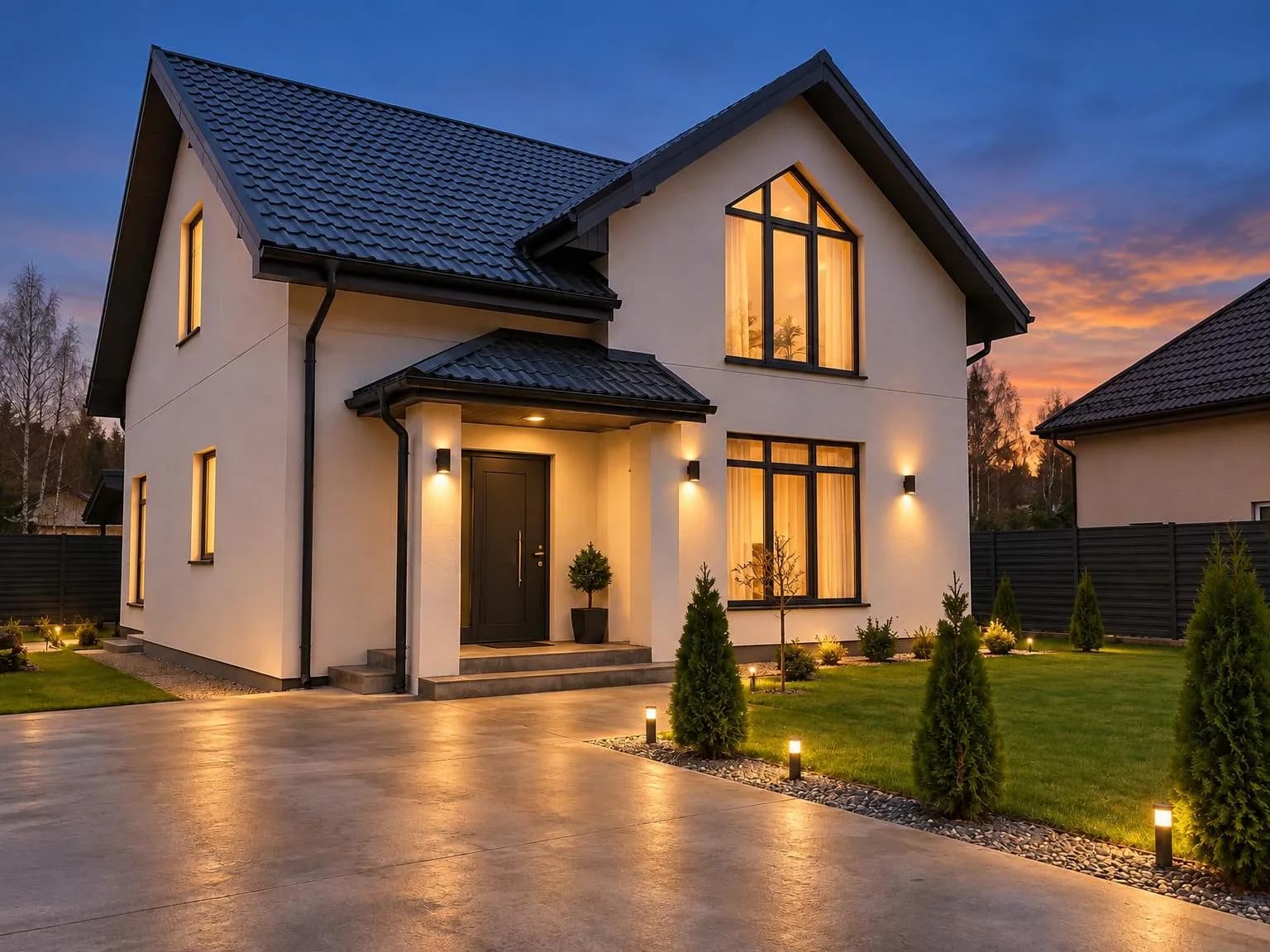
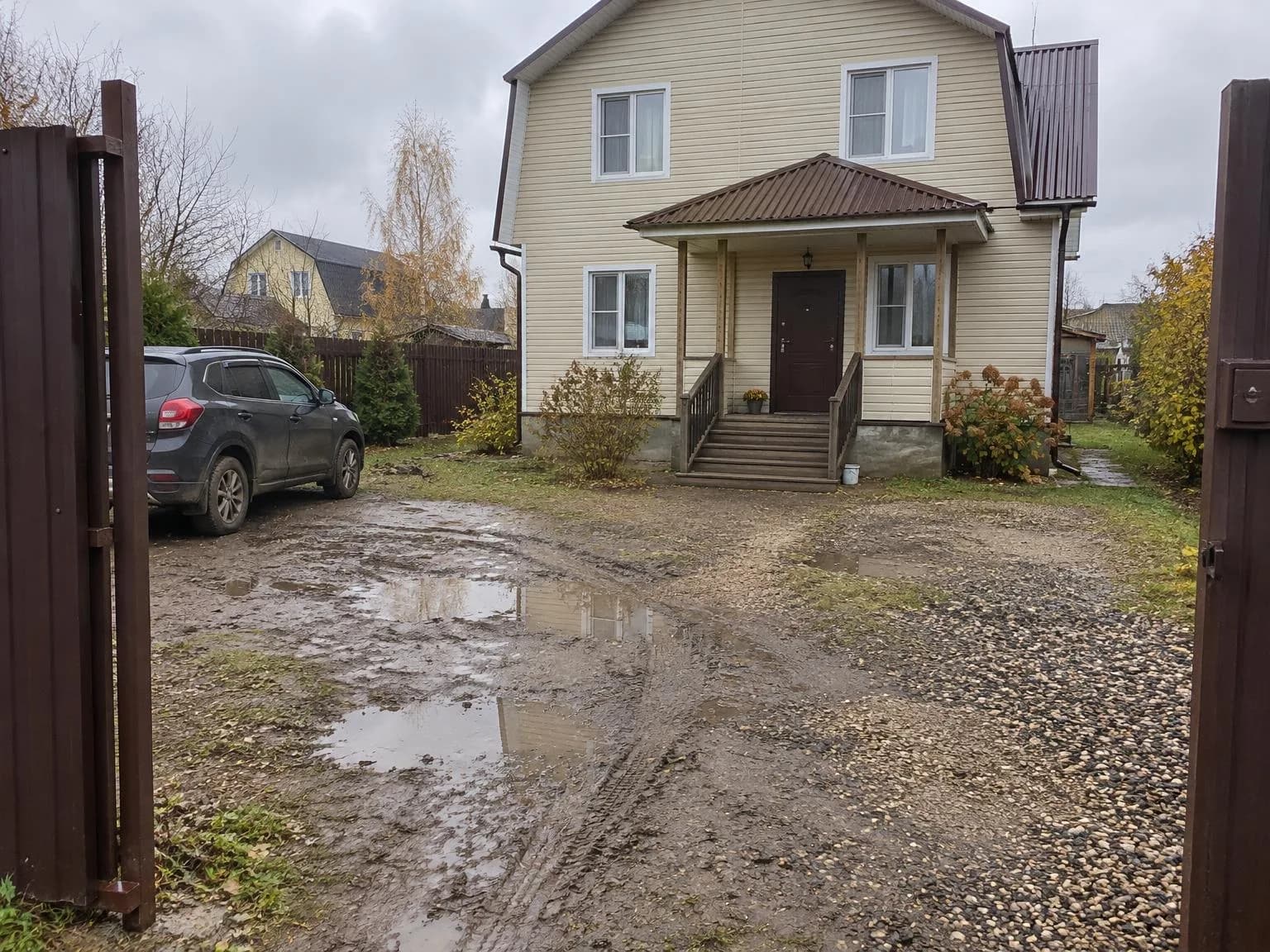
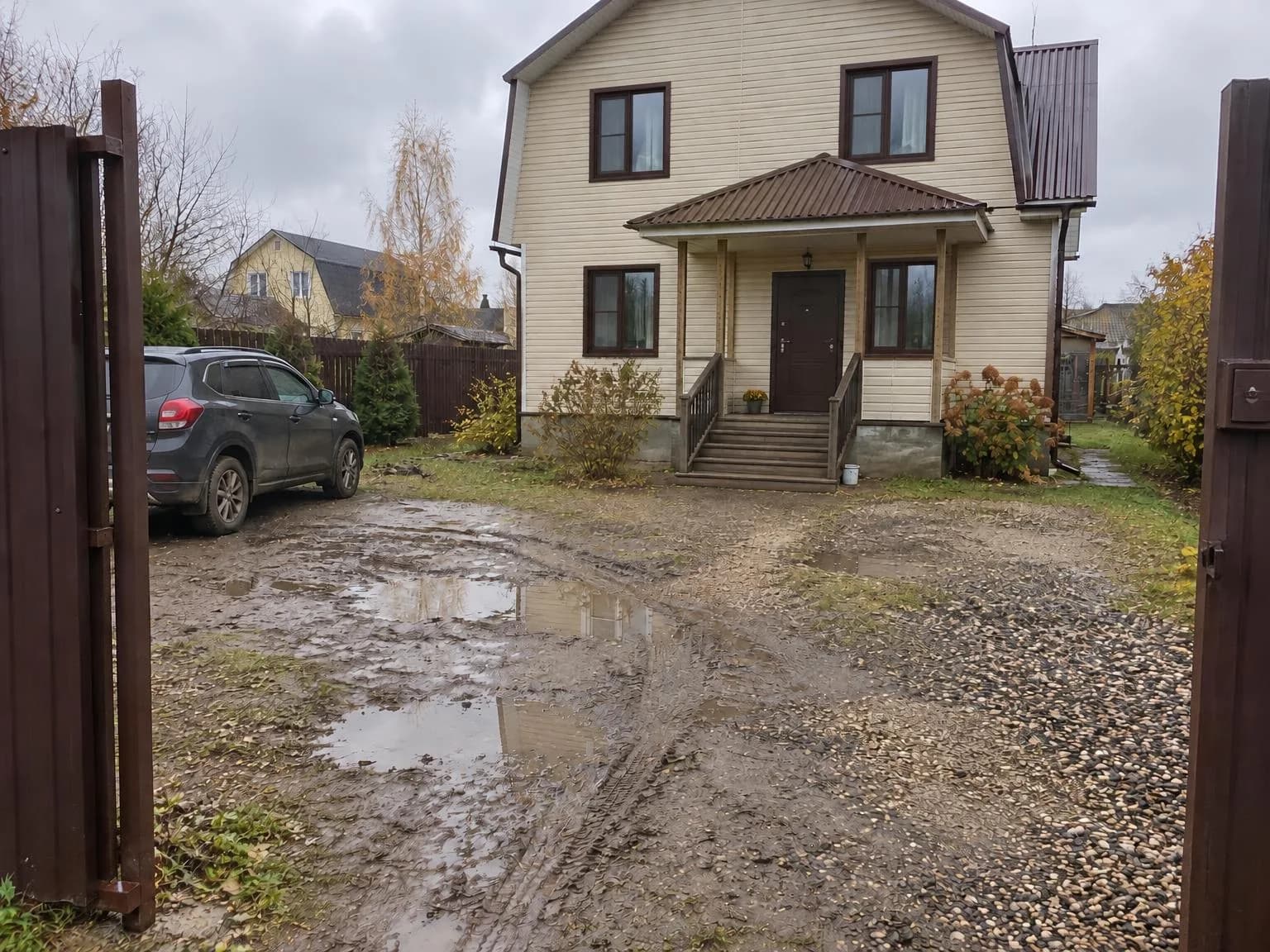
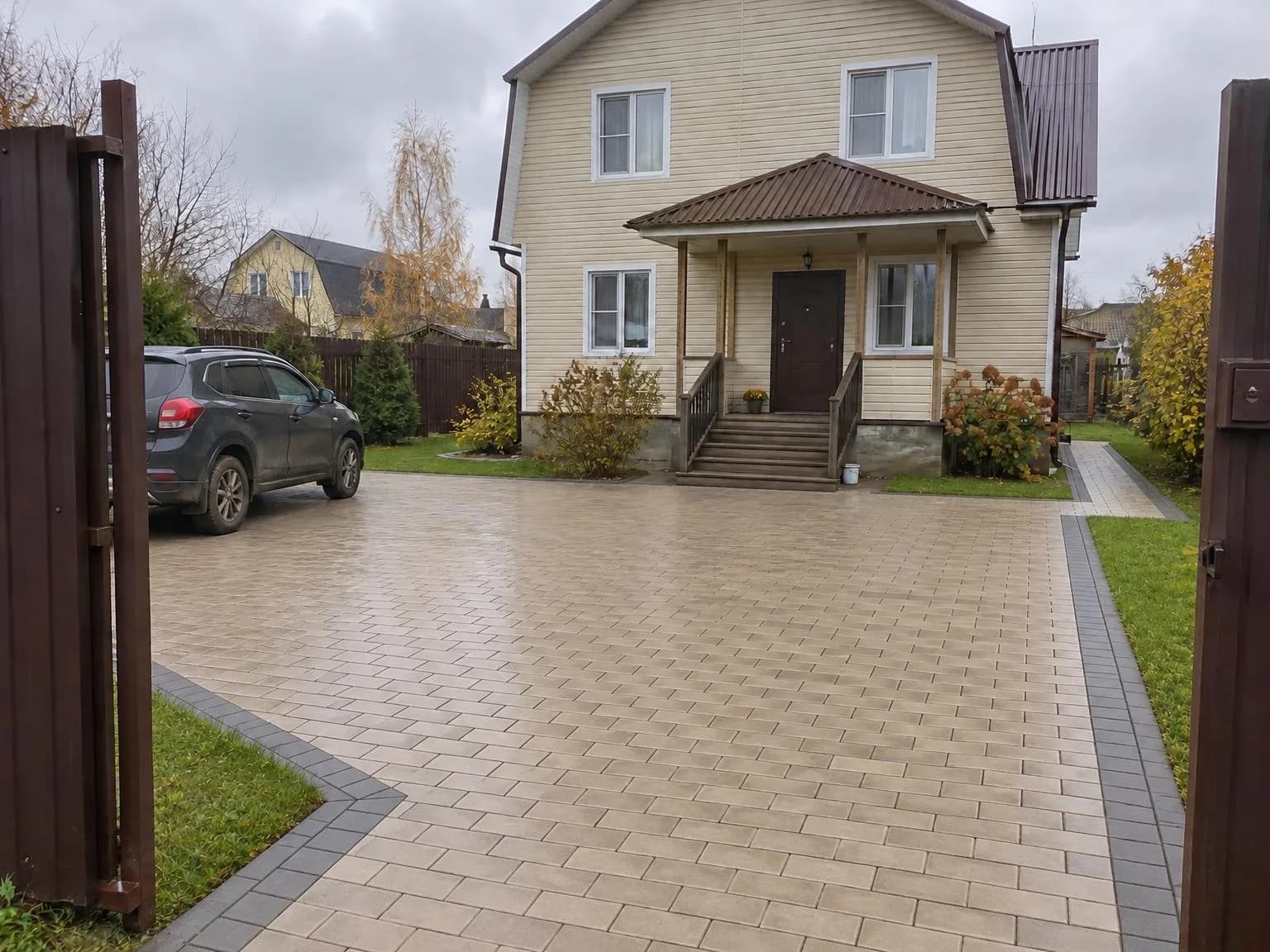
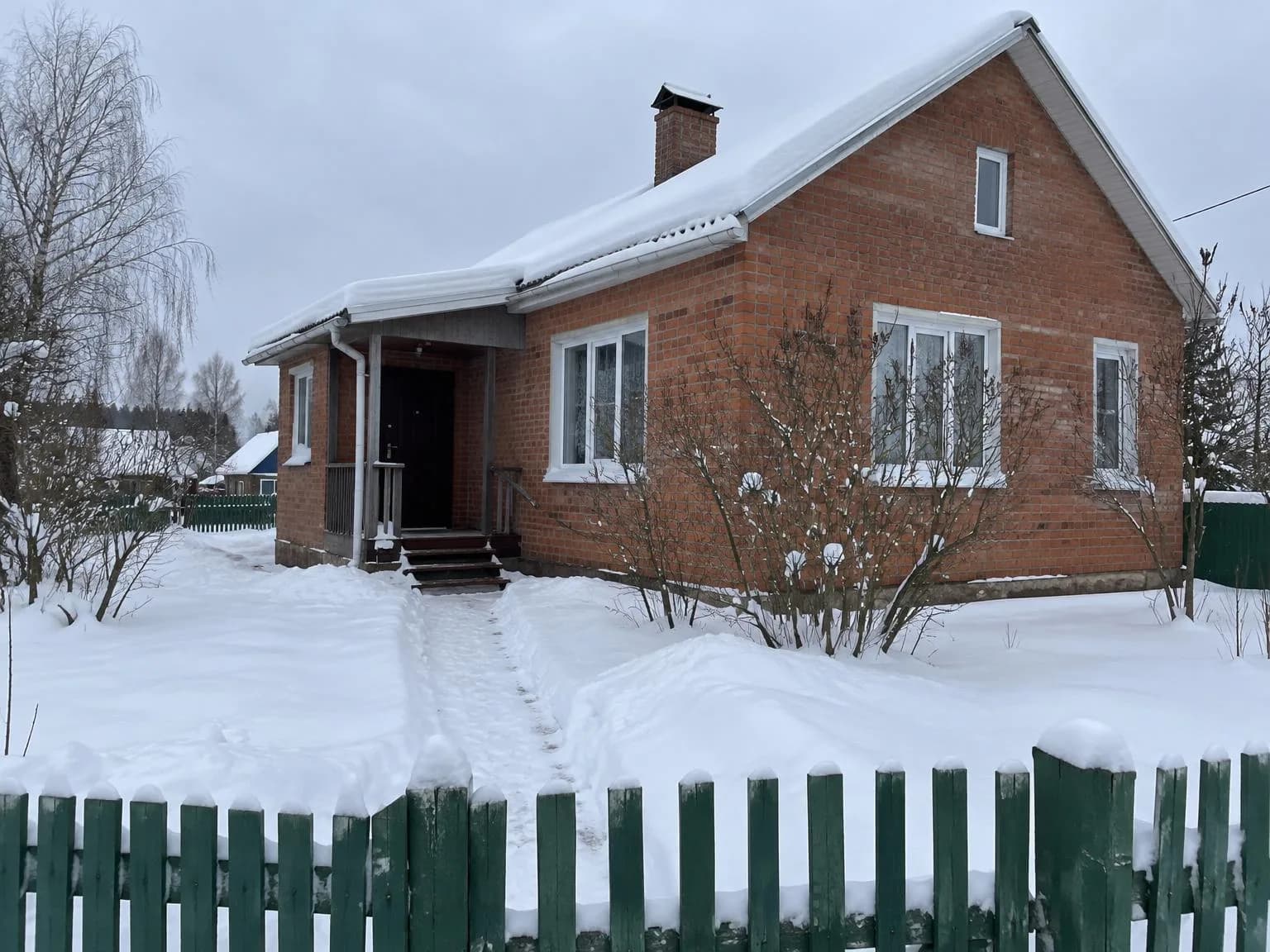
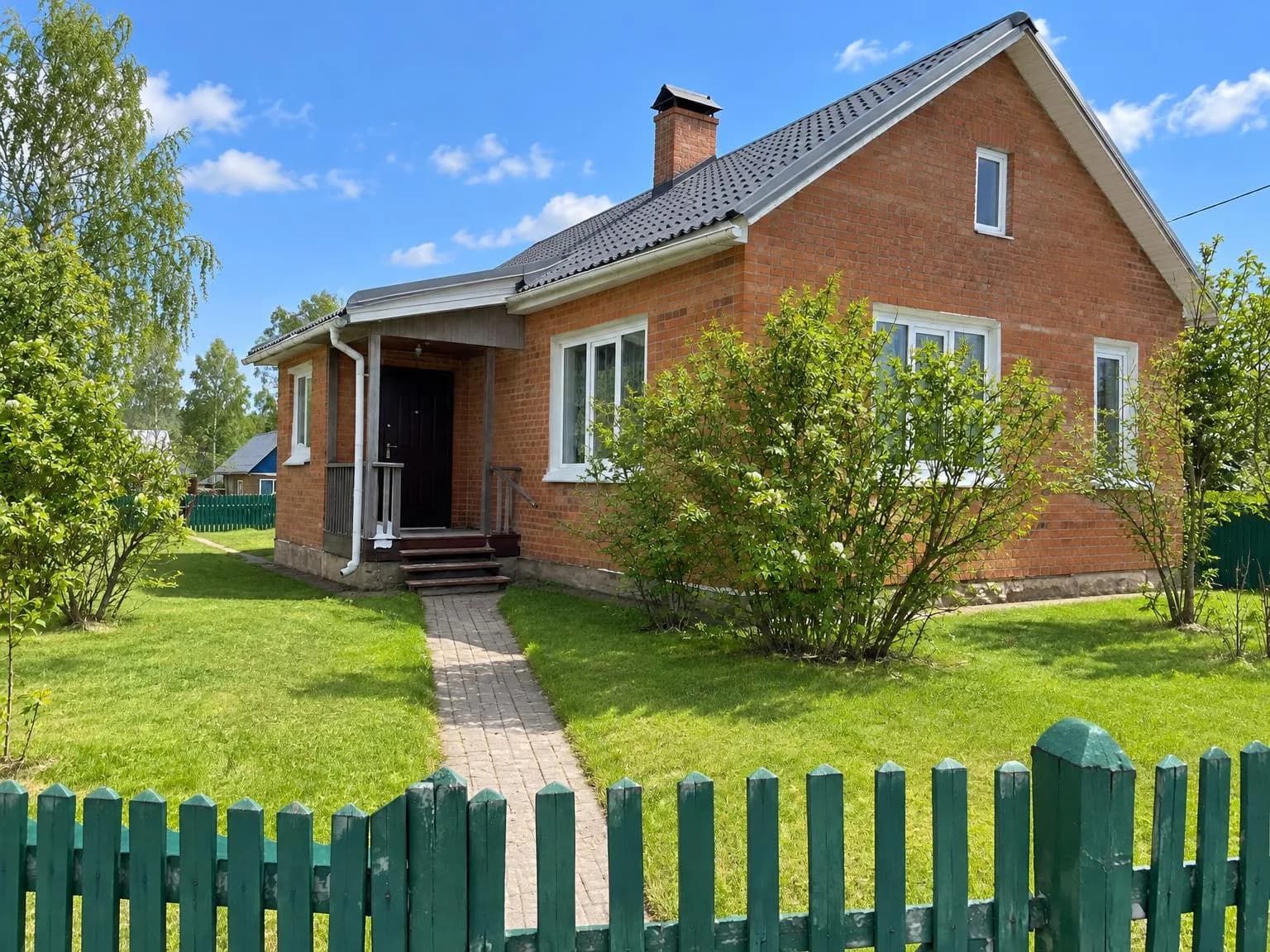
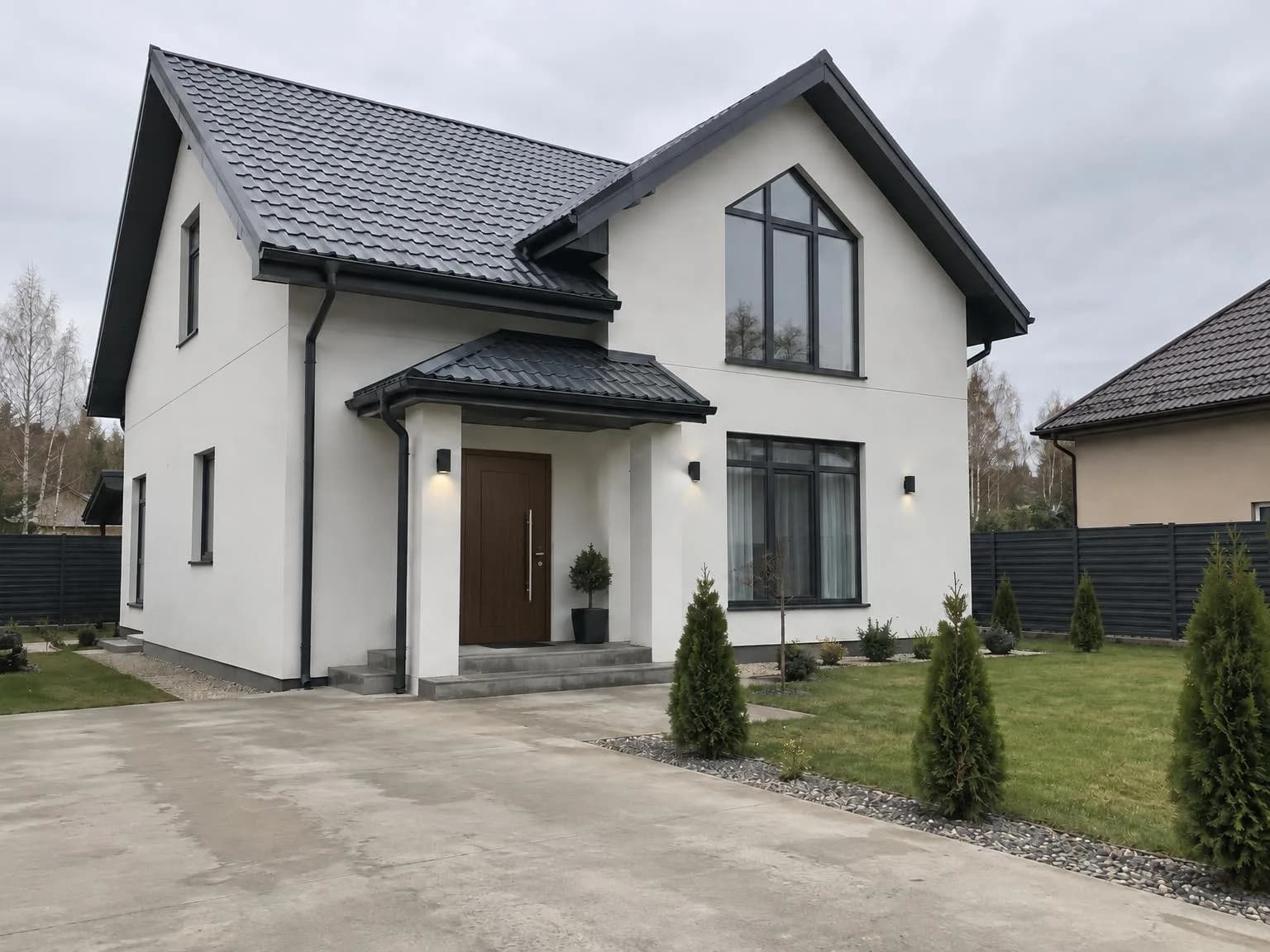
Все результаты в статье сделаны с помощью этих инструментов. Исходные фото домов мы сгенерировали, чтобы не показывать чью-либо реальную недвижимость.
Какие заметки помогают
Во всех инструментах под отдельные задачи поле для заметок необязательно. Ниже — заметки, с которыми получились примеры в этой статье. Можете взять их за образец: укажите материал, цвет и одну важную деталь.
Бежевая брусчатка под кирпич с серым бордюром, газон по краям
Утеплённая стальная дверь с отделкой под дерево и длинной вертикальной ручкой-скобой
Матовое покрытие, водостоки в цвет крыши
Сколько это стоит
Цены такие же, как в прежних инструментах с несколькими режимами, из которых появились новые. Стоимость указана на кнопке до запуска.
| Что | Стоимость |
|---|---|
| Одно изображение в инструментах для архитектуры, фото объявлений, строительных материалов и товаров | 6 кредитов |
| Пакетная обработка: одна настройка для 30 фото (архитектура, фото объявлений, строительные материалы) | 180 кредитов |
| Копия в 4K | +2 кредитов за изображение |
| Текст объявления | 2 кредитов |
Если изображение не получится, кредиты вернутся. Новые аккаунты получают 6 бесплатных кредитов. Вкладки и их настройки бесплатны.
Откройте список инструментов и выберите свою профессию — всё нужное для работы будет в одной вкладке.
Открыть список инструментовПовторите всё из статьи за пару минут
Все модели и инструменты из статьи доступны в одном сервисе. После регистрации начисляется 6 бесплатных кредитов, а цена каждого действия видна до запуска.
Открыть список инструментов