Как конвертировать HEIC в JPG: фото с iPhone для Windows, Android и загрузки на сайты
Мы конвертировали 3 фото из HEIC в JPG прямо в браузере, проверили, от чего зависит размер файла, и уменьшили одно фото с 7 MB до 520 KB для загрузки через форму.

Содержание
Вы копируете фотографии с iPhone на рабочий ноутбук, а вместо снимков получаете папку с файлами .HEIC, которые не открываются. Windows просит установить дополнительное расширение. Форма подачи заявки на аренду квартиры принимает только JPG или PNG. Терминал печати в аптеке тоже не справляется. А у друга на Android файл не распознаётся приложением галереи.
В разделе «Конвертеры и сжатие» на ImageGPT можно превратить HEIC в обычный JPG прямо в браузере. Фотографии никуда не загружаются, регистрация не нужна, водяных знаков нет. Можно добавить сразу целую пачку снимков и скачать их одним ZIP-архивом.
Почему iPhone сохраняет фото в HEIC
HEIC упаковывает то же изображение в файл меньшего размера, чем JPG, поэтому в памяти телефона помещается больше фотографий. В экосистеме Apple это удобно, а за её пределами часто мешает. JPG старше и сжимает хуже, зато открывается практически на любом устройстве, в любом приложении и на любом сайте.
JPG получится больше или меньше?
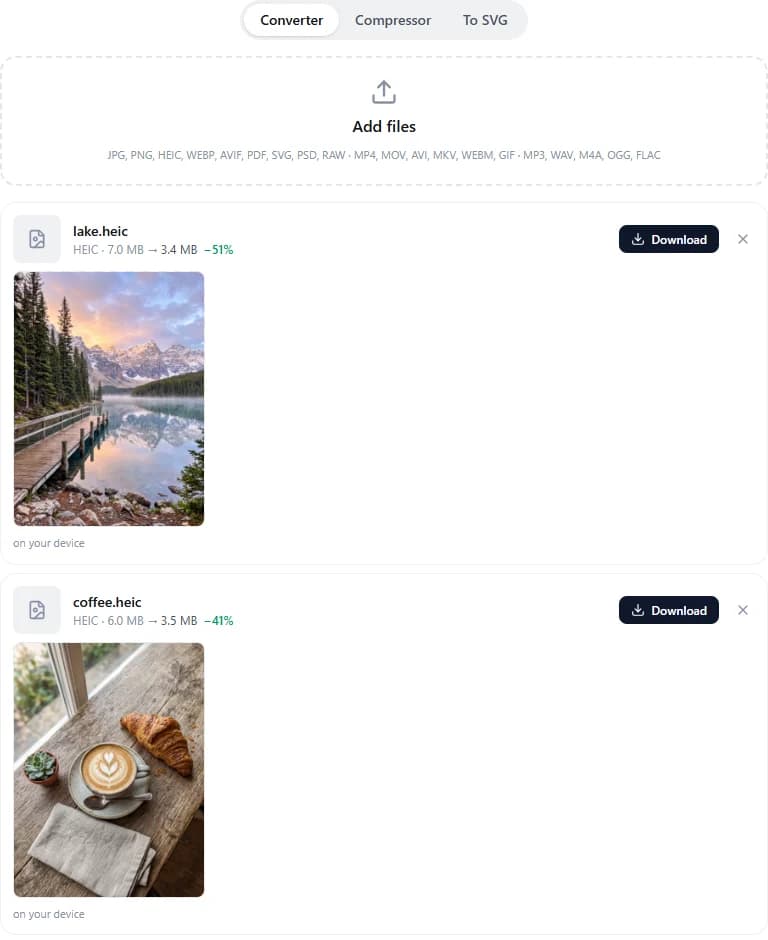
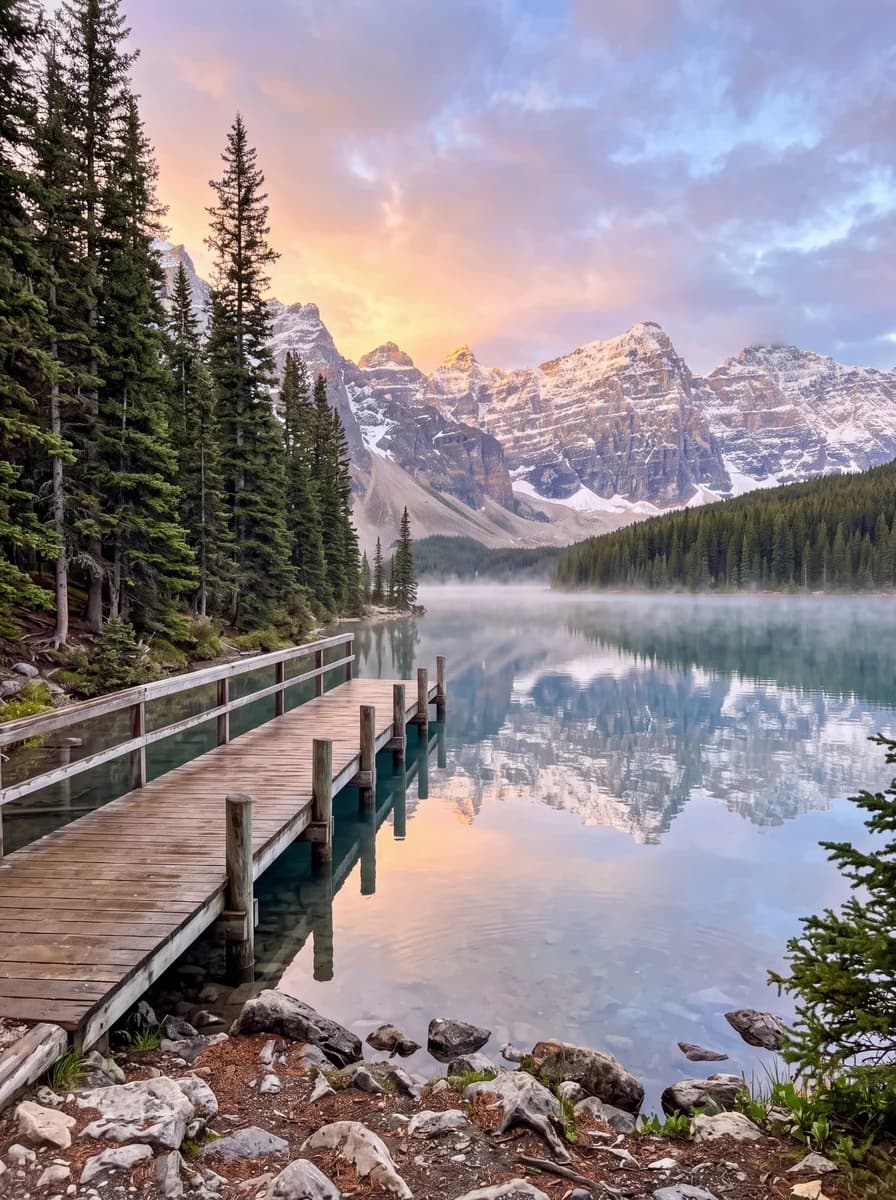
Это зависит от того, насколько сильно был сжат исходный HEIC. Для проверки мы сгенерировали с помощью ИИ 3 фотографии — горное озеро, капучино с круассаном и старую мощёную улицу — по 17 мегапикселей каждая, размером 3584 × 4800, и сохранили их в настоящие файлы HEIC с высоким качеством. Они занимали 7.0, 6.0 и 6.5 MB. При качестве JPG 90% (значение по умолчанию) получились файлы размером 3.4, 3.5 и 3.9 MB.
Бывает и наоборот. HEIC сжимает эффективнее JPG, поэтому, если исходный файл был сжат сильнее, JPG получится больше: то же озеро в HEIC размером 1.4 MB после конвертации превратилось в JPG размером 2.6 MB. При этом заметной потери качества нет: при 90% JPG выглядит так же, как оригинал.
Если нужен небольшой файл, задайте ограничение по размеру изображения. Снимок озера с длинной стороной 1920 px и качеством 85% занимает 520 KB вместо 7.0 MB. Этого вполне достаточно для формы, сайта или чата.
Перед началом
- Фотографии HEIC, скопированные с iPhone по кабелю, скачанные из iCloud или полученные в виде файлов.
- Решение по метаданным: дате, модели камеры и местоположению. По умолчанию они удаляются.
- Требования площадки, куда вы отправите фото, например ограничение размера файла в мегабайтах или размеров изображения в пикселях.
Пошаговая инструкция
- Откройте раздел «Конвертеры и сжатие» или сразу перейдите на страницу «HEIC в JPG», где доступен конвертер.
- Перетащите фотографии в поле, выберите их на устройстве или вставьте сочетанием Ctrl+V. За один раз можно добавить до 50 файлов.
- Убедитесь, что в поле «Конвертировать в» выбран JPG: для HEIC конвертер выставляет его автоматически. При необходимости измените «Качество» и «Размер».
- Нажмите «Конвертировать». Для каждого фото появится размер до и после обработки.
- Скачайте файлы по одному или все сразу кнопкой «Скачать все (ZIP)».
Полезные настройки
- «Качество»: от 40 до 100%. Значение 90% подходит почти всегда; при 80% файл заметно легче, а изображение всё ещё выглядит хорошо.
- «Размер»: «Исходный» или длинная сторона 3840, 2560, 1920, 1280, 800 либо 512 px. Пропорции сохраняются, а фотографии никогда не увеличиваются.
- «Сохранить EXIF» переносит дату, данные камеры и местоположение в JPG. Если включить эту опцию, фото обработается на нашем сервере и будет удалено примерно через час.
- Поворот из EXIF применяется к самому изображению, поэтому фото не окажется боком.
- Помимо JPG, HEIC можно конвертировать в PNG (без потерь качества, но файл будет тяжелее), WEBP, AVIF или PDF. Несколько фотографий можно объединить в один PDF.
Как уложиться в лимит загрузки
Если в форме указан лимит «максимум 1 MB», переключитесь на вкладку «Сжатие». Выберите «Целевой размер» и нужный предел: 100 KB, 200 KB, 500 KB, 1 MB или 2 MB. В процессе HEIC станет JPG, а инструмент подберёт подходящее качество и, если потребуется, уменьшит разрешение. Подробнее об этом — на странице «Сжать изображения».
Live Photos и видео с iPhone
Неподвижный кадр берётся из HEIC. Движущаяся часть Live Photo, как и любое видео с iPhone, хранится в отдельном файле MOV. Тем же инструментом его можно конвертировать в MP4 или GIF либо сжать, чтобы поделиться им.
Или попросите Ассистента
Конвертер даже не обязательно открывать. Прикрепите фотографии в чате с Ассистентом ImageGPT и напишите, что нужно сделать. Он сразу обработает их бесплатно. Например:
конвертируй это фото в jpg
уменьши это фото до размера меньше 1 MB
Как сразу снимать в JPG
Если HEIC постоянно мешает, на iPhone откройте «Настройки» → «Камера» → «Форматы» и выберите «Наиболее совместимый». Новые фотографии будут сохраняться в JPG и занимать больше места на телефоне. Уже сделанные снимки останутся в HEIC — для них и пригодится конвертер.
Стоимость
Бесплатно, без регистрации и водяных знаков. Браузер обрабатывает фотографии размером до 150 MB, а без аккаунта на сервер можно отправлять файлы размером до 100 MB.
Добавьте фотографии с iPhone и получите обычные JPG.
HEIC в JPGОтветы на вопросы о качестве, EXIF и Live Photos есть на странице конвертера.
Конвертер HEIC в JPGПовторите всё из статьи за пару минут
Все модели и инструменты из статьи доступны в одном сервисе. После регистрации начисляется 6 бесплатных кредитов, а цена каждого действия видна до запуска.
HEIC в JPG