
Как сжать видео для Discord, Email и WhatsApp без заметной потери качества
Мы взяли 16-секундное видео в 1080p размером 58.7 MB и сжали его 3 способами. Показываем, как каждый вариант влияет на картинку и как уложиться в точный лимит загрузки.

Содержание
Телефоны снимают видео с запасом по размеру, о котором никто не просил: камеры записывают его с высоким битрейтом, и даже короткий ролик легко занимает десятки мегабайт. Попробуете отправить его в канал Discord — упрётесь в лимит загрузки своего тарифа. Прикрепите к письму — файл окажется слишком большим для обычного вложения. Отправите в WhatsApp — получателю придётся ждать, пока видео скачается через мобильный интернет.
Инструмент «Конвертеры и компрессоры» в ImageGPT решает эту проблему за 2 клика. Укажите, куда отправите видео, и получите MP4, который воспроизводится на любом телефоне, в браузере или мессенджере. Это бесплатно, без регистрации и водяных знаков. Обычные короткие видео сжимаются прямо в браузере и никуда не загружаются.
Что происходит с видео при сжатии
Для проверки мы сгенерировали с помощью ИИ 16-секундное видео в 1080p: горное озеро на рассвете, затем лесной водопад. Сохранили его в MP4 с высоким битрейтом около 30 Mbps. Получилось 58.7 MB. Затем сжали видео с 3 вариантами настроек. Время ниже — только обработка на нашем сервере, без загрузки файла.
| Вариант | Разрешение | Размер | Обработка |
|---|---|---|---|
| Оригинал, MP4 | 1920 × 1080 | 58.7 MB | — |
| Telegram | 1280 × 720 | 8.1 MB (−86%) | 5 s |
| 1280 × 720 | 14.9 MB (−75%) | 11 s | |
| Сильно | 854 × 480 | 2.4 MB (−96%) | 3.5 s |
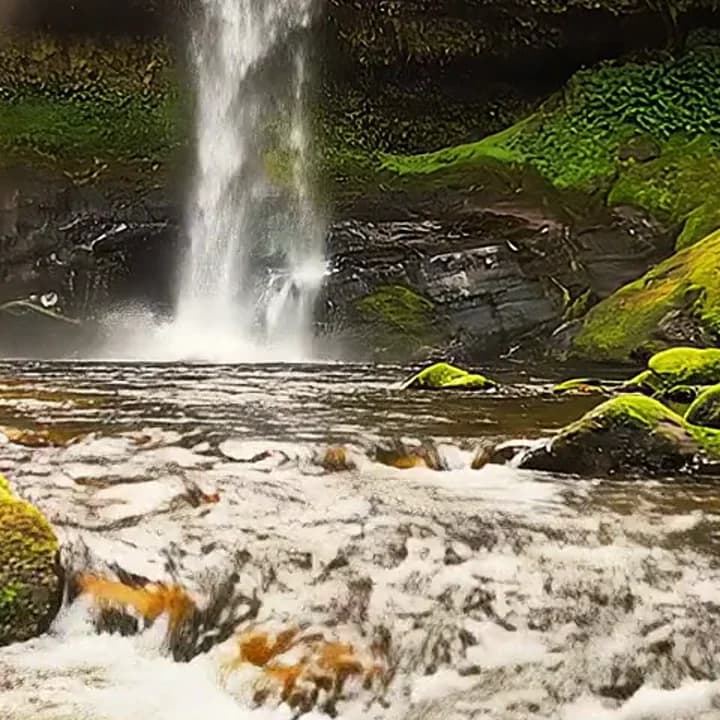
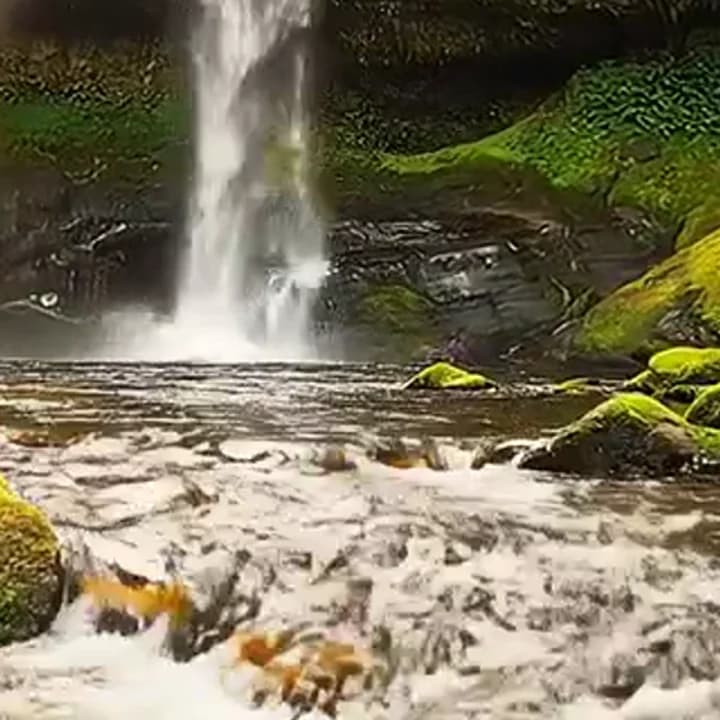
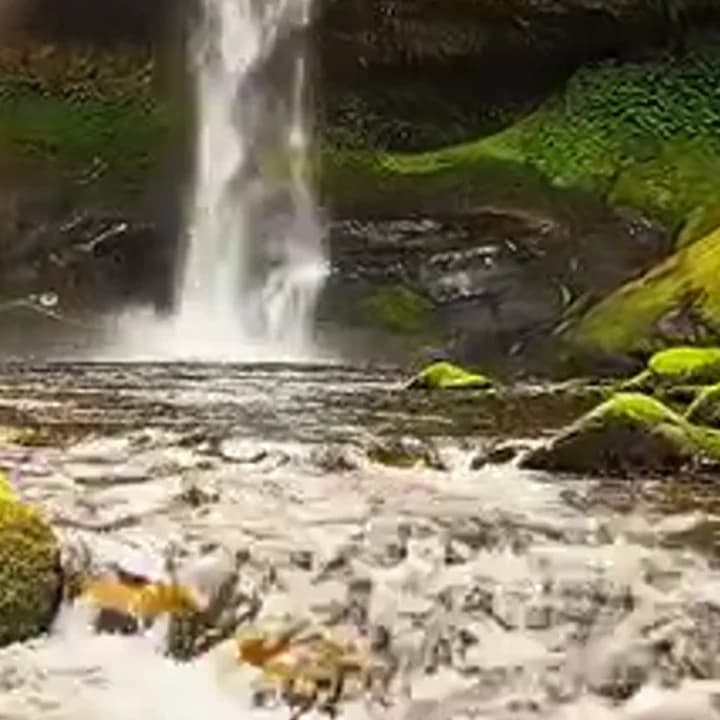
Учтите, что здесь показаны увеличенные фрагменты. На экране телефона в полноэкранном режиме оригинал и версию для Telegram трудно отличить. Режим Сильно пригодится, когда содержание важнее картинки: для записи экрана, фрагмента встречи или короткого видео в духе «смотрите, что происходит».
Какие настройки выбрать
- Telegram: 720p с хорошим качеством. Размер зависит от длительности видео и количества движения в кадре. Надёжный вариант по умолчанию для любого мессенджера без жёсткого лимита.
- WhatsApp: видео укладывается в 16 MB при разрешении 720p. Для длинных роликов битрейт автоматически снижается.
- Email: до 24 MB — размер, подходящий для вложения.
- Web: 1080p для видео, которые будут смотреть на большом экране.
- Сильно: 480p и минимальный размер файла.
- Свой размер: введите нужный размер в мегабайтах, и битрейт будет рассчитан с учётом длительности видео. Если цель недостижима — например, час видео в 10 MB, — конвертер предупредит вас, а не выдаст неразборчивую картинку.
На выходе всегда получается видео с кодеком H.264, который поддерживают все телефоны, браузеры и приложения. Для HDR-видео с iPhone яркость и цвета преобразуются в обычный SDR, чтобы на Android или Windows картинка не выглядела блёклой. А если файл уже меньше заданного размера, конвертер оставит его без изменений и сообщит об этом.
Как сжать видео для Discord
Лимит загрузки в Discord зависит от вашего тарифа, поэтому универсальных настроек для него нет. Узнайте свой лимит, выберите Свой размер и укажите число чуть ниже него, чтобы файл не оказался ровно на границе. Чем короче видео, тем меньше вы теряете в качестве при том же размере. Поэтому сначала обрежьте ролик до нужного фрагмента.
Что подготовить
- Само видео: MP4, MOV, AVI, MKV, WEBM, WMV, FLV, 3GP или MTS.
- Понимание, куда вы его отправите: от этого зависит выбор настроек. Если в форме загрузки указан лимит, используйте Свой размер.
- Нужен только фрагмент? Сначала обрежьте видео в галерее телефона. Инструмент сжимает ролик целиком.
Пошаговая инструкция
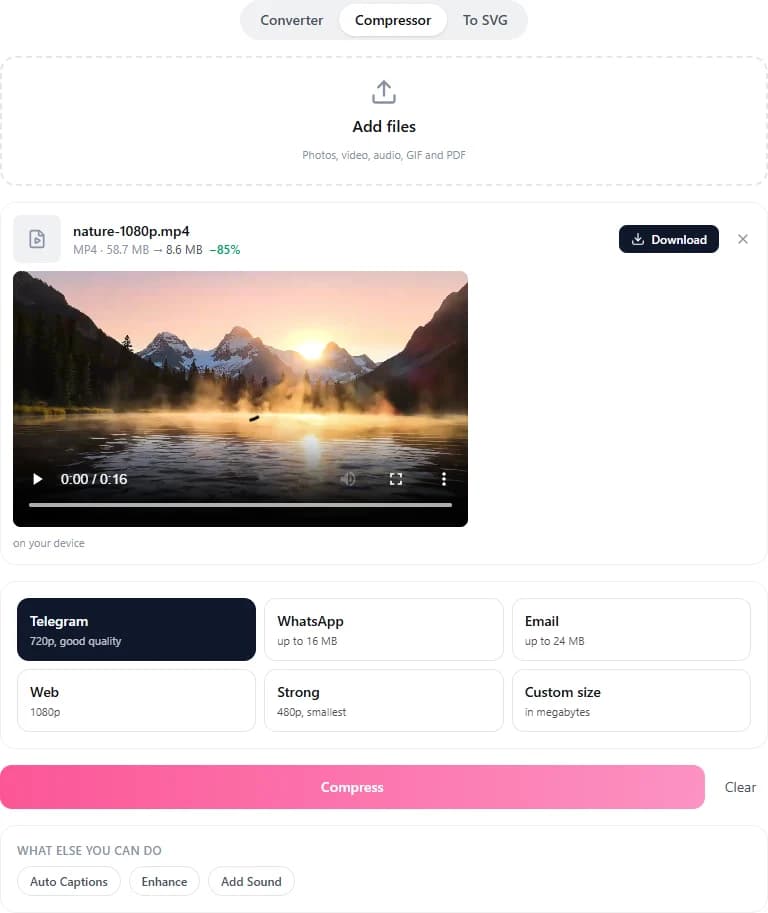
- Откройте «Конвертеры и компрессоры» и перейдите на вкладку «Компрессор». Или сразу откройте страницу «Сжать видео», где встроен тот же инструмент.
- Перетащите видео в область загрузки, выберите файл на устройстве или вставьте его сочетанием Ctrl+V. Можно добавить сразу несколько файлов.
- Выберите нужный вариант: Telegram, WhatsApp, Email, Web, Сильно или Свой.
- Нажмите «Сжать». Ход обработки появится в области загрузки, а для каждого готового файла будут показаны размеры до и после сжатия.
- Нажмите «Скачать». Если файлов несколько, загрузите их сразу кнопкой «Скачать все (ZIP)».
Куда попадает ваше видео
Инструмент сначала пытается обработать видео в браузере, используя ваш компьютер или телефон. В таком случае файл не покидает устройство. Это работает с видео размером до 1 GB. Если браузер не справляется — например, из-за необычного кодека, огромного файла или необходимости получить WEBM либо GIF, — видео отправляется на наш сервер и удаляется примерно через час после завершения обработки. Без аккаунта на сервер можно отправлять файлы размером до 100 MB и видео длительностью до 10 минут; после входа — до 500 MB и 30 минут.
Ещё 3 задачи, которые можно решить с видео
- Преобразовать MOV в MP4. Если внутри MOV уже используется H.264, файл просто переупаковывается: это занимает считаные секунды и не снижает качество.
- Извлечь звук в MP3. В нашем тесте 55-секундное видео в 1080p превратилось в MP3 размером 1.3 MB за 0.6 секунды.
- Сделать GIF. Из того же видео получился GIF размером 2.4 MB за 2 секунды. Вы можете выбрать ширину, частоту кадров и длительность — до 60 секунд.
Или просто попросите Ассистента
Не хотите разбираться с настройками? Прикрепите видео в чате с Ассистентом ImageGPT и напишите, что вам нужно. Он сразу запустит обработку — бесплатно — и даст ссылку на скачивание. Например, можно написать:
сожми это видео, чтобы его можно было отправить в WhatsApp
уменьши это видео, чтобы его можно было отправить по Email
извлеки звук в mp3
Сколько это стоит
Сжатие и конвертация бесплатны и в браузере, и на нашем сервере, и в чате с Ассистентом. Ограничения касаются только размера файла и длительности видео; после входа в аккаунт лимиты увеличиваются.
Добавьте видео и укажите, куда собираетесь его отправить.
Сжать видеоВсе варианты настроек и ответы на частые вопросы — на странице инструмента.
Сжать видео онлайнПовторите всё из статьи за пару минут
Все модели и инструменты из статьи доступны в одном сервисе. После регистрации начисляется 6 бесплатных кредитов, а цена каждого действия видна до запуска.
Сжать видео

