Как перевести скан чертежа в DXF, перевести надписи и собрать таблицу помещений в Excel: три инструмента для инженеров и архитекторов
Фото или скан чертежа превращается в векторный DXF, надписи на китайском сборочном чертеже переводятся прямо на листе, а по плану этажа создаётся таблица площадей помещений. Показываем результаты на реальных чертежах и объясняем ограничения каждого инструмента.

Содержание
Удивительно много инженерной документации до сих пор существует на бумаге: исполнительные съёмки, чертежи многолетней давности, комплект документации к насосу от поставщика из Китая. Чтобы с ними работать, приходится перечерчивать листы в CAD, искать переводчика или вручную переносить площади помещений в таблицу. Теперь в ImageGPT для этого есть три инструмента: «Чертёж в DXF», «Перевод чертежа» и «Чертёж в Excel». Каждый принимает фото, скан или PDF. Найти их можно во вкладках «Архитекторы» и «Стройка» в списке инструментов.
Что подготовить
- Скан или фото листа целиком. Скан даёт самый чёткий результат, но снимок с телефона тоже подойдёт: фотографируйте при ровном дневном свете, без бликов и по возможности строго сверху.
- Можно загрузить PDF размером до 80 MB. Браузер откроет файл, покажет страницы и загрузит только ту, которую вы выберете.
- Для DXF понадобятся формат бумаги и масштаб чертежа. Если вы их не знаете, ничего страшного: масштаб можно поправить в CAD по одному известному размеру.
Как перевести скан чертежа в DXF
- Откройте «Чертёж в DXF» и перетащите файл, вставьте его из буфера обмена или выберите на компьютере.
- Укажите формат бумаги (от A4 до A0) и масштаб чертежа (от 1:1 до 1:1000). Для планов этажей обычно используют 1:50 или 1:100, для машиностроительных чертежей — нередко 1:10 или 1:5.
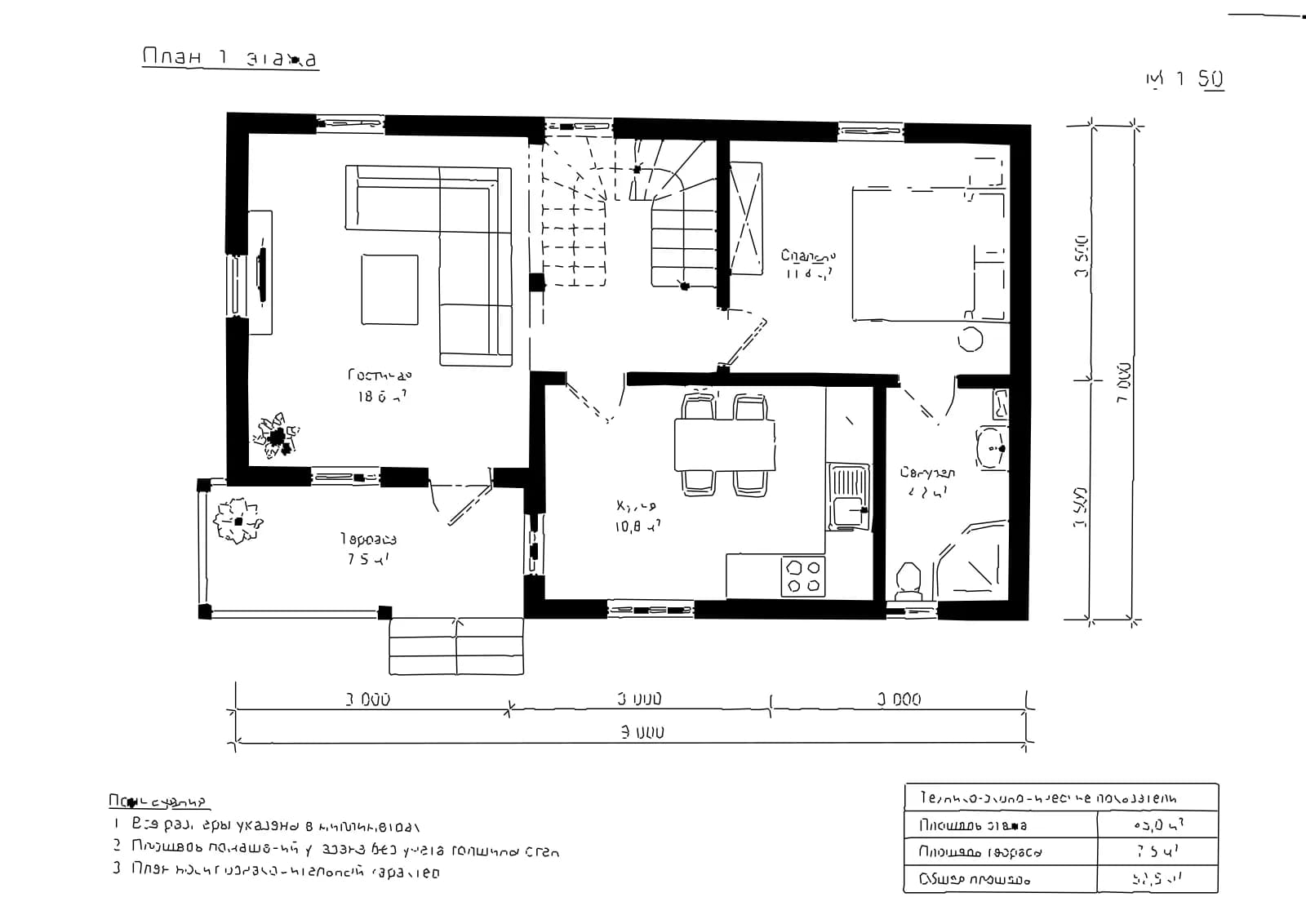
- Нажмите «Оцифровать». Обработка листа занимает несколько секунд: здесь ИИ ничего не додумывает, на сервере просто обрабатывается изображение.
- Скачайте DXF и откройте его в AutoCAD, BricsCAD, DraftSight или LibreCAD. Проверьте один известный размер и, если он не совпадает, скорректируйте масштаб командой SCALE.
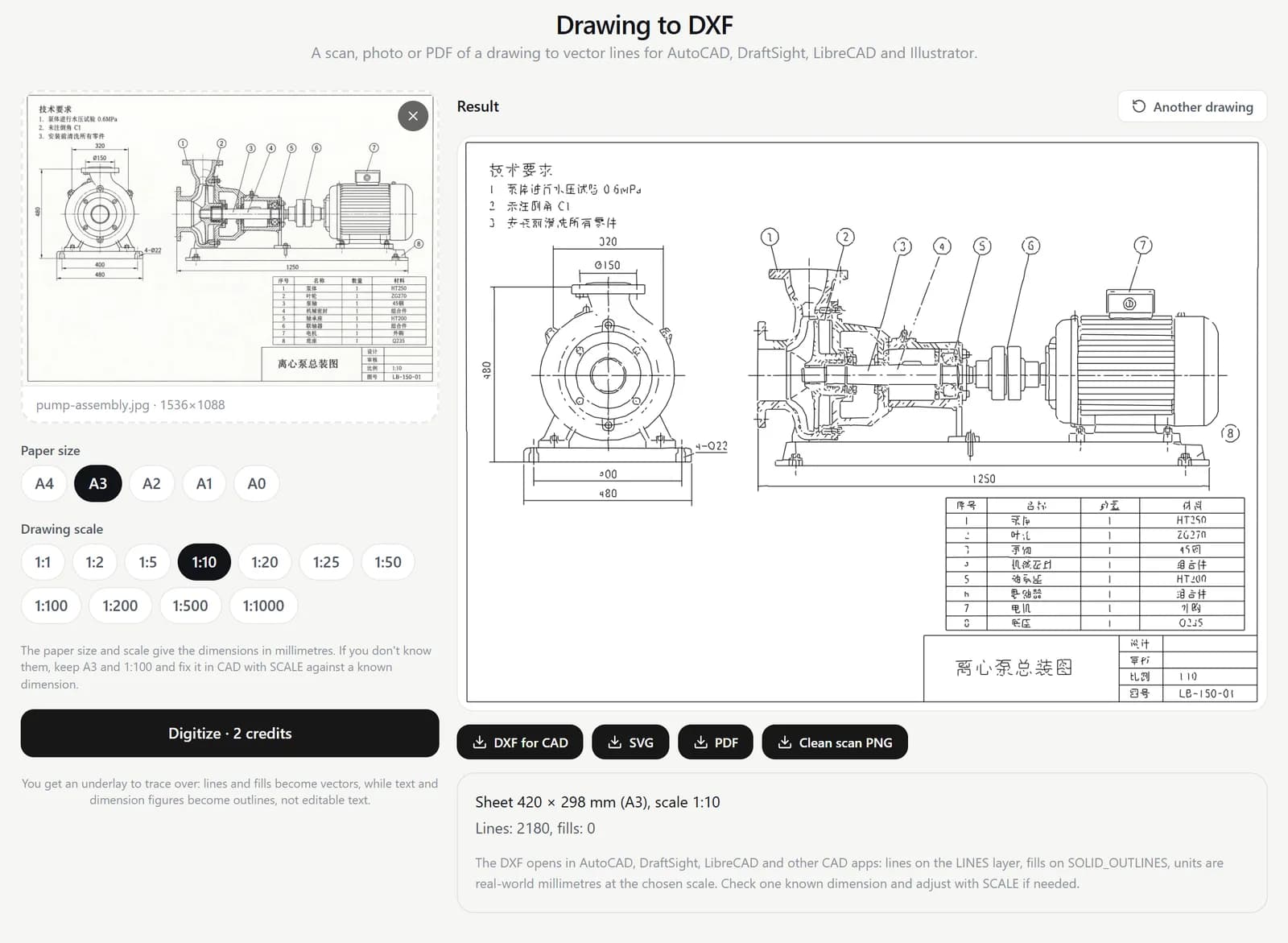
В DXF линии находятся на слое LINES, а залитые области — на SOLID_OUTLINES. Размеры заданы в миллиметрах с учётом выбранного масштаба. Вы также получите SVG для Illustrator или лазерного резака, PDF для печати и исходный лист в виде очищенного PNG — без теней и серого фона бумаги.
Важно понимать, что получится: точная подложка для обводки, а не готовый чертёж из объектов CAD. Текст и цифры размеров превращаются в контуры букв: выглядят как надо, но редактировать их как текст нельзя. Слабые карандашные линии и участки в густой тени могут пропасть. Зато к каждой линии можно привязаться объектной привязкой, а сам файл гораздо легче растровой подложки в чертеже.
Как перевести китайский инженерный чертёж
Drawing Translator размещает перевод прямо на листе. Gemini 3.1 Pro находит все надписи — технические требования, выноски, заголовки и строки спецификации, основную надпись — и переводит их с учётом контекста технического документа. Затем исходный текст удаляется, а перевод помещается в тот же блок. Линии, размеры, марки материалов и номера позиций не меняются.
- Откройте «Перевод чертежа» и загрузите лист.
- Выберите язык перевода. Исходный язык определится автоматически — будь то китайский, немецкий, японский или любой другой.
- Нажмите «Перевести». Обычный лист будет готов меньше чем за минуту; большой может обрабатываться до трёх минут.
- Скачайте переведённый лист в формате PNG или PDF, а глоссарий — файлом Excel.
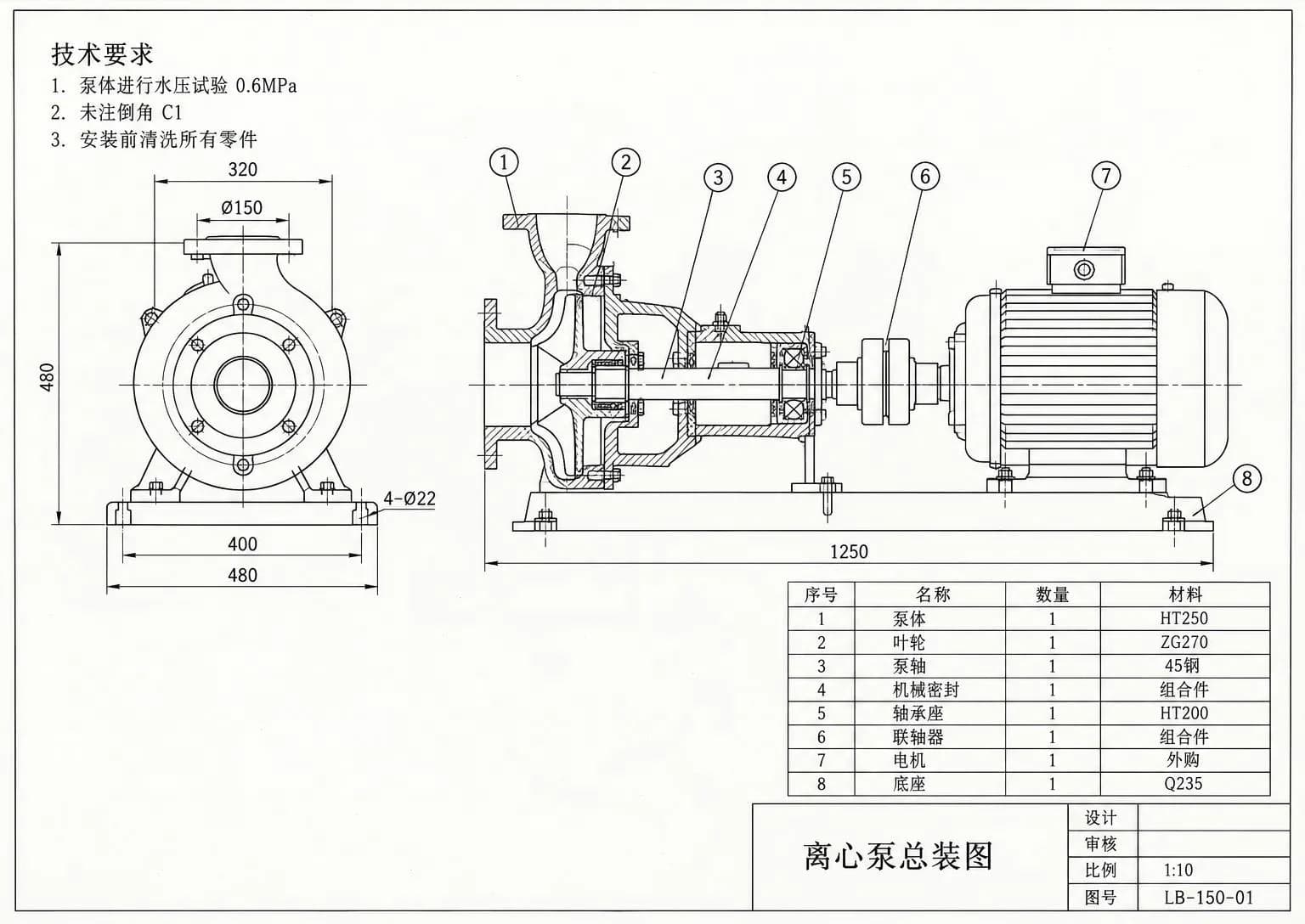
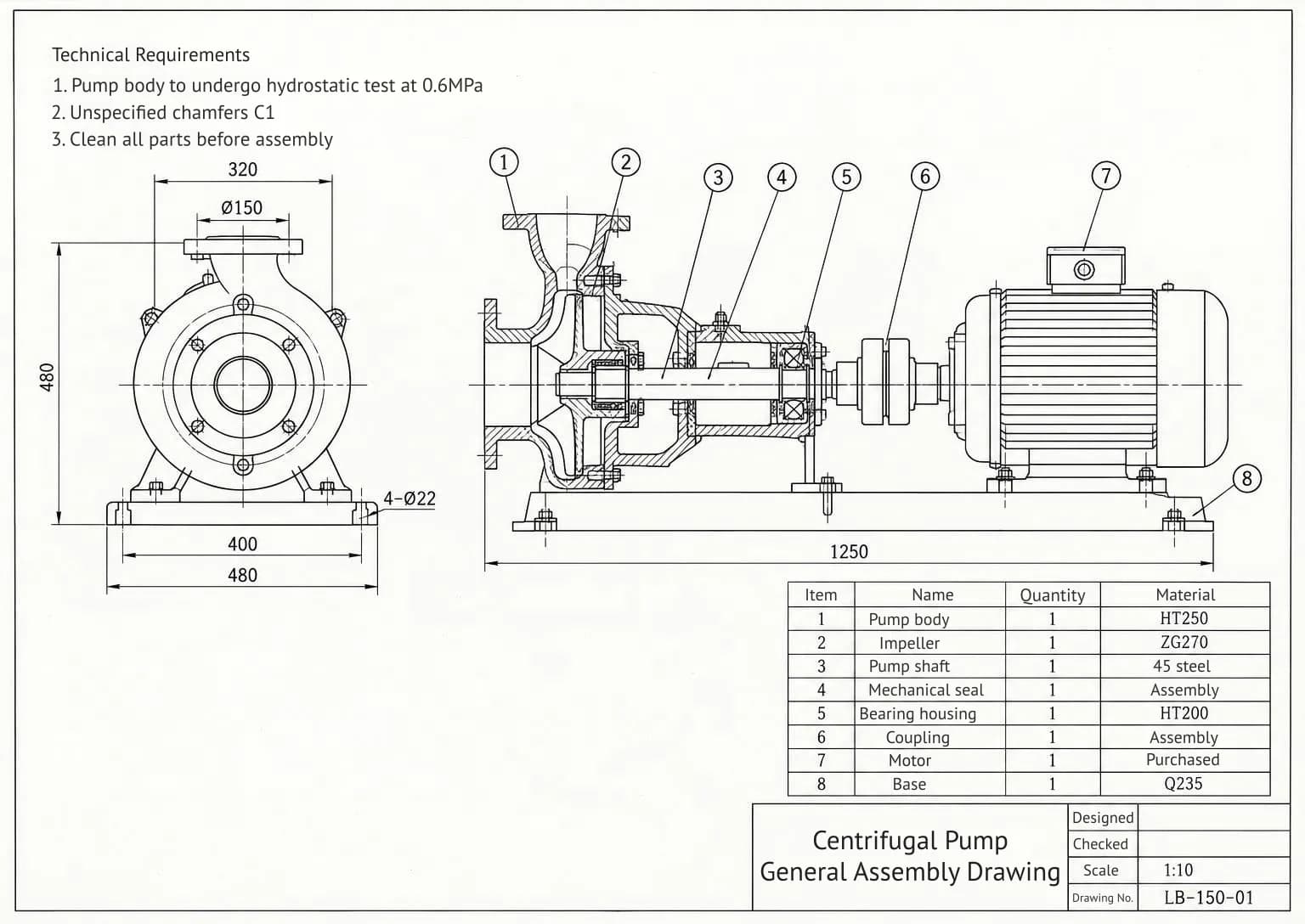
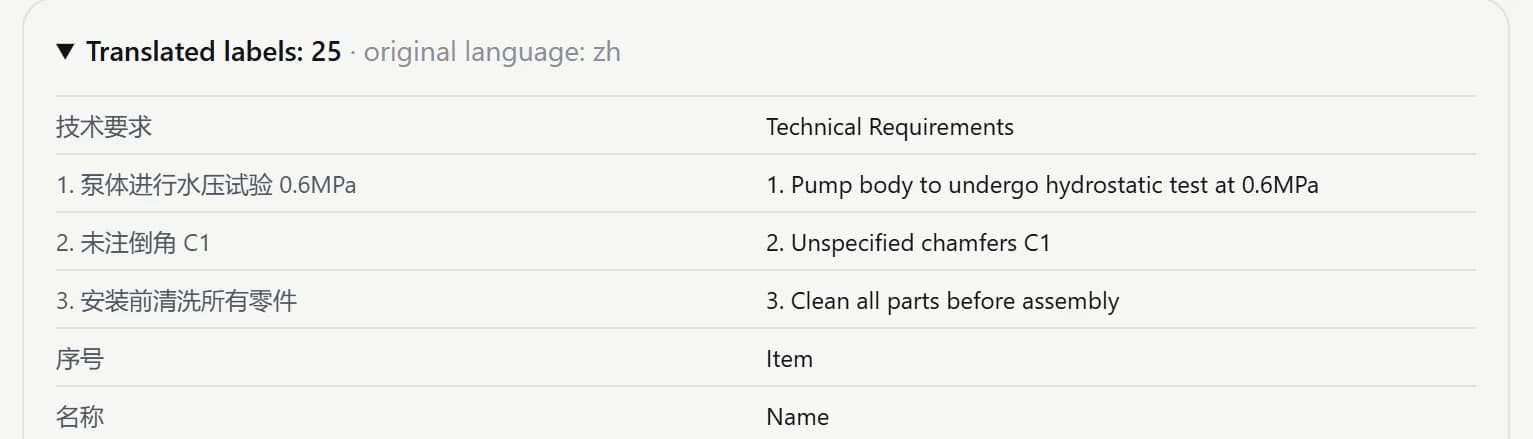
В глоссарии рядом с каждой исходной надписью стоит её перевод. Передайте его инженеру на проверку и сохраните для следующего комплекта чертежей от того же поставщика: названия деталей будут теми же. Этот список также показан на сайте под результатом.
Переводить можно с любого языка, но выбор языка перевода ограничен шрифтом, которым набирается текст: он поддерживает латиницу и кириллицу. Поэтому доступны английский, основные европейские языки, турецкий, русский, украинский, казахский и узбекский. Круглые печати, подписи и рукописные пометки остаются без изменений. И это всё же машинный перевод: проверяйте ключевые термины, прежде чем отправлять лист заказчику или в производство.
Как перенести таблицу помещений с плана этажа в Excel
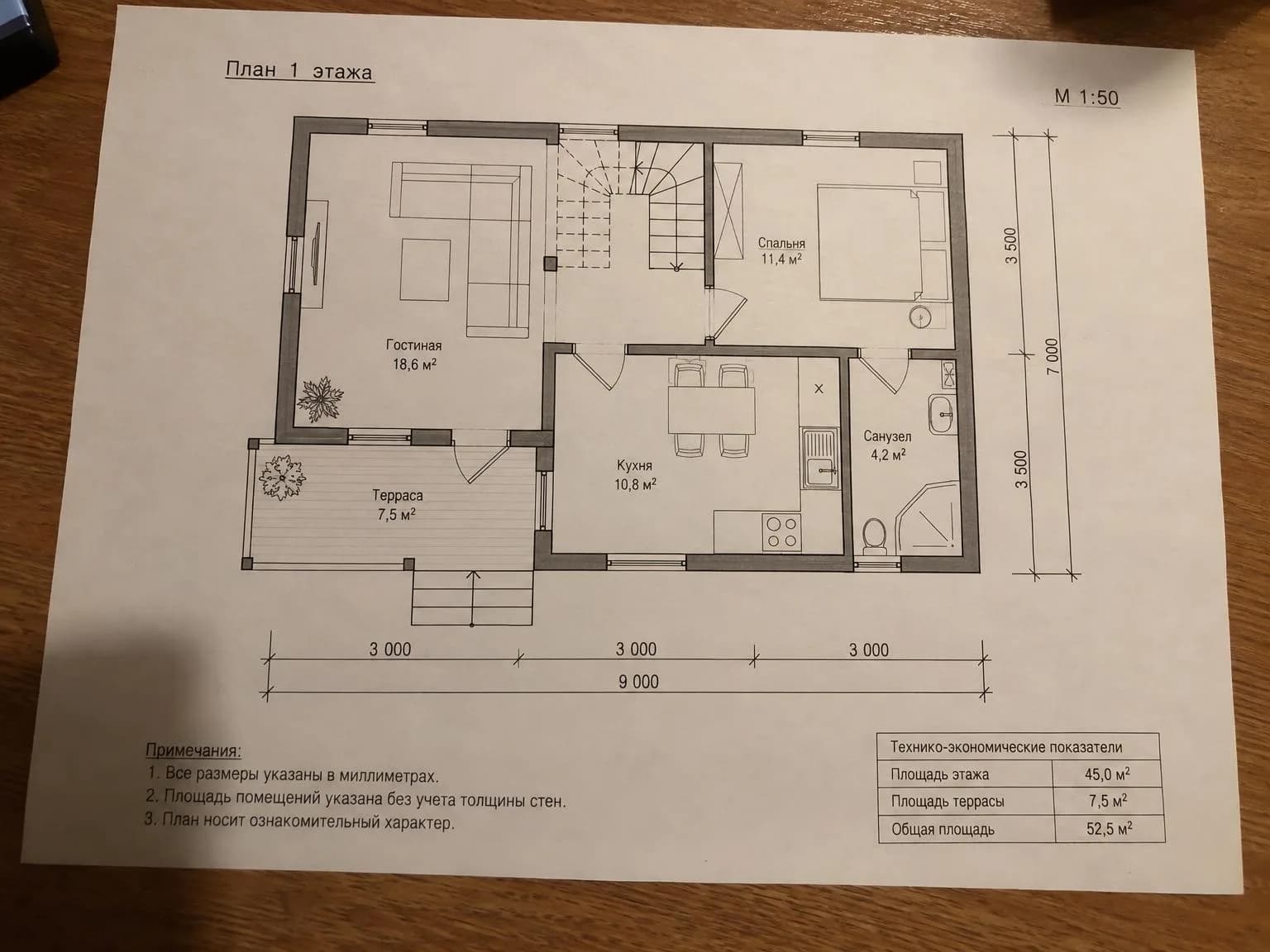
- Откройте «Чертёж в Excel» и загрузите план этажа, план от застройщика с площадями или лист с экспликацией помещений.
- Нажмите «Собрать таблицу». Меньше чем за минуту появится список помещений.
- Проверьте сверку: сумма площадей помещений показана рядом с итоговыми значениями на чертеже. Для каждого указано, совпадают они или нет.
- Скачайте файл Excel. Итог подсчитывается формулой суммы, поэтому, если вы исправите значение, он пересчитается.
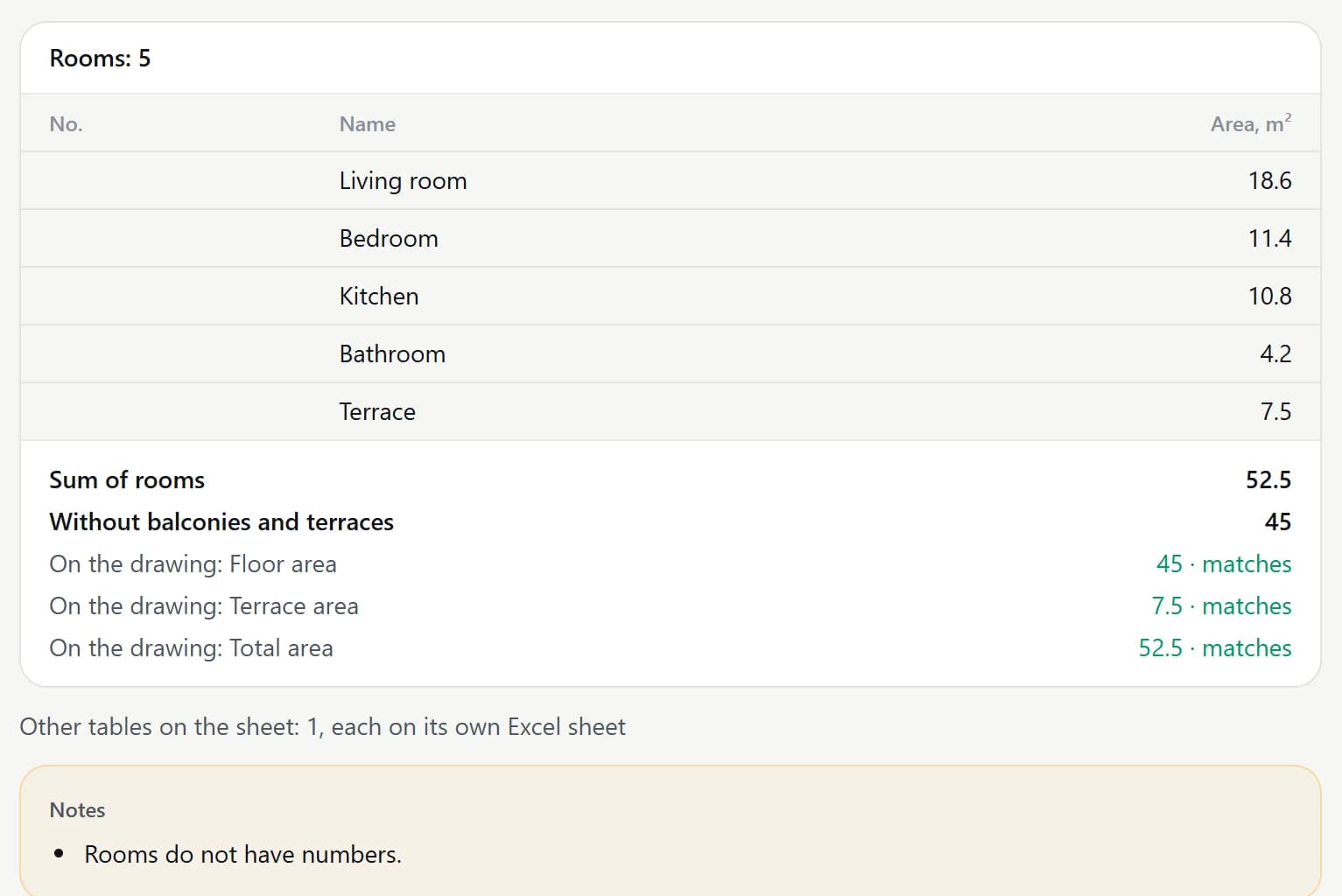
ИИ переносит только площади, указанные на чертеже, а не измеряет помещения по изображению. Если у помещения не подписана площадь, соответствующая ячейка останется пустой. Площадь без учёта балконов, лоджий и террас рассчитывается отдельно. Другие таблицы на листе — спецификации деталей, ведомости отделки, данные проекта — попадут на отдельные листы той же книги. Площади указываются в квадратных метрах; планы с площадями в квадратных футах не поддерживаются.
Сколько это стоит
| Инструмент | Цена |
|---|---|
| «Чертёж в DXF»: DXF, SVG, PDF и очищенный PNG для одного листа | 2 кредитов |
| «Перевод чертежа»: лист до 2400 px по длинной стороне | 4 кредитов |
| «Перевод чертежа», большой лист: распознавание в четырёх частях, чтобы не пропустить мелкий текст | 16 кредитов |
| «Чертёж в Excel»: один лист | 3 кредитов |
Кредиты списываются только за готовый результат: если лист не удалось обработать, они останутся на балансе. Цену вы увидите на кнопке до запуска. Новым пользователям начисляется 6 бесплатных кредитов — хватит, чтобы попробовать все три инструмента на своём чертеже. Каждый результат вместе с файлами сохраняется в разделе «Мои работы».
Загрузите скан или фото чертежа — первый лист в DXF будет готов через несколько секунд.
Открыть «Чертёж в DXF»Повторите всё из статьи за пару минут
Все модели и инструменты из статьи доступны в одном сервисе. После регистрации начисляется 6 бесплатных кредитов, а цена каждого действия видна до запуска.
Открыть «Чертёж в DXF»