Как сделать презентацию с помощью ИИ: из темы или заметок в редактируемый PowerPoint
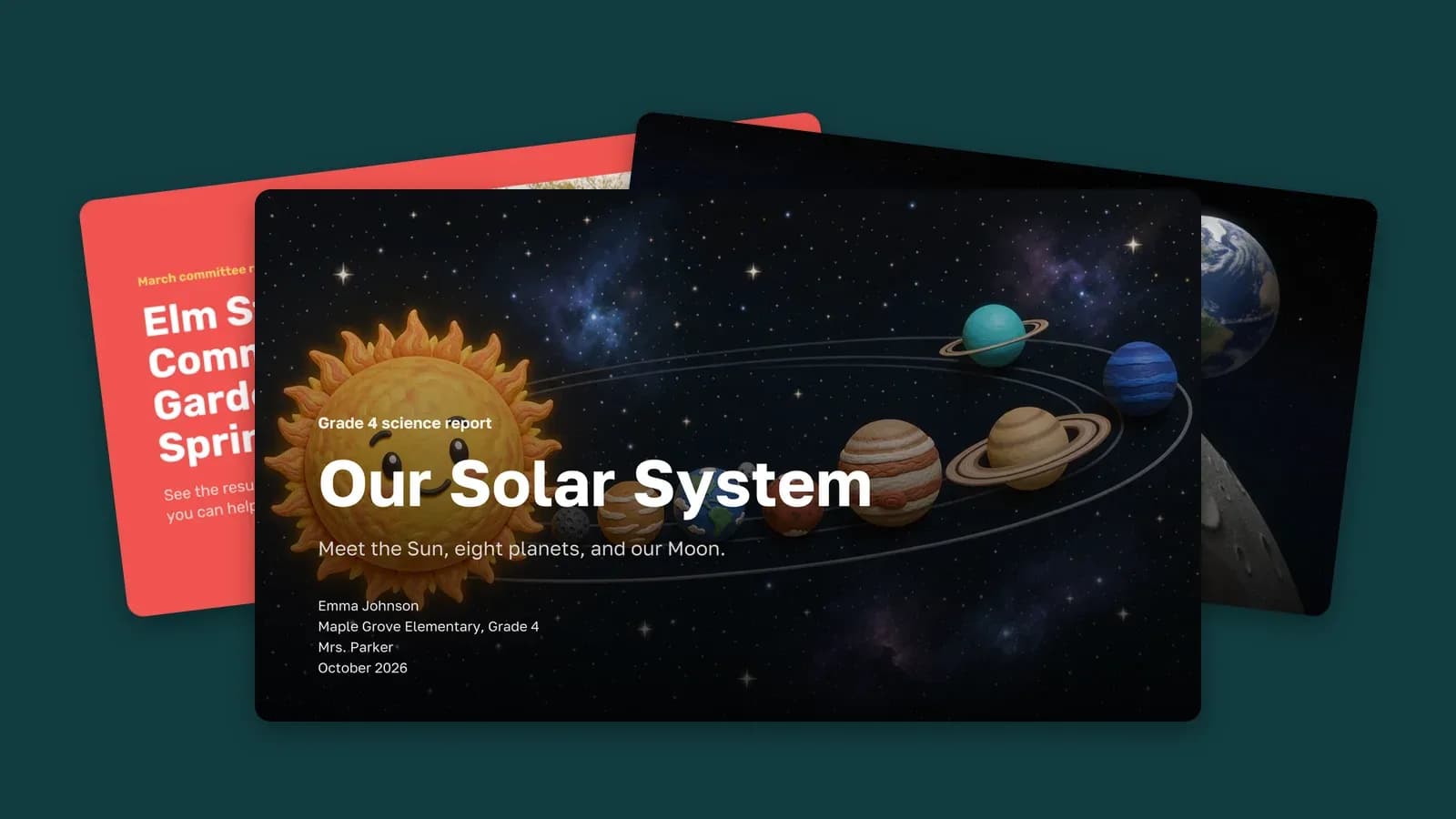
Мы сделали доклад о Солнечной системе для 4-го класса из одной строки и отчёт садового комитета из черновых заметок. Показываем, как работают план, темы оформления, редактор и экспорт в PowerPoint.
Содержание
Доклад по окружающему миру к понедельнику, квартальный отчёт, двухминутное выступление на собрании соседей — большинство презентаций собирают накануне вечером. Причём основное время уходит не на идеи, а на оформление. Инструмент Presentations в ImageGPT устроен иначе: вы задаёте тему или вставляете свои заметки, бесплатно получаете план, правите его, выбираете дизайн — и только после этого сервис пишет текст слайдов и создаёт картинки. Готовую презентацию можно редактировать, показывать прямо в браузере и скачать в виде редактируемого файла PowerPoint или PDF.
Для этой статьи мы сделали 2 настоящие презентации: доклад о Солнечной системе для 4-го класса по одной строке и новости общественного сада по разрозненным заметкам с собрания. Все слайды ниже сервис создал сам — вручную мы ничего не верстали.
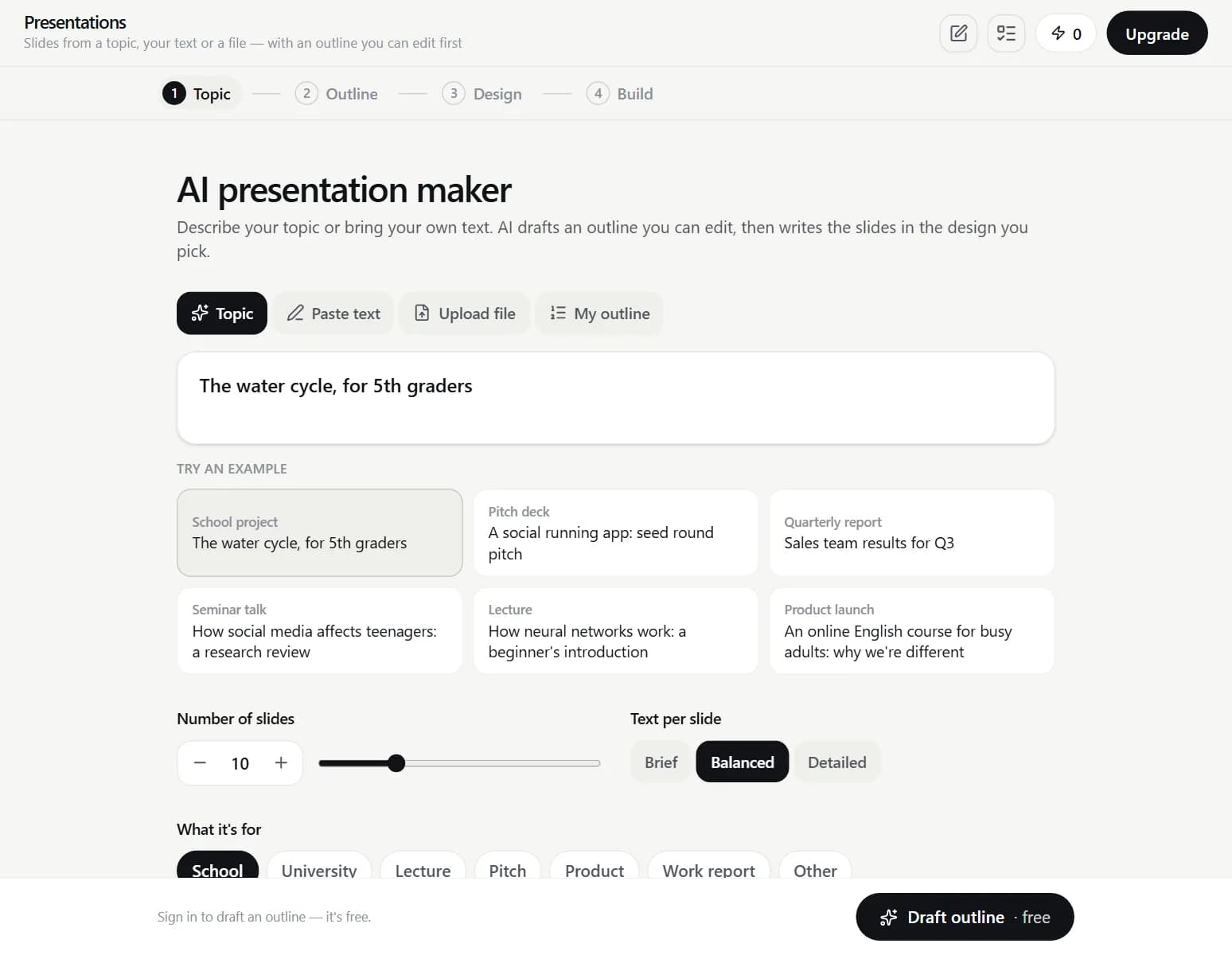
Начните с темы или своих заметок
Есть 4 способа начать. "Topic" (тема) — одна строка, по которой ИИ сам составит содержание. "Paste text" (вставить текст) — заметки, статья или сценарий объёмом до 60 000 символов. "Upload file" (загрузить файл) — документ Word, PDF или .txt размером до 15 MB. "My outline" (свой план) — ваши заголовки слайдов, по одному на строку. Если важны точные цифры — например, в бюджете, отчёте о продажах или результатах опроса, — вставьте исходные данные. Тогда ИИ разложит ваш текст по слайдам, а не станет заполнять пробелы выдуманными числами.
Пошаговая инструкция
- Откройте "Presentations" и выберите "Topic", "Paste text", "Upload file" или "My outline".
- Укажите количество слайдов (от 3 до 30), объём текста на каждом ("Brief" — кратко, "Balanced" — умеренно или "Detailed" — подробно) и назначение презентации: "School" (школа), "University" (университет), "Lecture" (лекция), "Pitch" (питч), "Product" (продукт), "Work report" (рабочий отчёт) или "Other" (другое). Для школы и университета можно заполнить титульный слайд: указать имя, класс, преподавателя и дату.
- Нажмите "Draft outline" (составить план). Это бесплатно. Отредактируйте заголовки и пункты, перетащите слайды в нужном порядке, удалите или добавьте их. Можно также попросить сервис "Rework" (переработать план), описав своими словами, что изменить.
- В разделе "Design" (оформление) выберите одну из 15 тем: каждую можно посмотреть на собственной обложке. Выберите картинки ("Photos" — фото, "Illustrations" — иллюстрации, "3D" или "No pictures" — без картинок) и уровень качества: "Economy", "Standard" или "Premium". При желании добавьте фоновую музыку. Итоговая стоимость появится до начала создания.
- Нажмите "Create" (создать). Слайды будут появляться по одному, а картинки догрузятся в редакторе. Вкладку можно закрыть: презентация продолжит создаваться на сервере и появится в "My Generations" (мои работы).
Пример: доклад для 4-го класса
Мы ввели тему и одну строку с пожеланиями, выбрали 8 слайдов, назначение «School», тему оформления «Space» и картинки «3D» в качестве «Standard». Для титульного слайда придумали имя ученика и учителя.
Солнечная система: доклад для 4-го класса Простые слова, понятные детям 9–10 лет. Солнце, 8 планет по порядку, Луна, интересные факты и короткая викторина в конце.
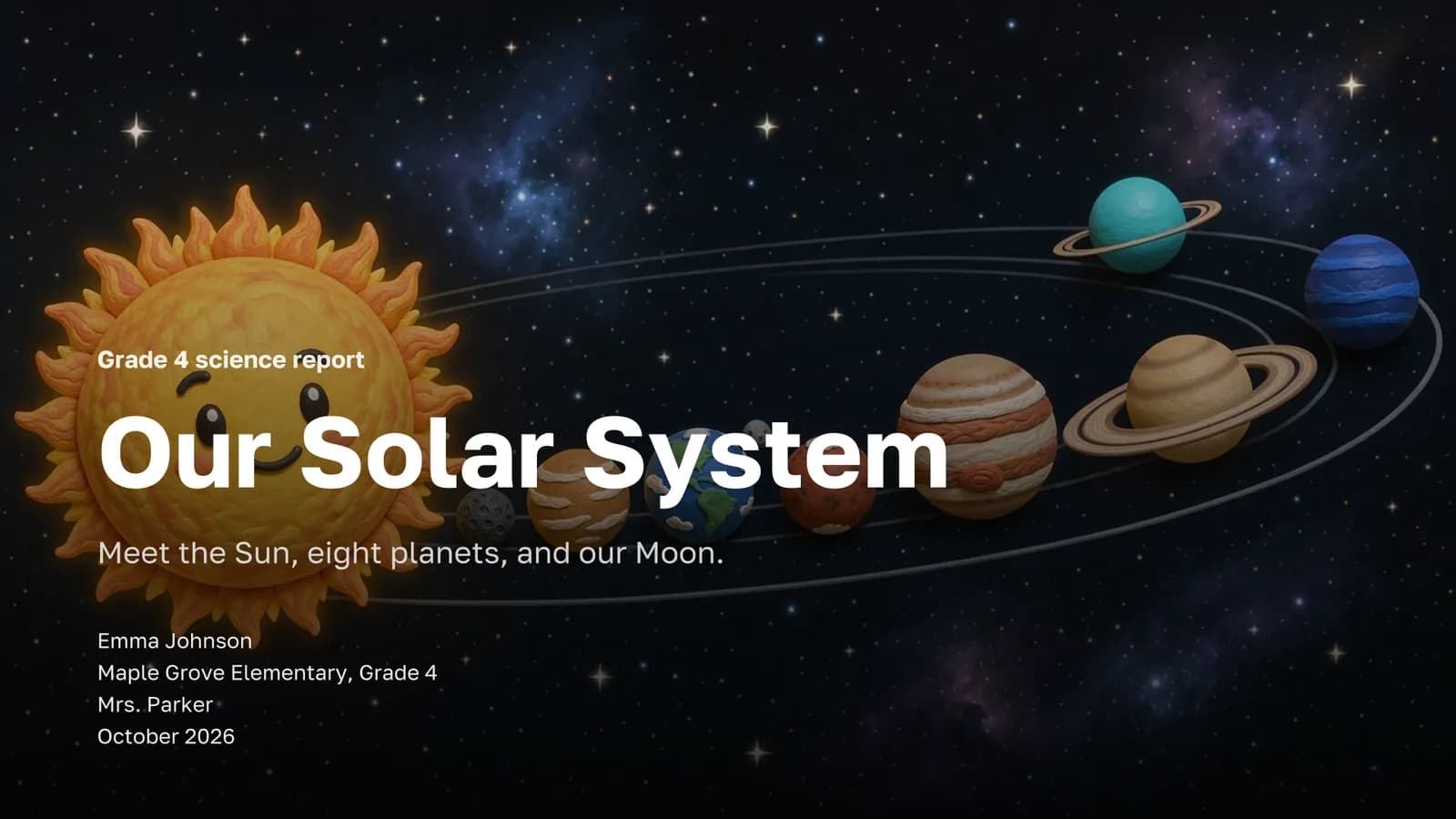
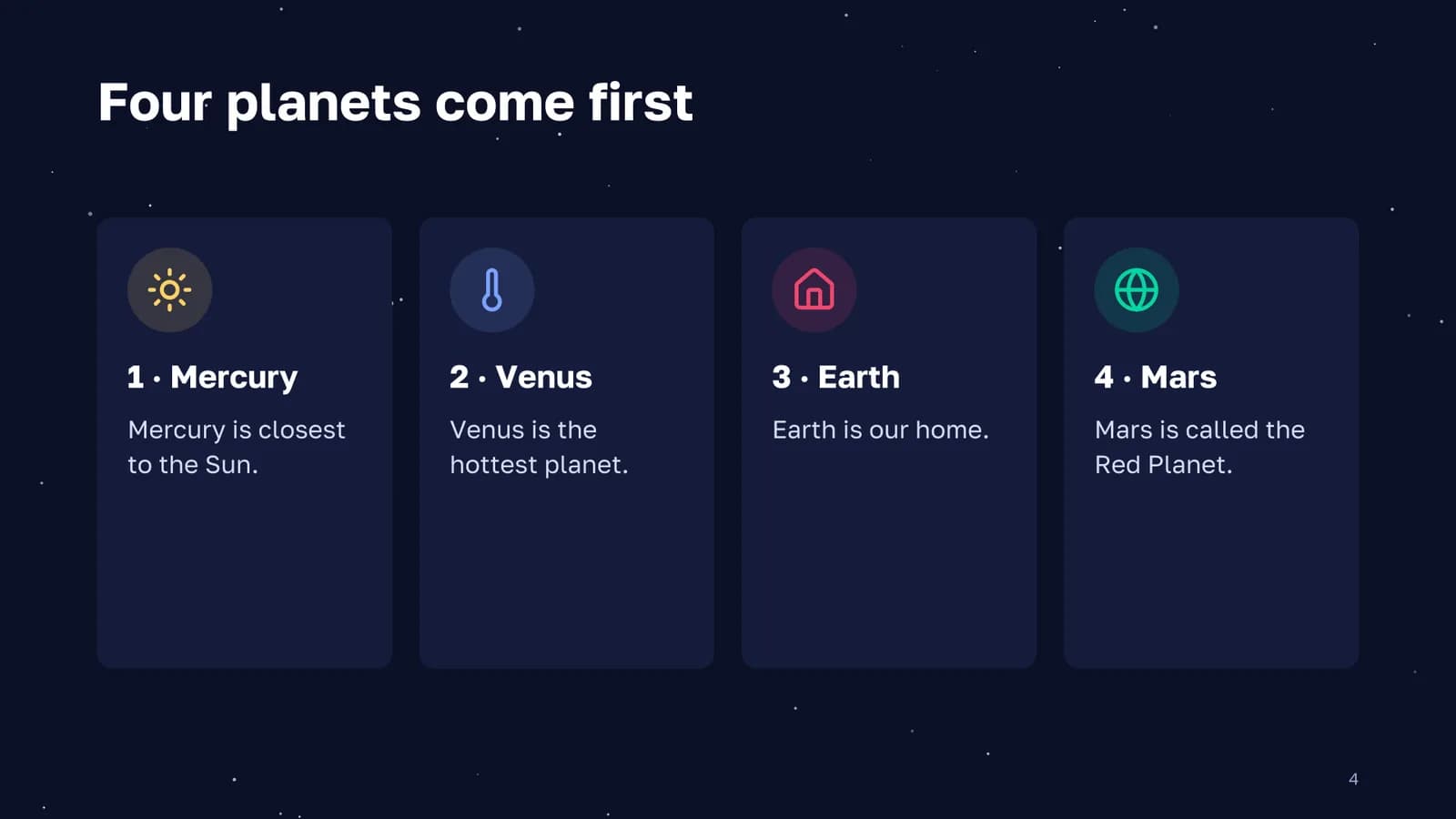
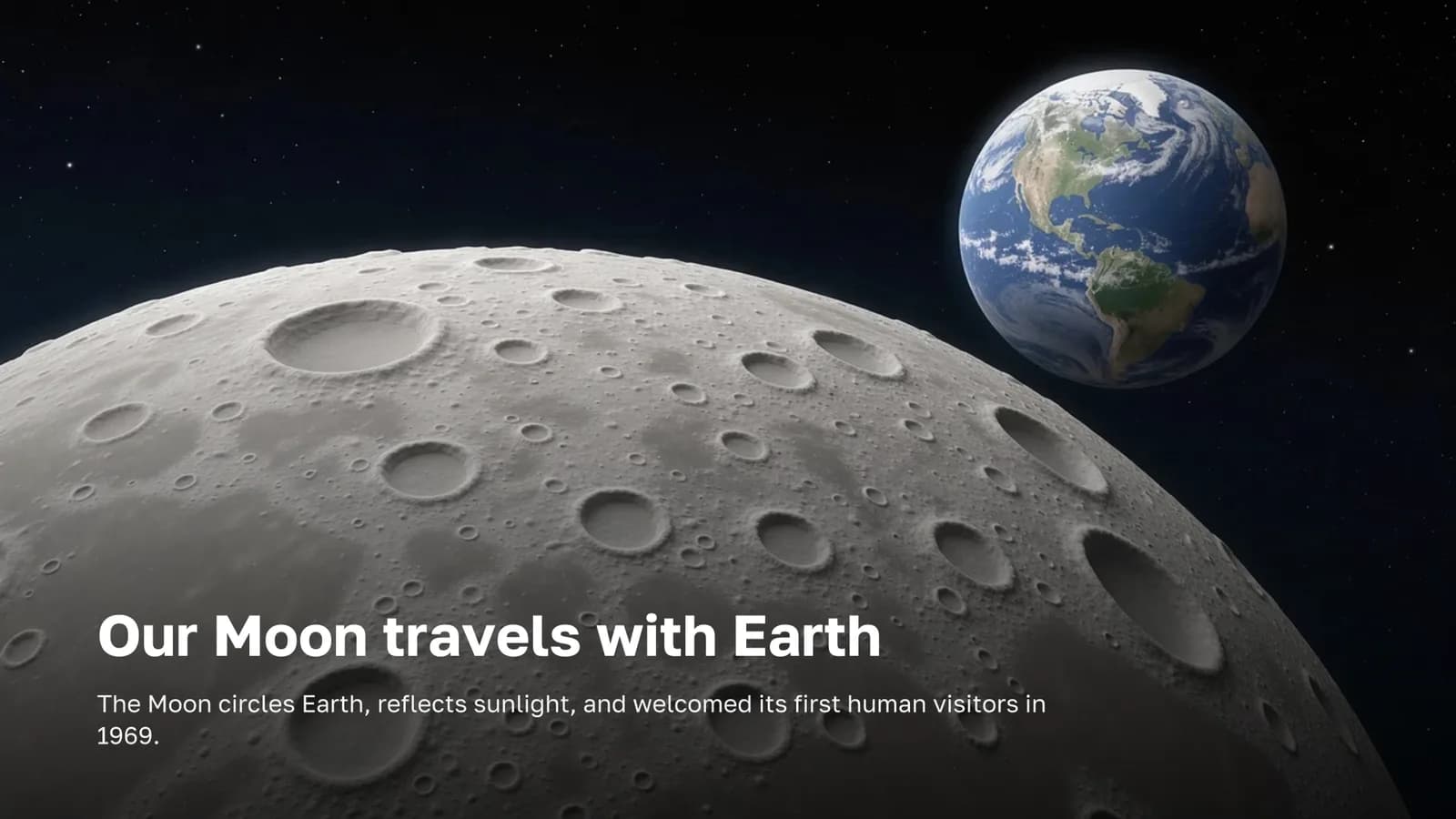
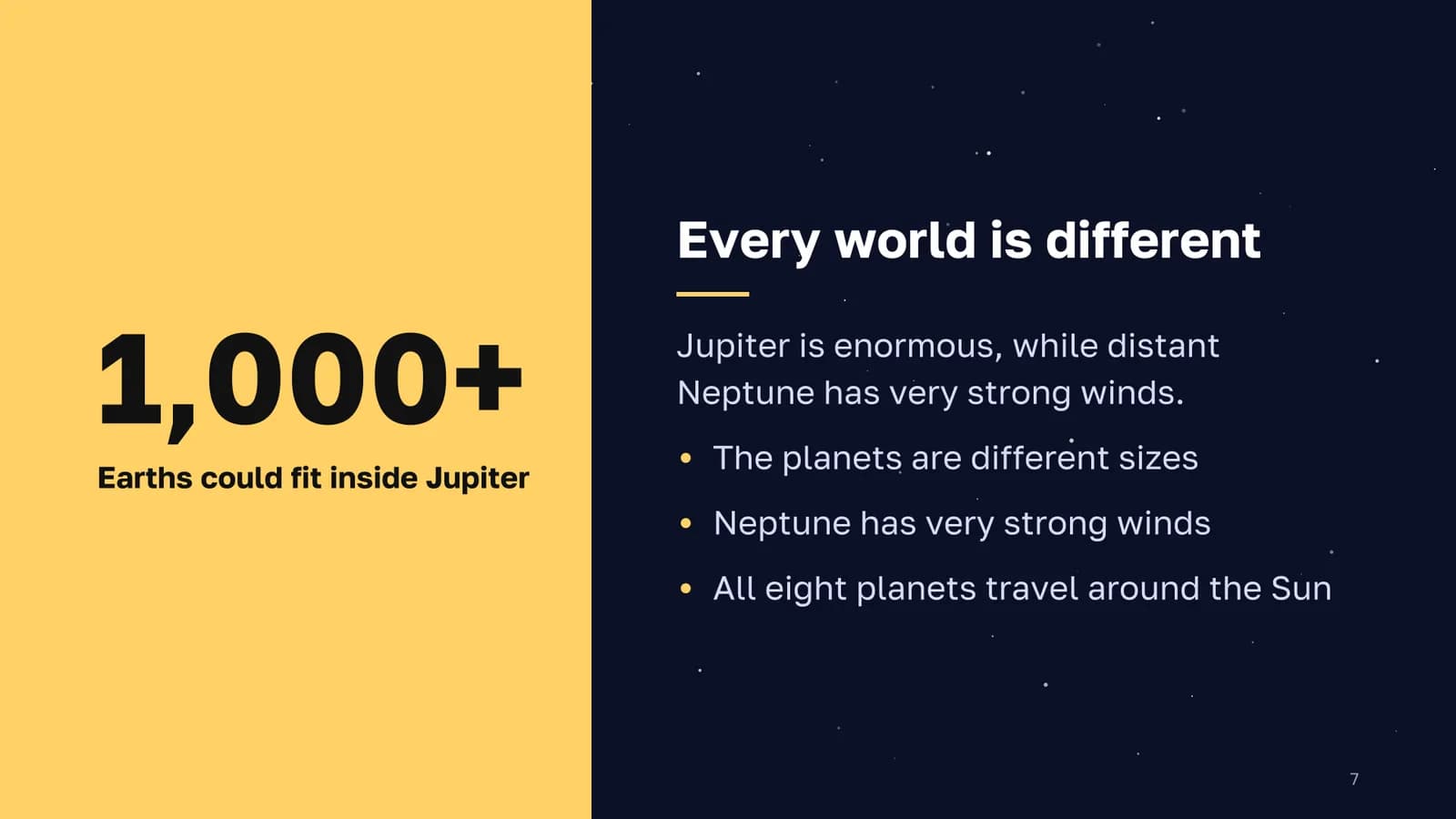
Перед нажатием "Create" расчёт показывал до 4 картинок. ИИ создал 3, и кредиты списали только за них. Кроме того, он написал заметки докладчика для каждого содержательного слайда, чтобы ученику было на что опереться во время выступления.
Пример: презентация из черновых заметок с собрания
Вторую презентацию мы сделали из заметок, которые комитет общественного сада мог бы записать после собрания. Выбрали "Paste text", 8 слайдов, назначение "Work report", дружелюбный тон, тему оформления "Sunset" и одно фото качества "Economy". Вот весь исходный текст:
Заметки с мартовского собрания садового комитета. - Теперь у нас 24 приподнятые грядки, в прошлом году было 16. Все 24 заняты, 9 семей в листе ожидания. - Новое в этом году: бак для дождевой воды (его подарил хозяйственный магазин на 5-й улице) и уголок для компоста. Волонтёры переворачивают компост каждую субботу. - Детская грядка: в апреле участники группы продлённого дня из школы Lincoln Elementary посадят подсолнухи и фасоль. - Проблемы: сломан забор с северной стороны, из сарая постоянно пропадают инструменты. Предложение: кодовый замок и журнал выдачи инструментов. - Бюджет: $1,200 из городской программы малых грантов. План расходов: ремонт забора — $450, замок и полки — $150, семена и грунт — $400, весенняя ярмарка — $200. - Весенняя ярмарка 16 мая: обмен рассадой, продажа домашней выпечки, стол для детского рисования. Нужны 10 волонтёров. - Просьба к соседям: записывайтесь в волонтёры, жертвуйте инструменты, рассказывайте другим о листе ожидания.

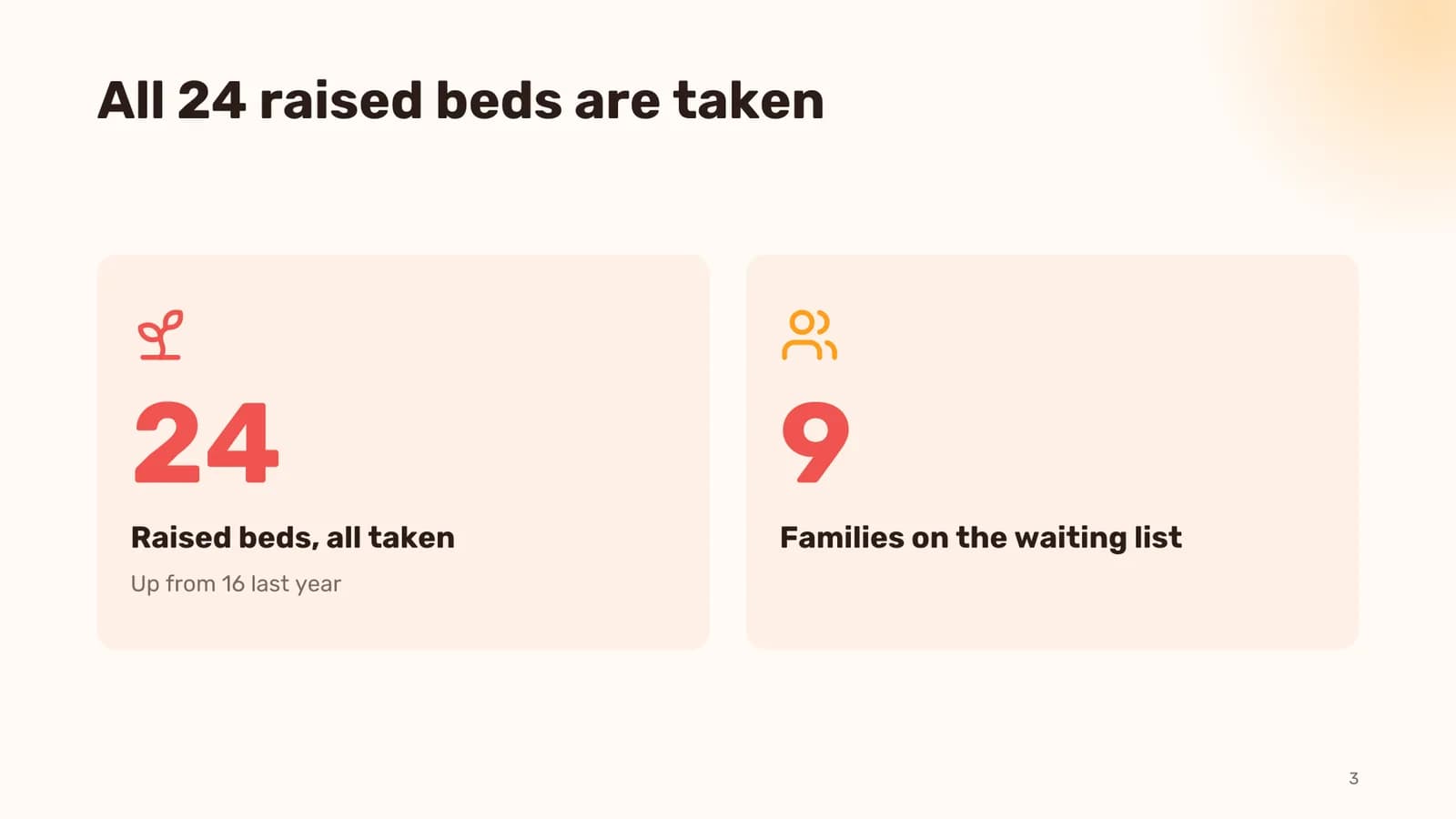
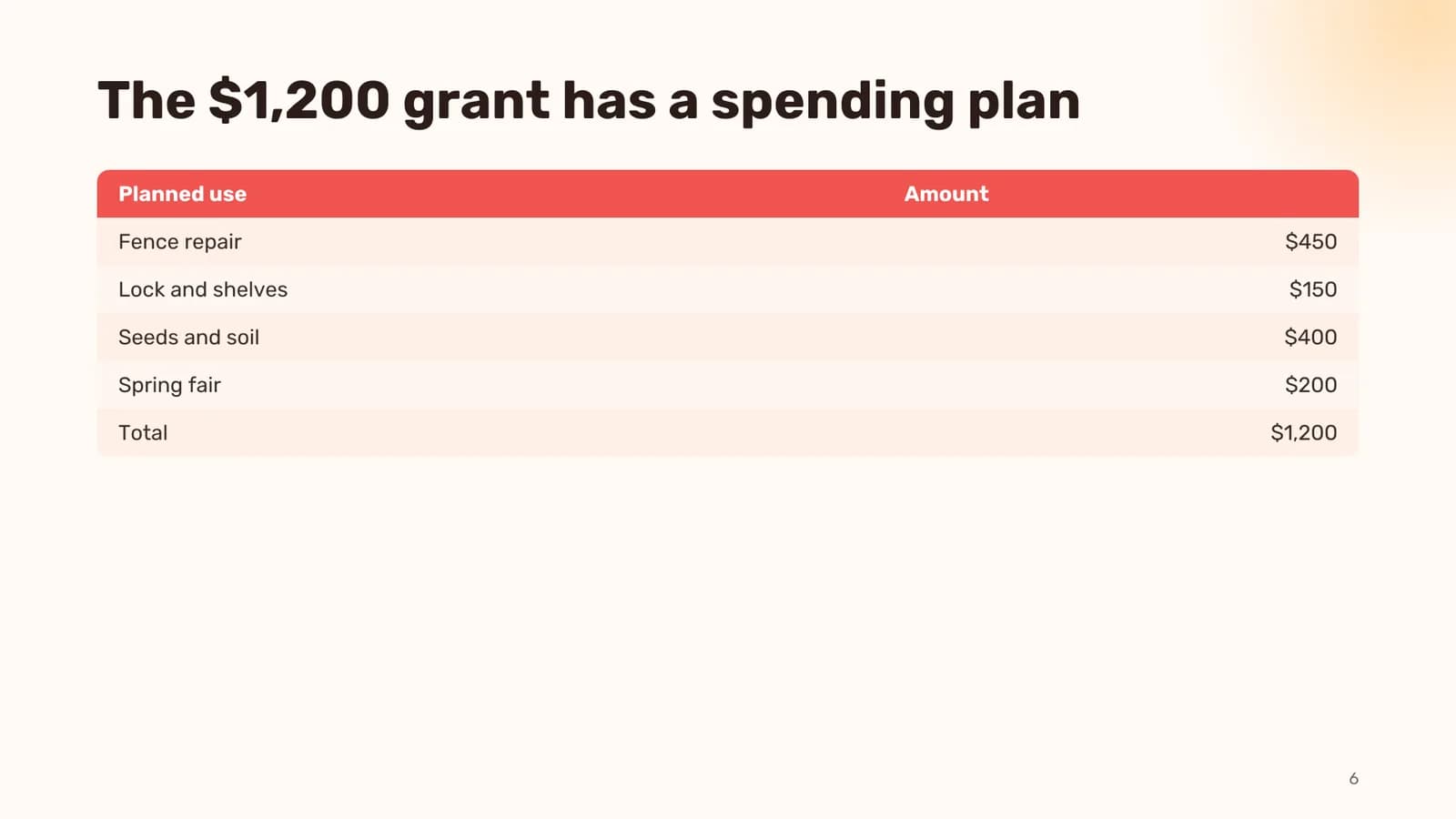
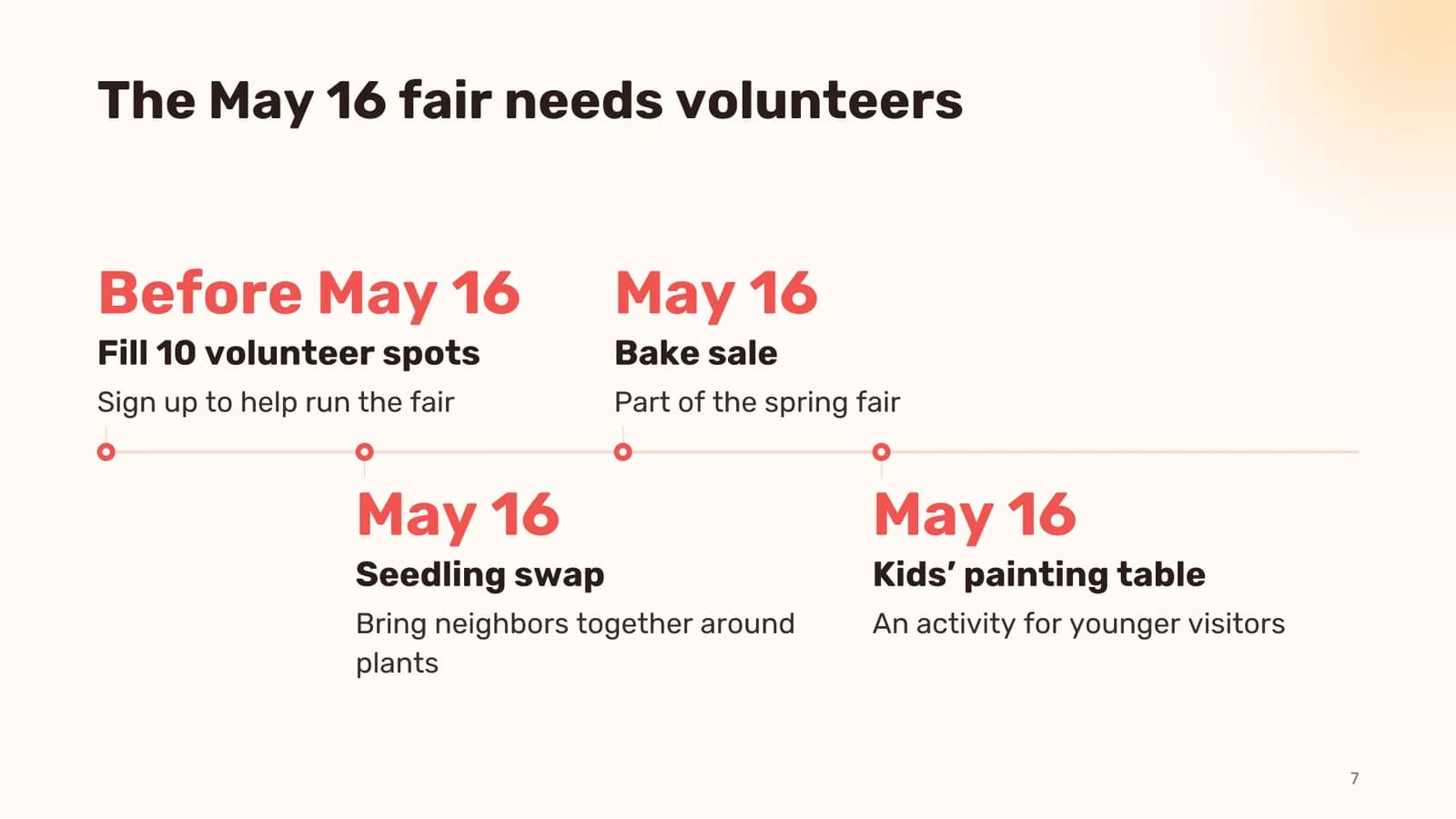
Что можно изменить в редакторе
- Нажмите на любой текст слайда и начните печатать. Заголовки, пункты, числа и ячейки таблиц редактируются прямо на слайде.
- Поменяйте макет слайда в боковой панели. Всего их 19: от списка и 2 колонок до хронологии, сравнения, таблицы и диаграммы.
- Создайте картинку заново по своему описанию, загрузите свою через "Upload" или выберите из "My works" (мои работы). Перетаскивая рамку, настройте, какая часть картинки будет видна.
- Перепишите один слайд с помощью ИИ: "Shorter" (короче), "More detail" (подробнее), "Add an example" (добавить пример), "Split in two" (разделить на 2) или "Your request" (свой запрос) обычными словами.
- Перетащите слайды в нужном порядке, дублируйте, удаляйте и добавляйте новые. Тему оформления можно сменить сразу для всей презентации. Отменить или повторить действие и вернуться к прежнему варианту помогут "Undo", "Redo" и "Versions" (версии).
- Отредактируйте заметки докладчика, добавьте, замените или удалите фоновую музыку.
Показ, скачивание и отправка
"Present" (показ) открывает полноэкранную презентацию в браузере: клавиши со стрелками переключают слайды, F включает полноэкранный режим, N показывает заметки докладчика, а M запускает музыку. В "Download" (скачать) доступны 3 формата: PowerPoint (.pptx — редактируемый файл с заметками докладчика и музыкой внутри), PDF для печати и отправки по почте, а также PNG текущего слайда. "Share" (поделиться) создаёт публичную ссылку: любой, у кого она есть, сможет посмотреть и скачать презентацию без регистрации, но редактировать её сможете только вы. Если отключить ссылку, она перестанет работать.
Можно просто попросить помощника
Чат-помощник на сайте умеет делать то же самое. Опишите презентацию — и он покажет бесплатный план в виде карточки, где можно отредактировать слайды, выбрать тему оформления и картинки и увидеть цену. Он задаст вопрос, только если не сможет определить что-то важное, например для кого предназначено выступление. После нажатия "Create" презентацию можно открыть в редакторе или скачать PPTX прямо из чата. Позже в том же чате можно попросить сменить тему оформления или переписать один слайд.
Сделай презентацию из 8 слайдов о круговороте воды для учеников 5-го класса
Смени оформление на тёмное и сократи текст на слайде 3
Сколько это стоит
| Что | Кредитов |
|---|---|
| План | Бесплатно, перерабатывать можно сколько угодно |
| Текст слайдов, 10 слайдов | 10 |
| Текст слайдов, 20 слайдов | 20 |
| Картинка, Economy (FLUX 3 Klein) | 2 за каждую |
| Картинка, Standard (FLUX 3) | 6 за каждую |
| Картинка, Premium (Nano Banana 2) | 10 за каждую |
| Фоновая музыка | 13 |
| Переписывание 1 слайда с помощью ИИ | 1 |
| Показ, скачивание, отправка | Бесплатно |
Картинки появляются на обложке и примерно на половине слайдов. Цена, которую вы видите перед запуском, — это максимум: если картинок понадобится меньше, вы заплатите меньше. За картинку, которую не удалось создать, кредиты вернутся. При регистрации вы получите 6 бесплатных кредитов.
Опишите тему или вставьте заметки. План бесплатный, а цену вы увидите до создания слайдов.
Создать презентациюПовторите всё из статьи за пару минут
Все модели и инструменты из статьи доступны в одном сервисе. После регистрации начисляется 6 бесплатных кредитов, а цена каждого действия видна до запуска.
Создать презентацию