Как заменить текст на фото с помощью ИИ, сохранив шрифт
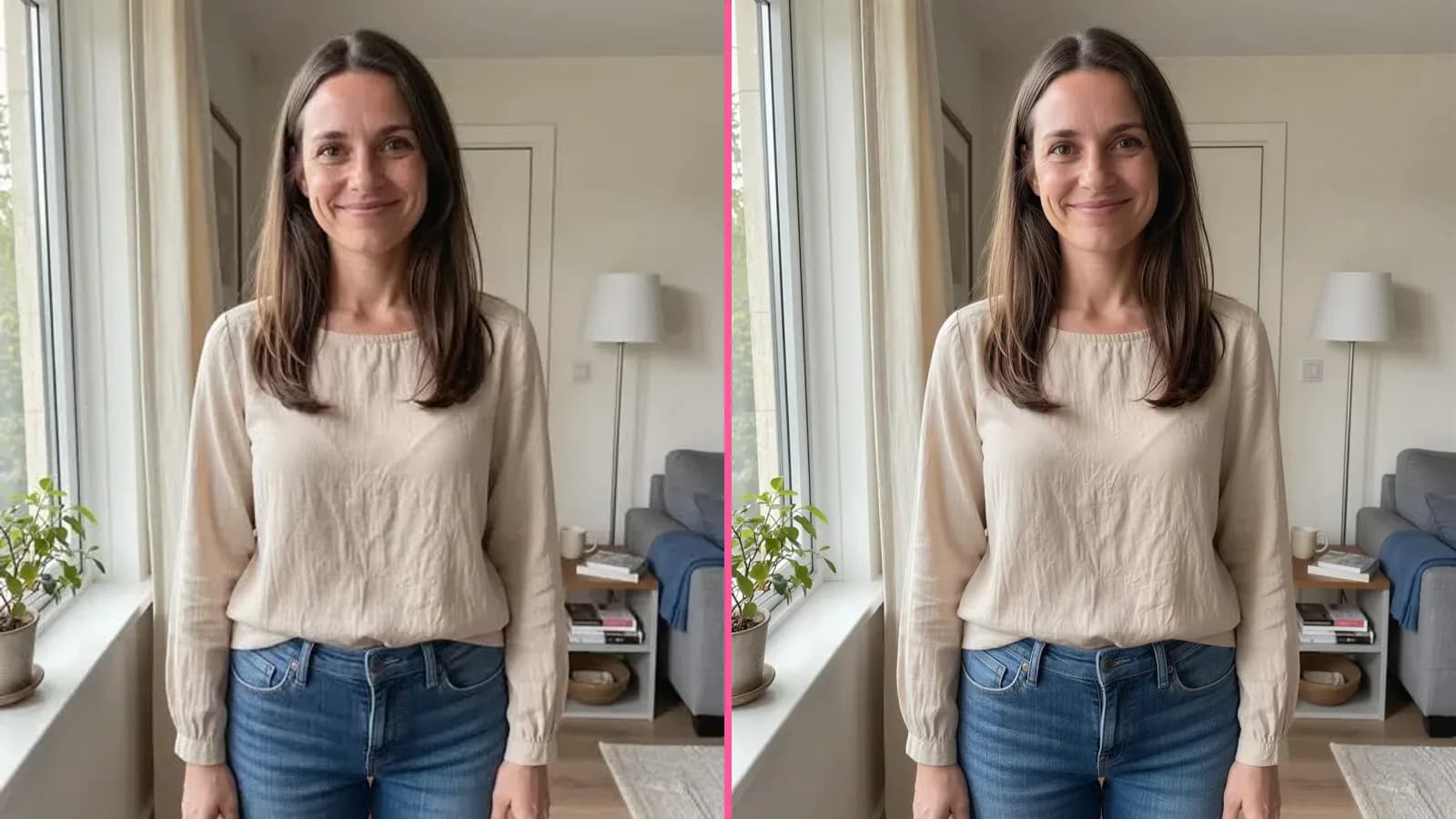
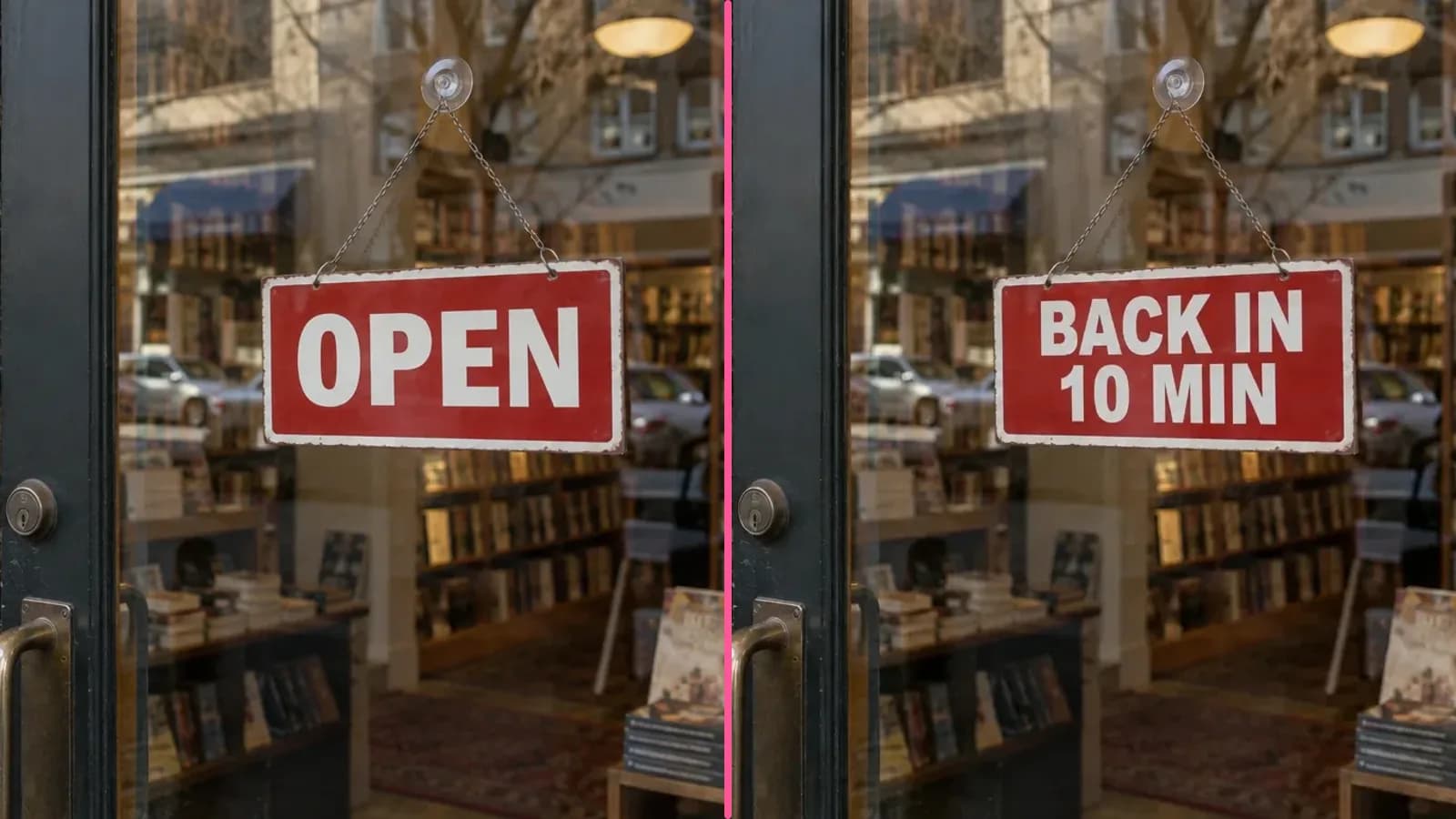
Мы заменили OPEN на вывеске книжного магазина на BACK IN 10 MIN, а Monday Mood на кружке — на Friday Mood, не меняя ничего вокруг. Заодно покажем новую обрезку под A4 и расширение кадра для печати.
Содержание
На макете витрины указано не то название. Дизайн кружки вам нравится, но перед заказом пятидесяти штук хочется посмотреть, как она будет выглядеть с другим слоганом. Прошлогодний плакат подходит идеально — нужно только поменять дату. Кажется, что перепечатать текст в Photoshop — дело пары минут. Но потом приходится искать похожий шрифт, подгонять надпись под перспективу, воссоздавать фактуру краски и блики на стекле.
Теперь в фоторедакторе ImageGPT есть инструмент «Заменить надпись». Вы вводите новый текст, а ИИ вписывает его буква в букву на место старого, сохраняя шрифт, цвет и перспективу. Всё остальное на изображении остаётся без изменений.
Когда это пригодится
- Вывески магазинов, доски с меню и надписи на витринах: проверьте новое название на макете, прежде чем утвердить его.
- Макеты кружек, футболок и сумок-шоперов: примерьте разные слоганы до запуска тиража.
- Плакаты и листовки для мероприятий: сохраните дизайн, но поменяйте дату или место проведения.
- Опечатки на изображениях, созданных ИИ. Генераторы изображений всё ещё иногда ошибаются в словах — теперь их можно исправить прямо на картинке.
- Ваши собственные фото: например, надпись на праздничном торте или баннере на вечеринке.
Перед началом
- Возьмите фото, на котором надпись видна целиком и не обрезана краем кадра.
- Подготовьте новый текст в точности так, как он должен выглядеть: с нужными прописными буквами, знаками препинания и переносами строк.
- Лучше, если новый текст будет примерно той же длины, что и старый. Слишком длинную строку придётся уменьшить или растянуть по ширине, и она может выйти за края вывески или этикетки.
Пошаговая инструкция
- Откройте фоторедактор, нажмите «Ваше фото», загрузите изображение и выберите «Открыть в редакторе».
- Выберите инструмент ИИ на панели инструментов и найдите раздел «Заменить надпись».
- В поле «Какой текст заменить — необязательно» введите исходную надпись. Поле можно оставить пустым: тогда ИИ заменит основной текст на изображении.
- В поле «Новый текст, буква в букву» введите нужную надпись.
- Если надписей несколько, укажите нужную: переключитесь на инструмент выделения и закрасьте её.
- Нажмите «Заменить надпись». Результат появится в истории как новый шаг с пометкой «Текст:» и вашей надписью. Удерживайте кнопку сравнения «До/после», чтобы сопоставить результат с предыдущим шагом. К любой из прошлых версий можно вернуться одним нажатием.
Примеры
Исходные изображения для статьи мы создали с помощью ИИ, а затем заменили на них текст, используя тот же промпт и ту же модель GPT Image 2.5, что и в фоторедакторе. В каждом примере всё получилось с первой попытки.
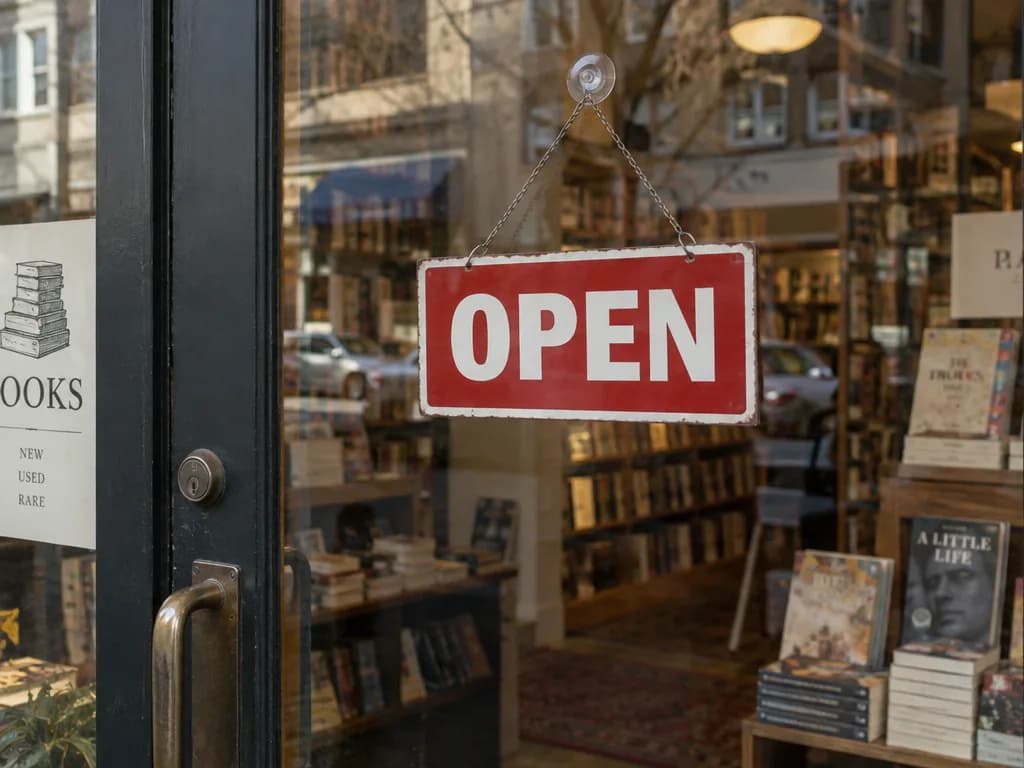
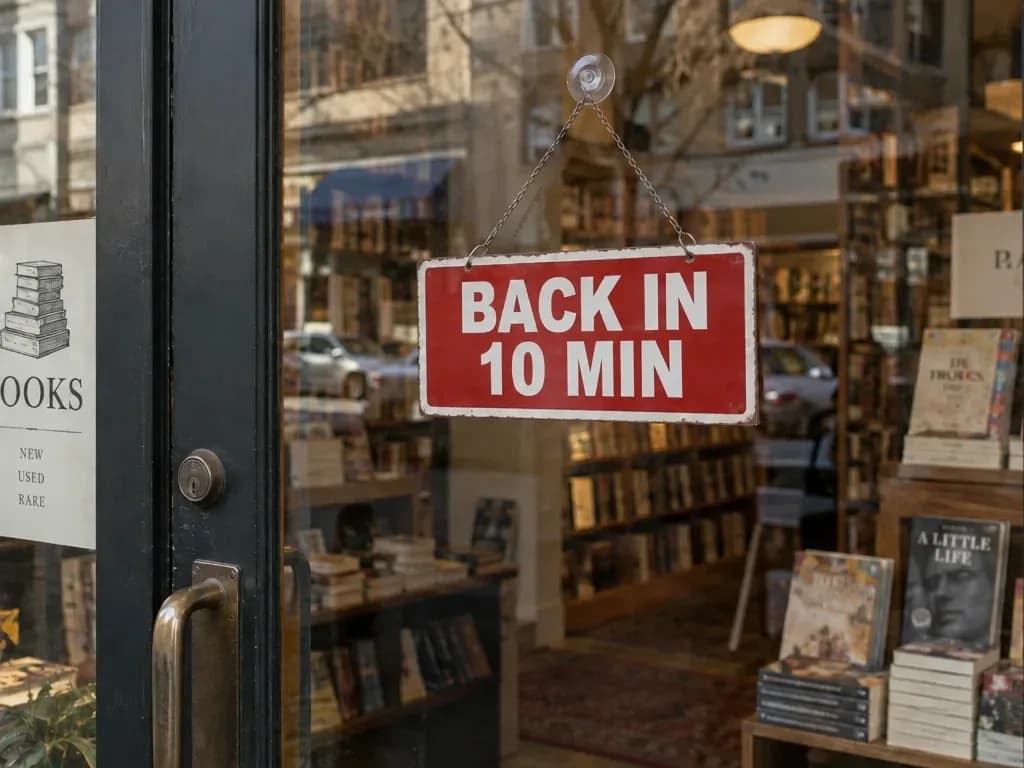

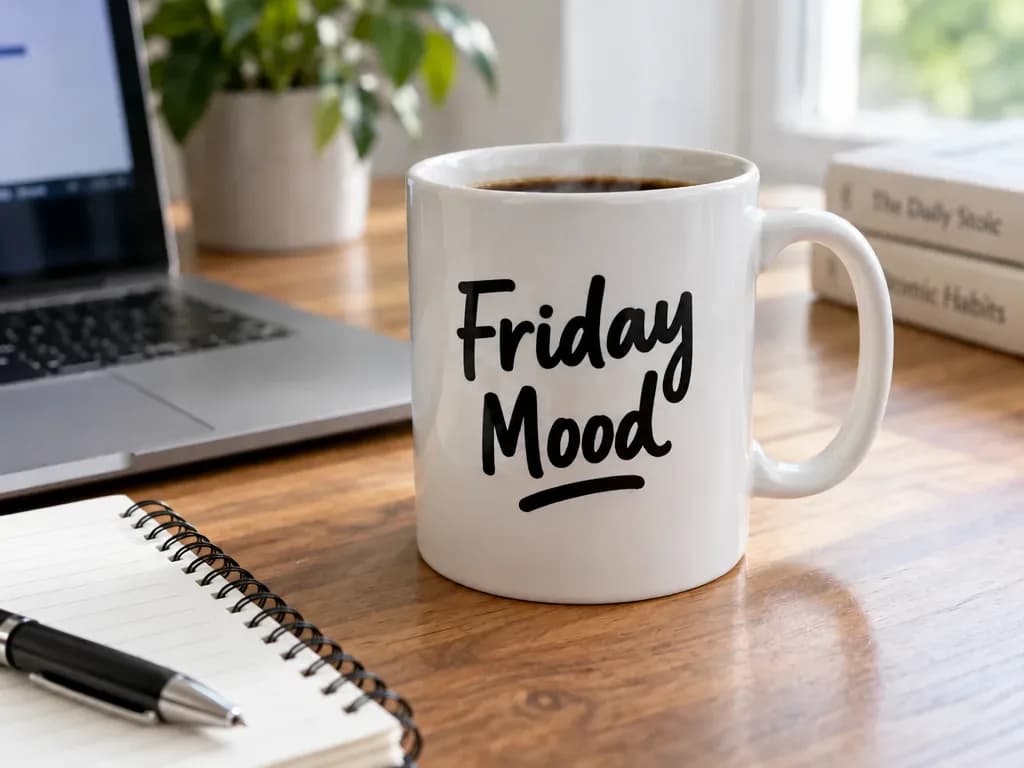
Проверяйте результат целиком, а не только надпись: прочитайте каждую букву и посмотрите, что находится вокруг текста. Если что-то не так, попробуйте ещё раз. Прошлые версии сохраняются в истории.
Подготовка к печати: обрезка и расширение до A4
В том же обновлении в редактор добавили A4. В инструменте обрезки рядом с привычными соотношениями сторон появились A4 (книжная ориентация) и A4 ↔ (альбомная ориентация). Рамка точно соответствует пропорциям листа. Обрезка бесплатна и выполняется прямо в браузере.
Если не хотите обрезать края, откройте «Быстрые действия» на панели ИИ, выберите «Расширить кадр» и укажите A4. ИИ дорисует поля сверху и снизу или по бокам, чтобы изображение соответствовало формату листа. Если оно уже в формате A4, редактор сообщит об этом.
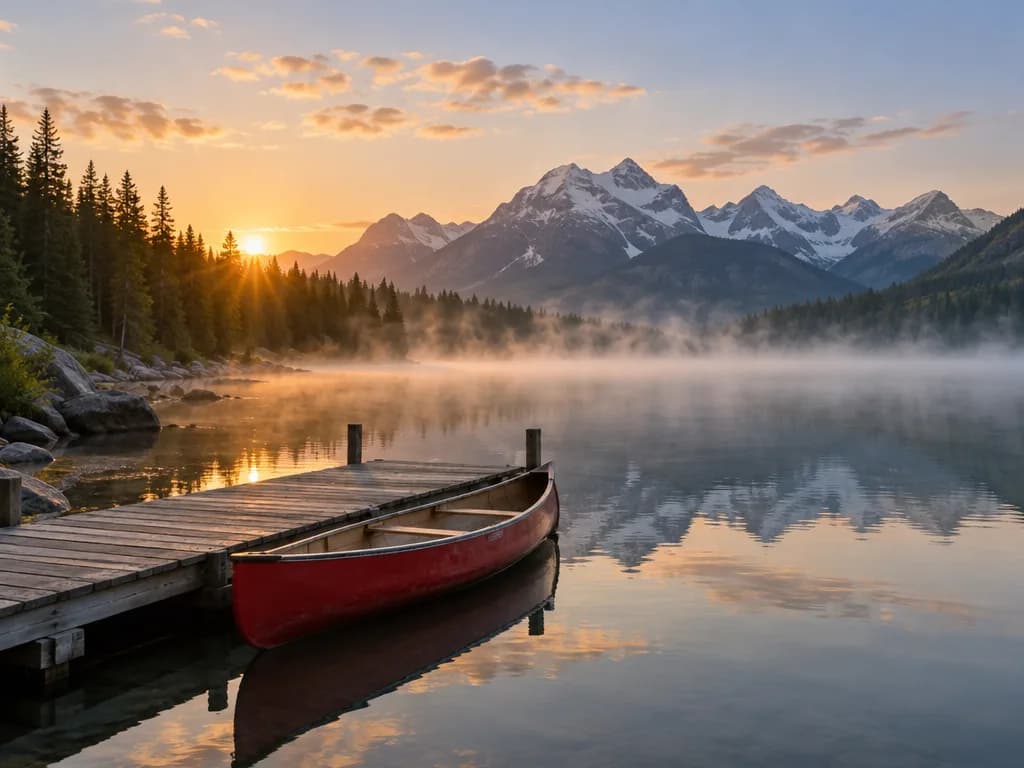
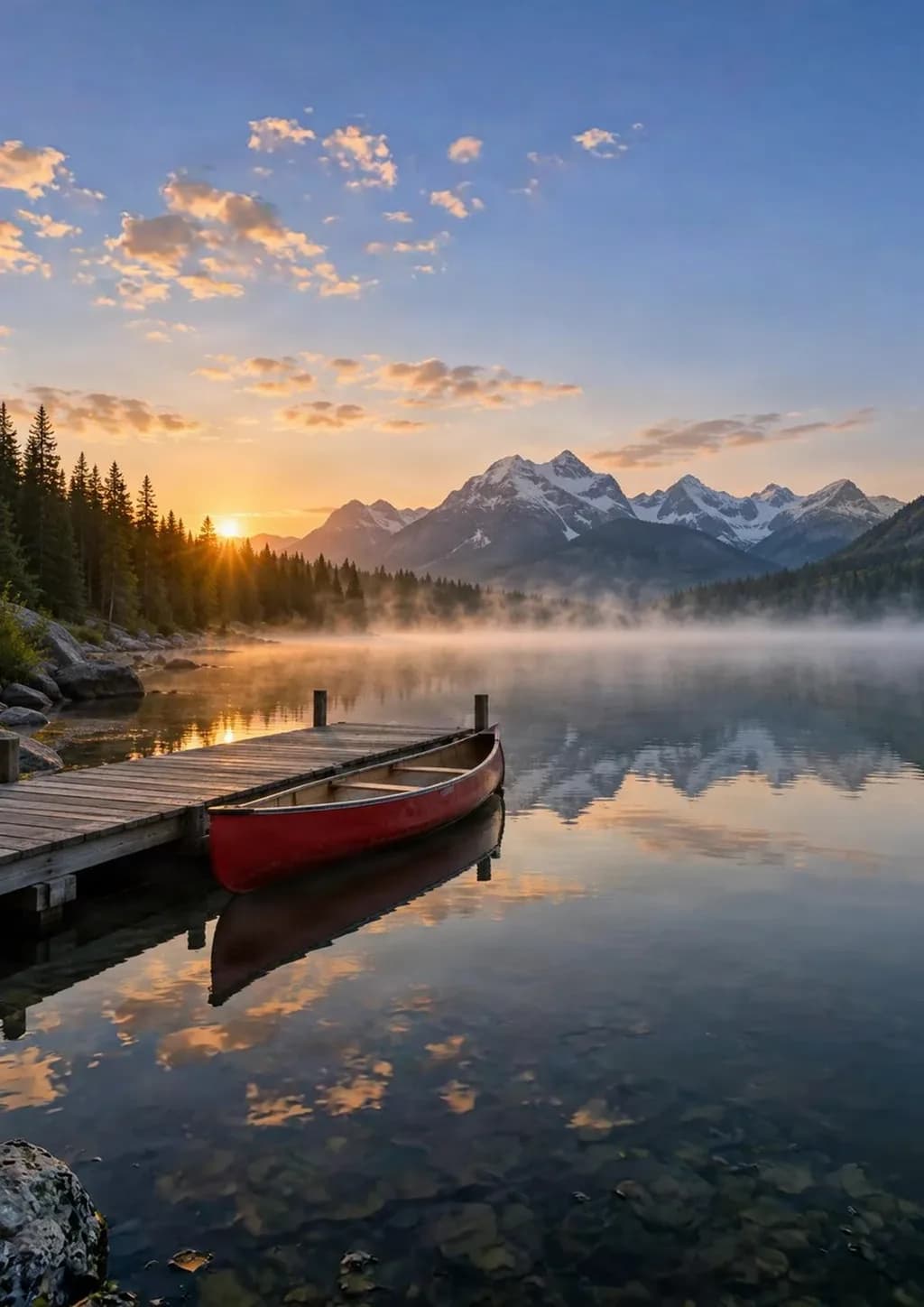
Печатаете на бумаге US Letter? В редакторе есть только A4, готового варианта для US Letter нет. Лист A4 немного уже и выше, поэтому при печати изображения A4 на бумаге US Letter с подгонкой под страницу по бокам останутся тонкие белые поля.
Ещё одна деталь, которая поможет сэкономить кредиты: если написать в промпте для редактирования «сделай формат A4» или «16:9», под ним появится подсказка. ИИ-редактирование сохраняет границы исходного кадра и не может изменить формат, поэтому кнопка «Открыть обрезку» сразу перенесёт вас к рамке обрезки.
Стоимость
«Заменить надпись» — обычное ИИ-редактирование, поэтому стоимость зависит от модели, выбранной в разделе «Изменить с помощью ИИ». С моделью GPT Image 2.5, выбранной по умолчанию, режим «Авто» стоит 4 кредитов, «Быстро» — 2 кредитов, а HD — 15 кредитов. Расширение до A4 стоит 4 кредитов, обрезка бесплатна. Новые пользователи получают 6 бесплатных кредитов.
Используйте инструмент для собственных фотографий и дизайнов. Не меняйте с его помощью документы, чеки, чужие ценники или логотипы.
Загрузите фото и измените надпись на вывеске, кружке или плакате.
Открыть фоторедакторПовторите всё из статьи за пару минут
Все модели и инструменты из статьи доступны в одном сервисе. После регистрации начисляется 6 бесплатных кредитов, а цена каждого действия видна до запуска.
Заменить надпись