Cách làm ảnh thẻ tại nhà bằng AI (và khi nào không nên dùng)
Chúng tôi biến 2 ảnh selfie thông thường thành ảnh thẻ cỡ 2×2 inch và 35×45 mm, kèm bản in. Đây là cách thực hiện và những trường hợp nên, không nên dùng ảnh tạo bằng AI.
Mục lục
Ảnh dùng cho giấy tờ có nhiều yêu cầu khắt khe: đúng kích thước, nền trơn, đầu ở độ cao quy định, ánh sáng đều và không có bóng đổ. Khó đáp ứng hết những điều đó với ảnh selfie chụp bằng điện thoại ngay trong phòng khách, nên công cụ “Ảnh thẻ” trên ImageGPT sẽ xử lý các chi tiết này và tạo tệp để bạn in.
Trước hết, có một điều cần lưu ý. Bộ Ngoại giao Mỹ quy định ảnh hộ chiếu không được chỉnh sửa hoặc cải thiện bằng kỹ thuật số; cơ quan cấp hộ chiếu ở các nơi khác cũng có quy định tương tự. Ảnh tạo bằng AI được tái tạo lại, nên nếu dùng để xin hộ chiếu hoặc thị thực, bạn hãy kiểm tra yêu cầu chính thức — hoặc đơn giản là chụp ảnh thường trước bức tường trắng và chỉ dùng công cụ để kiểm tra bố cục. Còn với thẻ nhân viên, thẻ phòng tập, thẻ sinh viên, thẻ hội viên và biểu mẫu trực tuyến, ảnh AI thường vẫn dùng được.
Bạn nhận được gì
- 5 kích thước: 2×2 in (hộ chiếu và thị thực Mỹ, Ấn Độ), 35×45 mm (Anh, EU, Schengen), 30×40 mm, 33×48 mm (thị thực Trung Quốc) và 50×70 mm (hộ chiếu Canada).
- Nền trắng, xám nhạt hoặc xanh dương nhạt.
- Trang phục của bạn, hoặc Lịch sự: áo khoác tối màu và áo sơ mi sáng màu.
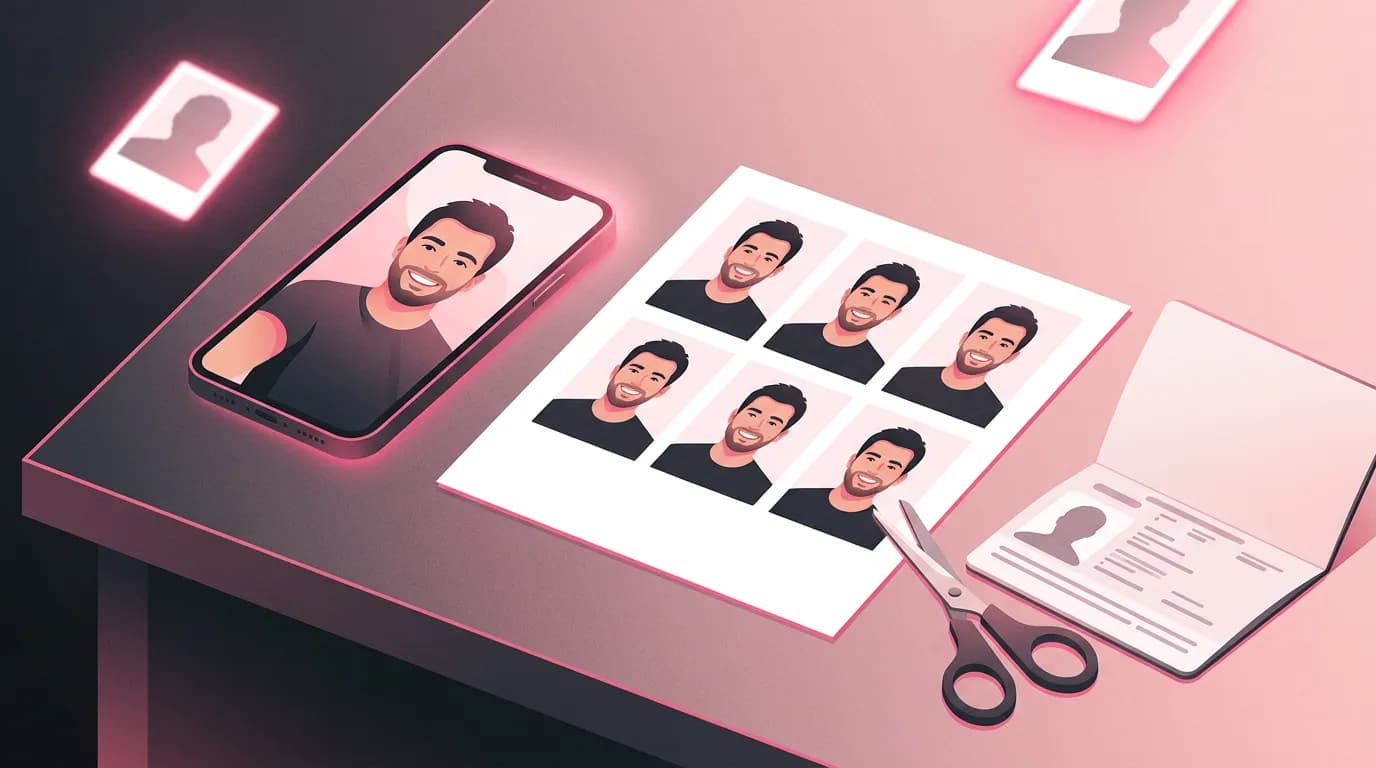
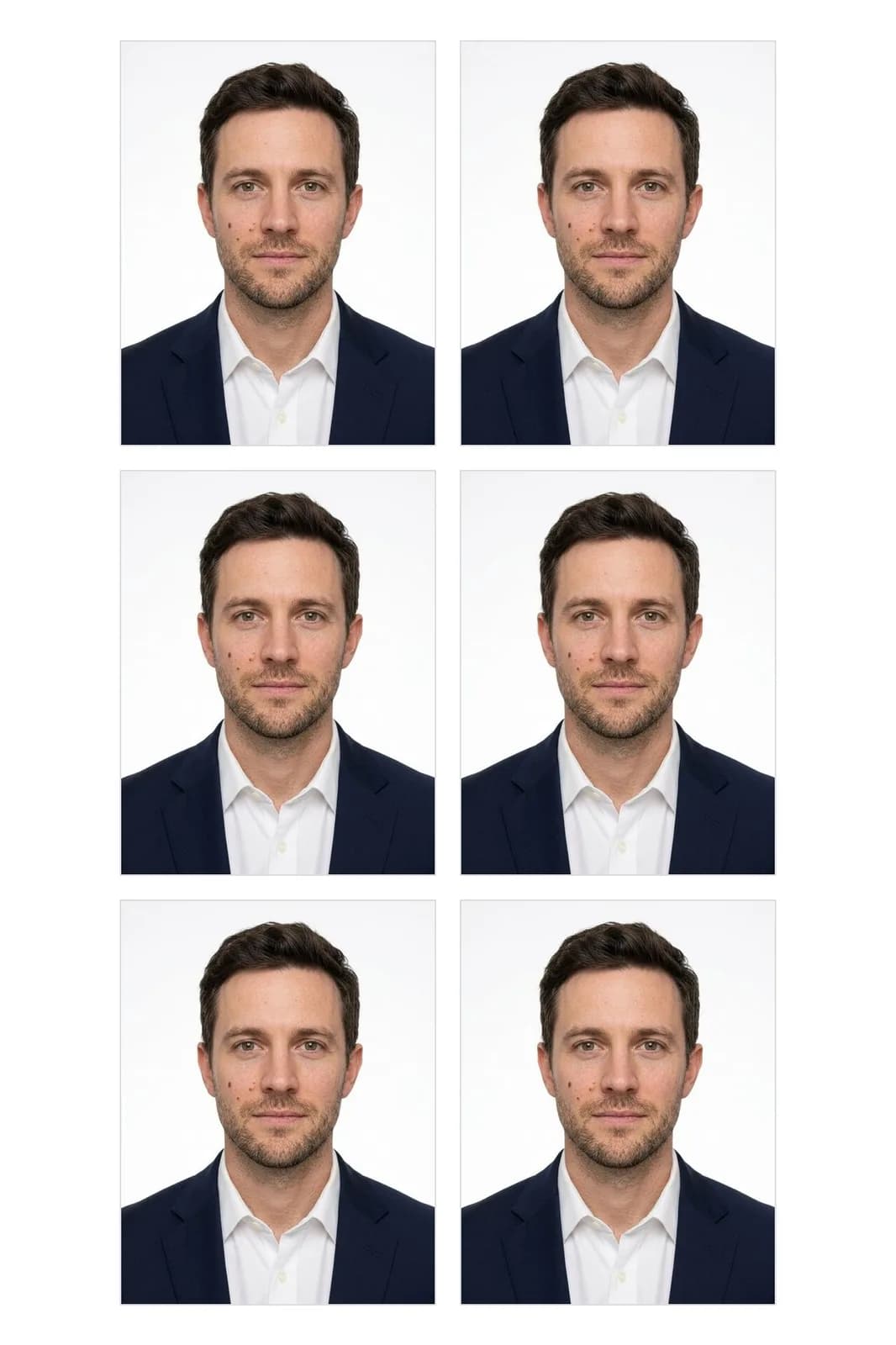
- Một ảnh đúng kích thước ở độ phân giải 600 dpi, cùng tờ in 4×6 in (10×15 cm) gồm nhiều bản sao và đường cắt để mang ra tiệm ảnh.
Ví dụ: 2 ảnh selfie, 2 kích thước
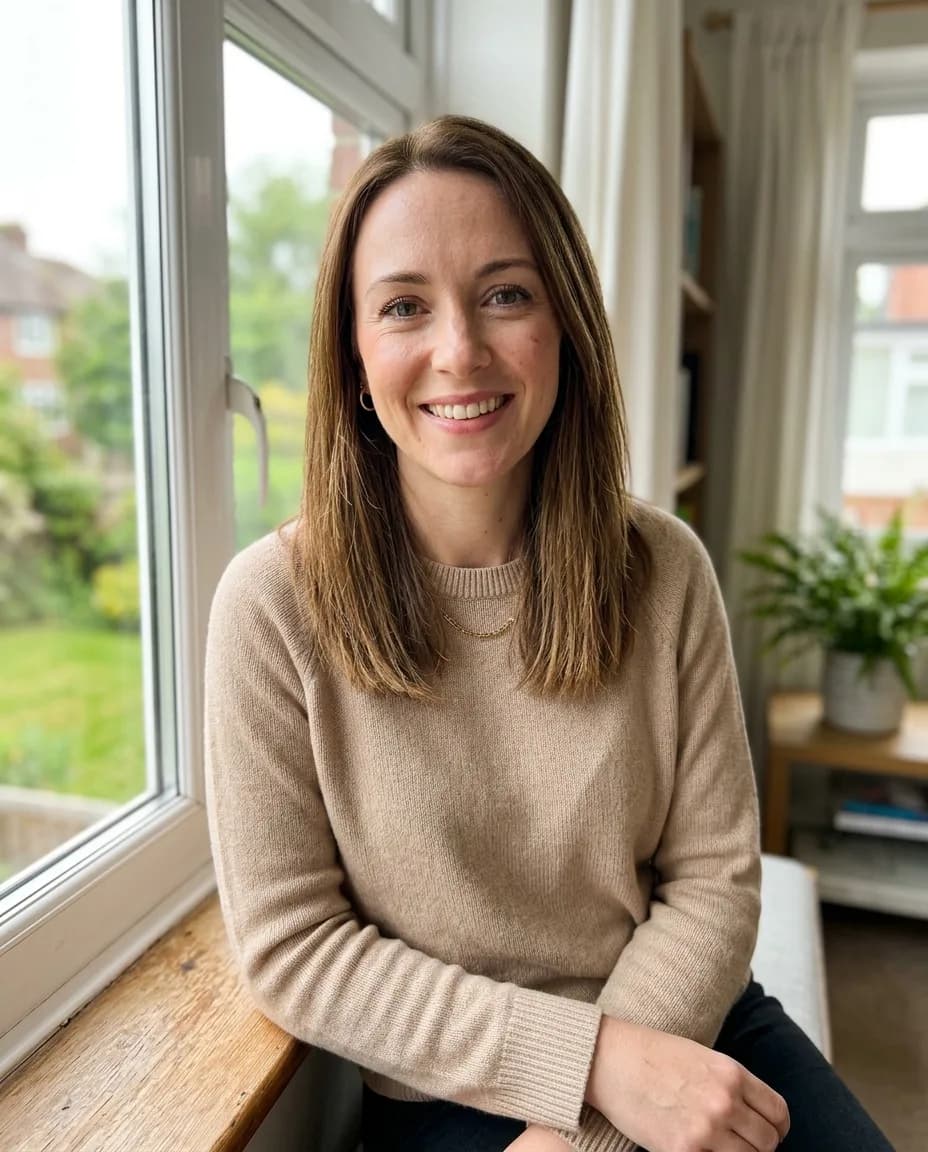
Với ảnh 2×2 inch, chúng tôi dùng ảnh selfie của một phụ nữ mặc áo len màu be, đang ngồi cạnh cửa sổ và mỉm cười. Cài đặt: 2×2 in, nền Trắng, Tự chọn. Ảnh kết quả nhìn thẳng, biểu cảm trung tính và ánh sáng đều; các nốt ruồi và kết cấu da của cô ấy vẫn được giữ lại vì mô hình được yêu cầu không chỉnh sửa khuôn mặt.
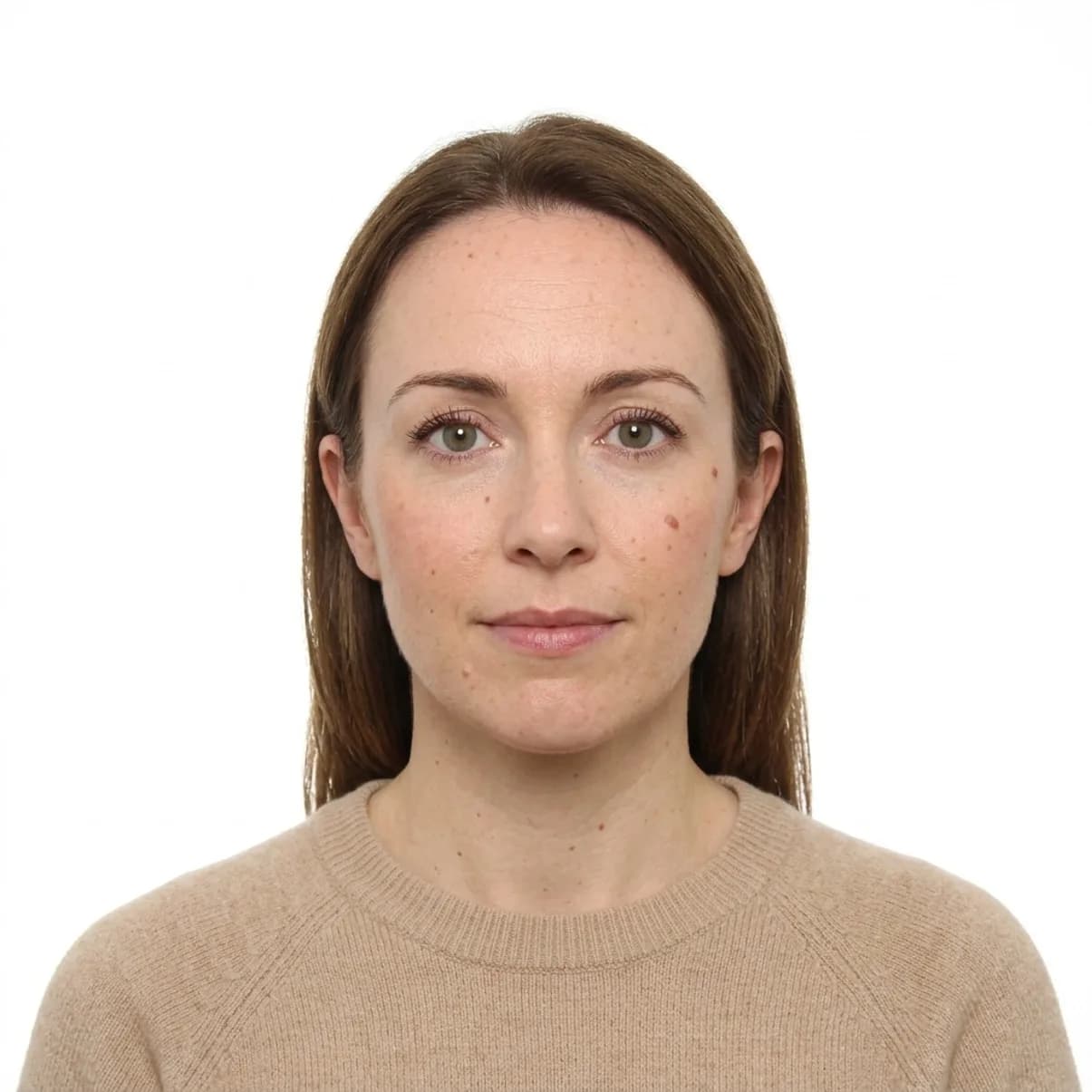
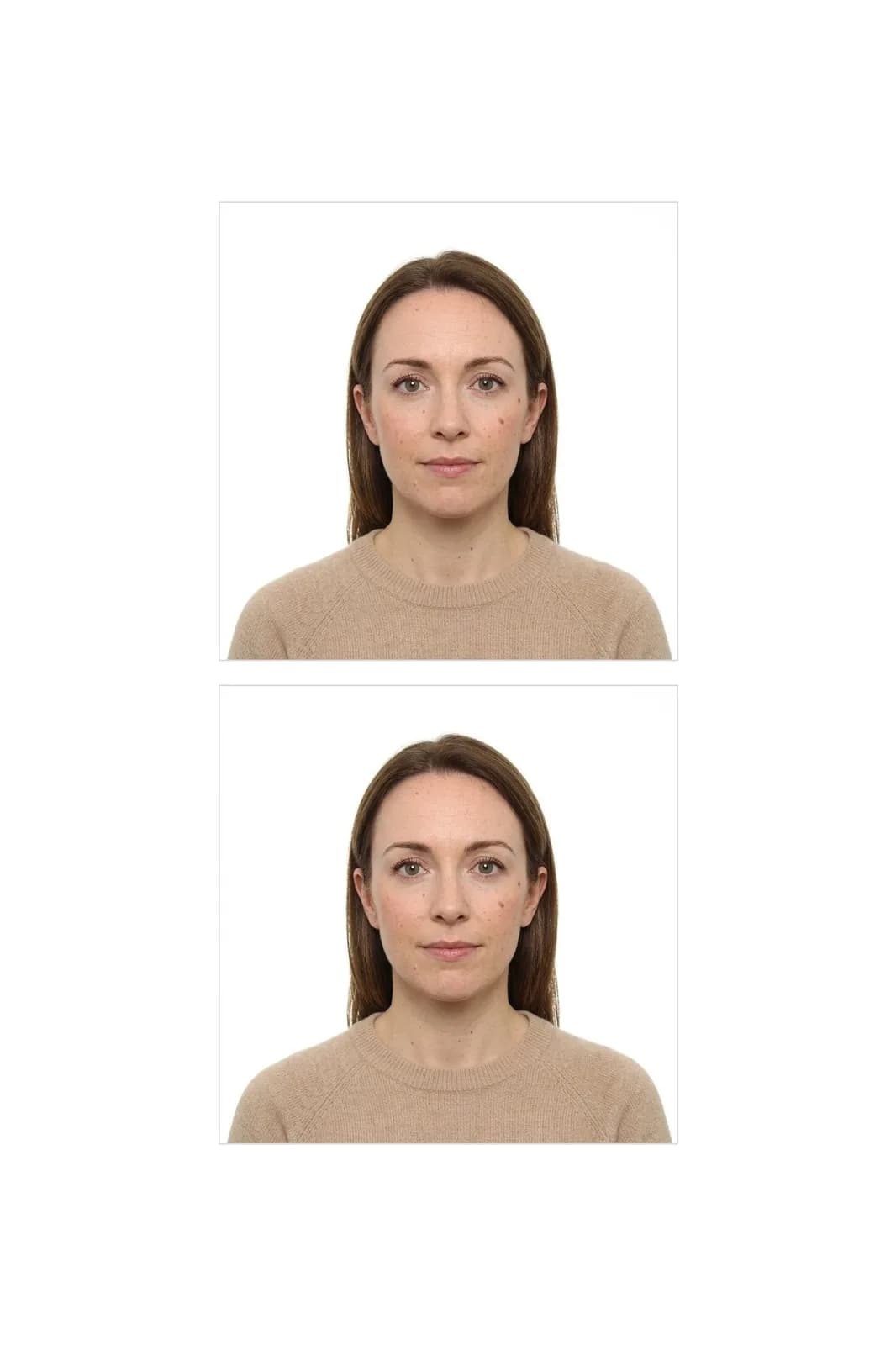
Với cỡ 35×45 mm, chúng tôi dùng ảnh một người đàn ông mặc áo phông xám trước giá sách và chọn “Trang phục lịch sự”. Ảnh nhỏ hơn thì xếp được nhiều bản sao hơn — tờ này có 6 ảnh.


Cách chụp ảnh selfie
- Nhìn vào máy ảnh, để toàn bộ đầu và vai nằm trong khung hình.
- Dùng ánh sáng ban ngày dịu từ cửa sổ phía trước mặt, không phải phía sau.
- Bỏ kính và mũ, vén tóc khỏi mặt.
- Giữ điện thoại ngang tầm mắt hoặc nhờ người khác chụp — ảnh selfie chụp khi duỗi thẳng tay sẽ làm khuôn mặt bị méo.
Kiểm tra nhanh trước khi in
Dù dùng ảnh vào việc gì, hầu hết các cơ quan đều từ chối ảnh mắc một số lỗi quen thuộc. Hãy xem ảnh kết quả và kiểm tra những điểm sau:
- Mắt mở và nhìn rõ, không bị lóa, tóc không che lông mày.
- Biểu cảm trung tính hoặc nụ cười tự nhiên khép miệng, tùy quy định đối với giấy tờ của bạn.
- Không có bóng đổ trên mặt hoặc phía sau đầu.
- Toàn bộ đầu, từ đỉnh tóc đến cằm, nằm trong khung hình và có một chút khoảng trống xung quanh.
- Nền trơn, đều màu, không có vật gì phía sau bạn.
Nếu có điểm nào chưa ổn — chẳng hạn phần chân tóc bị cắt vì ảnh selfie chụp quá sát — hãy chụp lại với nhiều khoảng trống quanh đầu hơn rồi tạo ảnh lần nữa.
Các bước thực hiện
- Mở “Ảnh thẻ” trong mục “Ảnh” và tải ảnh selfie của bạn lên.
- Trong mục “Kích thước”, chọn định dạng phù hợp với giấy tờ.
- Chọn nền và quyết định giữ nguyên trang phục hay đổi sang Lịch sự.
- Nhấn “Tạo ảnh thẻ”. Bạn sẽ nhận được ảnh đúng kích thước và tờ in; cả 2 đều được lưu trong lịch sử.
- Tải tờ in xuống, in ở cỡ 4×6 in tại bất kỳ máy in ảnh tự phục vụ hoặc tiệm ảnh nào, rồi cắt theo đường kẻ.
Chi phí
Mỗi lần tạo tốn 10 tín dụng và cho bạn cả 2 tệp. Nếu tạo ảnh không thành công, tín dụng sẽ được hoàn lại. Tài khoản mới nhận được 6 tín dụng miễn phí.
Biến ảnh selfie thành ảnh thẻ kèm tờ in.
Tạo ảnh thẻTất cả kích thước và màu nền được hỗ trợ.
Công cụ tạo ảnh hộ chiếuThử mọi thứ trong bài chỉ trong vài phút
Mọi mô hình và công cụ trong bài đều có ở một nơi. Đăng ký để nhận 6 tín dụng miễn phí; giá của mỗi lần tạo hiển thị trước khi chạy.
Tạo ảnh thẻ