Cách sửa mắt nhắm, mụn và bóng đổ gắt trong ảnh bằng AI — không cần Photoshop
Ảnh nhóm đẹp nhất lại có người nhắm mắt? Chúng tôi đã thử mở mắt nhắm, làm sạch da, giảm bóng nắng gắt và làm trắng răng trên ảnh thật. Đây là cách làm và các mục cần chọn.
Mục lục
Tấm ảnh đẹp nhất ở đám cưới lại đúng lúc dì bạn nhắm mắt. Tấm selfie hoàn hảo trong chuyến du lịch thì mụn lại nổi ngay giữa mặt. Còn ảnh chân dung chụp ngoài hiên bị bóng mũ lưỡi trai cắt ngang khuôn mặt. Sửa những lỗi này bằng Photoshop cần biết dùng layer, mask và phải luyện tập; còn ứng dụng lọc ảnh làm đẹp thường làm da mịn bệt như nhựa.
AI Photo Retouch trên ImageGPT hoạt động gần như một danh sách để bạn tích chọn. Bạn chọn vấn đề cần sửa — mắt nhắm, mụn, nếp nhăn, bóng đổ, răng — rồi nhận lại ảnh đã chỉnh với bố cục và kích thước như ảnh tải lên. Công cụ chạy trên Nano Banana 2 của Google và ưu tiên giữ đúng diện mạo của bạn: dáng mặt, đường nét, màu mắt, màu da, nốt ruồi, tàn nhang, tóc và lớp trang điểm đều được giữ nguyên.
Ví dụ: sửa một khoảnh khắc nhắm mắt
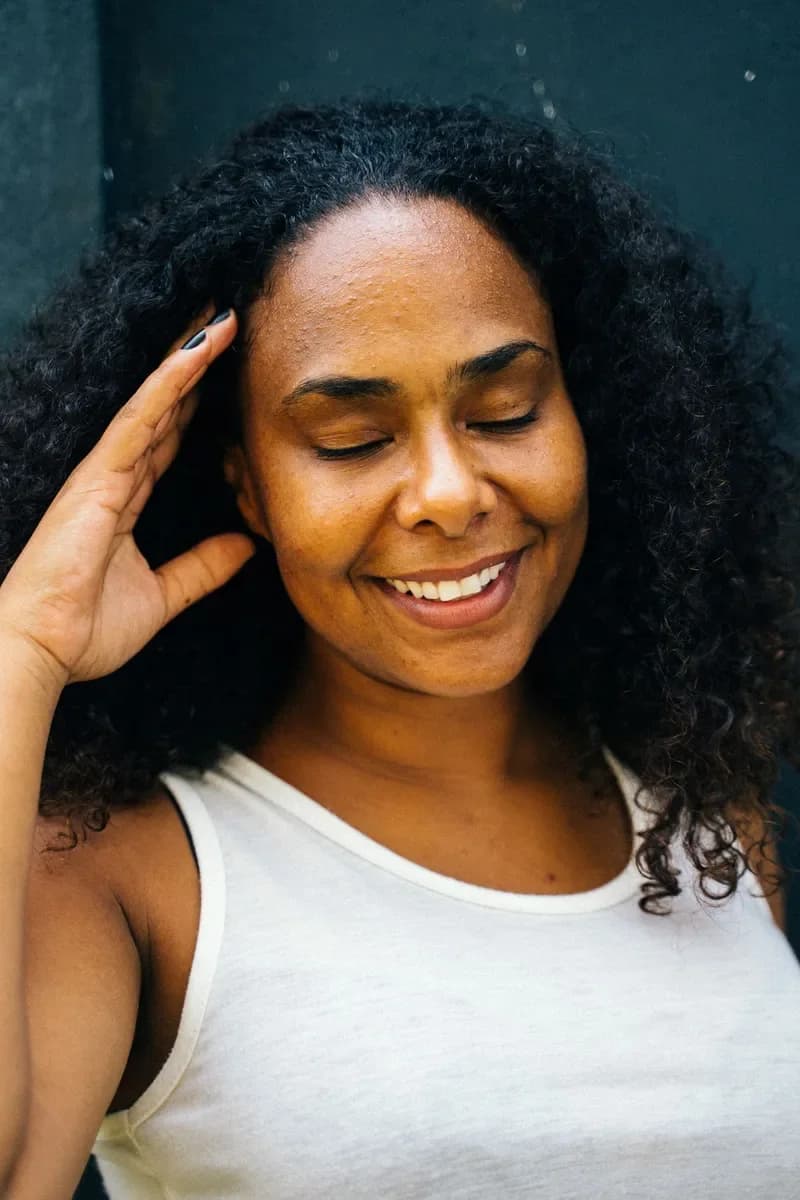
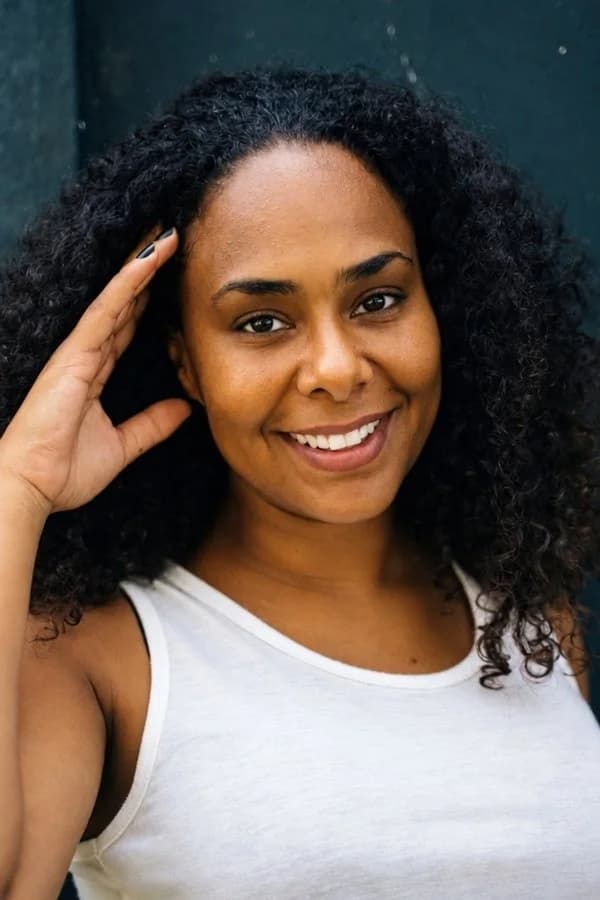
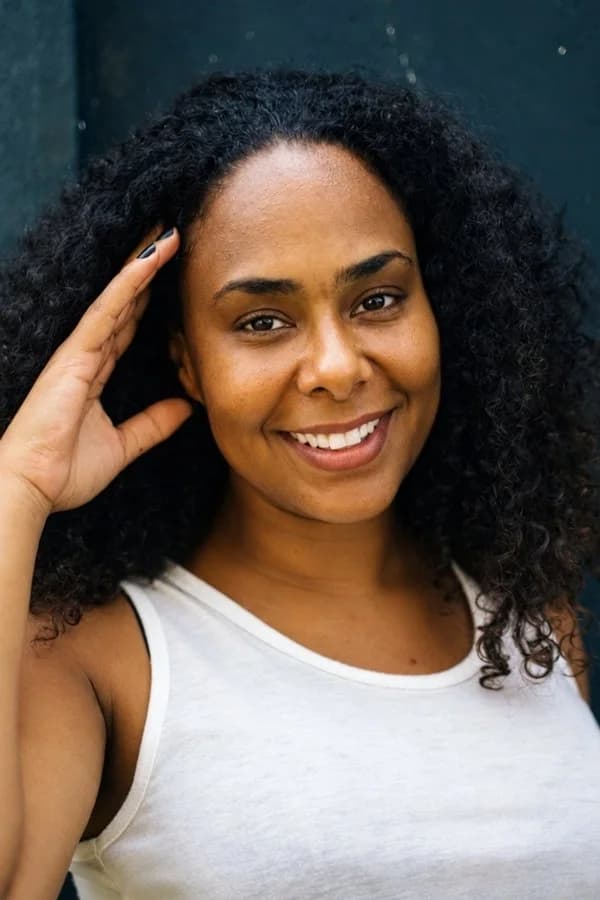
Chúng tôi tải lên ảnh chân dung một phụ nữ đang cười nên nhắm mắt, chọn «Mở mắt nhắm» và «Làm mịn da, giảm mụn», rồi yêu cầu 2 phiên bản. Cả 2 ảnh đều có đôi mắt nâu mở, khớp với mí và hàng mi của cô ấy, hướng về máy ảnh. Nụ cười, tóc xoăn, bàn tay và áo ba lỗ không thay đổi.
9 cách chỉnh có thể kết hợp
- «Mở mắt nhắm» — tái tạo mắt đang nhắm hoặc khép hờ theo đúng dáng và màu mắt của người đó. Mắt vốn đã mở sẽ không bị chỉnh.
- «Làm mịn da, giảm mụn» — xóa mụn, vùng da đỏ, đốm màu và sẹo nhỏ, làm đều màu da nhưng vẫn giữ lỗ chân lông, tàn nhang và nốt ruồi.
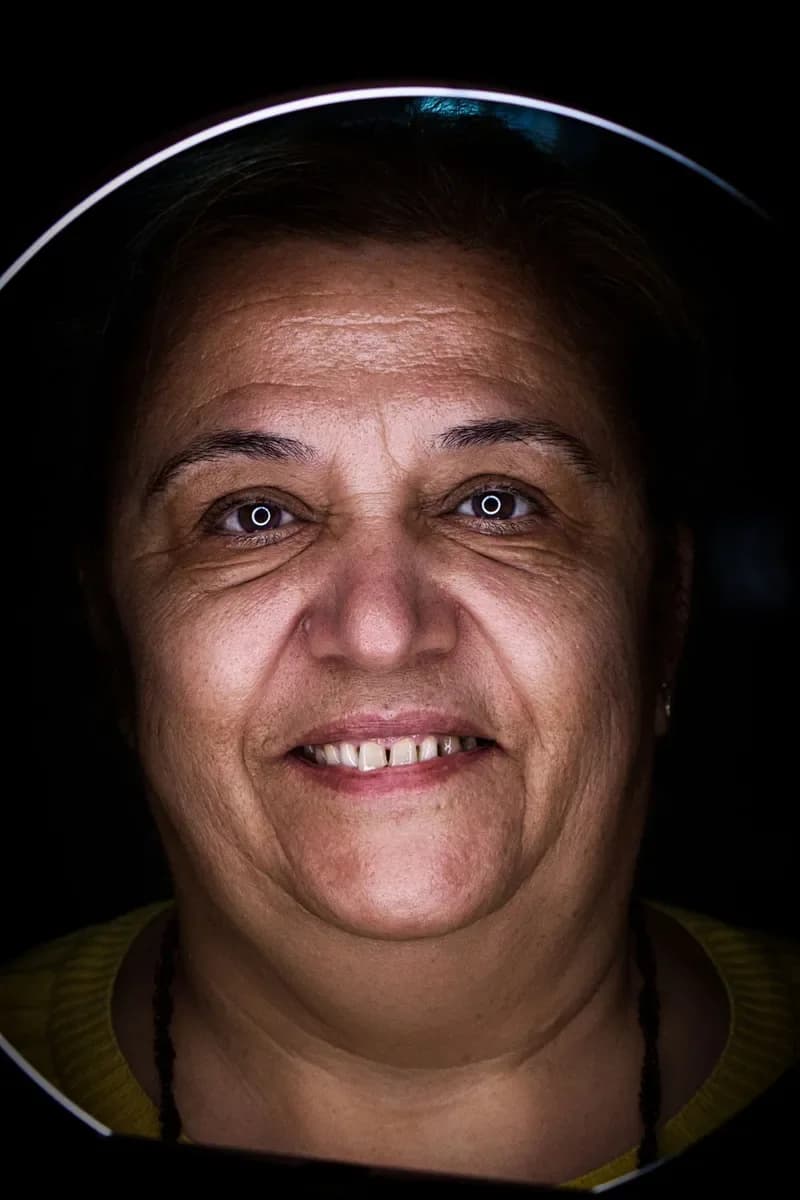
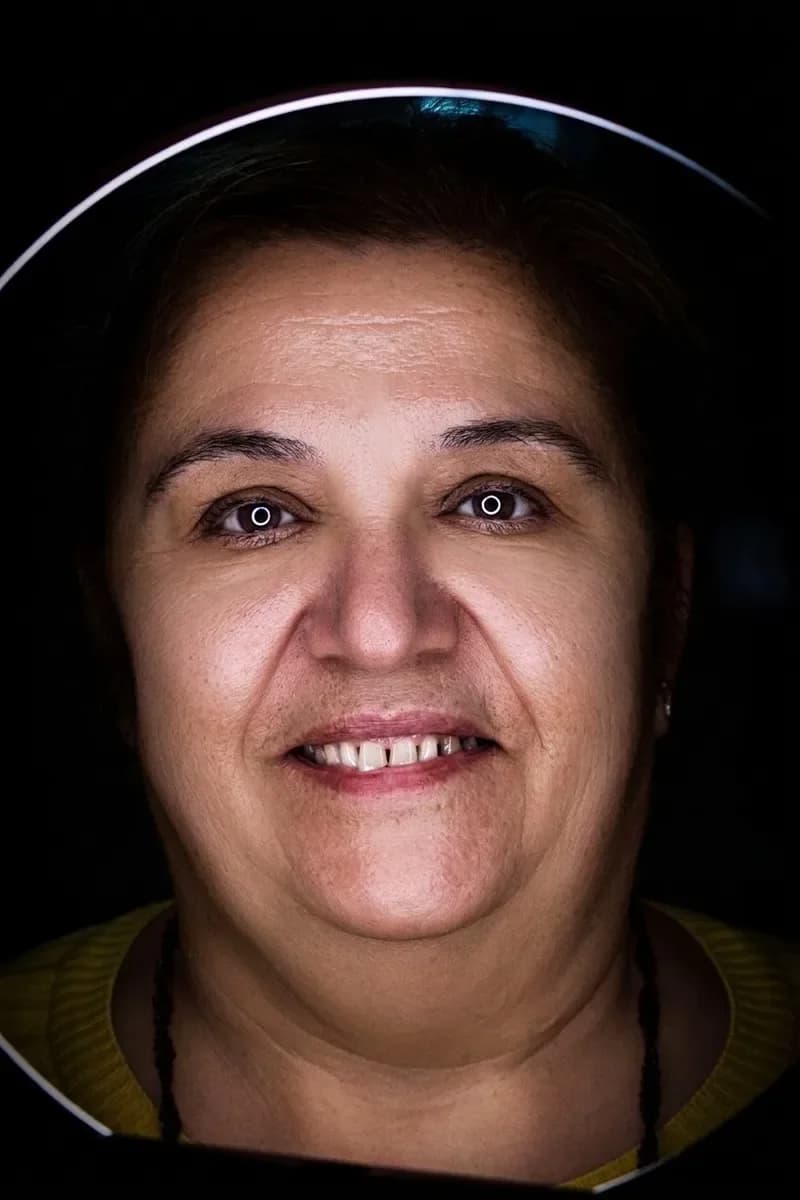
- «Giảm nếp nhăn» — làm dịu nếp nhăn trán, vết chân chim, bọng mắt và rãnh cười mà không khiến bạn trông như thuộc nhóm tuổi khác.
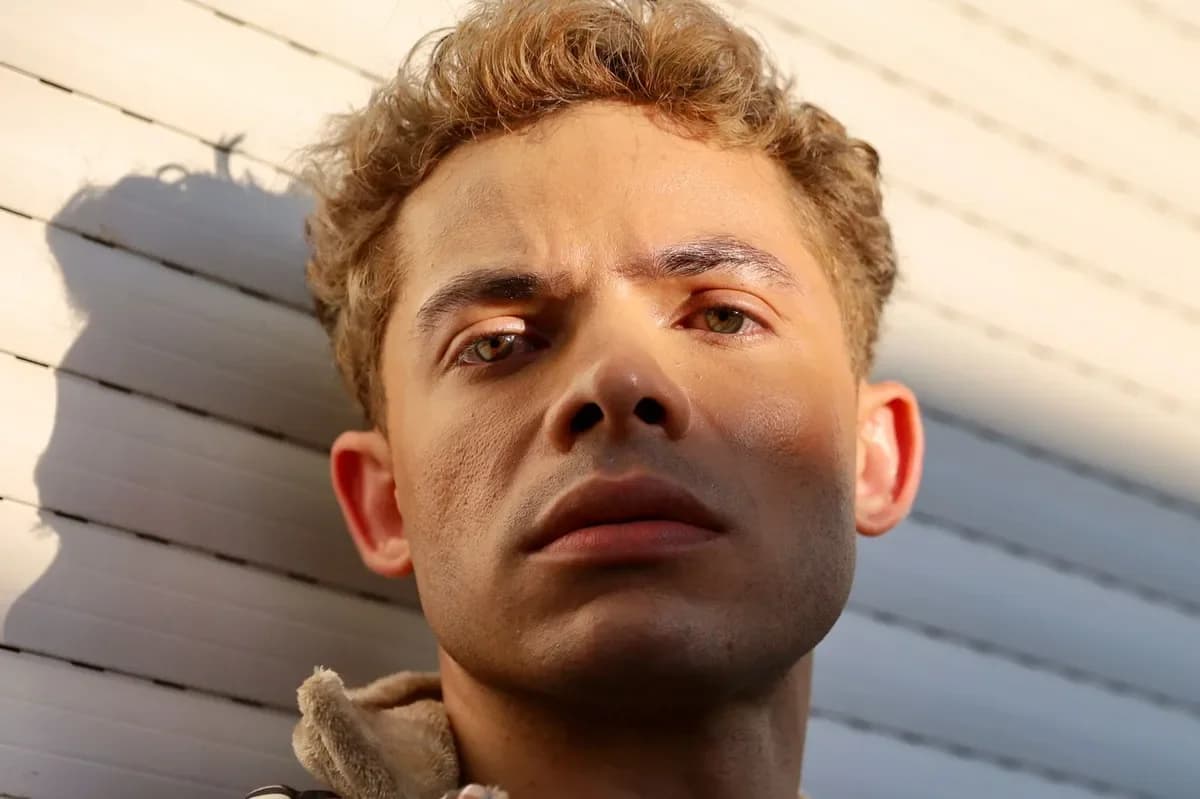
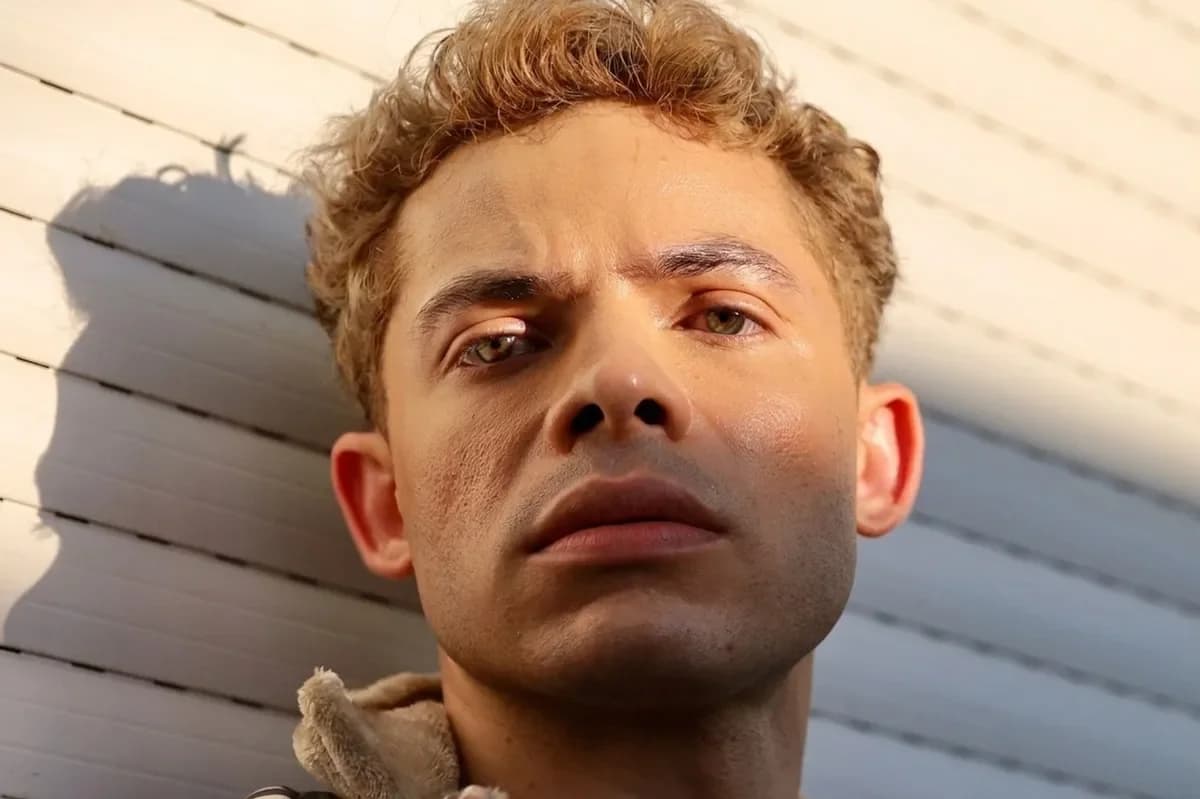
- «Xóa bóng đổ gắt» — làm sáng vùng tối do nắng, mũ hoặc lá cây, như thể nhiếp ảnh gia dùng một tấm hắt sáng lớn. Ánh sáng hậu cảnh giữ nguyên.
- «Làm trắng răng» — cho răng màu trắng ngà tự nhiên, không trắng xanh. Hình dáng và khoảng cách giữa từng chiếc răng vẫn giữ nguyên.
- «Thêm nụ cười» — tạo nụ cười thoải mái, chân thật, thể hiện cả ở đôi mắt chứ không phải kiểu cười gượng.
- «Nhìn vào máy ảnh» — xoay đầu và hướng mắt về ống kính; tư thế cơ thể không đổi.
- Thon gọn hơn — làm khuôn mặt và, nếu thấy được, eo và cánh tay thon hơn một chút mà không làm méo hậu cảnh.
- «Trông trẻ hơn» — trẻ hơn khoảng 3, 5–7 hoặc 10 tuổi tùy mức độ, nhưng vẫn rõ ràng là cùng một người.
Bạn có thể chọn bao nhiêu mục tùy cần. Tất cả được áp dụng trong 1 lần xử lý với giá của 1 ảnh.
Da, bóng đổ và nếp nhăn
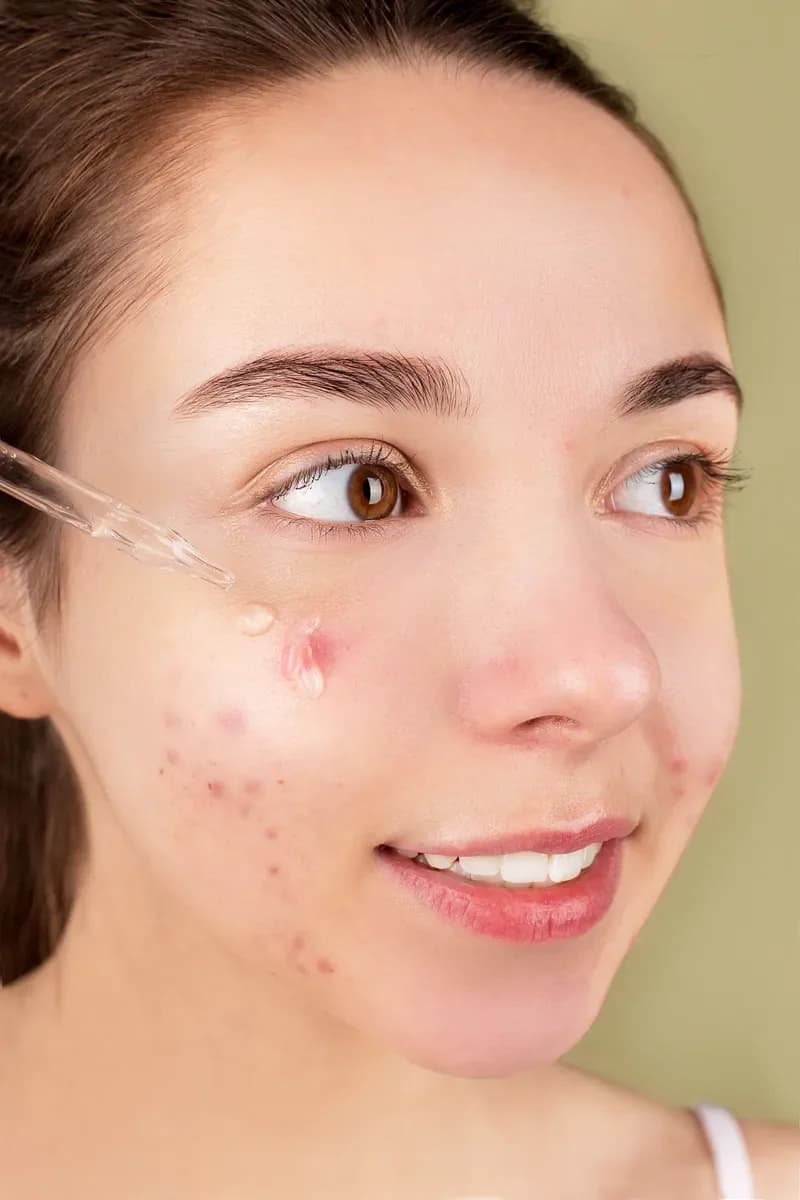
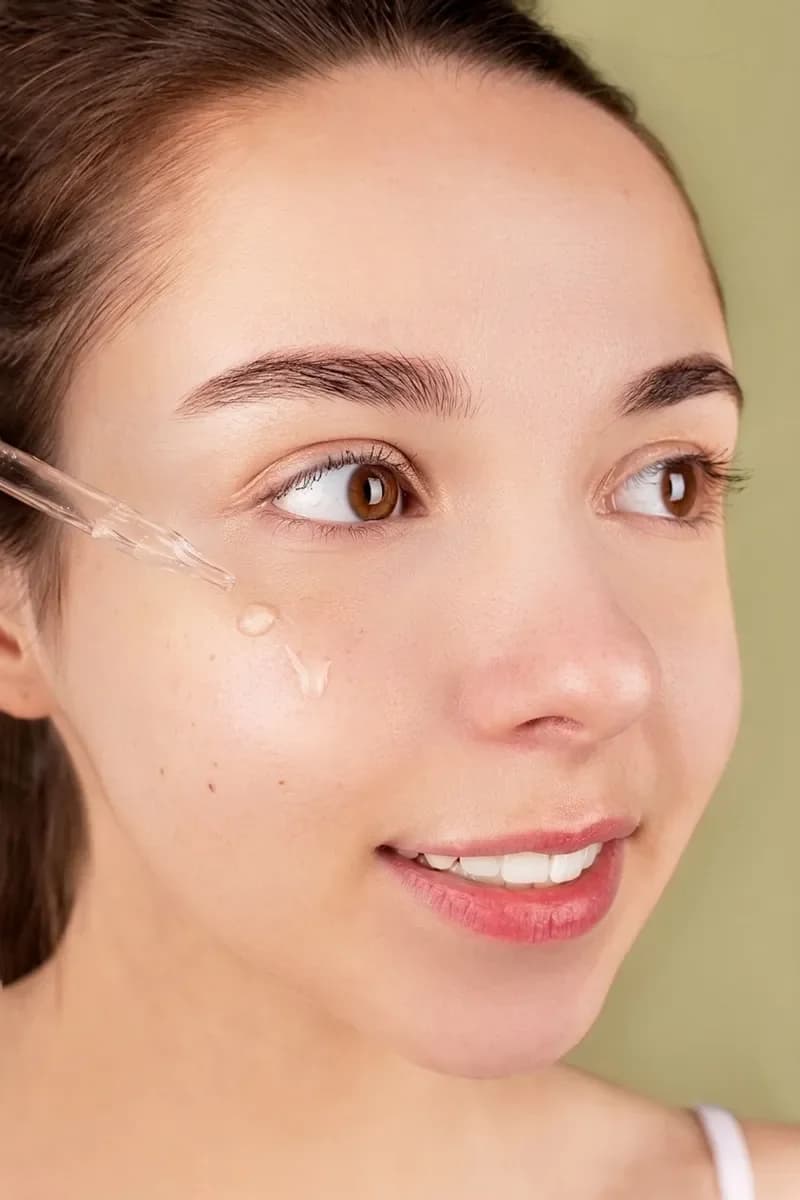
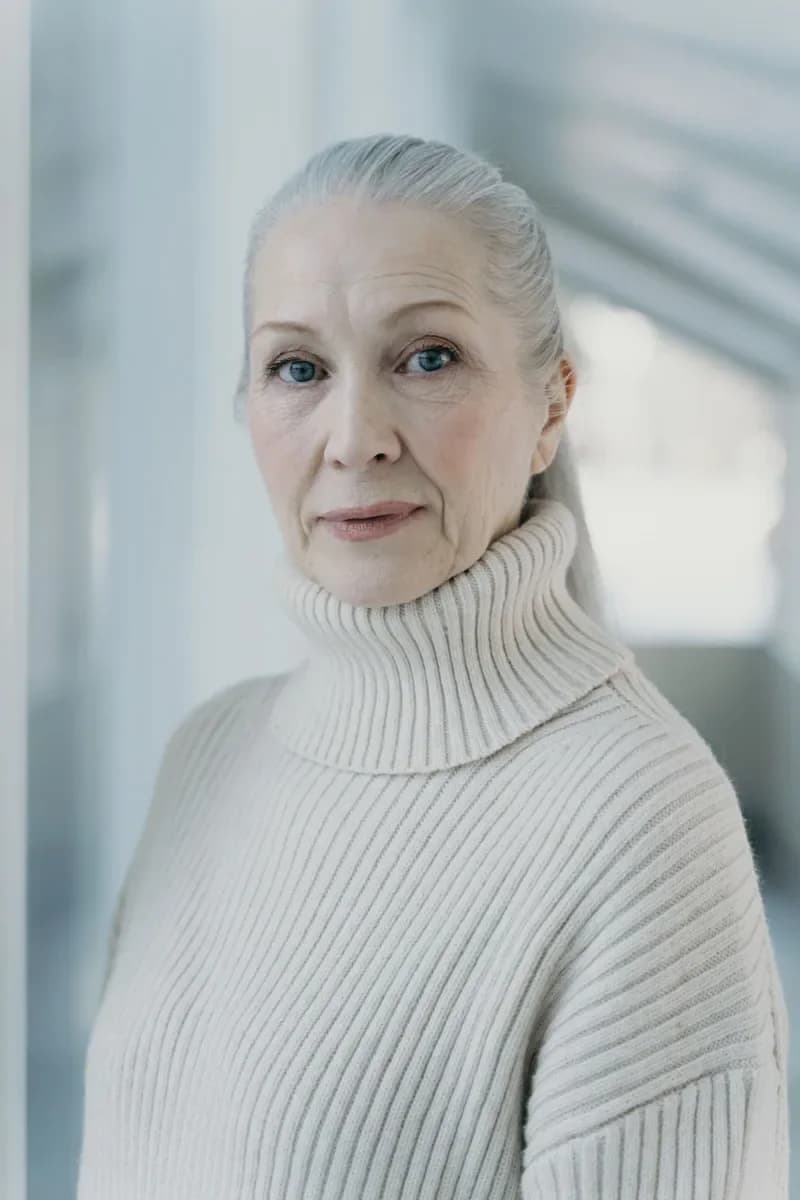
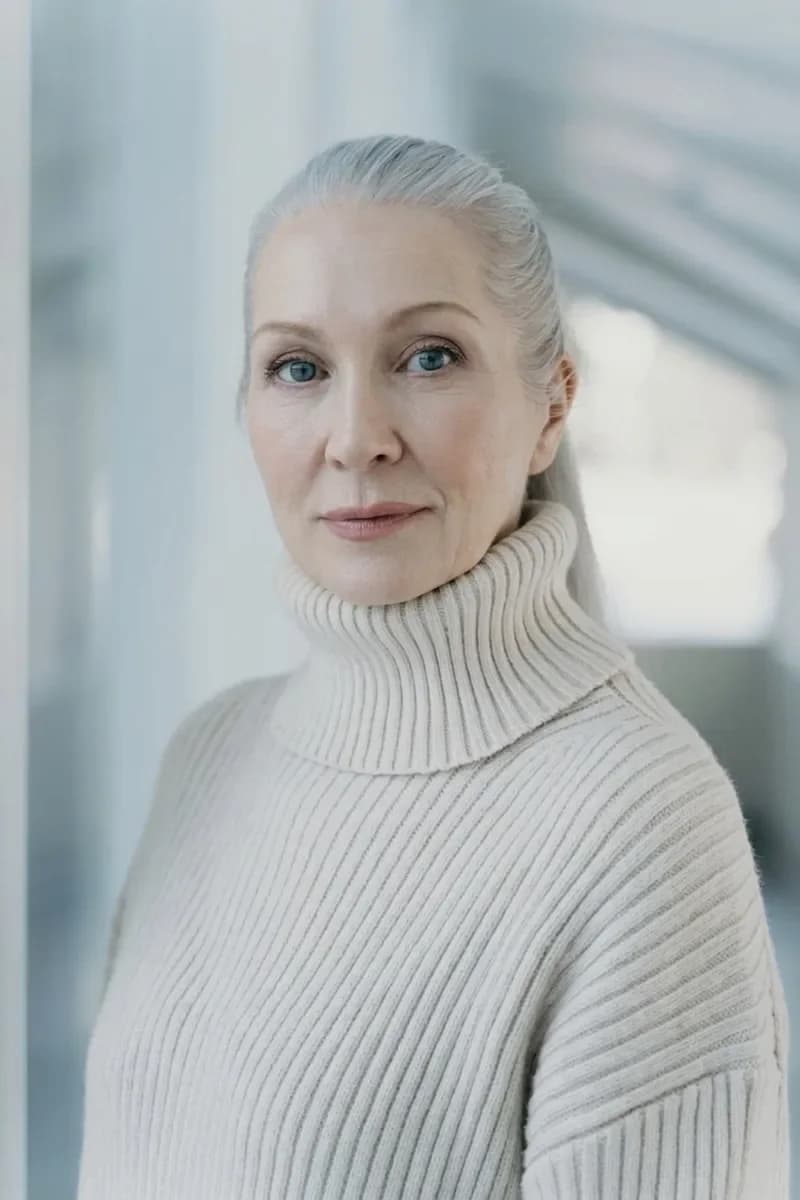
Dưới đây là kết quả chọn «Làm mịn da, giảm mụn» ở mức «Rõ rệt» cho một phụ nữ trẻ bị mụn ở má, và «Xóa bóng đổ gắt» cho một người đàn ông chụp dưới nắng giữa trưa. Hãy để ý bóng trên bức tường phía sau anh ấy vẫn còn — chỉ ánh sáng trên mặt thay đổi.
Ảnh nhóm
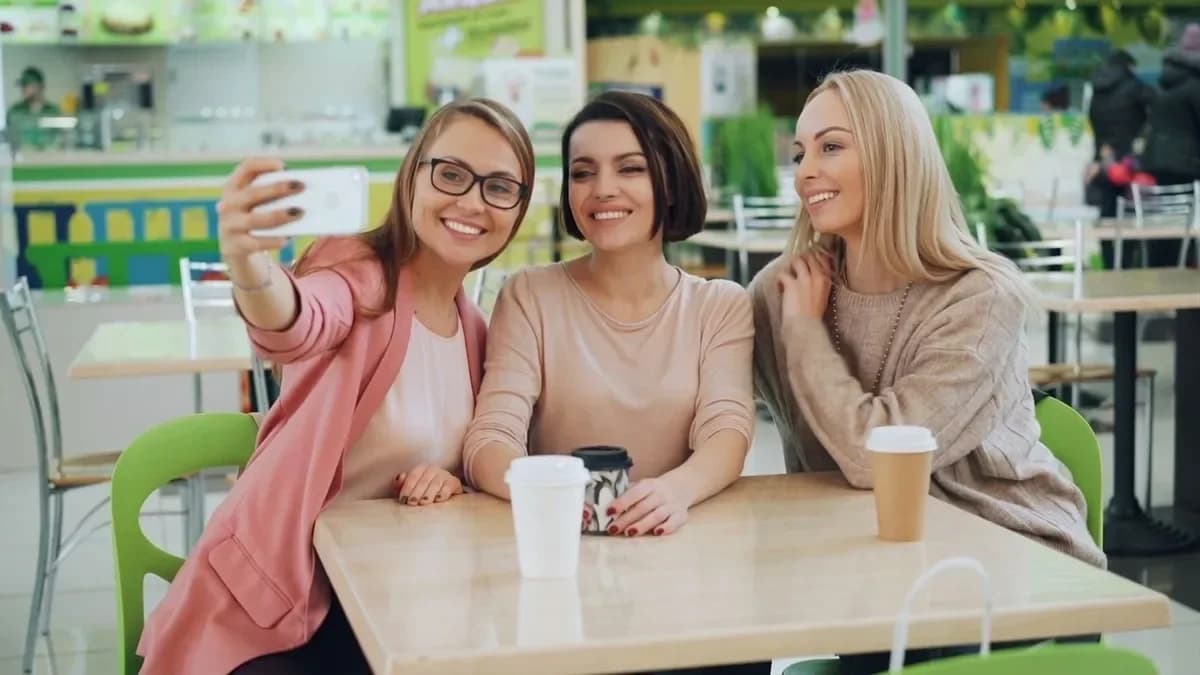
Theo mặc định, mọi người trong ảnh đều được chỉnh theo các mục bạn chọn. Ở đây, 3 người bạn ngồi tại bàn trong quán cà phê cùng được «Thêm nụ cười» và «Làm trắng răng». Nếu chỉ muốn chỉnh 1 người, hãy mô tả người đó trong ghi chú — «chỉ người phụ nữ bên trái», «chỉ anh chàng đeo kính».

Ảnh nào cho kết quả tốt nhất
- Khuôn mặt hiện rõ — mặt càng lớn trong khung hình, kết quả chỉnh càng sạch đẹp.
- Ảnh gốc không dùng bộ lọc làm đẹp quá mạnh vì bộ lọc đã làm mờ da.
- Với ảnh nhóm, hãy nghĩ trước cách mô tả người bạn muốn chỉnh.
Các bước thực hiện
- Mở AI Photo Retouch trong mục Ảnh và tải ảnh của bạn lên.
- Trong mục «Bạn muốn chỉnh gì?», chọn một hoặc nhiều cách chỉnh.
- Chọn mức độ: «Rất nhẹ», «Tự nhiên» hoặc «Rõ rệt». Tùy chọn này xuất hiện khi chỉnh da, nếp nhăn, bóng đổ, răng, độ thon gọn và vẻ trẻ trung.
- Nếu muốn, thêm ghi chú dài tối đa 200 ký tự.
- Chọn 1 hoặc 2 phiên bản rồi nhấp «Chỉnh sửa ảnh». Kết quả sẽ xuất hiện trên màn hình và trong lịch sử của bạn.
Ghi chú hữu ích
chỉ chỉnh người phụ nữ bên trái; giữ tàn nhang của tôi
chỉ chỉnh người đàn ông đeo kính, giữ nguyên những người khác
giữ nốt ruồi phía trên môi của tôi
Chi phí
Chỉnh 1 ảnh tốn 10 tín dụng, bất kể bạn chọn bao nhiêu cách chỉnh. Tạo 2 phiên bản trong 1 lần chạy tốn 20 tín dụng. Nếu xử lý ảnh thất bại, bạn sẽ được hoàn lại tín dụng. Tài khoản mới nhận 6 tín dụng miễn phí.
Tải ảnh lên và chọn những gì cần chỉnh.
Chỉnh sửa ảnhCó người nhắm mắt? Tìm hiểu thêm cách sửa mắt nhắm trong ảnh.
Mở mắt trong ảnhThử mọi thứ trong bài chỉ trong vài phút
Mọi mô hình và công cụ trong bài đều có ở một nơi. Đăng ký để nhận 6 tín dụng miễn phí; giá của mỗi lần tạo hiển thị trước khi chạy.
Chỉnh sửa ảnh