Cách tạo bài thuyết trình bằng AI từ chủ đề hoặc ghi chú, xuất PowerPoint chỉnh sửa được
Chúng tôi tạo một bài báo cáo khoa học lớp 4 từ một dòng mô tả và một bản cập nhật của nhóm phụ trách vườn cộng đồng từ ghi chú họp thô. Dưới đây là cách dàn ý, giao diện, trình chỉnh sửa và tính năng xuất PowerPoint hoạt động.
Mục lục
Bài báo cáo khoa học phải nộp vào thứ Hai, bản cập nhật hằng quý, bài trình bày 2 phút ở cuộc họp khu phố: phần lớn bộ slide được làm vào tối hôm trước, và phần lớn thời gian tối đó dành cho dàn trang chứ không phải lên ý tưởng. Công cụ "Presentations" (Tạo bài thuyết trình) trong ImageGPT chia công việc theo cách khác. Bạn đưa vào một chủ đề hoặc ghi chú của mình, công cụ phác thảo dàn ý miễn phí để bạn chỉnh sửa, chọn thiết kế, rồi mới viết nội dung slide và tạo hình ảnh. Thành phẩm mở được trong trình chỉnh sửa, trình chiếu ngay trên trình duyệt và tải xuống dưới dạng file PowerPoint chỉnh sửa được hoặc PDF.
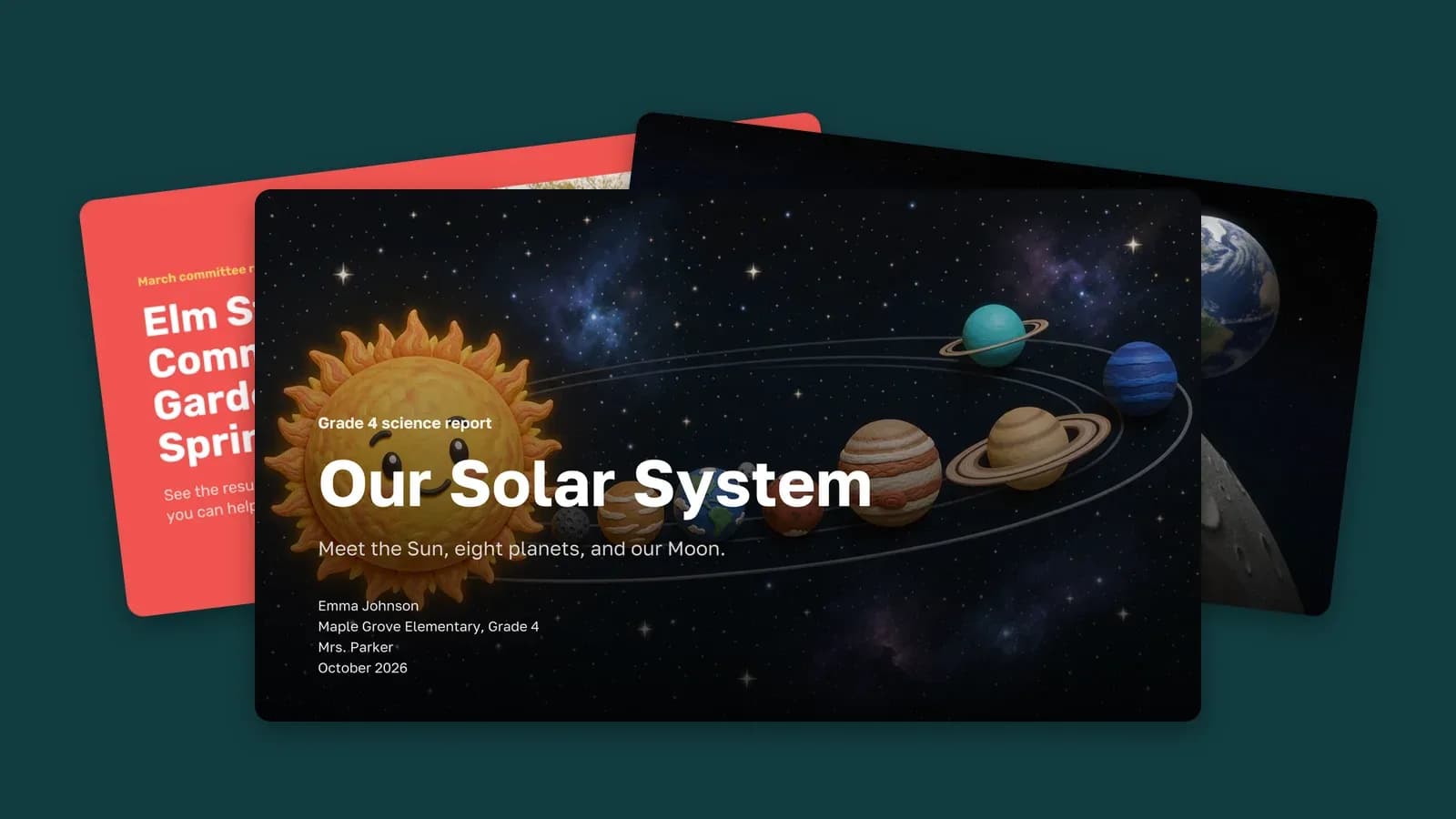
Để viết bài này, chúng tôi tạo 2 bộ slide thật: một bài báo cáo lớp 4 về hệ Mặt Trời từ đúng 1 dòng và một bản cập nhật về vườn cộng đồng từ ghi chú họp lộn xộn. Mọi slide bên dưới đều do công cụ tạo ra, không chỉnh bố cục thủ công.
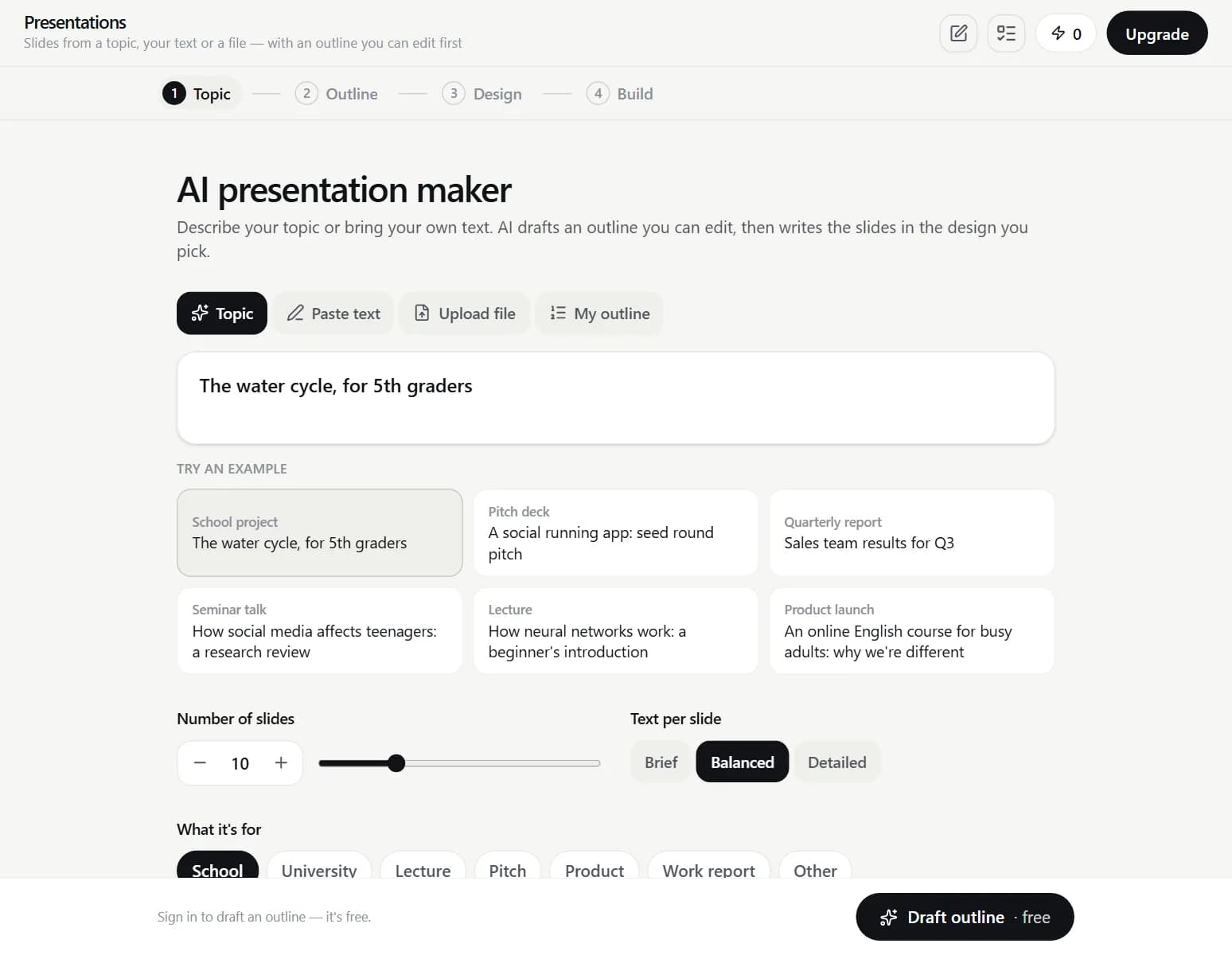
Bắt đầu từ chủ đề hoặc ghi chú của bạn
Có 4 cách để bắt đầu. "Topic" (Chủ đề) chỉ cần 1 dòng, AI sẽ tự lên nội dung. "Paste text" (Dán văn bản) nhận ghi chú, bài viết hoặc kịch bản dài tối đa 60.000 ký tự. "Upload file" (Tải file lên) đọc tài liệu Word, PDF hoặc file .txt tối đa 15 MB. "My outline" (Dàn ý của tôi) nhận tiêu đề từng slide, mỗi dòng 1 tiêu đề. Nếu các con số quan trọng — như ngân sách, báo cáo doanh số hay kết quả khảo sát — hãy dán tài liệu nguồn. AI sẽ trình bày nội dung bạn cung cấp thay vì tự bịa số liệu để lấp chỗ trống.
Các bước thực hiện
- Mở "Presentations" và chọn "Topic", "Paste text", "Upload file" hoặc "My outline".
- Chọn số slide (3–30), lượng chữ trên mỗi slide ("Brief" — ngắn gọn, "Balanced" — vừa phải, hoặc "Detailed" — chi tiết) và mục đích sử dụng: "School" (Trường học), "University" (Đại học), "Lecture" (Bài giảng), "Pitch" (Thuyết phục), "Product" (Sản phẩm), "Work report" (Báo cáo công việc) hoặc "Other" (Khác). Với "School" và "University", bạn có thể điền tên, lớp, giáo viên và ngày lên slide tiêu đề.
- Nhấn "Draft outline" (Phác thảo dàn ý). Bước này miễn phí. Chỉnh tiêu đề và các ý chính, kéo slide để sắp xếp lại, xóa hoặc thêm slide, hay yêu cầu "Rework" (Làm lại) dàn ý theo cách bạn mô tả.
- Trong "Design" (Thiết kế), chọn 1 trong 15 giao diện, mỗi giao diện đều được xem trước trên trang bìa của bạn. Chọn hình ảnh ("Photos" — ảnh chụp, "Illustrations" — tranh minh họa, "3D" hoặc "No pictures" — không dùng ảnh) và mức chất lượng: "Economy", "Standard" hoặc "Premium". Bạn cũng có thể thêm nhạc nền. Tổng chi phí sẽ hiện ra trước khi bắt đầu.
- Nhấn "Create" (Tạo). Các slide xuất hiện lần lượt và hình ảnh sẽ hoàn tất trong trình chỉnh sửa. Bạn có thể đóng tab: bộ slide vẫn được tạo xong trên máy chủ và nằm chờ trong "My Generations" (Các tác phẩm của tôi).
Ví dụ: bài báo cáo khoa học lớp 4
Chúng tôi nhập chủ đề kèm 1 dòng hướng dẫn, chọn 8 slide, mục đích "School", giao diện "Space" và hình 3D chất lượng "Standard", rồi điền tên học sinh và giáo viên giả định lên slide tiêu đề.
Hệ Mặt Trời của chúng ta: bài báo cáo khoa học lớp 4 Dùng từ ngữ đơn giản cho trẻ 9–10 tuổi. Giới thiệu Mặt Trời, 8 hành tinh theo thứ tự, Mặt Trăng, những sự thật thú vị và một bài đố ngắn ở cuối.
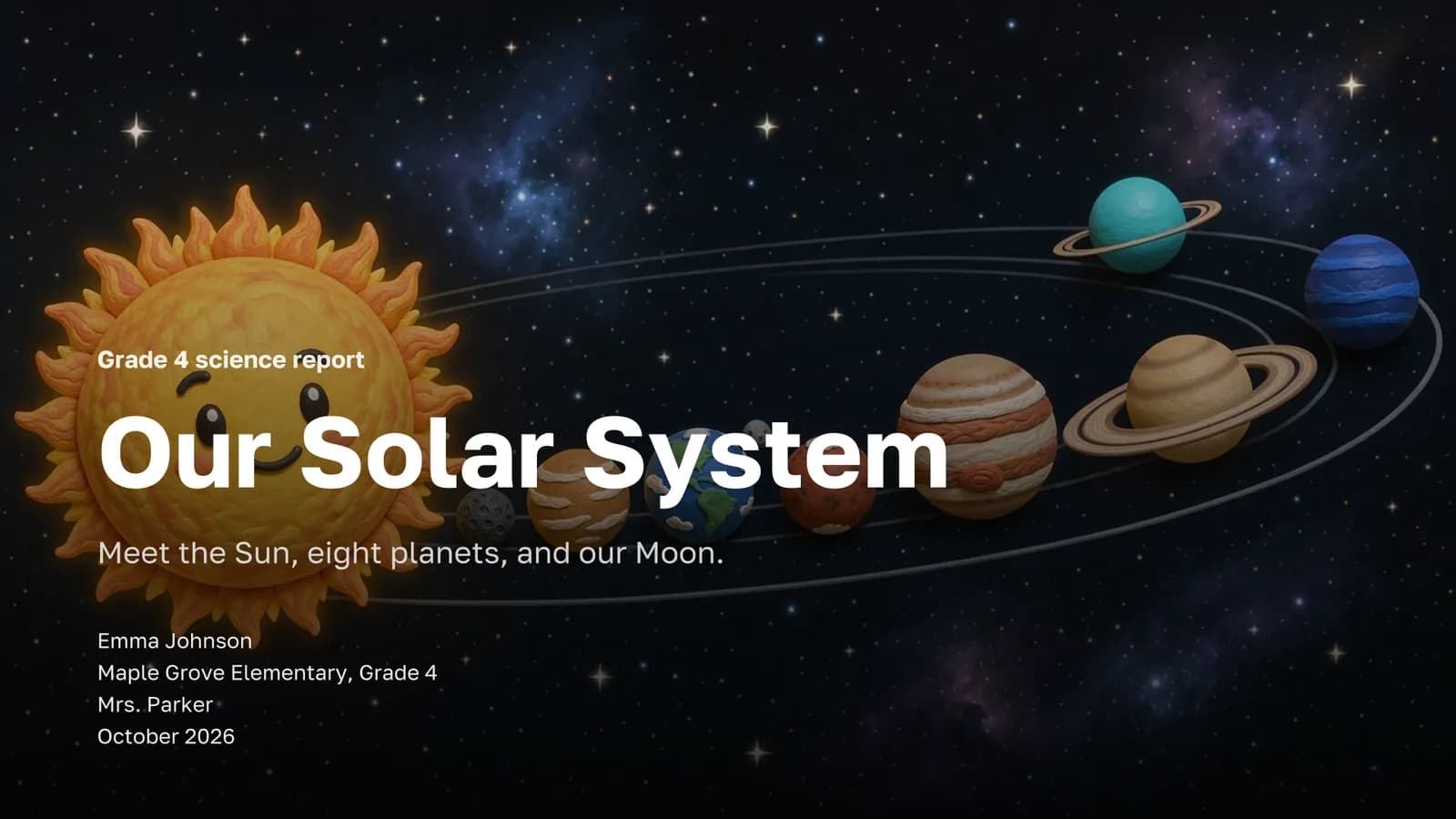
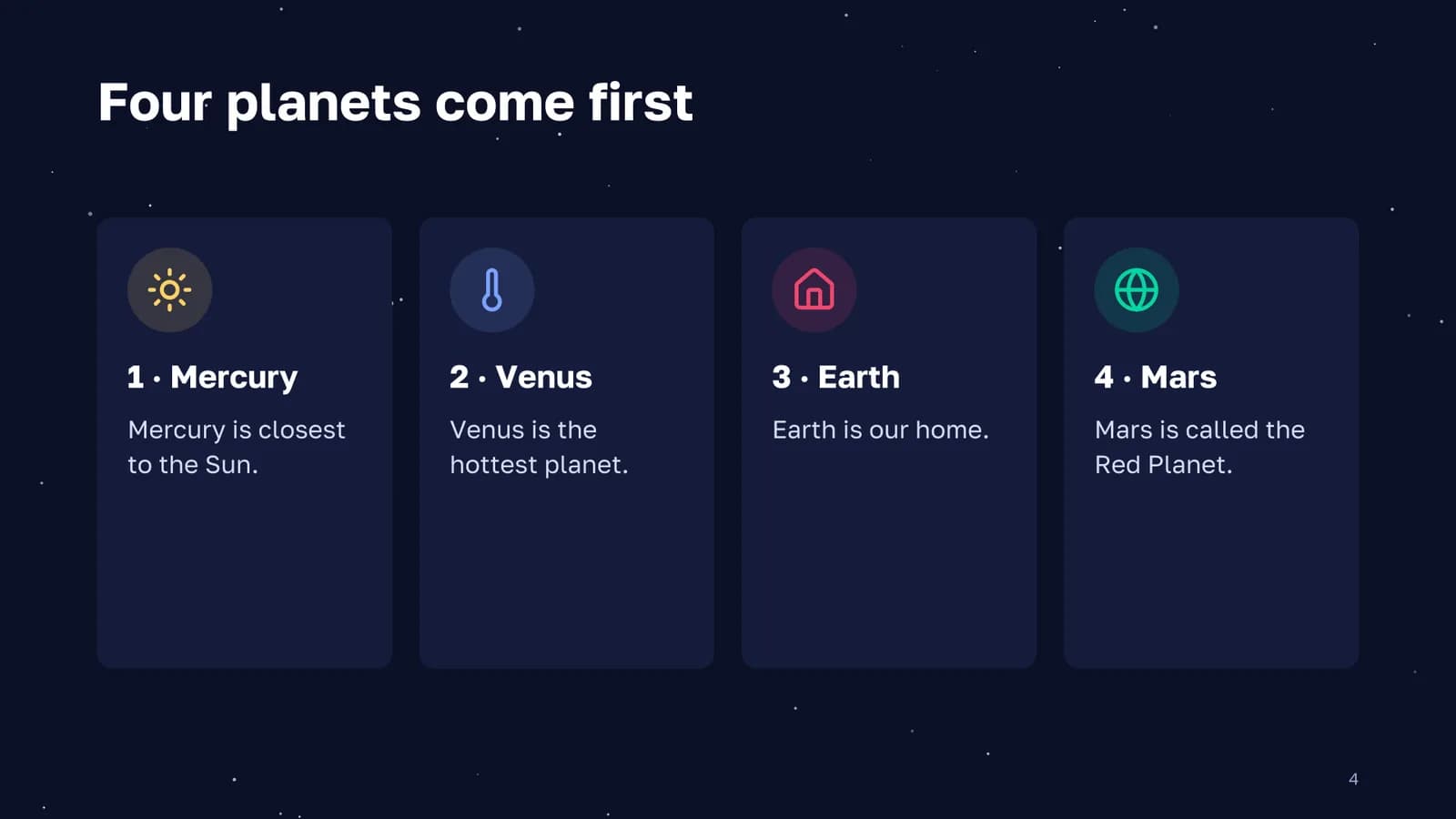
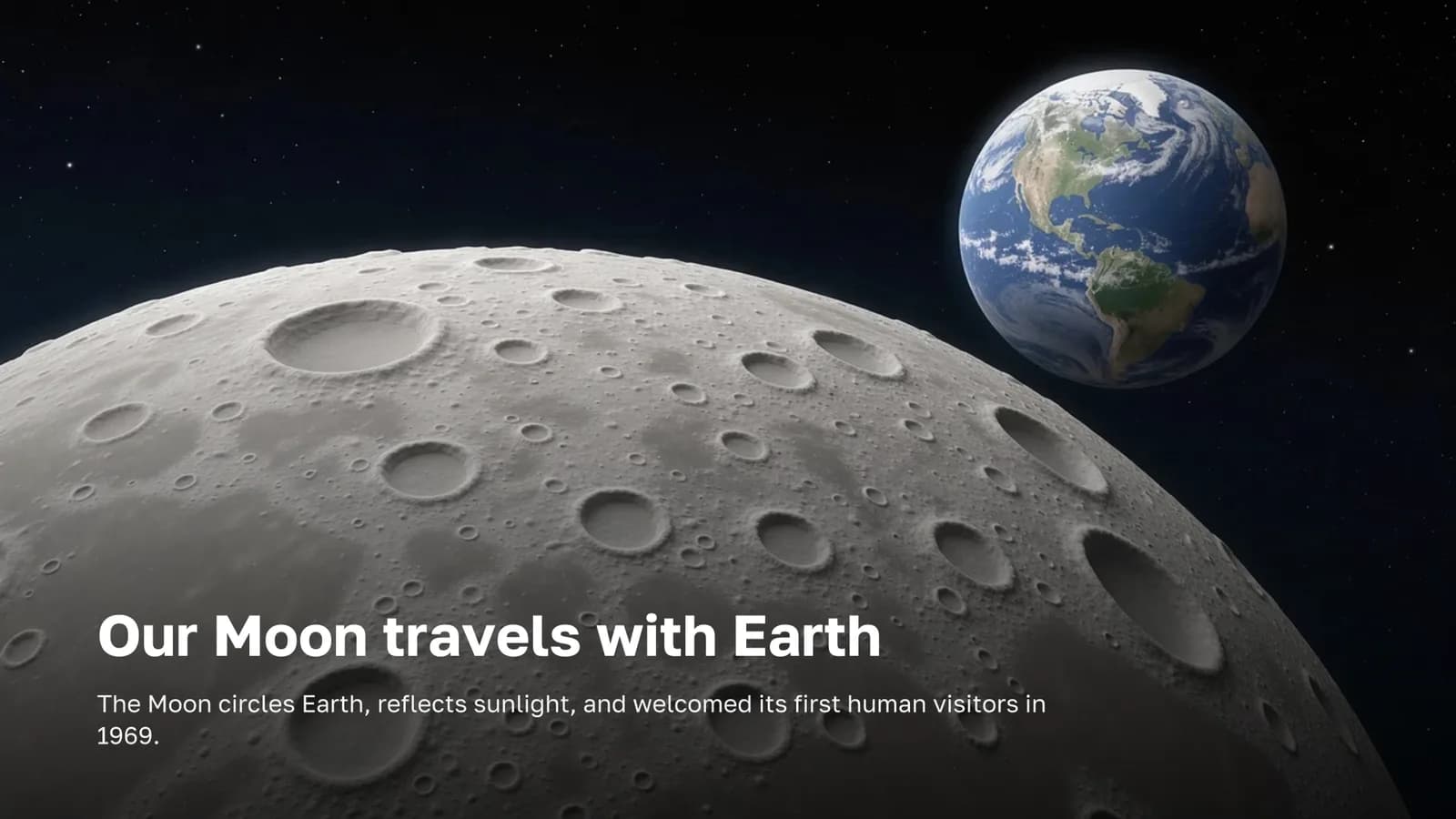
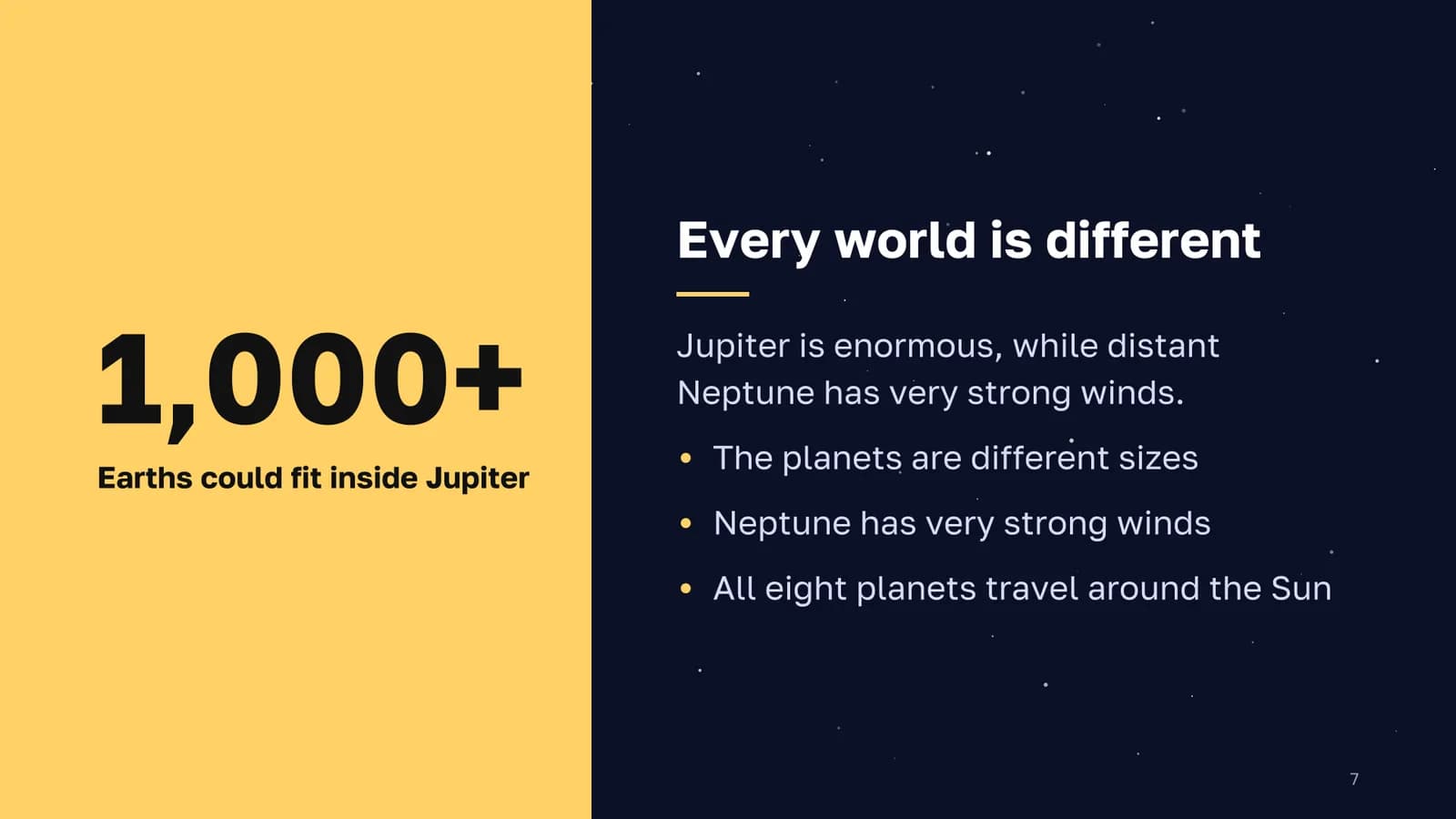
Mức giá hiển thị trước khi nhấn "Create" tính cho tối đa 4 hình. AI chỉ tạo 3 hình nên chúng tôi chỉ bị tính phí cho 3 hình đó. Công cụ cũng viết ghi chú thuyết trình cho từng slide nội dung để học sinh có thể nhìn vào đó khi trình bày.
Ví dụ: tạo bộ slide từ ghi chú họp thô
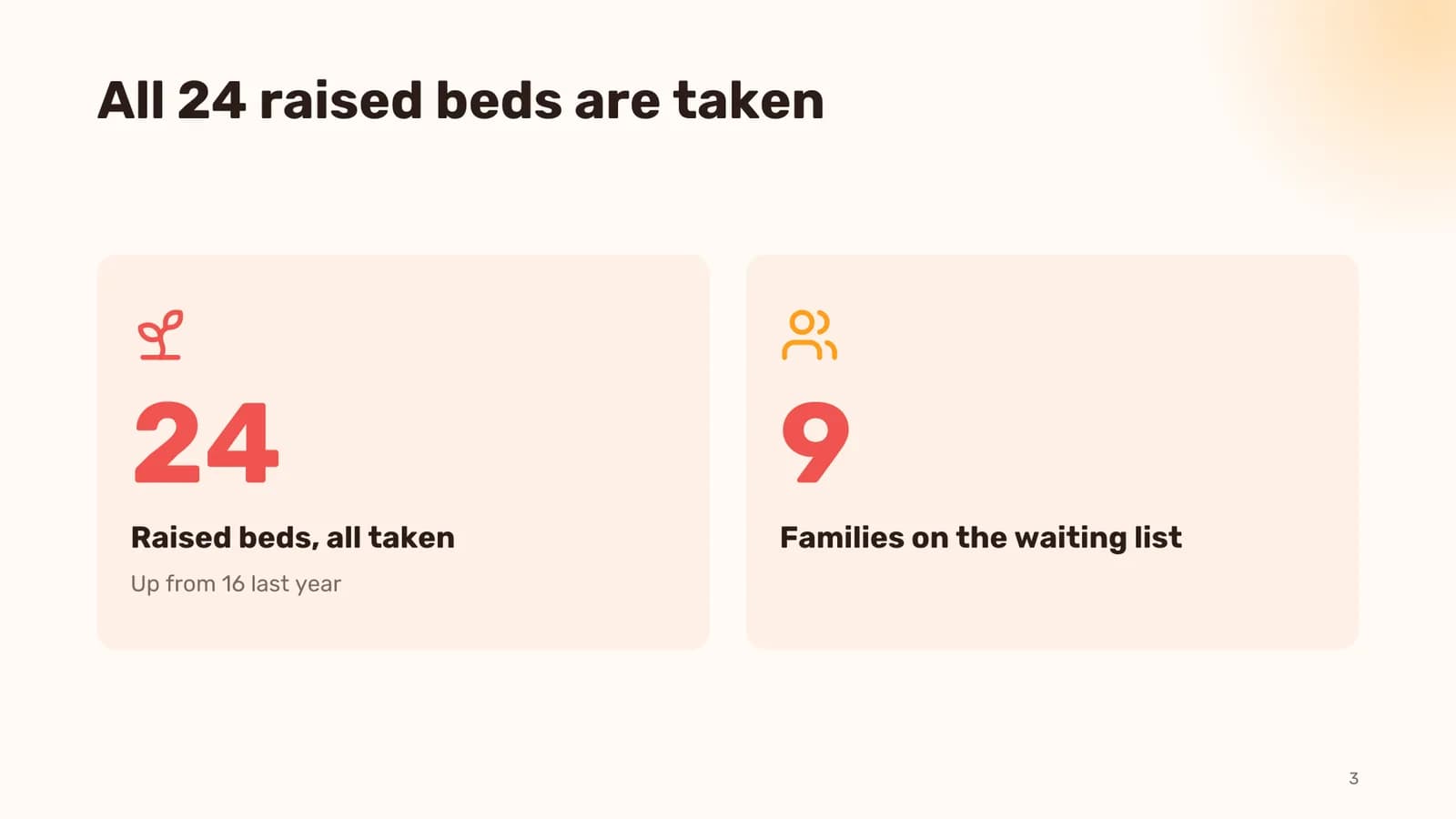
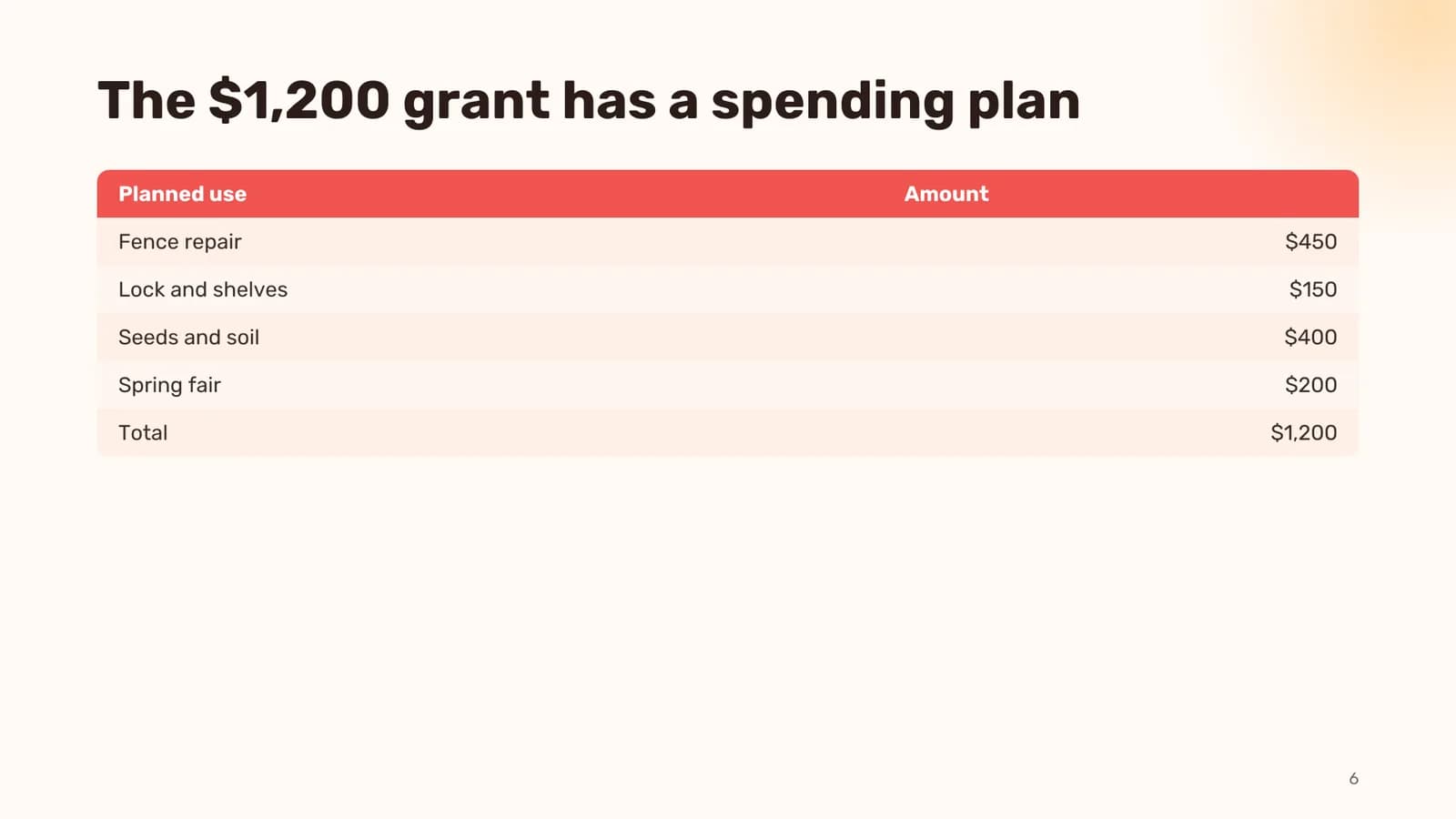
Bộ slide thứ 2 bắt đầu từ những ghi chú mà nhóm phụ trách vườn cộng đồng có thể ghi vội sau cuộc họp. Chúng tôi dùng "Paste text", chọn 8 slide, mục đích "Work report", giọng điệu thân thiện, giao diện "Sunset" và 1 ảnh chất lượng "Economy". Đây là toàn bộ nội dung đầu vào:
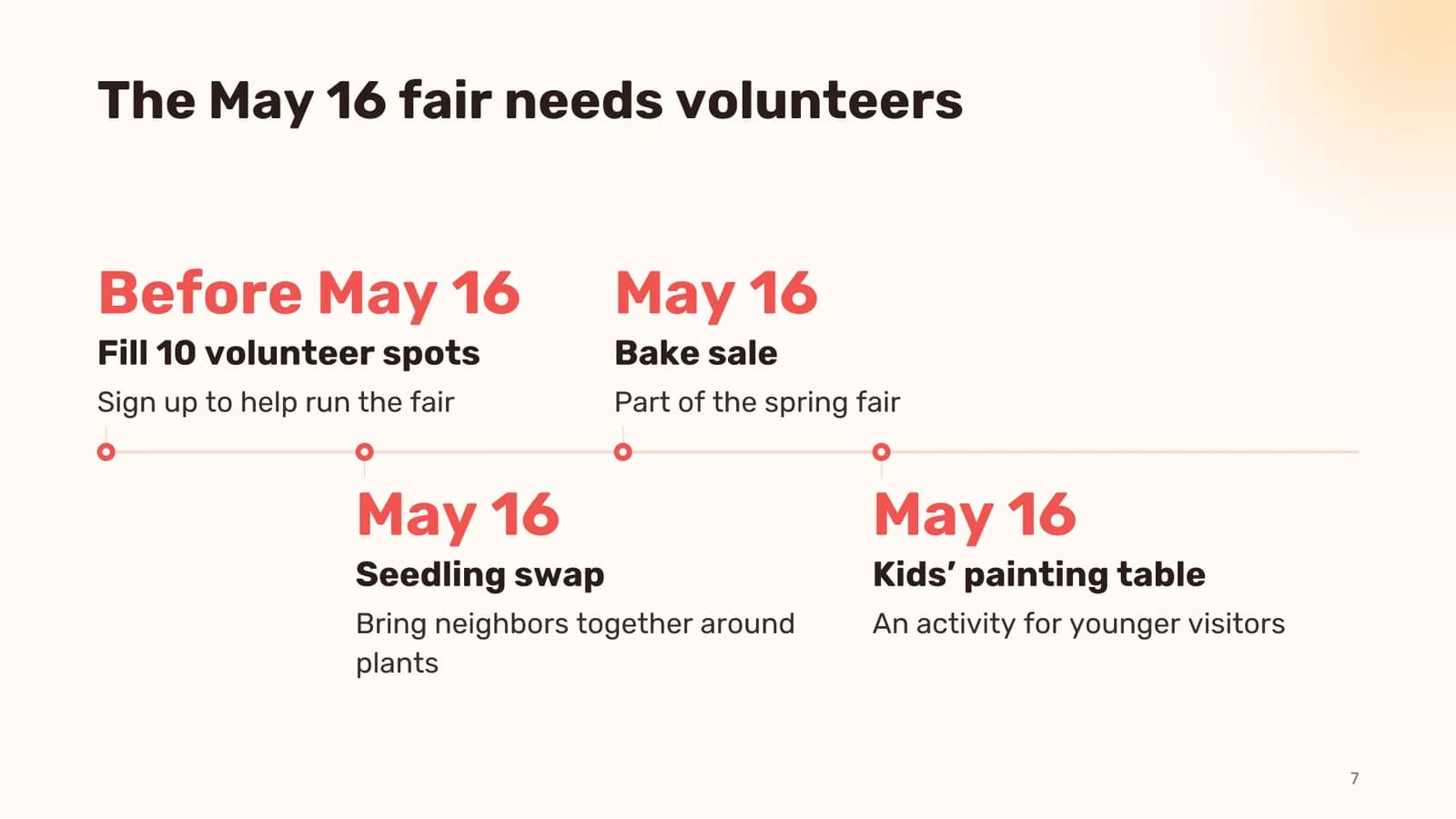
Ghi chú cuộc họp tháng 3 của nhóm phụ trách vườn cộng đồng. - Hiện có 24 luống cao (raised beds), tăng từ 16 luống năm ngoái. Cả 24 luống đều đã có người nhận, 9 gia đình trong danh sách chờ. - Điểm mới năm nay: bồn chứa nước mưa (do cửa hàng vật liệu trên đường số 5 tặng) và một góc ủ phân hữu cơ. Tình nguyện viên đảo phân vào mỗi thứ Bảy. - Luống dành cho trẻ em: câu lạc bộ sau giờ học của Trường Tiểu học Lincoln sẽ trồng hoa hướng dương và đậu vào tháng 4. - Vấn đề: hàng rào phía bắc bị hỏng, dụng cụ trong kho liên tục biến mất. Đề xuất: dùng khóa mã số và phiếu ghi mượn dụng cụ. - Ngân sách: $1.200 từ chương trình tài trợ nhỏ của thành phố. Dự chi: sửa hàng rào $450, khóa và kệ $150, hạt giống và đất $400, hội chợ mùa xuân $200. - Hội chợ mùa xuân ngày 16 tháng 5: đổi cây giống, bán bánh gây quỹ, bàn vẽ tranh cho trẻ em. Cần 10 tình nguyện viên. - Kêu gọi người dân khu phố: đăng ký làm tình nguyện viên, quyên góp dụng cụ, chia sẻ thông tin về danh sách chờ.

Bạn có thể chỉnh gì trong trình chỉnh sửa?
- Nhấn vào bất kỳ đoạn chữ nào trên slide rồi nhập nội dung mới. Tiêu đề, ý chính, con số và ô trong bảng đều chỉnh sửa trực tiếp được.
- Đổi bố cục của một slide từ bảng điều khiển bên cạnh. Có 19 bố cục, từ danh sách gạch đầu dòng, 2 cột đến dòng thời gian, so sánh, bảng và biểu đồ.
- Tạo lại hình từ mô tả của bạn, dùng "Upload" (Tải lên) hoặc chọn từ "My works" (Tác phẩm của tôi). Kéo khung để chọn phần hình sẽ hiển thị.
- Dùng AI viết lại 1 slide: "Shorter" (Ngắn hơn), "More detail" (Chi tiết hơn), "Add an example" (Thêm ví dụ), "Split in two" (Tách làm 2) hoặc "Your request" (Yêu cầu của bạn) bằng lời lẽ thông thường.
- Kéo để sắp xếp slide, nhân bản, xóa hoặc thêm slide mới. Đổi giao diện cho cả bộ slide cùng lúc. "Undo" (Hoàn tác), "Redo" (Làm lại) và "Versions" (Các phiên bản) giúp bạn quay về trước.
- Chỉnh ghi chú thuyết trình và thêm, thay hoặc xóa nhạc nền.
Trình chiếu, tải xuống và chia sẻ
"Present" (Trình chiếu) mở bài trình chiếu toàn màn hình trong trình duyệt: dùng phím mũi tên để chuyển slide, F để bật hoặc tắt toàn màn hình, N để xem ghi chú thuyết trình và M để phát nhạc. "Download" (Tải xuống) cho bạn 3 định dạng: PowerPoint (.pptx, chỉnh sửa được, có sẵn ghi chú thuyết trình và nhạc), PDF để in hoặc gửi email, và PNG của slide hiện tại. "Share" (Chia sẻ) bật liên kết công khai: bất kỳ ai có liên kết đều có thể xem và tải bộ slide mà không cần đăng ký; chỉ bạn mới chỉnh sửa được, và khi bạn tắt liên kết thì nó sẽ ngừng hoạt động.
Hoặc nhờ trợ lý trò chuyện
Trợ lý trò chuyện trên website cũng làm được việc này. Bạn mô tả bộ slide, trợ lý sẽ hiện dàn ý miễn phí dưới dạng một thẻ để bạn chỉnh slide, chọn giao diện, hình ảnh và xem giá. Trợ lý chỉ hỏi thêm khi không thể tự đoán một thông tin thiết yếu, chẳng hạn bài trình bày dành cho ai. Sau khi nhấn "Create", bạn có thể mở bộ slide trong trình chỉnh sửa hoặc tải PPTX ngay từ cuộc trò chuyện. Sau đó, cũng trong cuộc trò chuyện ấy, bạn có thể yêu cầu đổi giao diện hoặc viết lại 1 slide.
Tạo bài thuyết trình 8 slide về vòng tuần hoàn nước cho học sinh lớp 5
Đổi sang giao diện tối màu và rút ngắn slide 3
Chi phí
| Hạng mục | Tín dụng |
|---|---|
| Dàn ý | Miễn phí, làm lại bao nhiêu lần tùy thích |
| Nội dung chữ, 10 slide | 10 |
| Nội dung chữ, 20 slide | 20 |
| Mỗi hình, Economy (FLUX 3 Klein) | 2 mỗi hình |
| Mỗi hình, Standard (FLUX 3) | 6 mỗi hình |
| Mỗi hình, Premium (Nano Banana 2) | 10 mỗi hình |
| Nhạc nền | 13 |
| AI viết lại 1 slide | 1 |
| Trình chiếu, tải xuống, chia sẻ | Miễn phí |
Hình ảnh được dùng cho trang bìa và khoảng một nửa số slide. Giá hiển thị trước khi bắt đầu là mức tối đa: nếu cần ít hình hơn, bạn trả ít hơn; hình nào tạo lỗi sẽ được hoàn lại tín dụng. Bạn nhận 6 tín dụng miễn phí khi đăng ký.
Mô tả chủ đề hoặc dán ghi chú của bạn. Dàn ý được tạo miễn phí và bạn sẽ thấy giá trước khi công cụ viết nội dung.
Tạo bài thuyết trìnhThử mọi thứ trong bài chỉ trong vài phút
Mọi mô hình và công cụ trong bài đều có ở một nơi. Đăng ký để nhận 6 tín dụng miễn phí; giá của mỗi lần tạo hiển thị trước khi chạy.
Tạo bài thuyết trình