
ImageGPTImageGPT

Ảnh

Đổi Nền Ảnh Bằng AI

Gõ ra khung cảnh bạn muốn — AI sẽ thay nền trong khi người hoặc sản phẩm vẫn giữ nguyên, ánh sáng được chỉnh khớp với bối cảnh mới.

6 tín dụng miễn phí khi đăng ký

I

Ví dụ đổi nền ảnh

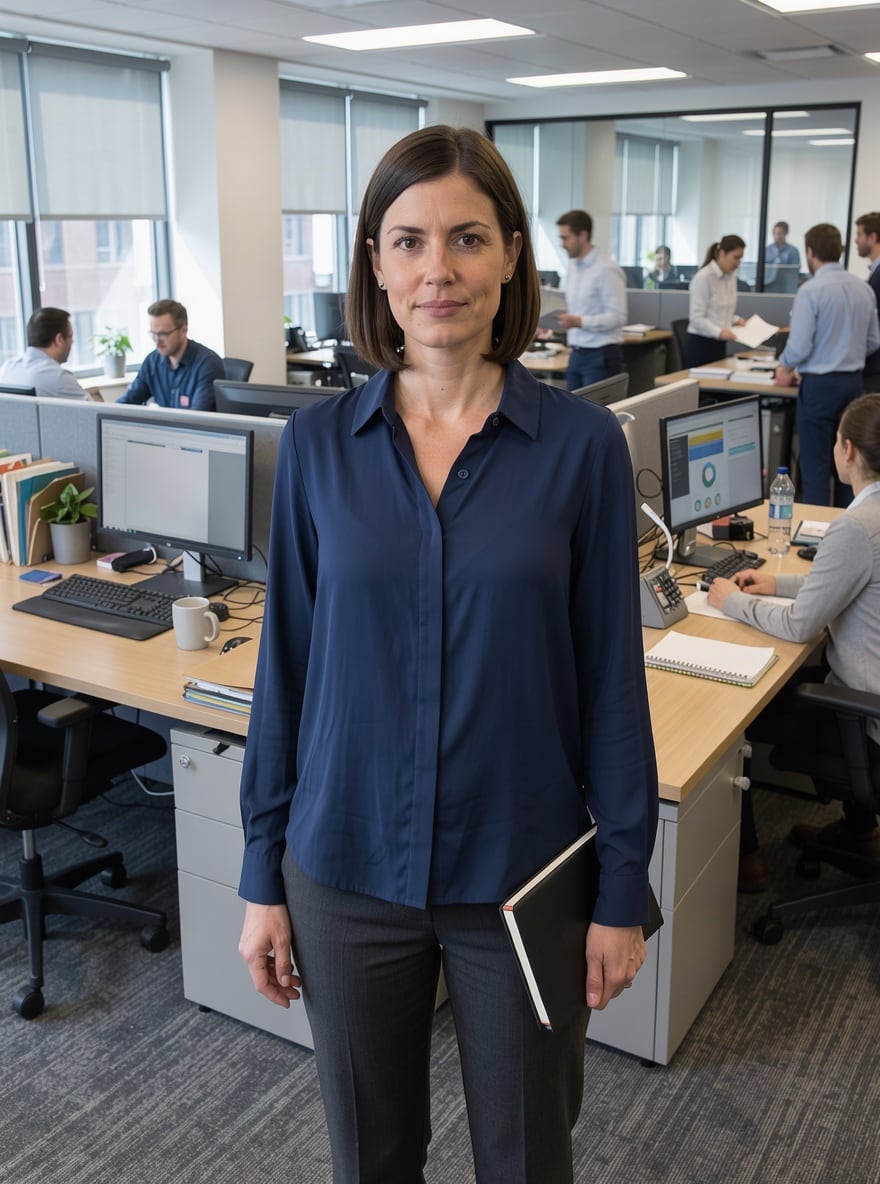
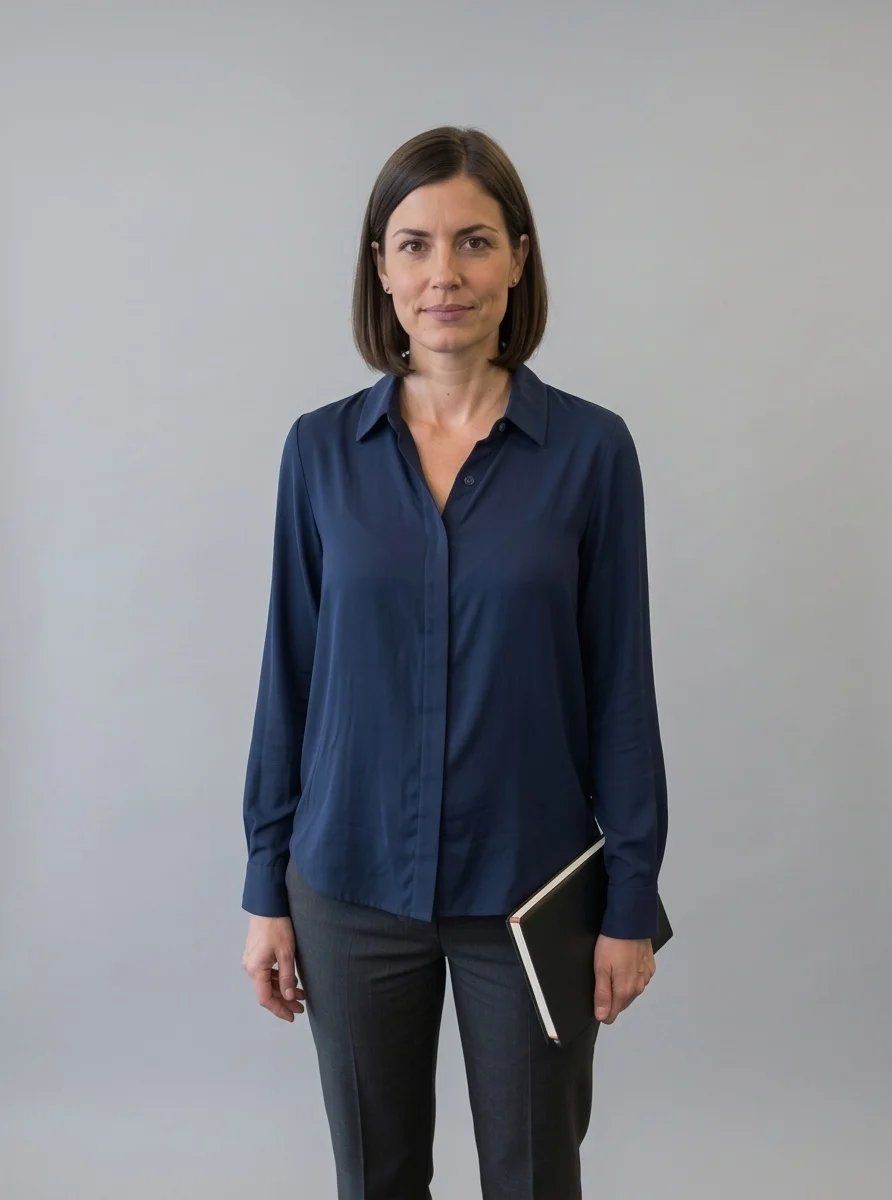
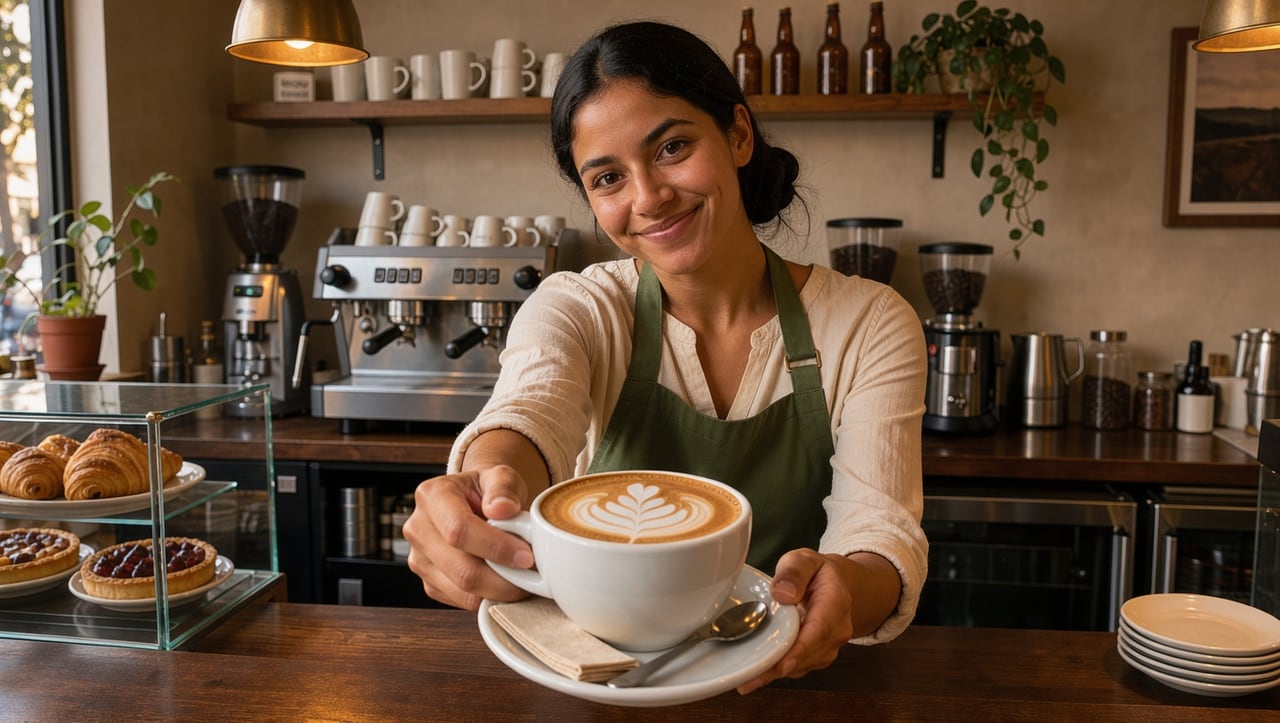
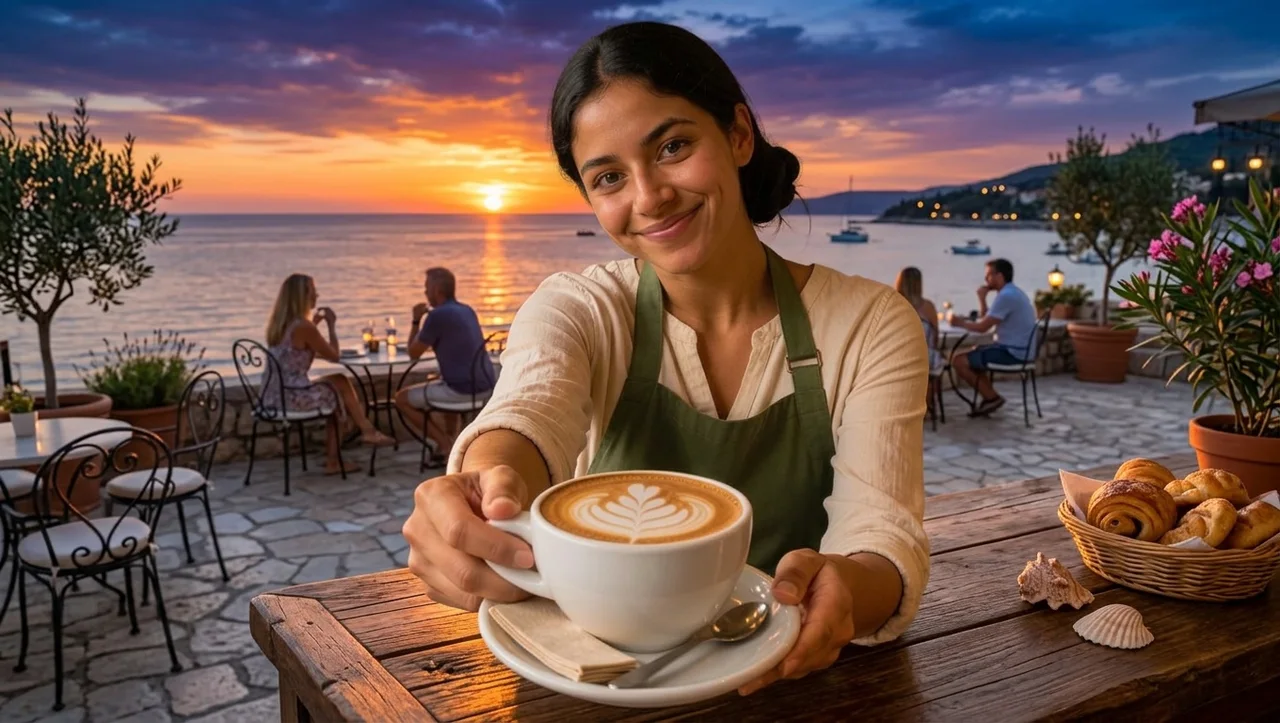
Kết quả thật của mô hình: yêu cầu và kết quả nhận được, không chỉnh sửa

«Nền văn phòng → phông studio màu xám»

Photo Editor · Nano Banana 2

«Quán cà phê → sân hiên ven biển lúc hoàng hôn»

Photo Editor · Nano Banana 2

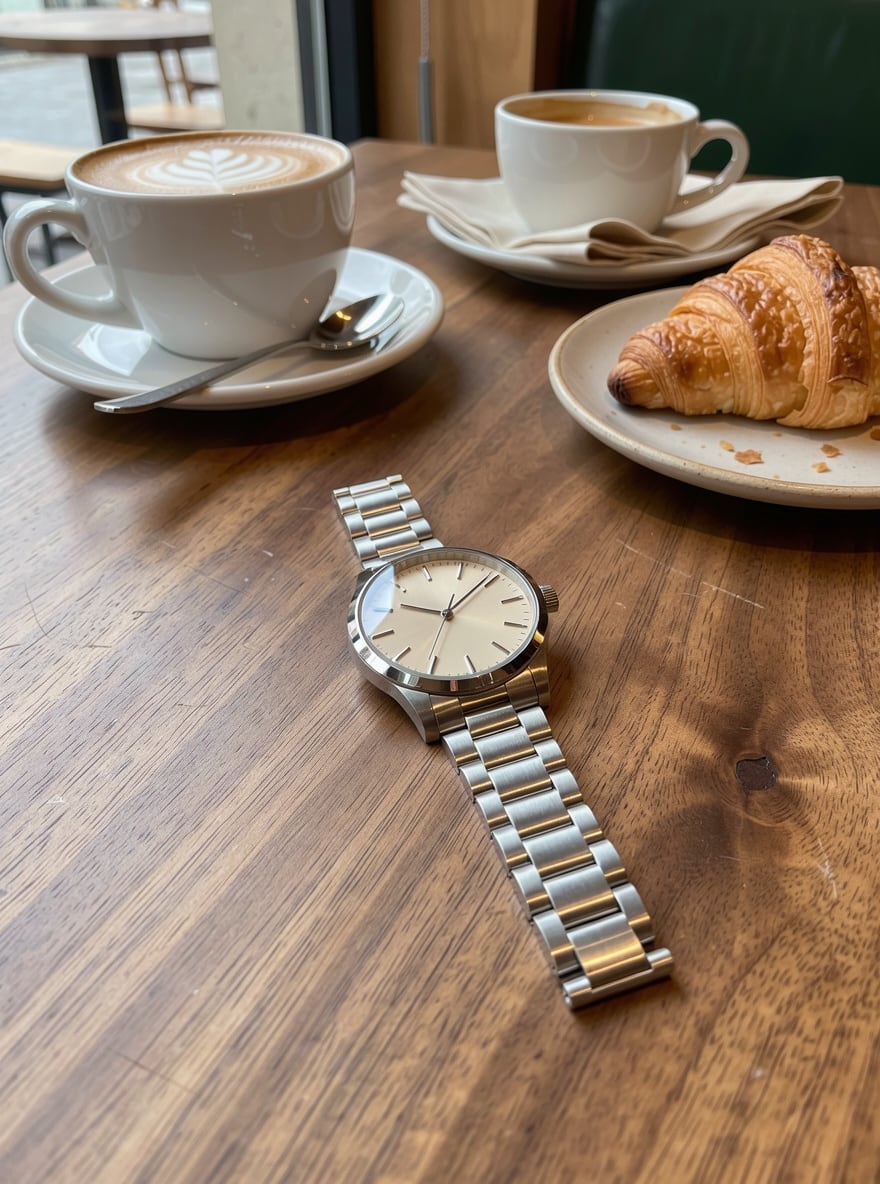
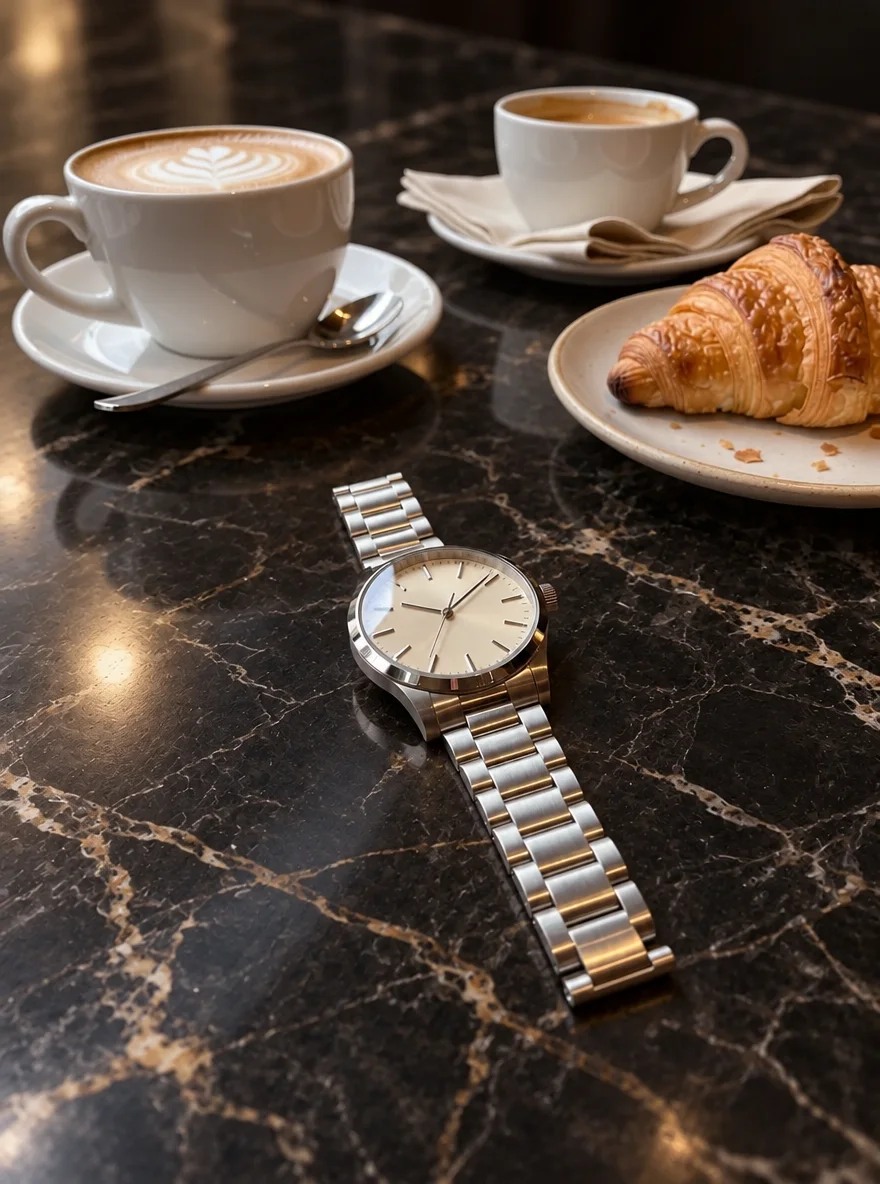
«Đồng hồ trên bàn cà phê → đá cẩm thạch đen»

Photo Editor · GPT Image 2.5

II

Cách đổi nền truyền thống là cắt chủ thể ra, ghép vào ảnh nền mới rồi mất hàng giờ chỉnh ánh sáng sao cho không bị lộ vết ghép. AI làm tất cả chỉ trong một bước: bạn viết "đổi nền thành sân hiên quán cà phê ven biển lúc hoàng hôn", và mô hình vẽ ra một khung cảnh mới với phối cảnh phù hợp, đồng thời điều chỉnh ánh sáng và đổ bóng trên người để khớp với bối cảnh đó.

Cách này dùng được cho mọi mục đích: nền studio trơn cho ảnh hồ sơ hay ảnh kiểu thẻ, một phong cảnh đẹp thay cho bức tường xám, nội thất cho ảnh sản phẩm, hay khung cảnh lễ hội cho thiệp chúc mừng. Hãy mô tả càng cụ thể càng tốt: địa điểm, thời điểm trong ngày, thời tiết, không khí chung. Nano Banana 2 giữ khuôn mặt tốt nhất, còn GPT Image 2.5 bám sát mô tả chi tiết và không động đến các chi tiết nhỏ trên sản phẩm.

Ảnh gốc của bạn không bao giờ bị ghi đè — mỗi phiên bản được lưu riêng, nên bạn có thể thử nhiều nền khác nhau rồi chọn ra cái ưng ý nhất. Cần một file PNG trong suốt, không có nền gì cả, để đăng sản phẩm hay làm sticker? Hãy dùng công cụ Xóa Nền. Muốn giữ nguyên nền nhưng làm mờ đi, hãy dùng Làm Mờ Nền.

III

Vì sao nền mới trông tự nhiên

01

Mô tả nền bằng lời

Diễn tả địa điểm, thời điểm trong ngày và không khí

02

Ánh sáng khớp cảnh

Đổ bóng và màu sắc trên chủ thể tự điều chỉnh theo

03

Chủ thể không đổi

Khuôn mặt, trang phục và sản phẩm được giữ nguyên

04

Thử nhiều phiên bản

Ảnh gốc luôn được giữ lại — thoải mái thử các nền khác nhau

IV

Vì sao mọi người đổi nền ảnh

Hồ sơ và CV

Nền studio chuyên nghiệp thay vì góc bếp nhà bạn

Sản phẩm

Đá cẩm thạch, gỗ hay nội thất cho ảnh sản phẩm

Mạng xã hội

Biển, núi hay Paris mà không cần đi đâu cả

Thiệp chúc mừng

Khung cảnh lễ hội cho lời chúc thêm ấn tượng

V

Cách đổi nền ảnh

01

Tải ảnh lên

Người, sản phẩm hoặc thú cưng

02

Mô tả nền mới

"Đổi nền thành…"

03

Tải kết quả về

Hoàn tất trong 10–80 giây

VI

Những kiểu nền bạn có thể tạo

Xem những gì bạn có thể tạo ra — thử ngay

Lời nhắc

«Đổi nền thành studio màu xám nhạt»

Kết quả

Ảnh dùng cho CV hoặc hồ sơ

Lời nhắc

«Đổi nền thành sân hiên ven biển mùa hè lúc hoàng hôn»

Kết quả

Ảnh đăng mạng xã hội

Lời nhắc

«Đổi nền thành đá cẩm thạch đen có điểm sáng»

Kết quả

Ảnh sản phẩm cao cấp

Lời nhắc

«Đổi nền thành rừng tuyết có dây đèn trang trí»

Kết quả

Thiệp chúc mừng dịp lễ

VII

Giá cả

Chỉ trả cho kết quả — không có đăng ký

Tất cả các gói →
Mô hình / hoạt độngTín dụng
  • GPT Image 2.5 · chất lượng thấp2 cr.
  • FLUX 3 Edit6 cr.
  • Nano Banana 2 · chỉnh sửa10 cr.

Gói tín dụng: 150 tín dụng giá $5, 350 tín dụng giá $12, 1250 tín dụng giá $35.

VIII

Câu hỏi thường gặp về đổi nền ảnh

Làm sao để đổi nền ảnh online?+

Mở AI Photo Editor, tải ảnh lên và viết "đổi nền thành…" — ví dụ "một studio sáng" hoặc "bến cảng về đêm". AI sẽ thay nền và tự điều chỉnh ánh sáng. Không cần chọn vùng thủ công.

Khuôn mặt có giữ nguyên không?+

Có. Nano Banana 2 giữ khuôn mặt tốt nhất. Hãy thêm "không thay đổi người trong ảnh" vào prompt để mô hình chỉ chỉnh nền và giữ nguyên mọi thứ khác.

Tôi có thể tạo nền trắng hoặc nền trong suốt không?+

Nền trắng thì được — chỉ cần viết "đổi nền thành màu trắng tinh". Còn để có file PNG trong suốt, hãy dùng công cụ Xóa Nền: nó tách chủ thể ra mà không vẽ lại gì cả.

Tôi có thể lấy nền từ một ảnh khác không?+

Được, hãy tải cả hai ảnh lên trình chỉnh sửa và viết "đặt người trong ảnh thứ nhất lên nền của ảnh thứ hai". Bạn có thể thêm tối đa 10 ảnh cho một lần chỉnh sửa.

Công cụ này có dùng được cho ảnh sản phẩm không?+

Có. Với sản phẩm có chữ nhãn nhỏ, hãy chọn GPT Image 2.5 và kiểm tra lại phần chữ so với ảnh gốc trước khi đăng.

Chi phí là bao nhiêu?+

Chỉ từ 2 credit với GPT Image 2.5 ở chế độ nhanh, 10 với Nano Banana 2. Nếu quá trình tạo ảnh thất bại, credit của bạn sẽ được hoàn lại.

Thử miễn phí

Đăng ký miễn phí để nhận ngay 6 tín dụng. Không cần thẻ.