
ImageGPTImageGPT

Dành cho kiến trúc sư

Tăng Độ Thực Cho Bản Render AI

Biến một bản render nhanh từ Lumion, Enscape hay SketchUp trông như vừa xuất từ Corona — mà không cần động vào scene.

6 tín dụng miễn phí khi đăng ký

I

Render trước và sau

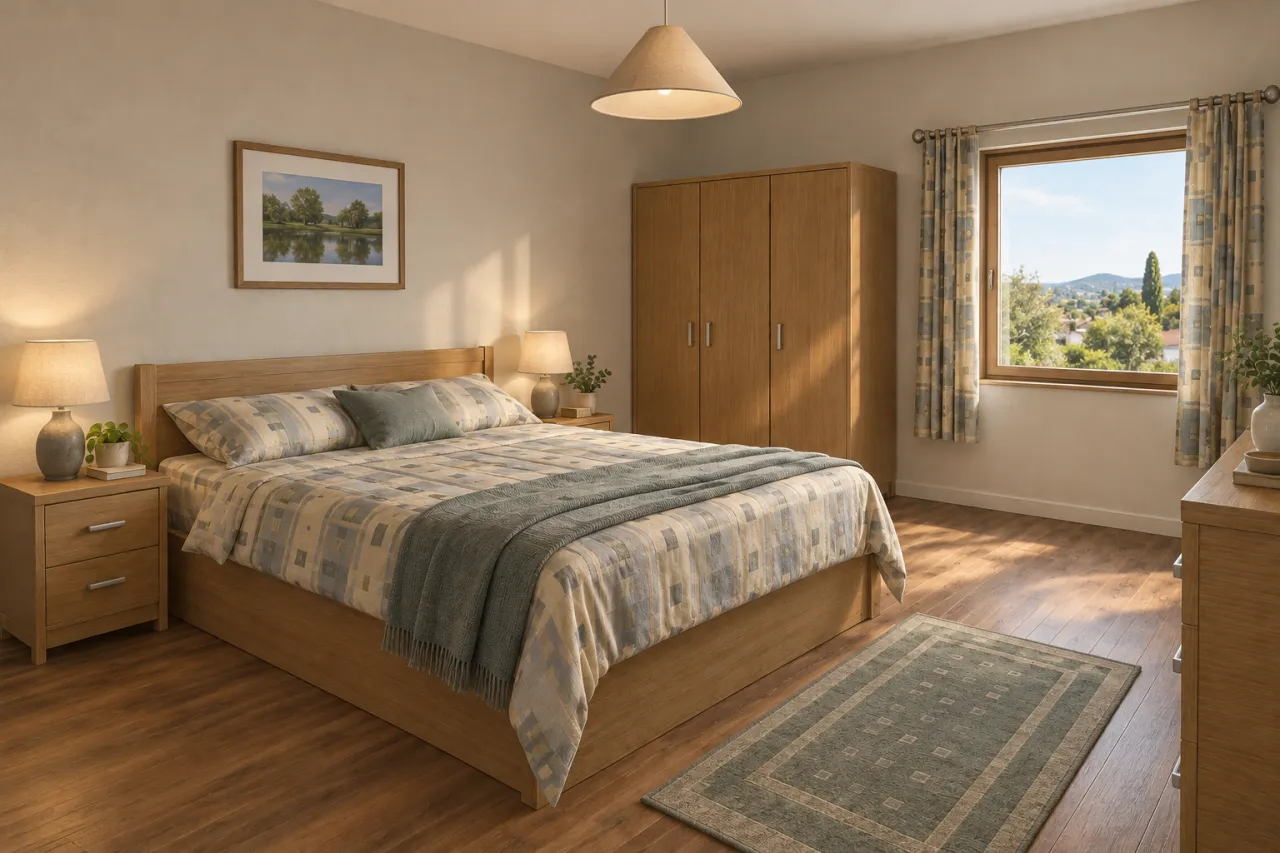
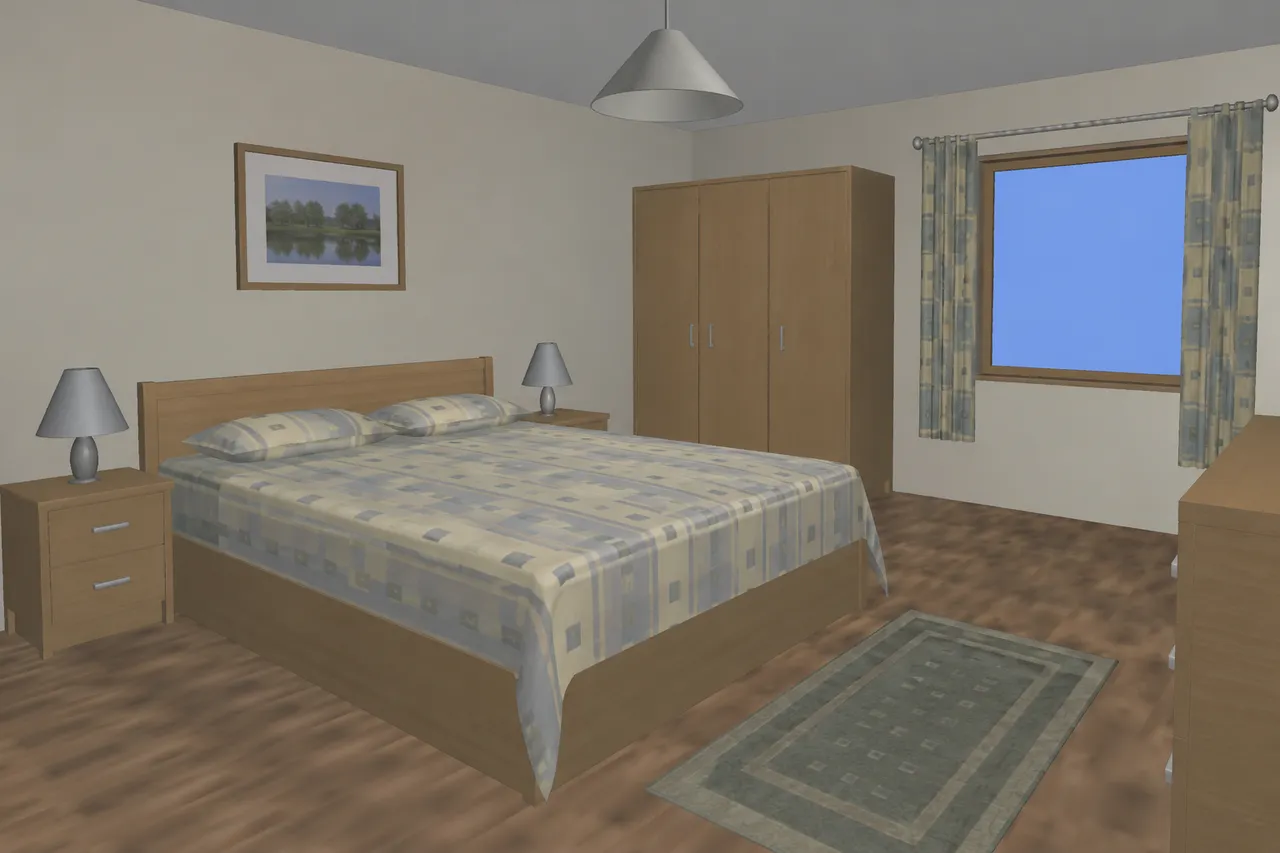
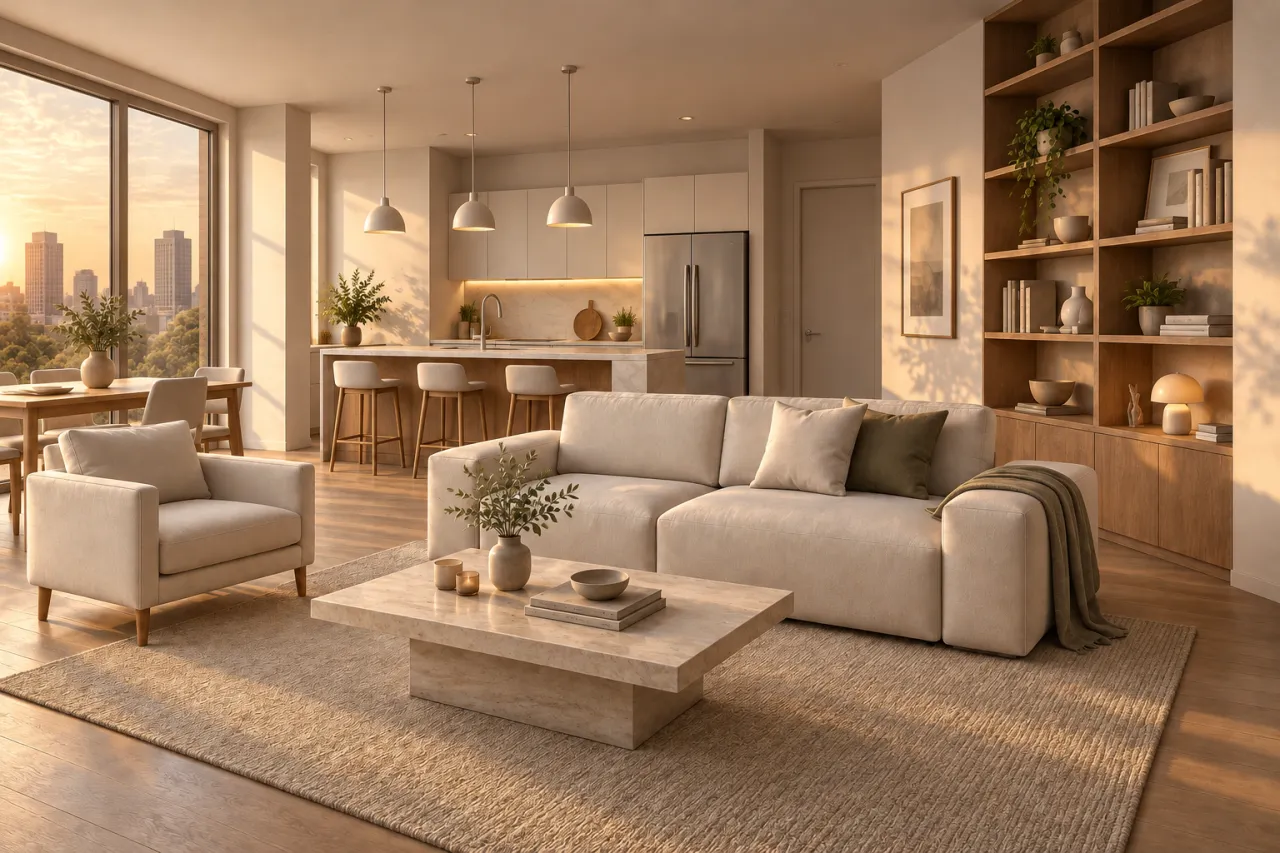
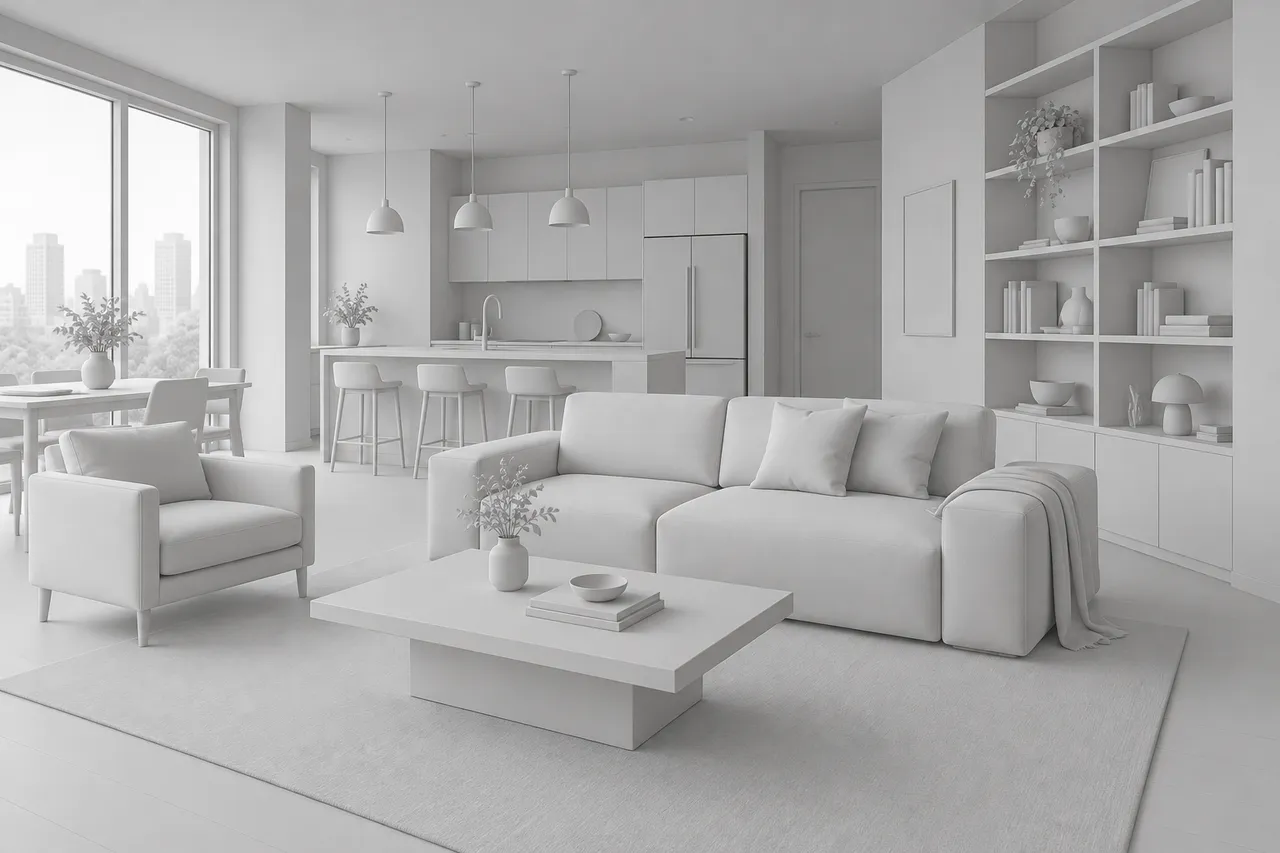
Kết quả thật của mô hình: yêu cầu và kết quả nhận được, không chỉnh sửa

Render phòng ngủ phẳng → thêm độ thực và chi tiếtTrướcTrướcSau

«Render phòng ngủ phẳng → thêm độ thực và chi tiết»

Tăng độ thực cho render · GPT Image 2.5

Mô hình nội thất trắng, khung cảnh hoàng hôn vàng → renderTrướcTrướcSau

«Mô hình nội thất trắng, khung cảnh hoàng hôn vàng → render»

Render từ mô hình 3D · GPT Image 2.5

II

Render thường trông giả vì những lý do quen thuộc: ánh sáng phẳng hoặc loang lổ, chất liệu nhựa, texture lặp, thiếu ánh sáng dội và bóng đổ mềm, phông nền trống bên ngoài cửa sổ. Sửa những lỗi này trong phần mềm render tốn hàng giờ chỉnh sửa rồi render lại. AI làm điều đó trực tiếp từ ảnh đã hoàn thành chỉ trong khoảng một phút.

Tải bản render lên và chọn Tăng độ thực cho render. AI giữ nguyên hình khối và bố cục — tường, cửa sổ, nội thất, góc máy — và chỉ sửa những gì khiến ảnh lộ là render CGI: ánh sáng tự nhiên có bóng đổ mềm và ánh sáng dội, chất liệu có texture và dấu vết sử dụng tinh tế, kính trông chân thực, vải có nếp gấp tự nhiên, cây cối thật và khung cảnh thật bên ngoài. Mức độ bám sát ảnh gốc quyết định AI thay đổi nhiều hay ít: Chính xác chỉ chỉnh chất liệu và ánh sáng, Cân bằng thêm các chi tiết phù hợp như đèn và đồ trang trí, Tự do hơn cho phép AI đẩy sâu vào cảm xúc hình ảnh.

Bạn có thể đổi ánh sáng và mùa trong cùng một lần xử lý, ví dụ biến render ban ngày thành khung cảnh hoàng hôn vàng. Nếu có nhiều góc nhìn, hãy tải lên theo lô tới 30 ảnh: tất cả được xử lý cùng thiết lập và cho cảm giác đồng bộ như một dự án. Bật xuất 4K khi cần cho bảng trình bày hoặc màn hình lớn.

III

Công cụ tăng độ thực cho render sửa gì

01

Ánh sáng và bóng đổ

Ánh sáng tự nhiên, ánh sáng dội, bóng đổ mềm

02

Chất liệu

Texture gỗ, đá và vải thay vì nhựa

03

Khung cảnh bên ngoài

Phong cảnh thật thay vì phông nền trống

04

Thiết kế giữ nguyên

Hình khối, nội thất và góc máy không đổi

05

3 mức độ tự do

Chính xác, Cân bằng hoặc Tự do hơn

06

Xử lý lô và 4K

Tới 30 render một lần, xuất ảnh 3840 px

IV

Khi nào nó hữu ích

Deadline gấp

Nâng chất lượng mà không cần dựng lại scene

Cấu hình máy yếu

Render nhanh thay vì render cuối cùng tốn thời gian

Portfolio cũ

Làm mới render của các dự án trước đây

Trình duyệt khách hàng

Trình bày một hình ảnh thuyết phục

V

Cách tăng độ thực cho render bằng AI

01

Tải render lên

Một ảnh, hoặc theo lô tới 30 ảnh

02

Chọn mức độ bám sát gốc

Và tùy chọn đổi ánh sáng, mùa

03

Tải kết quả về

Ở định dạng 4K nếu cần

VI

Bạn có thể yêu cầu gì

Xem những gì bạn có thể tạo ra — thử ngay

Lời nhắc

«Render phòng ngủ từ Lumion · Cân bằng»

Kết quả

Ánh sáng ban ngày dịu nhẹ, texture gỗ và vải, cây xanh

Lời nhắc

«Render nhà bếp · Chính xác · "chất liệu đá và kính thực hơn"»

Kết quả

Giữ nguyên vật thể, chất liệu chân thực hơn

Lời nhắc

«Render mặt tiền · Tự do hơn · Hoàng hôn vàng»

Kết quả

Một visualization buổi tối đầy cảm xúc

Lời nhắc

«Lô 6 góc nhìn căn hộ · Cân bằng»

Kết quả

Sáu bản render cùng một mức chất lượng

VII

Giá cả

Chỉ trả cho kết quả — không có đăng ký

Tất cả các gói →
Mô hình / hoạt độngTín dụng
  • One enhanced render6 cr.
  • A batch of eight renders48 cr.
  • 4K delivery, per image2 cr.

Gói tín dụng: 150 tín dụng giá $5, 350 tín dụng giá $12, 1250 tín dụng giá $35.

VIII

Câu hỏi thường gặp về công cụ tăng độ thực render

Thiết kế có bị thay đổi không?+

Không. AI được yêu cầu giữ nguyên tường, cửa sổ, cửa ra vào, nội thất cùng bố cục, tỷ lệ và góc máy. Ở chế độ Chính xác, AI không thêm bất kỳ vật thể mới nào — chỉ chất liệu và ánh sáng thay đổi.

Phần mềm render nào dùng được?+

Bất kỳ phần mềm nào: Lumion, Enscape, Twinmotion, D5, V-Ray, Corona, SketchUp kèm plugin, Blender. Ảnh gốc càng sạch, kết quả càng sát thực.

Làm sao giữ tính đồng bộ cho cả dự án?+

Tải các góc nhìn lên theo lô tới 30 ảnh. Tất cả được xử lý cùng thiết lập, mỗi góc nhìn cho ra một ảnh.

Chi phí bao nhiêu?+

6 credit mỗi ảnh, hoặc 24 credit cho bốn biến thể trong một lần chạy. Xuất 4K (3840 px cạnh dài) cộng thêm 2 credit mỗi ảnh. Nếu ảnh lỗi, credit sẽ được hoàn lại.

Thử miễn phí

Đăng ký miễn phí để nhận ngay 6 tín dụng. Không cần thẻ.