
ImageGPTImageGPT

Ảnh

AI Biến Phác Thảo Thành Ảnh

Chỉ cần vài nét vẽ, AI sẽ hoàn thiện thành ảnh chụp, minh họa hoặc tranh vẽ.

6 tín dụng miễn phí khi đăng ký

I

Ví dụ: bản phác thảo và kết quả

Kết quả thật của mô hình: yêu cầu và kết quả nhận được, không chỉnh sửa

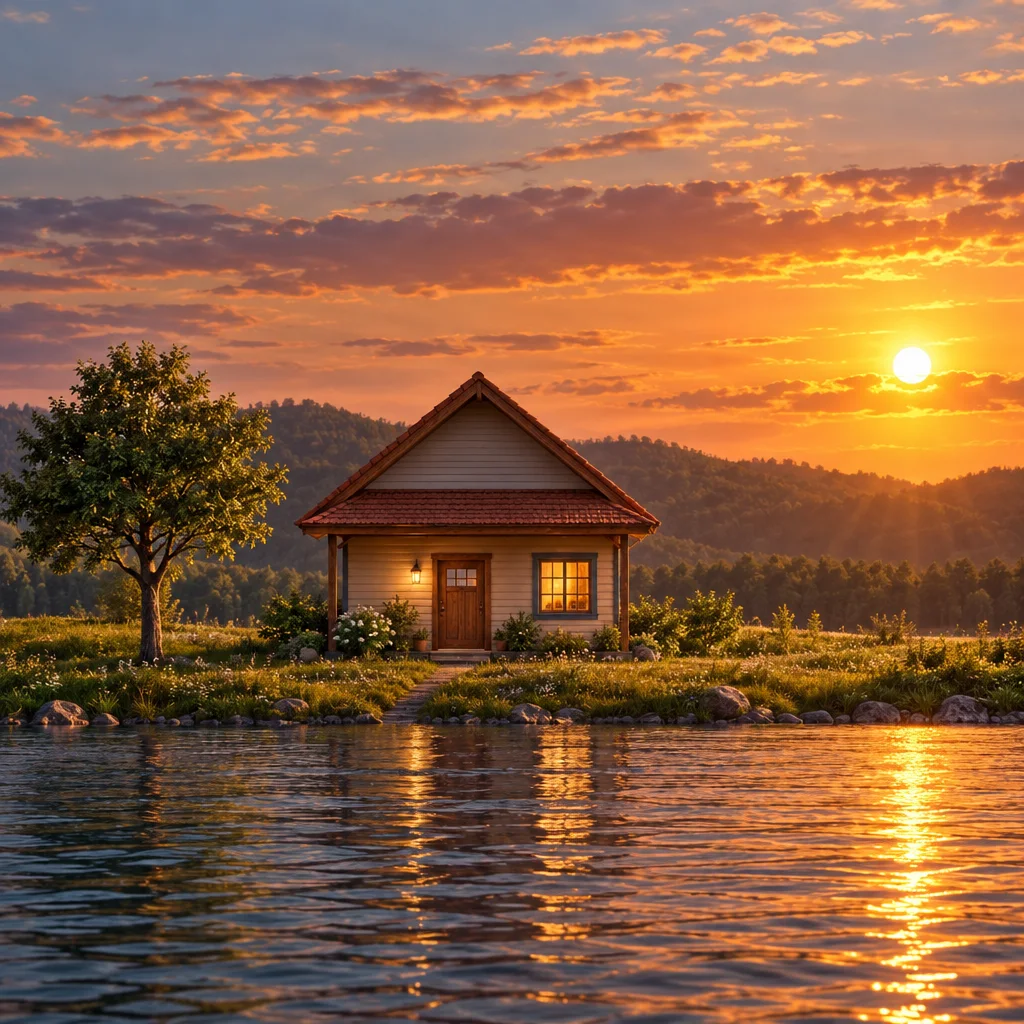
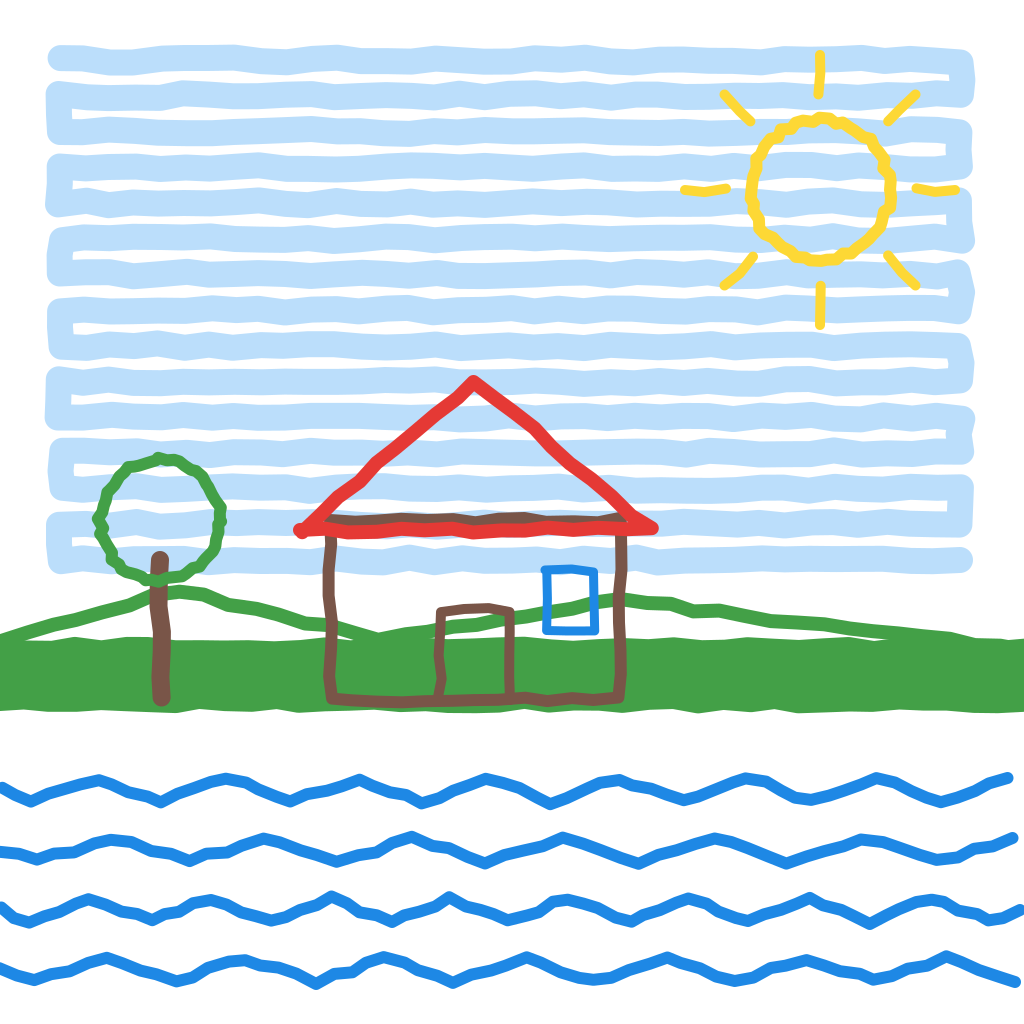
Phác thảo: ngôi nhà, hồ nước và mặt trời → "ngôi nhà ấm cúng bên hồ lúc hoàng hôn", phong cách ảnh thựcTrướcTrướcSau

«Phác thảo: ngôi nhà, hồ nước và mặt trời → "ngôi nhà ấm cúng bên hồ lúc hoàng hôn", phong cách ảnh thực»

Sketch to image · GPT Image 2.5

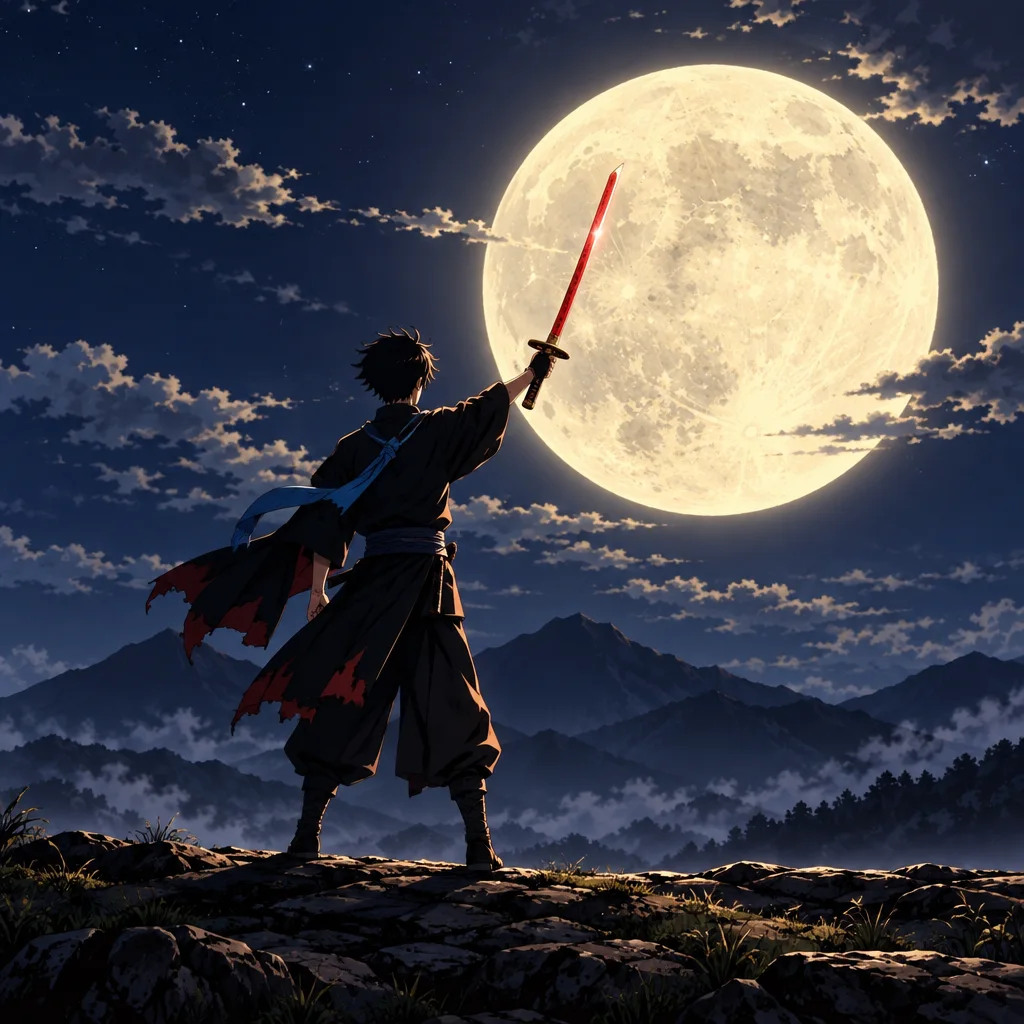
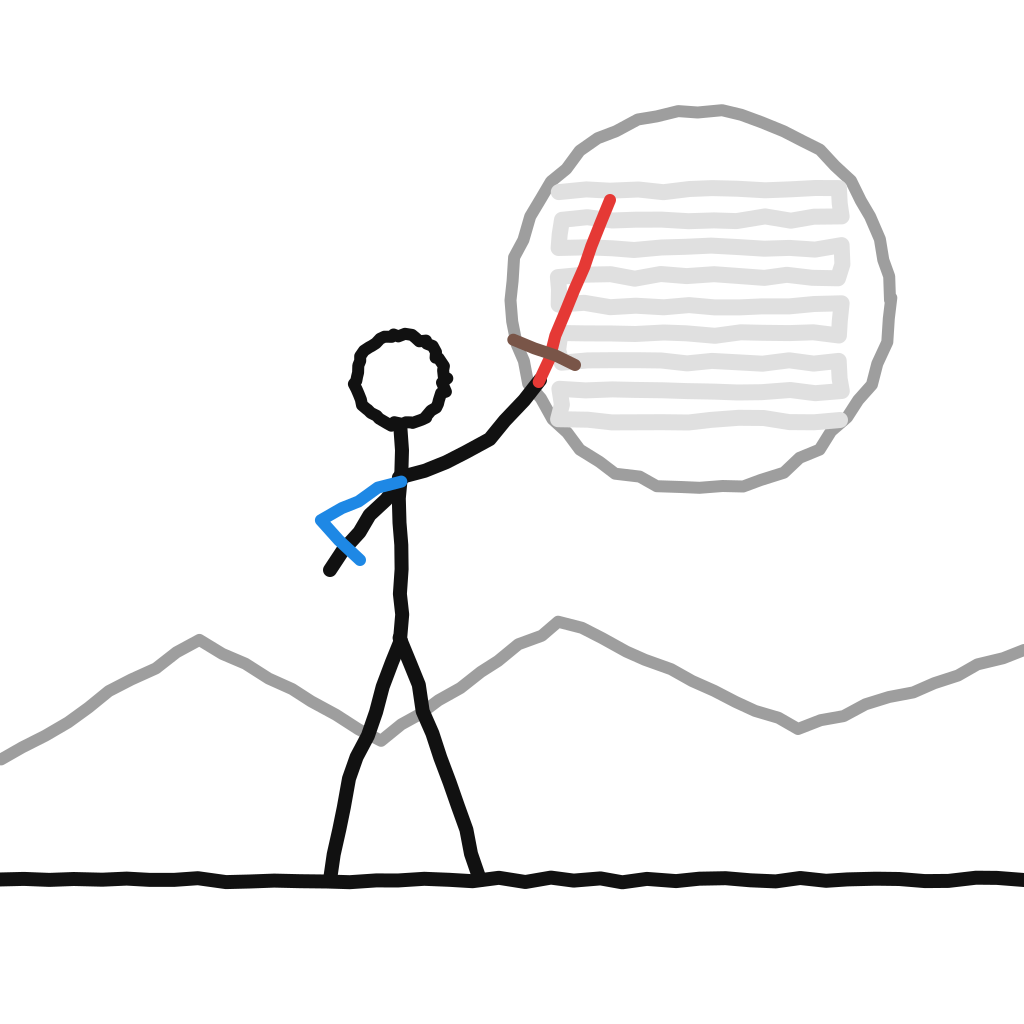
Phác thảo: hình que cầm kiếm và mặt trăng → chiến binh animeTrướcTrướcSau

«Phác thảo: hình que cầm kiếm và mặt trăng → chiến binh anime»

Sketch to image · GPT Image 2.5

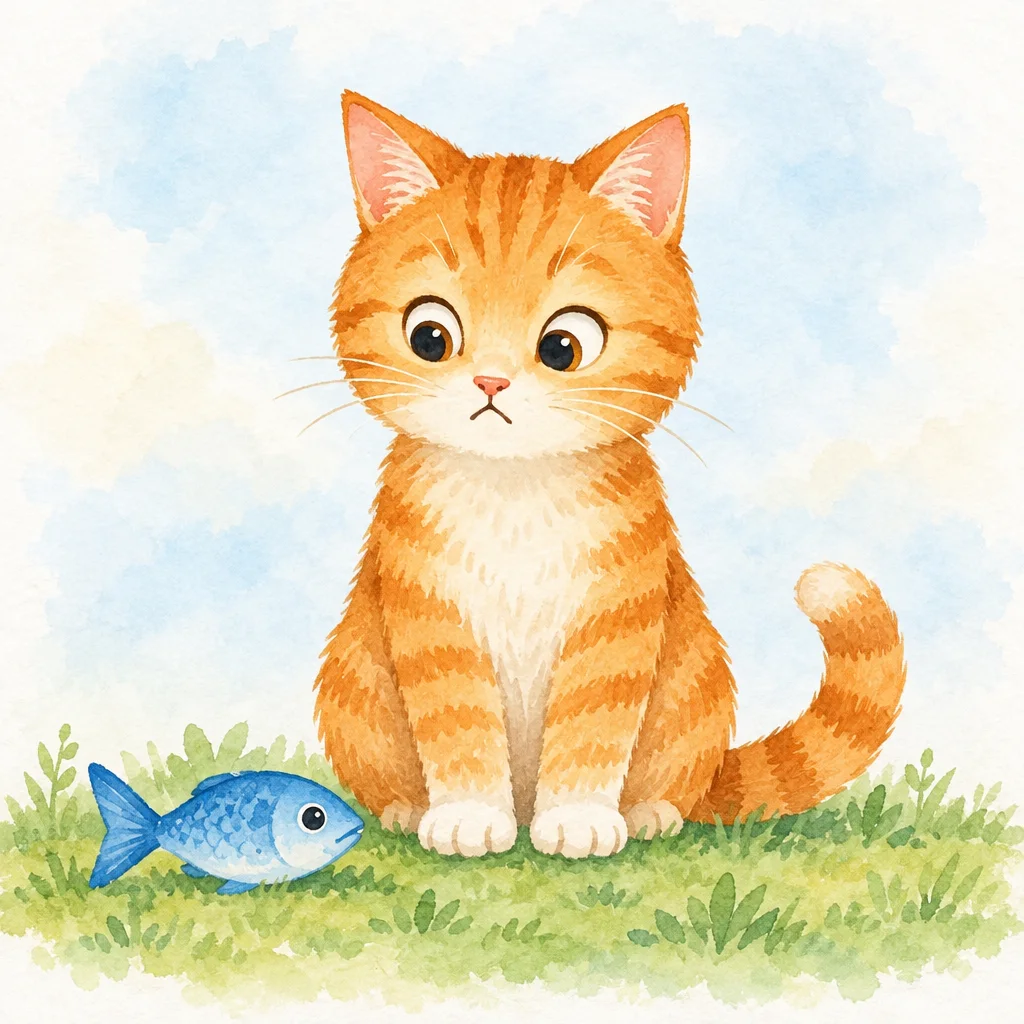
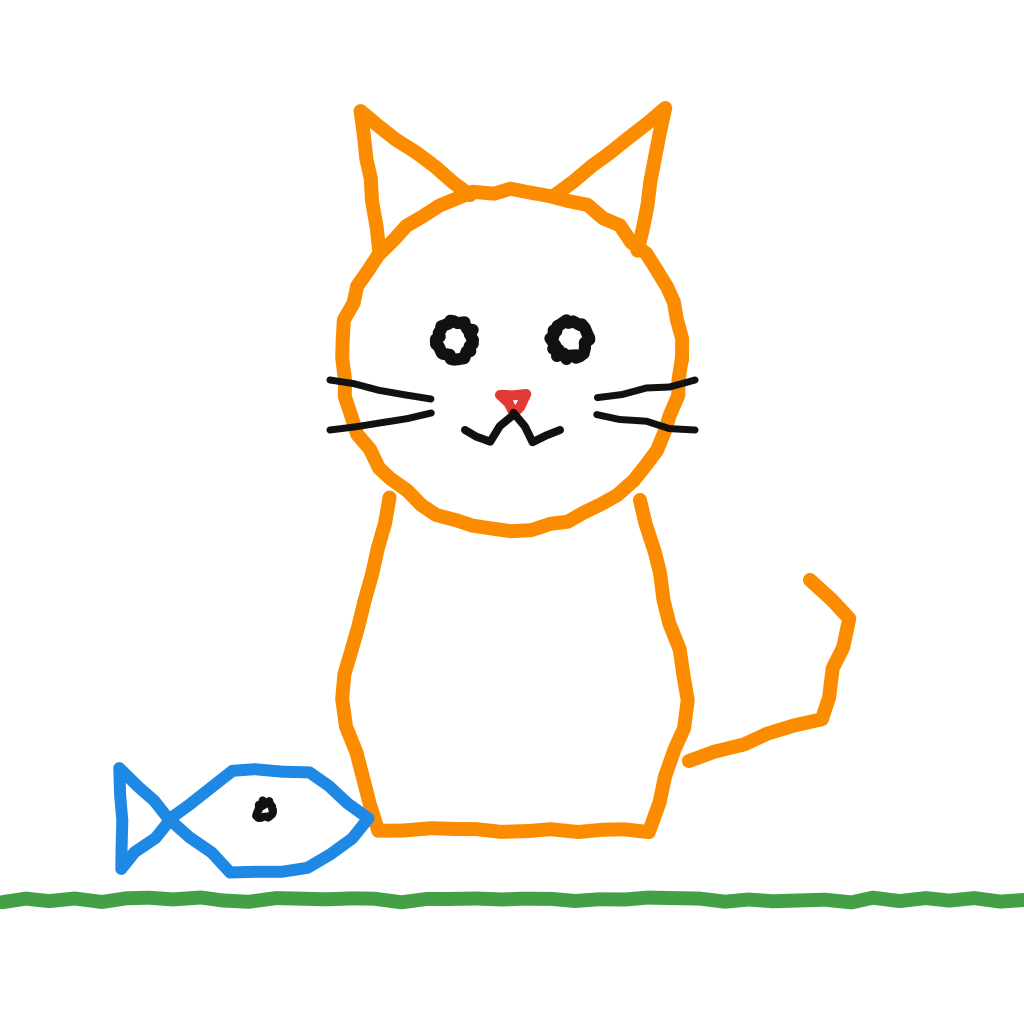
Bản vẽ kiểu trẻ em về con mèo và con cá → tranh minh họa màu nướcTrướcTrướcSau

«Bản vẽ kiểu trẻ em về con mèo và con cá → tranh minh họa màu nước»

Sketch to image · GPT Image 2.5

II

Đôi khi vẽ ra dễ hơn là mô tả bằng lời: ngôi nhà nằm ở đâu, nhân vật quay mặt về hướng nào, logo hay chiếc bình nên có hình dáng ra sao. Sketch to Image đọc bố cục trực tiếp từ bản vẽ của bạn và để AI hoàn thiện thành bức ảnh cuối cùng. Bạn không cần biết vẽ đẹp — chỉ cần những nét phác đơn giản như vẽ trên khăn giấy là đủ.

Bạn có thể vẽ ngay trên trình duyệt với bút vẽ, cục tẩy, ba cỡ nét, mười màu sắc và tính năng hoàn tác (undo). Màu sắc giúp gợi ý từng chi tiết: xanh dương cho bầu trời hay mặt nước, xanh lá cho cỏ cây. Bạn có thể thêm một mô tả ngắn — "ngôi nhà gỗ ấm cúng bên hồ lúc hoàng hôn" — và chọn một phong cách: ảnh thực, minh họa, anime, tranh sơn dầu, màu nước hoặc cyberpunk. Đây là cách đơn giản để tạo ảnh AI từ chính bản vẽ của bạn thay vì phải viết một đoạn prompt dài.

GPT Image 2.5 giữ nguyên bố cục và tỷ lệ trong bản phác thảo của bạn, biến nó thành một bức ảnh hoàn chỉnh kích thước 1024×1024. Chế độ Nhanh phù hợp cho bản nháp, chế độ HD dành cho hình ảnh cuối cùng. Nếu lần tạo nào thất bại, bạn sẽ không bị trừ credit.

Công cụ này biến bản vẽ tay thành ảnh. Nếu bạn có sẵn một bức ảnh và muốn biến nó thành phác thảo bút chì hoặc tranh minh họa, hãy dùng công cụ Photo to Sketch — liên kết nằm ngay dưới tiêu đề.

III

Sketch to Image làm được gì

01

Khung vẽ ngay trên trình duyệt

Bút vẽ, tẩy, 10 màu và hoàn tác — vẽ bằng chuột hoặc ngón tay

02

Giữ nguyên bố cục

Bố cục và tỷ lệ trong bản phác thảo được giữ nguyên

03

Sáu phong cách

Ảnh thực, minh họa, anime, sơn dầu, màu nước, cyberpunk

04

Gợi ý bằng văn bản

Thêm mô tả để định hướng chi tiết và không khí

05

Ba chế độ chất lượng

Từ bản nháp nhanh đến ảnh hoàn thiện chi tiết

06

Chỉ trả tiền cho kết quả

Lần tạo thất bại hoàn toàn miễn phí

IV

Dành cho ai

Họa sĩ minh họa

Thử nghiệm bố cục trước khi dựng hình hàng giờ

Thiết kế & cải tạo nhà

Phác thảo ý tưởng nội thất, mặt tiền hoặc bố trí không gian

Trẻ em & phụ huynh

Biến bản vẽ của trẻ thành một bức tranh thực thụ

Người làm marketing

Trình bày ý tưởng banner hoặc bao bì mà không cần nhà thiết kế

V

Cách biến phác thảo thành ảnh

01

Vẽ phác thảo

Chỉ cần những nét vẽ và mảng màu đơn giản

02

Chọn phong cách

Và thêm mô tả nếu bạn muốn

03

Tải ảnh về

Một bức ảnh hoàn chỉnh kích thước 1024×1024

VI

Bạn có thể vẽ gì

Xem những gì bạn có thể tạo ra — thử ngay

Lời nhắc

«Một hình vuông, mái nhà hình tam giác và đường nước lượn sóng»

Kết quả

Ngôi nhà gỗ bên hồ lúc hoàng hôn, phong cách ảnh thực

Lời nhắc

«Hình que cầm kiếm đứng trước vòng tròn mặt trăng»

Kết quả

Chiến binh anime dưới ánh trăng

Lời nhắc

«Bản vẽ của trẻ em về con mèo và con cá»

Kết quả

Tranh minh họa sách thiếu nhi theo phong cách màu nước

Lời nhắc

«Đường viền chai với các giọt nước xung quanh»

Kết quả

Ảnh sản phẩm chân thực dùng cho quảng cáo

VII

Giá cả

Chỉ trả cho kết quả — không có đăng ký

Tất cả các gói →
Mô hình / hoạt độngTín dụng
  • GPT Image 2.5 · chất lượng thấp2 cr.
  • GPT Image 2.5 · chất lượng trung bình4 cr.
  • GPT Image 2.5 · chất lượng cao15 cr.

Gói tín dụng: 150 tín dụng giá $5, 350 tín dụng giá $12, 1250 tín dụng giá $35.

VIII

Câu hỏi thường gặp về Sketch to Image

Làm sao để biến phác thảo thành ảnh bằng AI?+

Vẽ vài nét và mảng màu trên khung vẽ, chọn một phong cách, có thể thêm mô tả ngắn rồi nhấn Tạo ảnh. AI sẽ hoàn thiện chi tiết và giữ nguyên bố cục mà bạn đã vẽ.

Tôi có cần vẽ đẹp không?+

Không cần. AI hiểu được những nét vẽ đơn giản: hình chữ nhật trở thành ngôi nhà, hình tròn trở thành mặt trời hoặc đầu người. Điều quan trọng là thể hiện vị trí của mọi thứ. Màu sắc cũng giúp ích: xanh dương cho nước hoặc bầu trời, xanh lá cho cỏ cây.

Tôi có thể biến ảnh thành bản vẽ ở đây không?+

Không — ở đây bạn vẽ và AI tạo ra bức ảnh. Để làm ngược lại, biến ảnh thành phác thảo bút chì hoặc tranh minh họa, hãy mở công cụ Photo to Sketch.

Tôi có thể tải lên bản vẽ của riêng mình hoặc hoàn thiện một bức ảnh có sẵn không?+

Công cụ này sử dụng khung vẽ tích hợp sẵn. Để chỉnh sửa một bức ảnh hoặc bản vẽ đã quét, hãy mở trình chỉnh sửa ảnh AI và mô tả điều bạn muốn.

Kích thước ảnh là bao nhiêu?+

1024×1024 pixel. Để có tệp lớn hơn, hãy đưa kết quả qua công cụ Enhance Photo.

Chi phí sử dụng là bao nhiêu?+

Chế độ Nhanh tốn 2 credit, chế độ Cân bằng tốn 4 và chế độ HD tốn 15 credit. Lần tạo thất bại sẽ không bị tính phí.

Thử miễn phí

Đăng ký miễn phí để nhận ngay 6 tín dụng. Không cần thẻ.