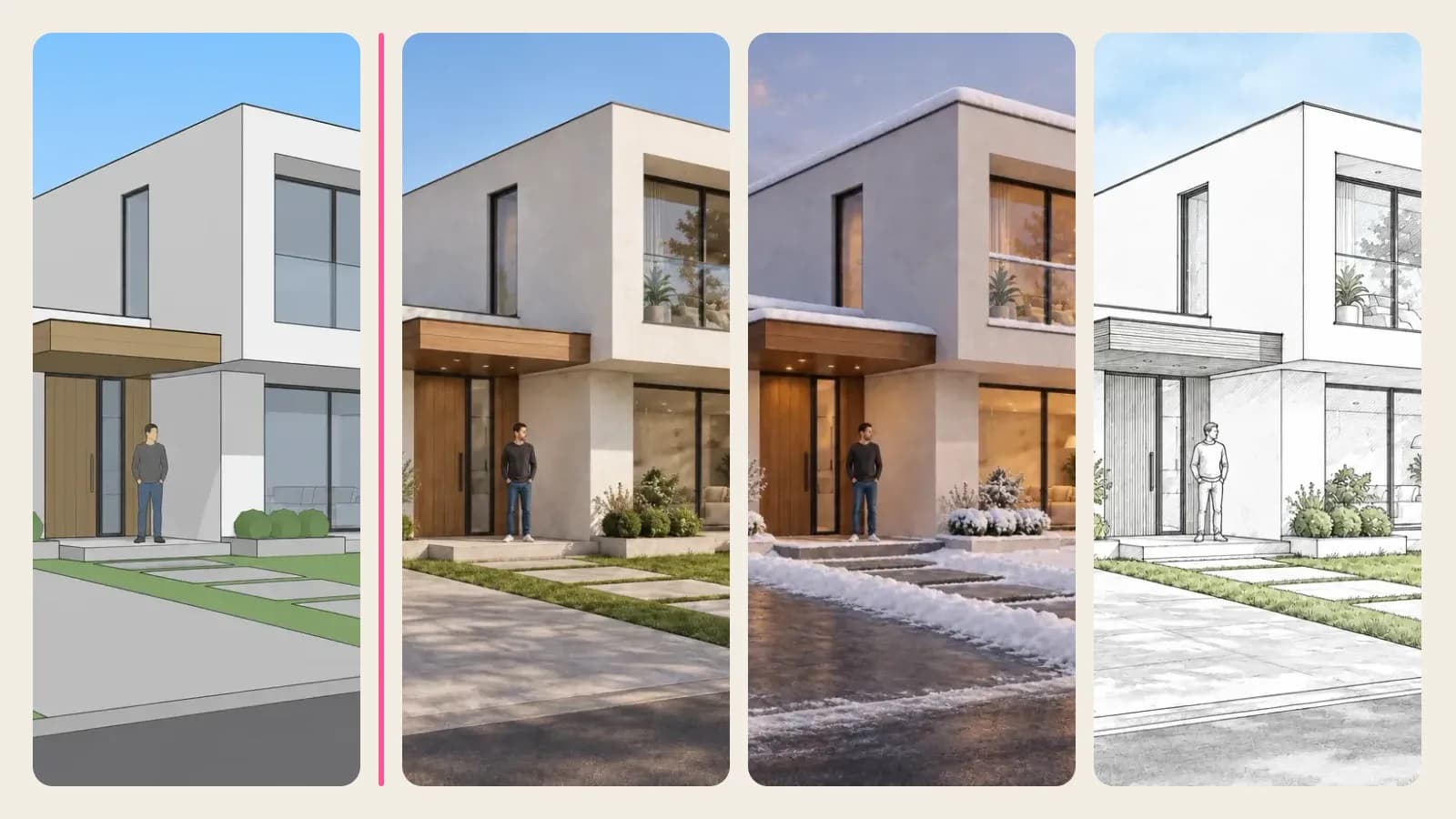
用 AI 给建筑效果图添加人物、车辆和亮灯窗户,不改动建筑
把人物和车辆融入效果图,而不是重新绘制整张图:立面保持原样,涂抹即可限定人物出现的位置,输入文字就能修正,还能将新增内容导出为 Photoshop 图层。

空荡荡的街道会让效果图看起来像模型,手动放入抠好的人物和车辆,每个视角又要花上一个小时。图像模型能在一分钟内让场景热闹起来,但普通的 AI 编辑会重绘整个画面:垂直线歪了,人行道变成草坪,砖墙的砌法变了,大中午还出现开着车灯的车。这种图没法交给客户。
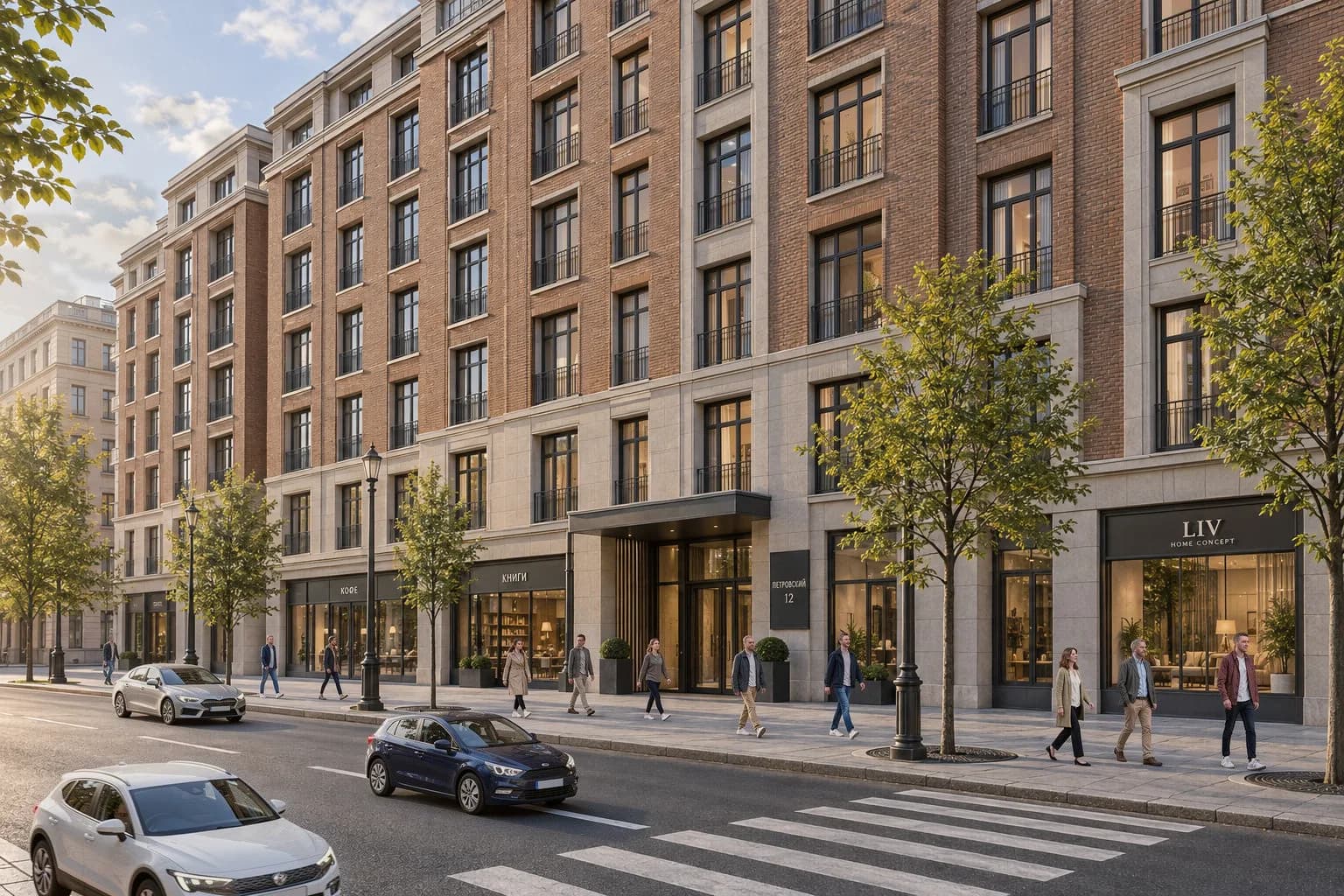
ImageGPT「建筑可视化」中的「渲染场景补充」模式不一样。模型先加入人物、车辆和灯光,再将输出结果与你的原图对齐,只贴入新增的内容。其他部分逐像素保留原始效果图,并保持原图分辨率,长边最高支持 3840 px。
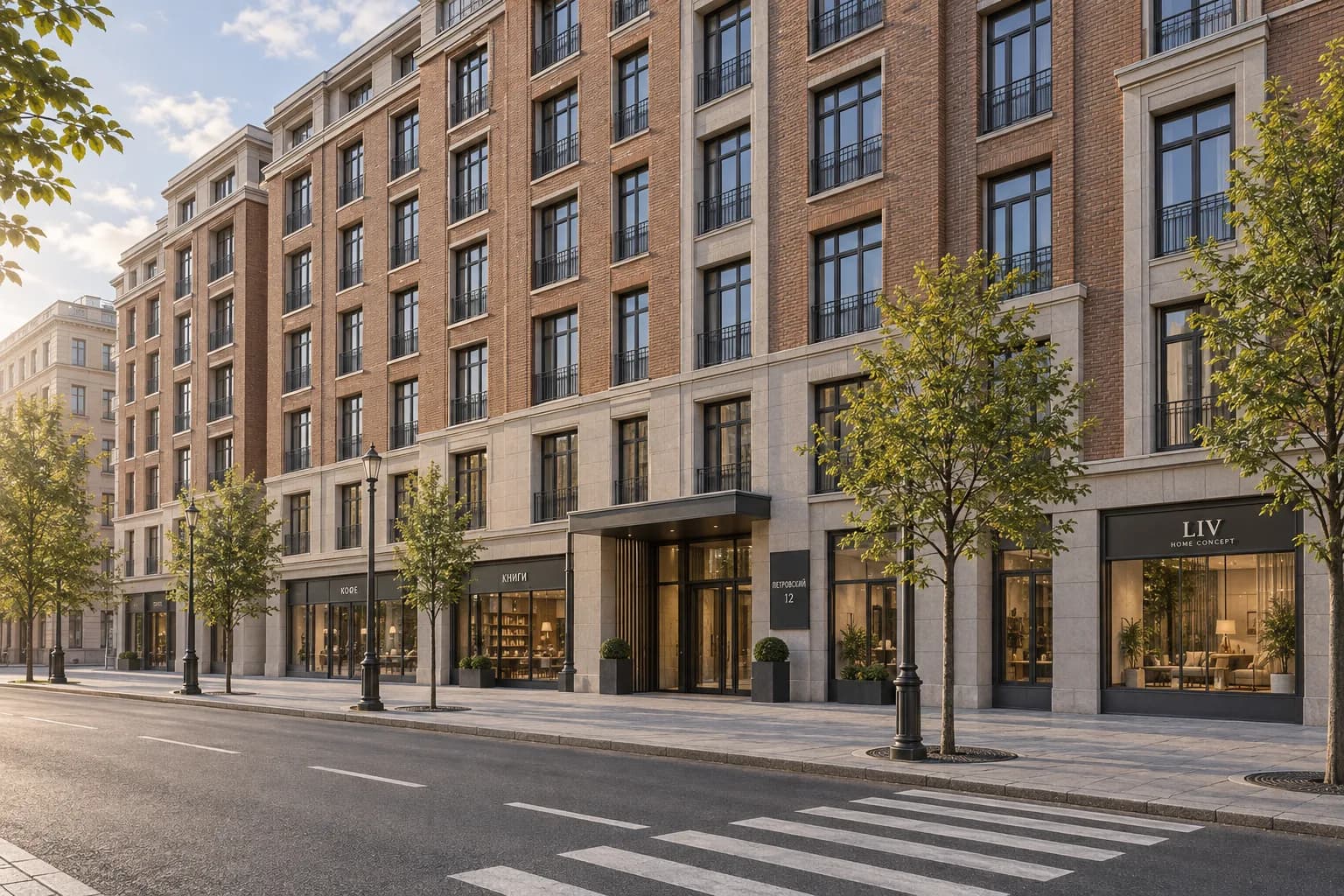
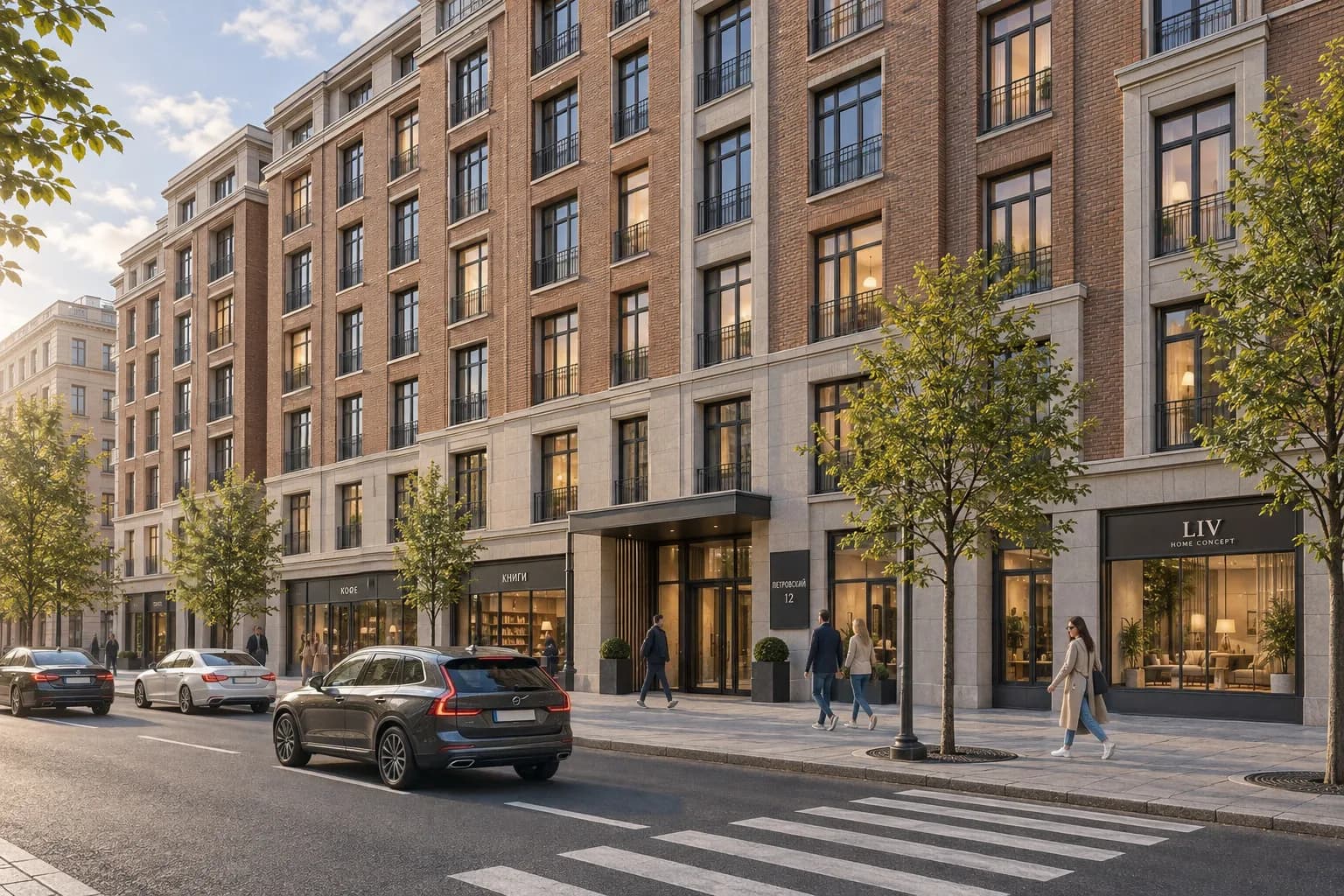
本文所有结果都用这个工具制作。原始效果图也是我们生成的,因此展示的不是任何人的真实项目。
准备什么
- 一张完成的效果图,或一张没有人物的现场照片,格式为 JPG、PNG 或 WebP。无需缩小图片:结果会保持原图尺寸,最高支持长边 3840 px。
- 想好人物应该出现在画面哪里。如果只有一块区域供行人活动,就用画笔标出来。
- 同一个项目有多个视角?最多上传 30 张图片,用相同设置批量处理。
操作步骤
- 打开「渲染场景补充」,上传图片。
- 「勾选想要添加的内容」:路人、家庭、车辆、自行车、狗狗、街边咖啡馆、部分亮灯窗户、新增绿植;也可以选择「刷新绿植」,让现有树木和草坪更茂盛,而不种新植物。
- 「选择模型」。大多数视角用 Standard 即可;各模型的区别见下文。
- 「保持建筑不变」默认开启。关闭后,你会拿到模型生成的完整画面,其中也包括重绘过的部分。
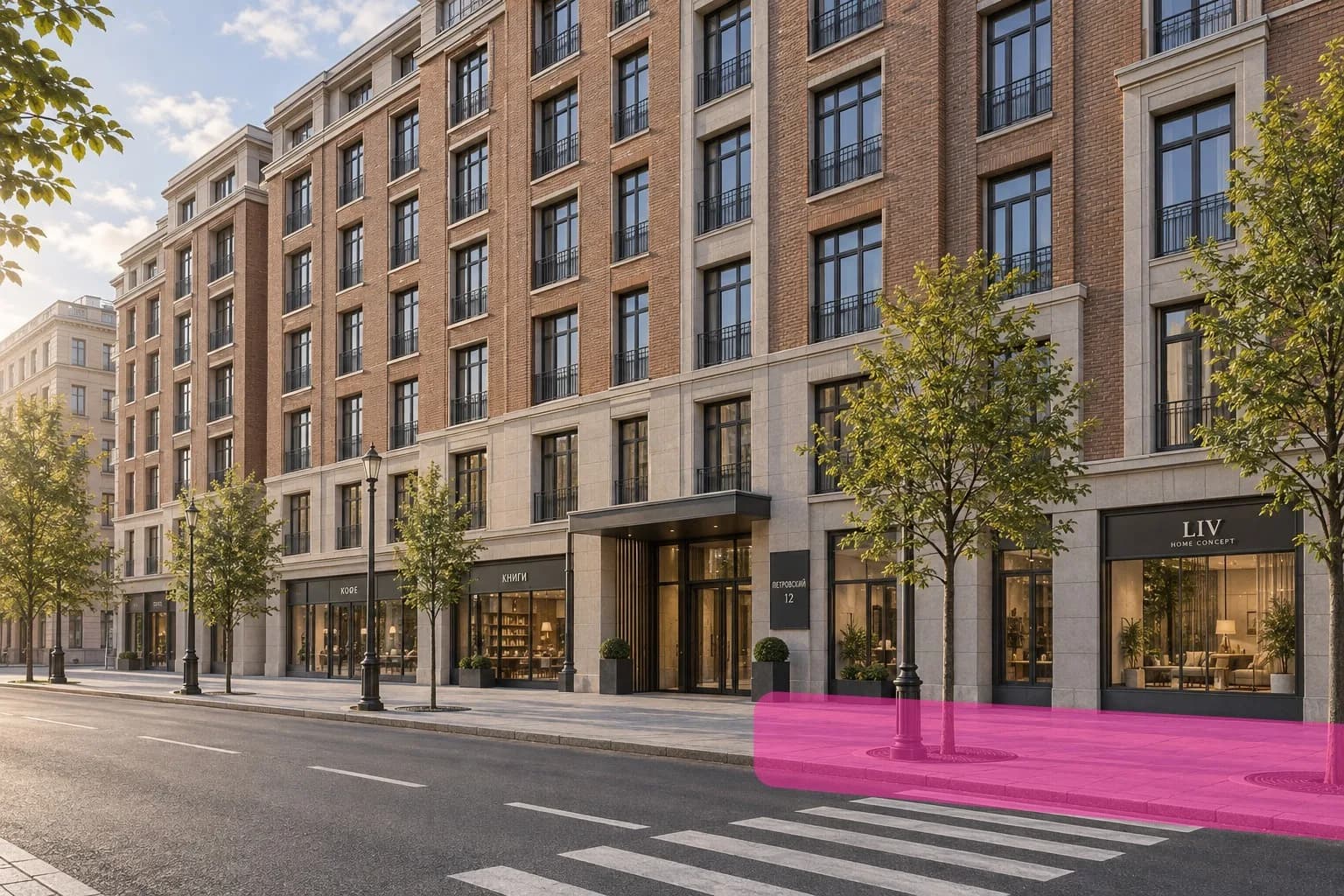
- 如果只想让人物出现在画面的一部分,开启「涂抹修改区域」,涂抹人行道或庭院。
- 还可以补充季节、服装,或指定谁站在哪里,然后点击生成。结果大约一分钟就能出来。
发给模型的指令考虑了可视化设计师常遇到的问题:车辆只能出现在车道或停车位,白天要关掉车灯;人物要完整,比例和透视要符合场景;除非你明确要求,否则不新增路灯、长椅或树木;光线、天空和调色也不能变。模型偶尔还是会出错,这时就该用画笔和修正功能了。
用画笔限定可修改区域
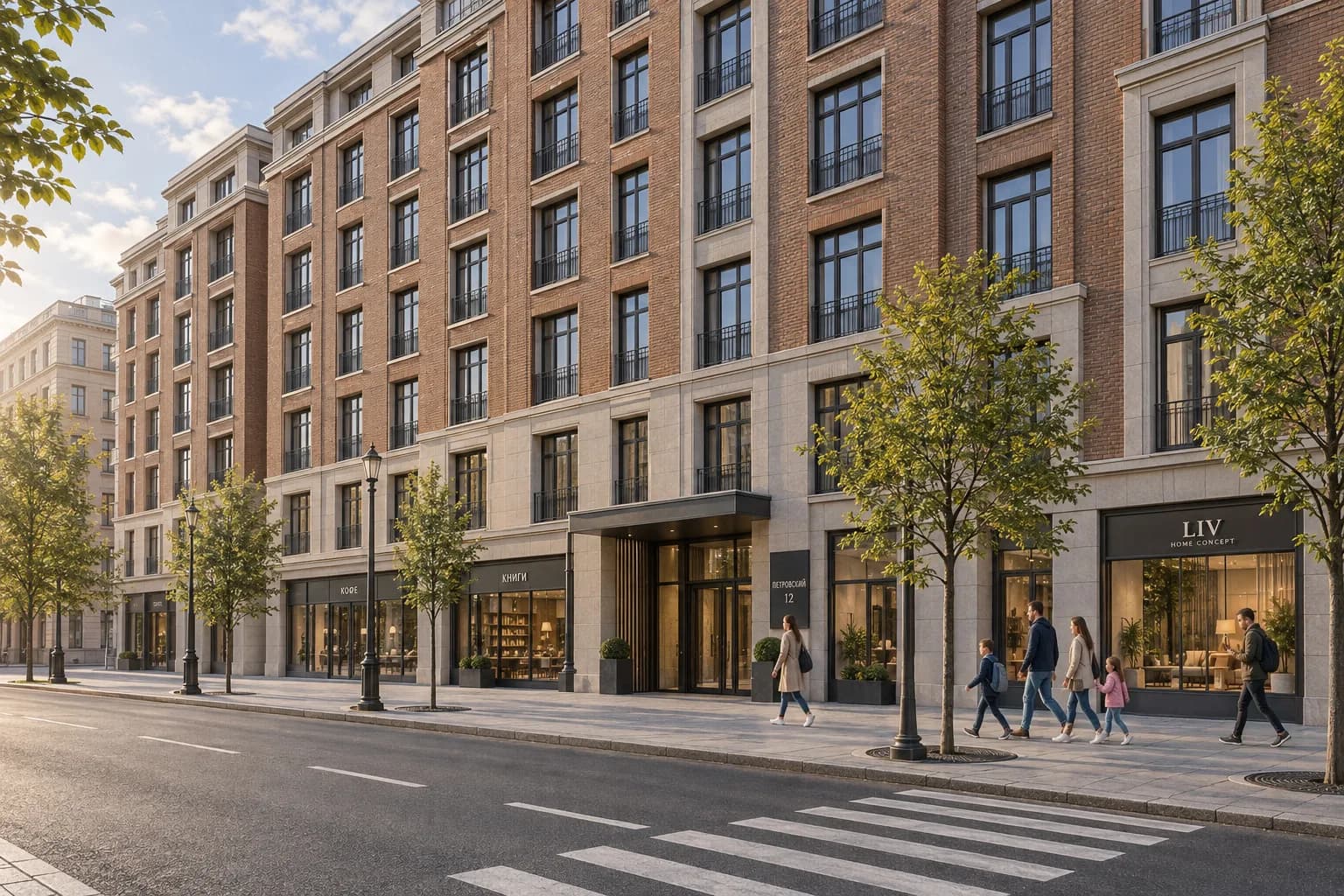
涂抹一块区域,比如入口旁的人行道、庭院或停车场,只有模型放在这块区域里的内容才会进入结果。站在涂抹过的人行道上的人物会被完整保留,即使头部超出了你涂抹的范围。模型画在其他地方的内容则会被舍弃。
输入文字,修正已生成的图片
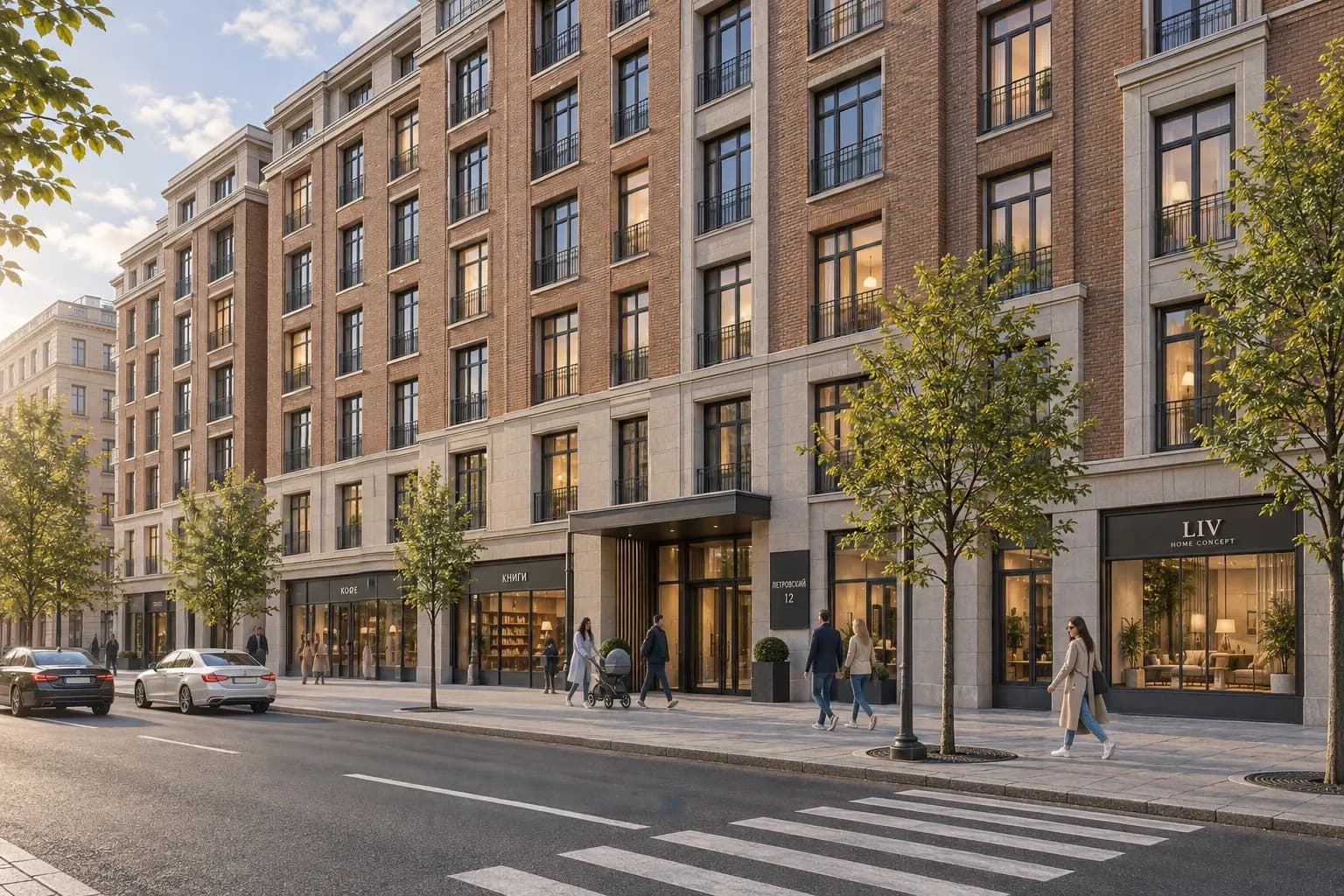
车停错了位置、人物姿势别扭、入口没人?不必从头再来。将鼠标移到结果上,点击「修正」:这张结果就会成为新的原图,你只需输入要改什么。「其余部分保持不变」。你还可以用画笔涂抹要修改的位置,接连进行多次修正。
我们测试过的指令
就像给效果图设计师提需求那样写即可。下面两条指令都经过本文测试;工具支持用任何语言输入。
初秋:人物穿薄外套和风衣。家具店橱窗旁有一对带着狗的情侣,斑马线处有一名骑车人
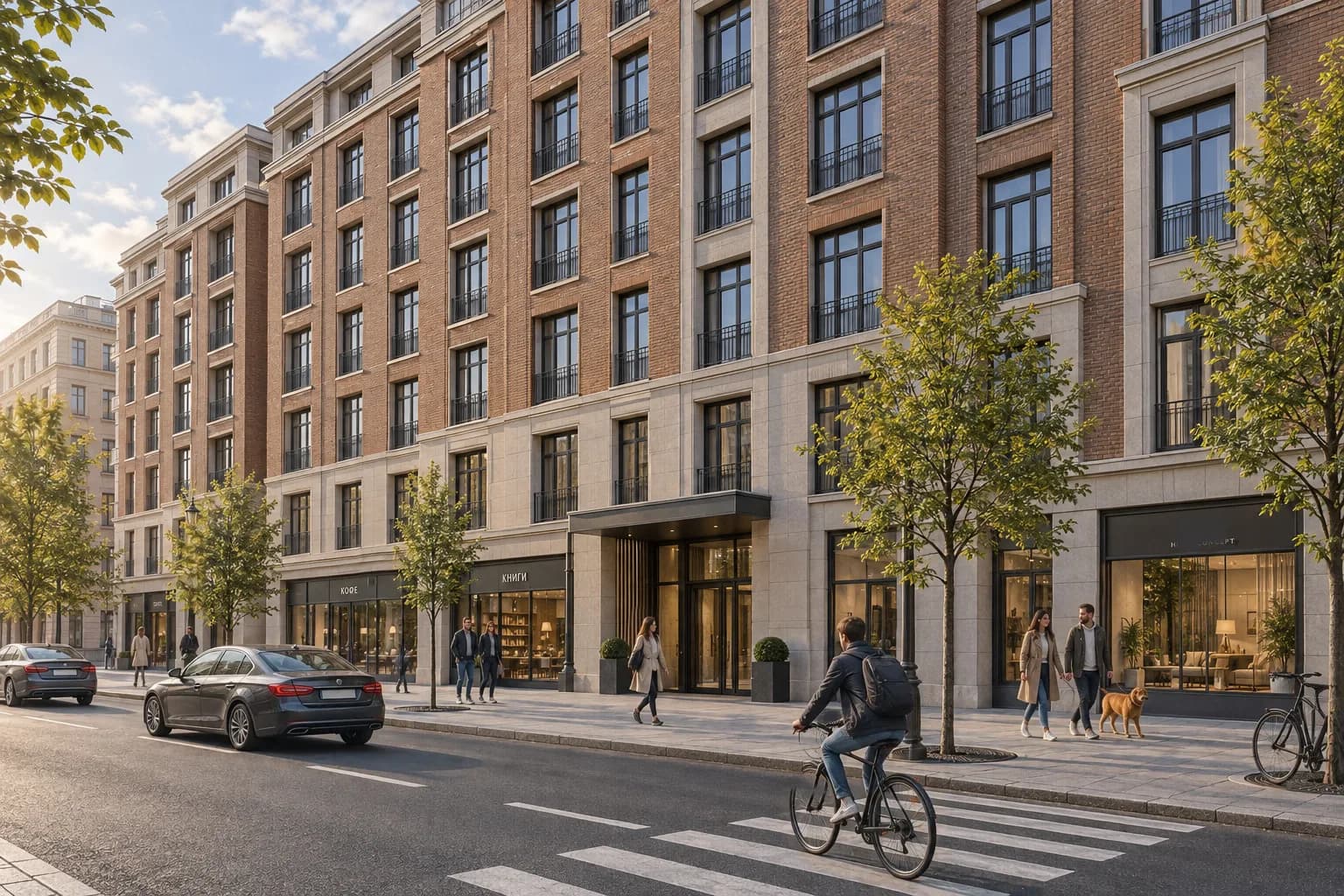
移除左侧前景的灰色汽车,让那里恢复为空旷的道路。在入口旁加入一位推婴儿车的女士
这就是上面示例使用的修正指令。用颜色和画面中的位置指明对象,比如左侧的灰色汽车、入口处的男子,模型就不容易动到旁边的内容。
导出供 Photoshop 使用的 PNG 图层
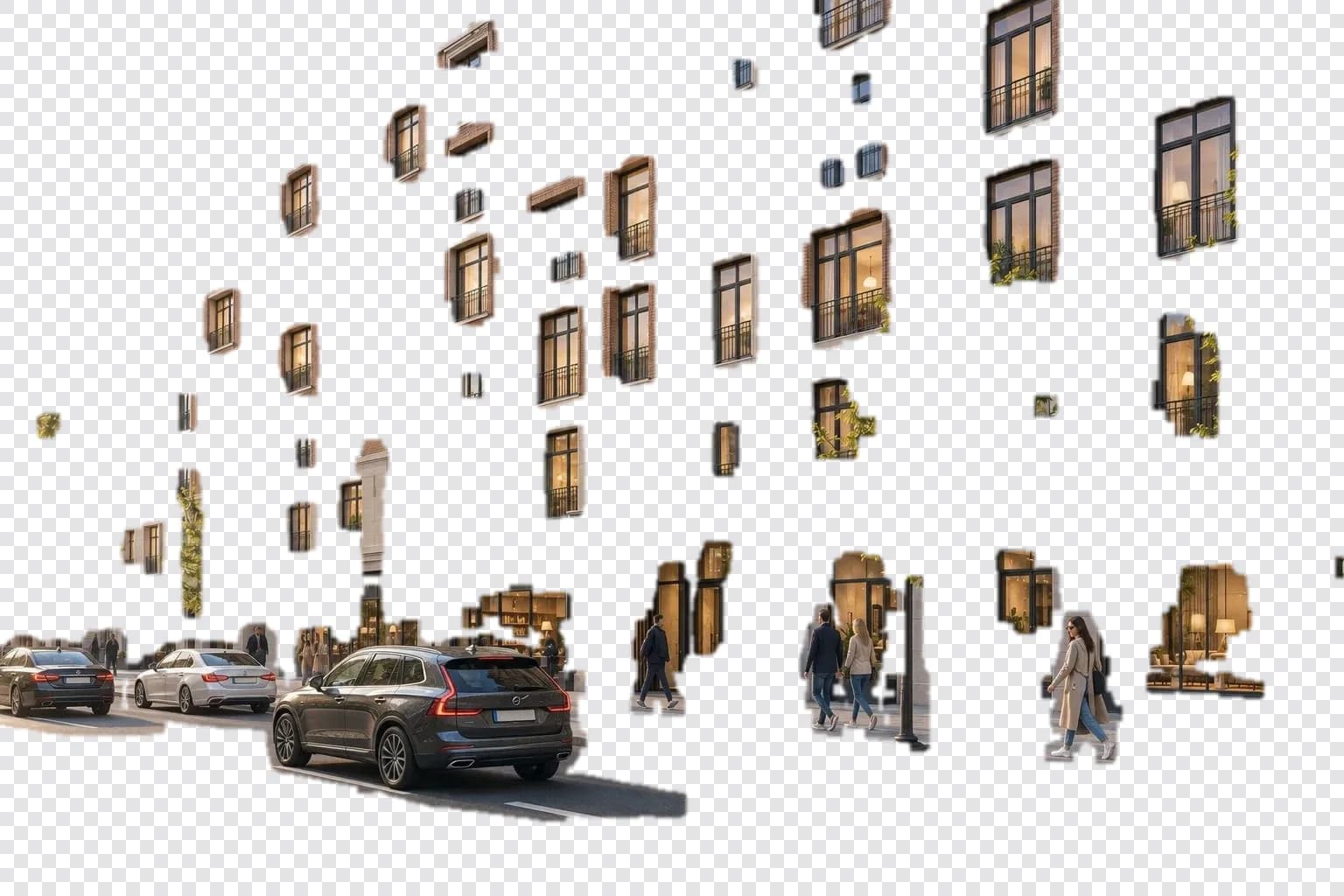
如果你本来就会在 Photoshop 里完成最后的修图,点击结果上的「PNG 图层」即可。你会得到一个与原图尺寸相同的文件:透明背景上只有新增的人物、车辆和亮灯窗户。把它叠在原效果图上,就能逐像素对齐。不想要的内容直接擦掉;立面仍保留在你自己的图层里。生成图层免费。
该选哪个模型
- Standard — GPT Image 2.5。最注意让人物留在人行道上、车辆留在车道上,适合大多数视角。
- 「高质量呈现」— 同一模型的最高质量设置,人物面部、姿势和车辆细节更丰富。人物靠近镜头的特写值得选它。
- 「最少改动」— FLUX 3。添加的内容最少,也最不容易碰到你没要求修改的地方。适合场景已有配景、只需稍作补充的情况。
价格
| 项目 | 每张图片 |
|---|---|
| Standard | 6 积分 |
| 高质量呈现 | 24 积分 |
| 最少改动 | 26 积分 |
| 4K 交付 | +2 积分 |
| 修正已生成的图片 | 与使用所选模型生成一次的费用相同 |
| PNG 图层 | 免费 |
如果图片生成失败,积分会退还。新账户可获得 6 免费积分,足够拿自己的效果图试试这个模式。
上传一张没有人物的效果图:大约一分钟就能补上场景元素,建筑依然保持原样。
添加场景元素