教程阅读约 4 分钟
如何用 AI 将图片放大到 4K,又不让画质变糊
一张宽 512 px 的手机照片,放在聊天窗口预览还不错,拿来打印或做封面就容易露怯。AI 图片放大工具不只是拉伸模糊的画面,还能补充像素、还原细节。
要做封面、打印照片或裁剪电商平台商品图,手头却只有一张很小的手机照片?这时就需要用 AI 把图片放大到 4K。传统的“放大”只是拉伸像素;AI 图片放大工具会推测缺失的细节,让边缘更清晰,面部也不那么模糊。
放大前要准备什么
- 尽量用手头最清晰的原图,不要用截图的截图。
- 先裁剪,再放大。放大空白边缘只会浪费积分。
- 处理人像时,放大前尽量让头部在画面中占较大比例。
- 先确定目标:社交媒体裁图可以选 2 倍;需要接近打印效果的细节时选 4 倍。
该选哪个模型
| 模型 | 适合用途 | 价格示例 |
|---|---|---|
| Real-ESRGAN | 快速出草稿、处理插画 | 放大 4× 消耗 2 积分 |
| SeedVR2 | 低成本还原照片细节 | 以 1024×1024 图片为基础放大 4×,消耗 3 积分 |
| Topaz | 让人像和照片呈现影棚级质感 | 以 1024×1024 图片为基础放大 4×,消耗 21 积分 |
| Recraft Crisp | 保持硬朗边缘和文字清晰,不凭空添加纹理 | 消耗 1 积分 |
运行前,按钮上始终会显示所需积分。任务失败不会扣费。
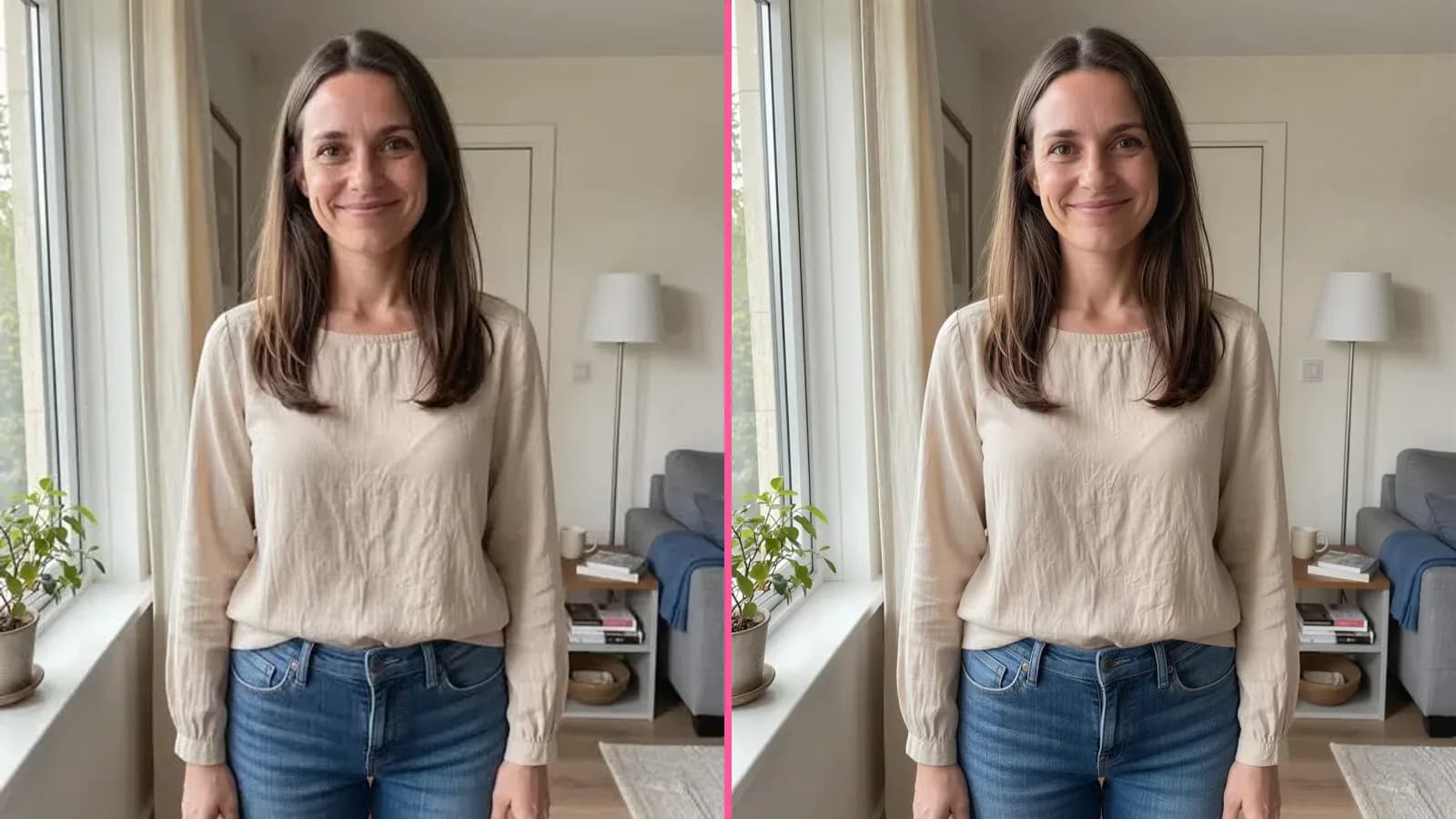
同一张照片,两款放大工具的效果对比
下面将一张宽 512 px 的原图放大 4×。SeedVR2 还原了更多照片纹理;Real-ESRGAN 则更适合低成本先出一版草稿。
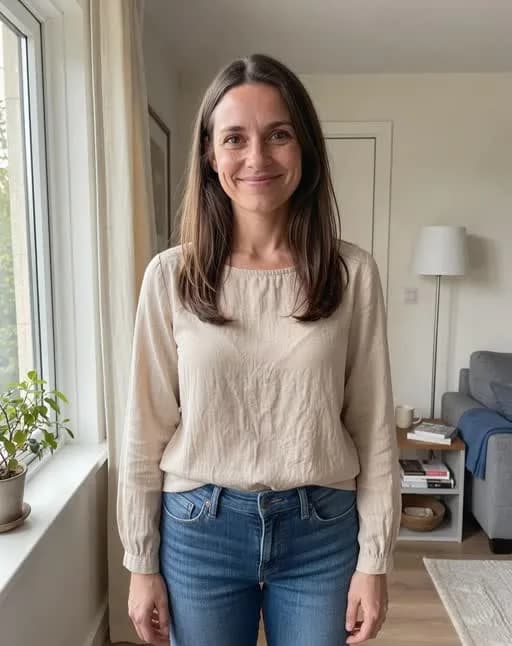
原图
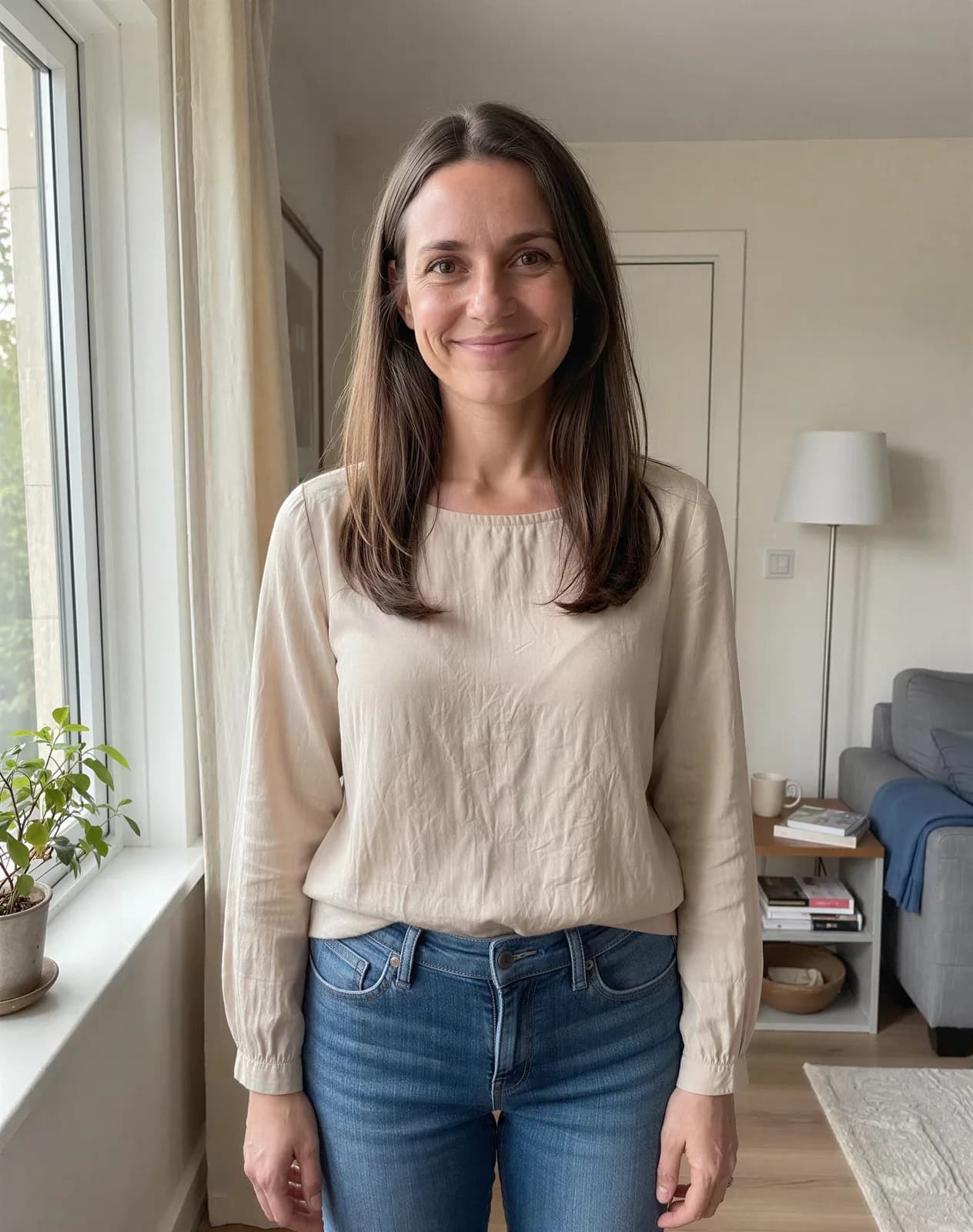
SeedVR2 4×
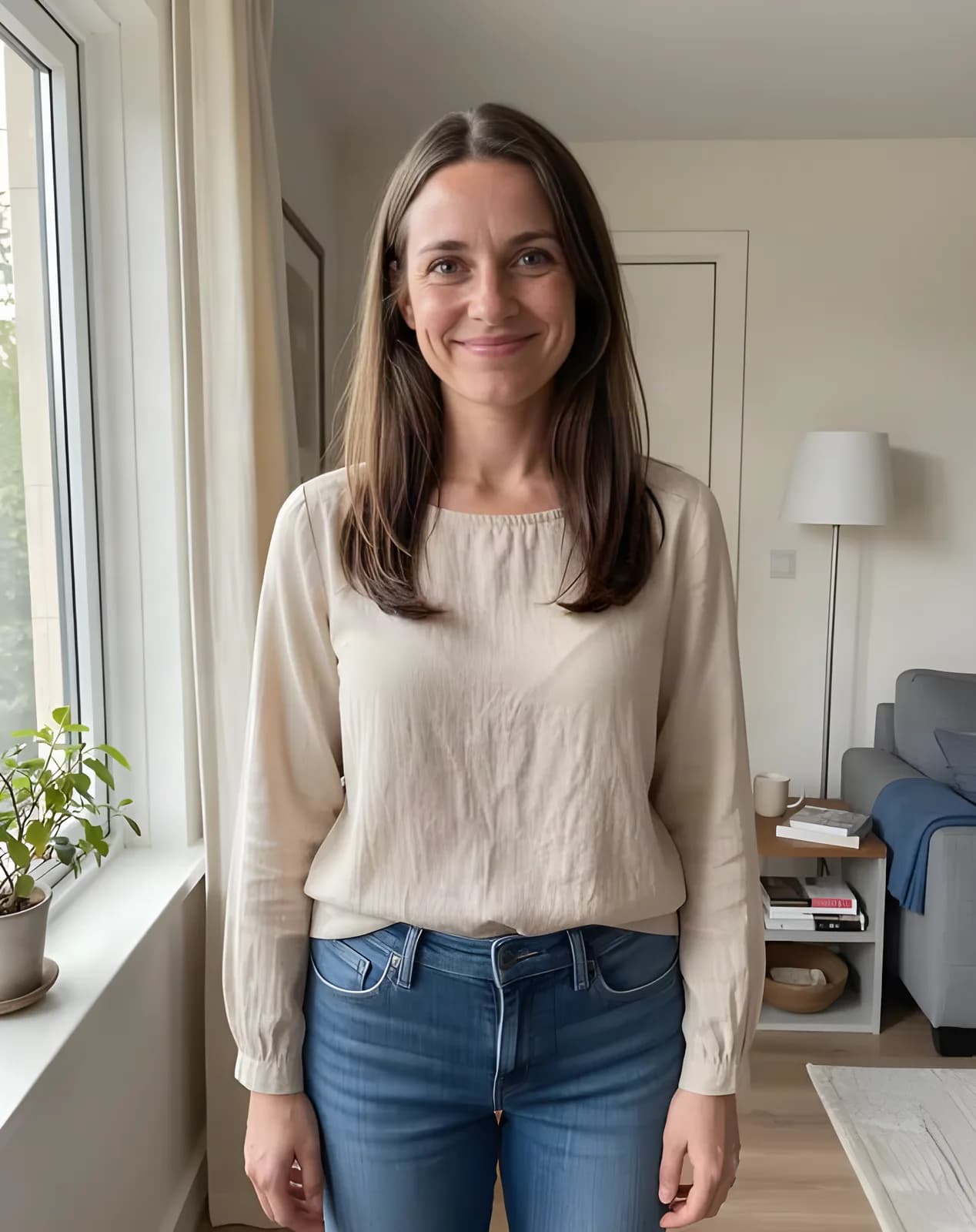
Real-ESRGAN 4×
在「增强」中操作的步骤
- 打开「增强」,上传照片。
- 选择模型:想快速看看效果就选 Real-ESRGAN;人脸效果很重要时,选 SeedVR2 或 Topaz。
- 选择 2 倍或 4 倍。只有模型提供人脸增强功能时才开启它。
- 点击「下载结果」,发送去打印前,先以 100% 缩放比例检查图片。
上传一张小照片,选择 4×,下载更清晰的图片,用于制作封面或打印。
放大照片使用 Real-ESRGAN 放大 4 倍,起价为 2 积分。新账号注册后可获得 6 免费积分。