不用 Photoshop,如何用 AI 修复照片里的闭眼、痘痘和生硬阴影
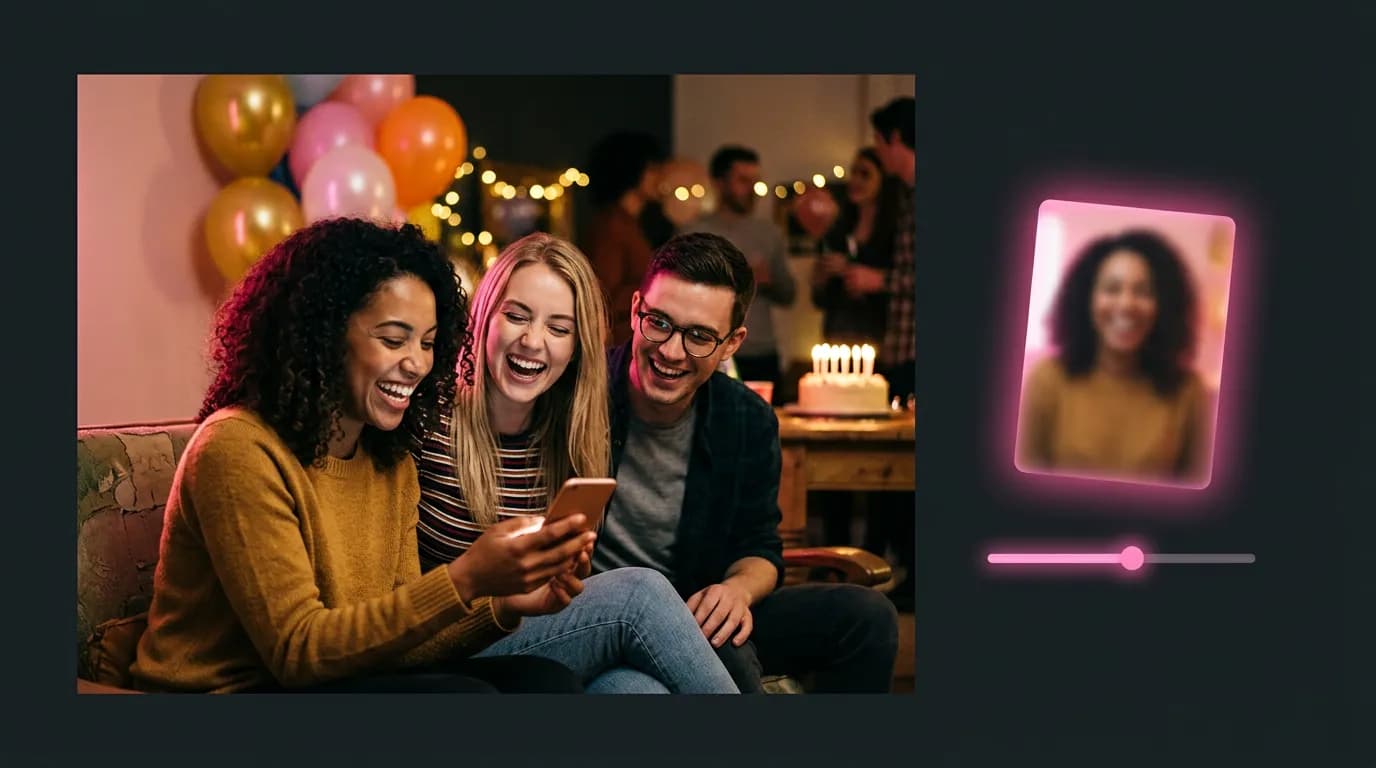
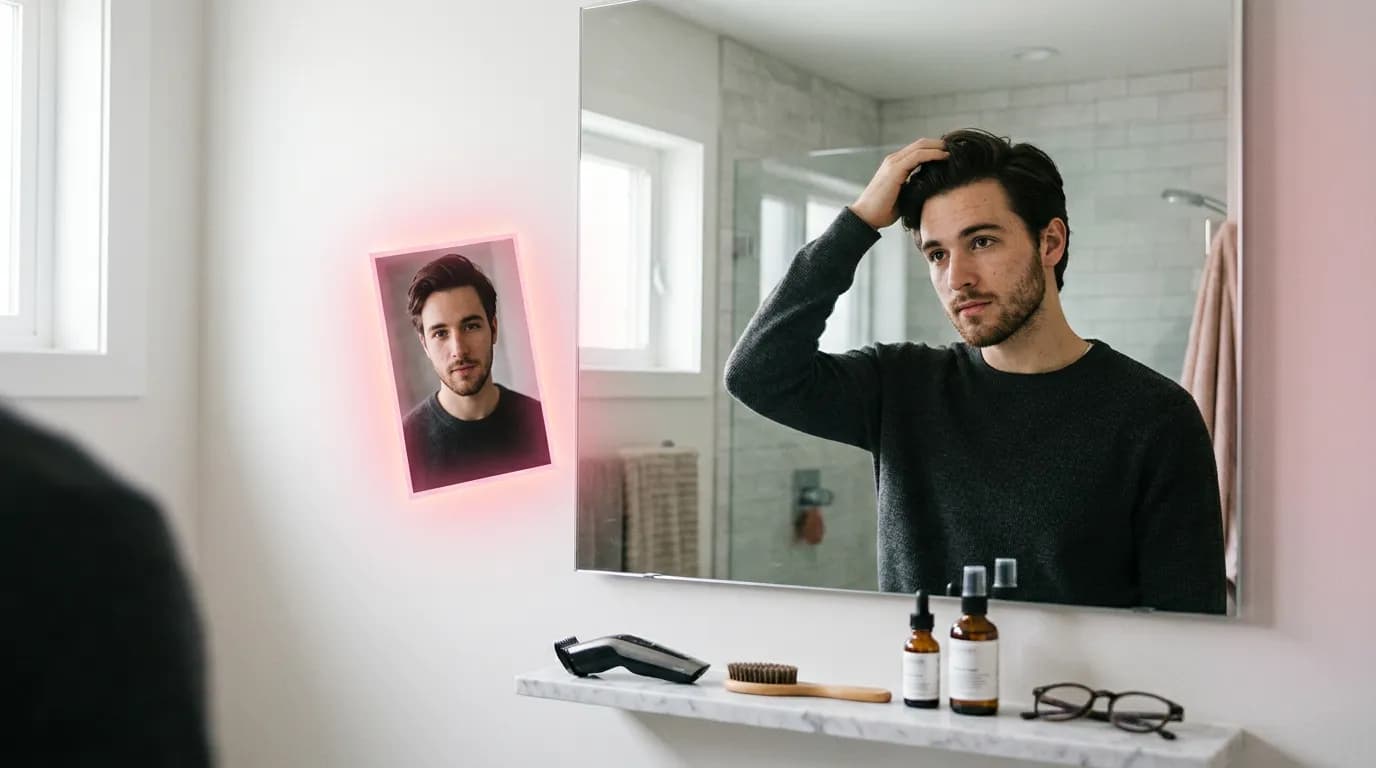
合照里总有人眨眼。我们用真实照片试了睁开闭上的眼睛、改善肤质、减轻阳光造成的生硬阴影和美白牙齿。下面告诉你怎么操作、该勾选哪些选项。
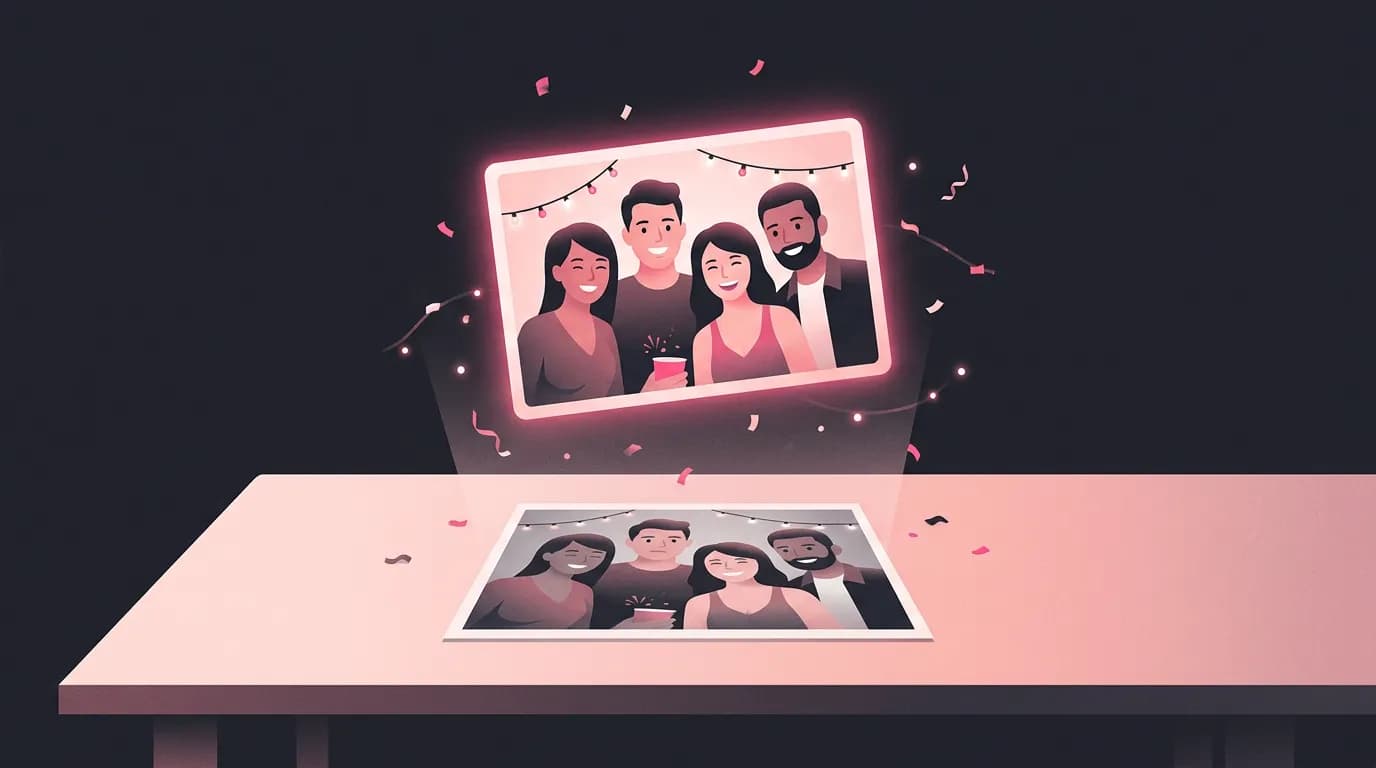
婚礼上拍得最好的一张照片,偏偏阿姨眨了眼。完美的度假自拍,痘痘却正好长在显眼的位置。露台人像里,棒球帽的阴影又横在脸上。用 Photoshop 修这些问题得会图层、蒙版,还得花时间练习;美颜滤镜应用则容易把皮肤抹得像塑料。
ImageGPT 的「AI 照片精修」更像一张勾选清单:闭眼、痘痘、皱纹、阴影、牙齿,哪里需要修就勾哪里。修好的照片会保持上传时的构图和尺寸。它基于 Google 的 Nano Banana 2,并以保留本人样貌为优先:脸型、五官、瞳色、肤色、痣、雀斑、发型和妆容都会保持原样。
实例:眨眼的照片修好了
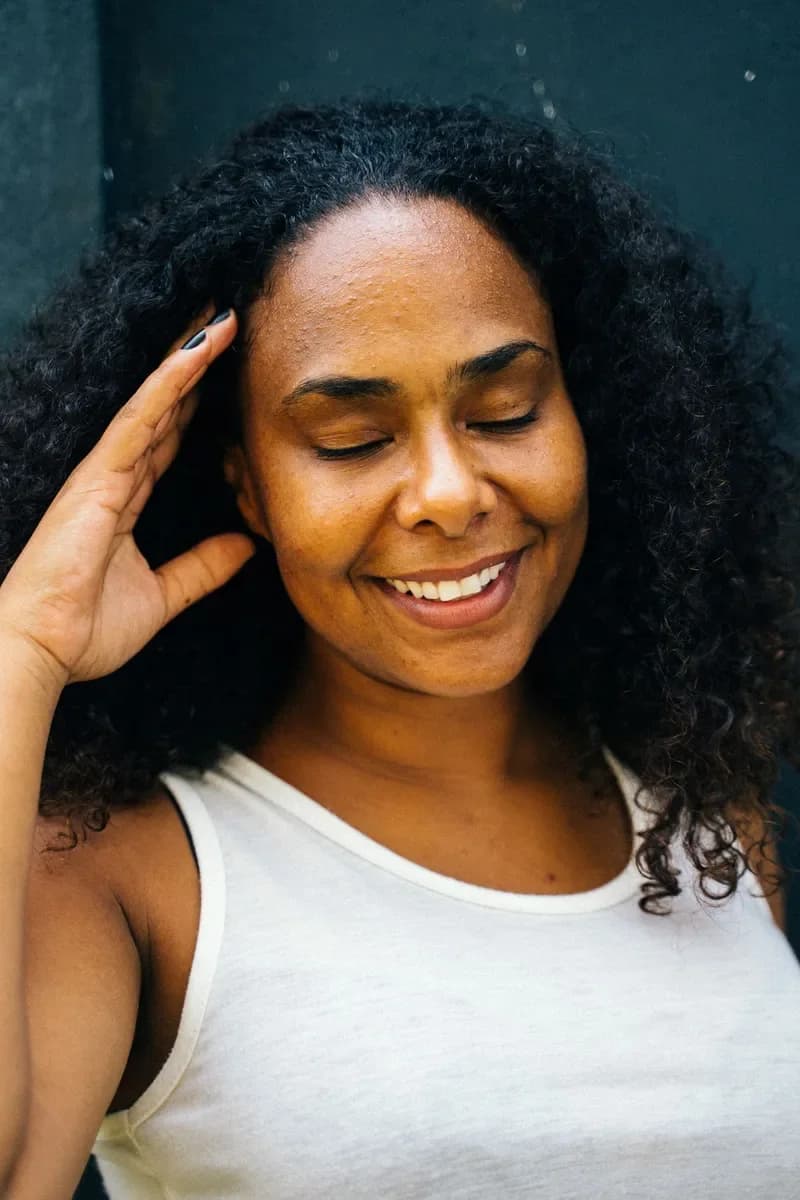
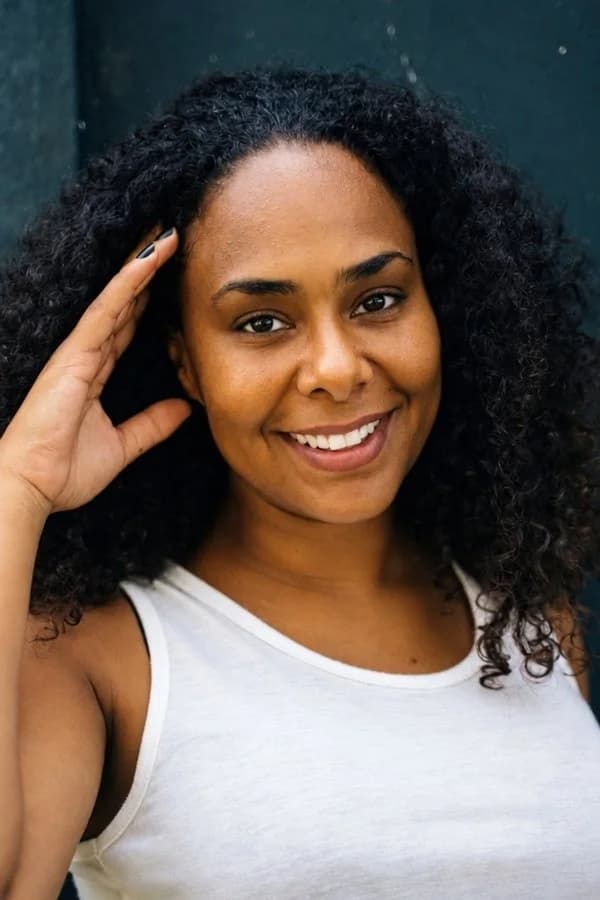
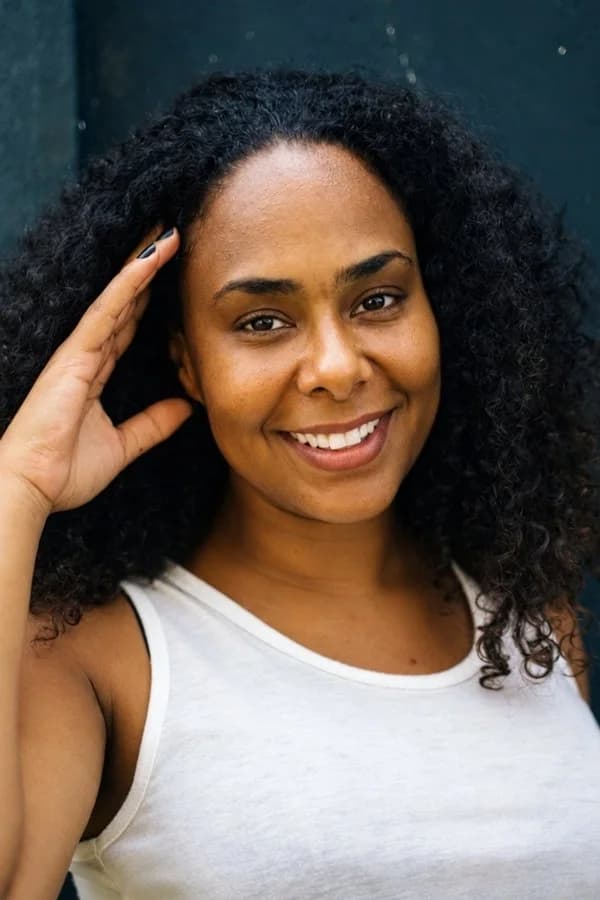
我们上传了一张女性大笑时闭上眼睛的人像,勾选「睁开闭上的眼睛」和「改善肤质和痘痘」,生成了 2 个版本。两个版本都让她睁开了棕色眼睛,眼形和睫毛与本人吻合,视线也看向镜头。她的笑容、卷发、手部姿势和背心都没有变。
9 种修饰,可以组合使用
- 「睁开闭上的眼睛」——按照本人的眼形和瞳色,修复眨眼或半闭的眼睛;原本睁着的眼睛不会动。
- 「改善肤质和痘痘」——去除痘痘、泛红、色斑和细小疤痕,让肤色更均匀,同时保留毛孔、雀斑和痣。
- 「淡化皱纹」——淡化抬头纹、鱼尾纹、眼袋和法令纹,不改变你所属的年龄段。
- 「去除生硬阴影」——减轻阳光、帽子或树叶造成的阴影,效果就像摄影师举起了一块大反光板;背景光线保持原样。
- 「美白牙齿」——呈现自然的象牙白,而不是泛蓝的惨白;每颗牙齿的形状和间隙都不变。
- 「添加微笑」——添上自然放松、眼里也带着笑意的微笑,而不是僵硬的咧嘴笑。
- 「看向镜头」——让头部和视线转向镜头,身体姿势保持不变。
- 显瘦——让脸部,以及画面中可见的腰部和手臂稍微显瘦,不会扭曲背景。
- 「显年轻」——根据强度,大约年轻 3 年、5–7 年或 10 年,但一眼仍能认出是本人。
需要修几处就勾几处。所有修饰都会一次完成,费用按 1 张照片计算。
肤质、阴影和皱纹
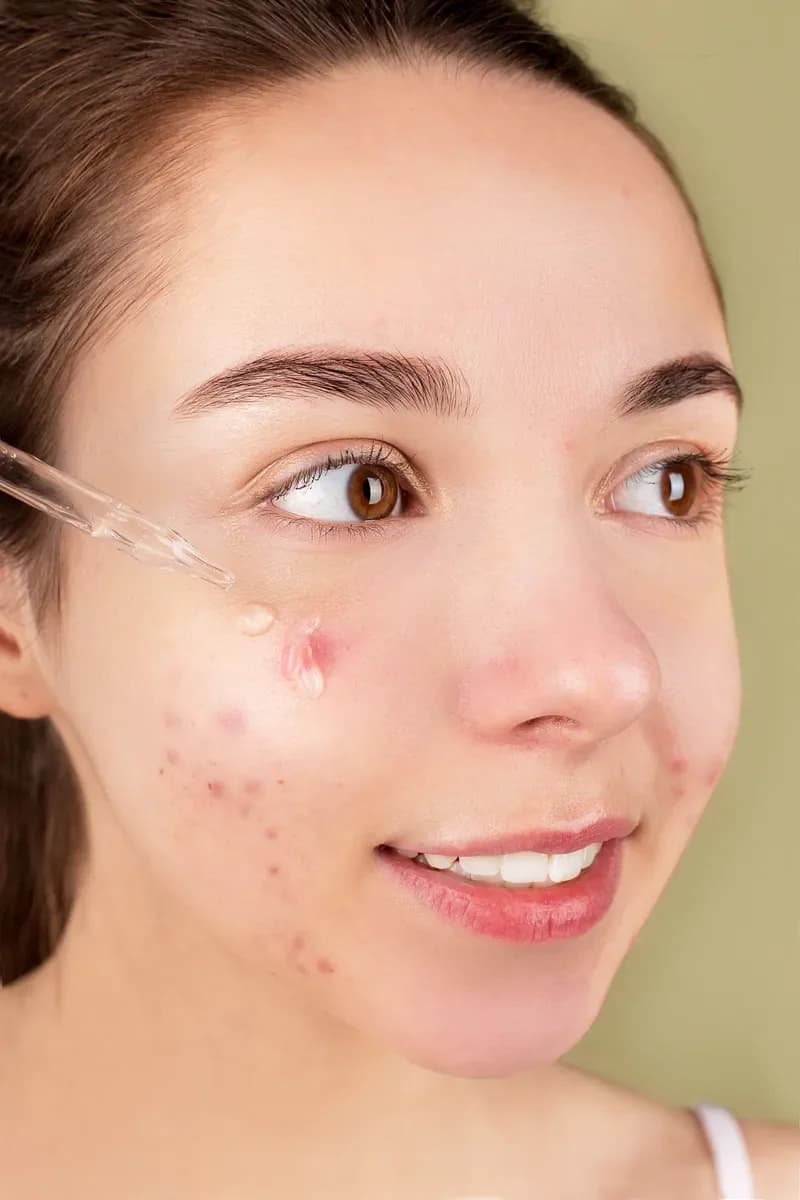
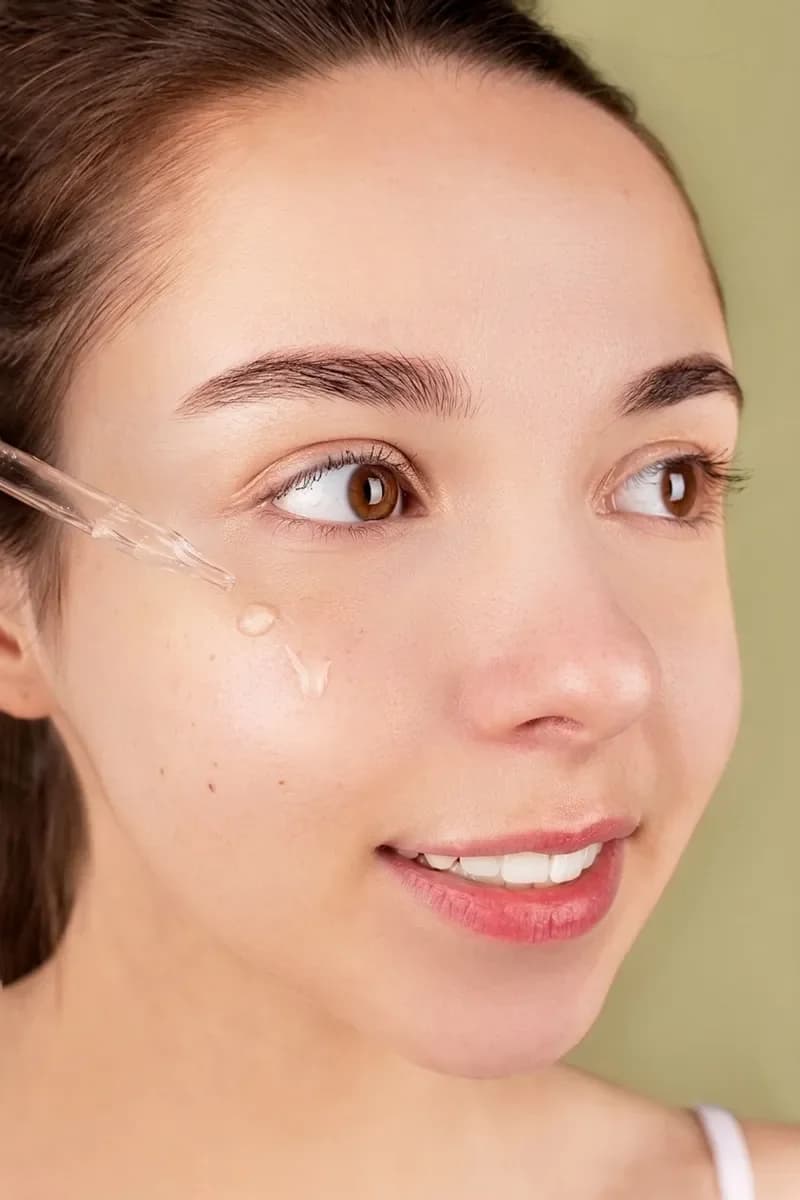
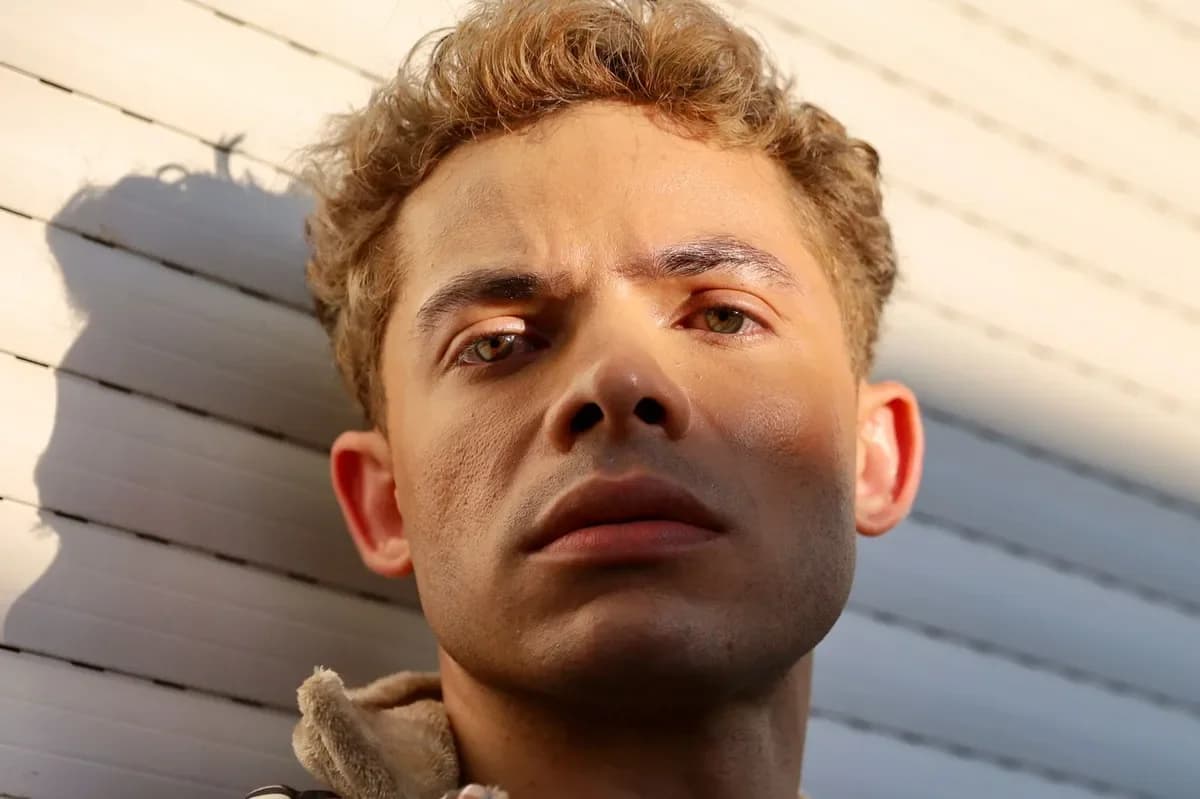
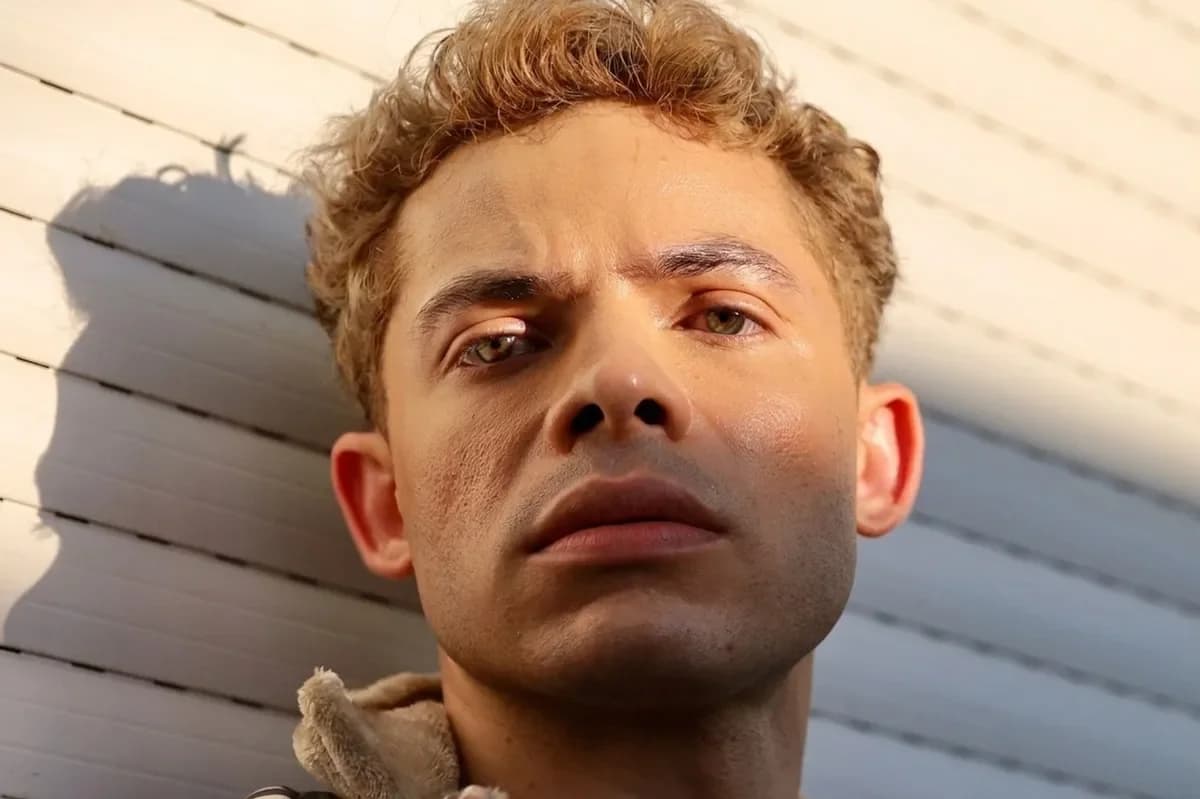
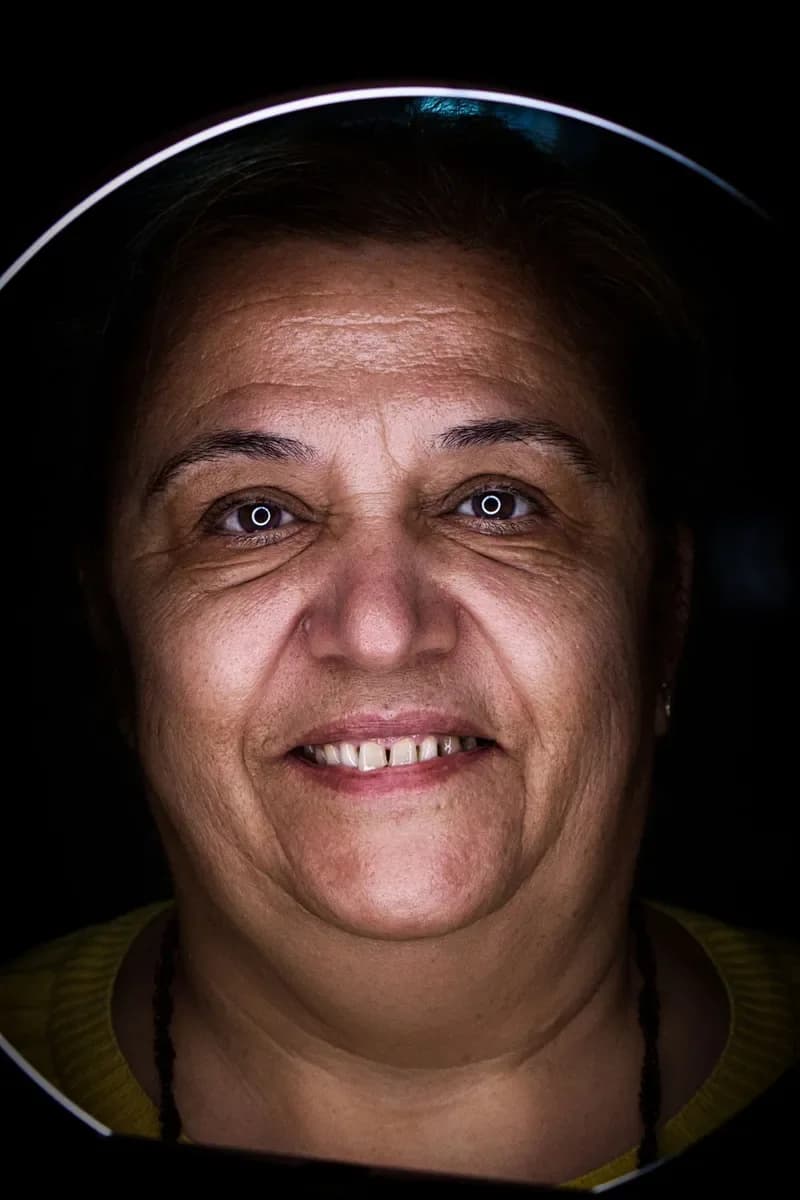
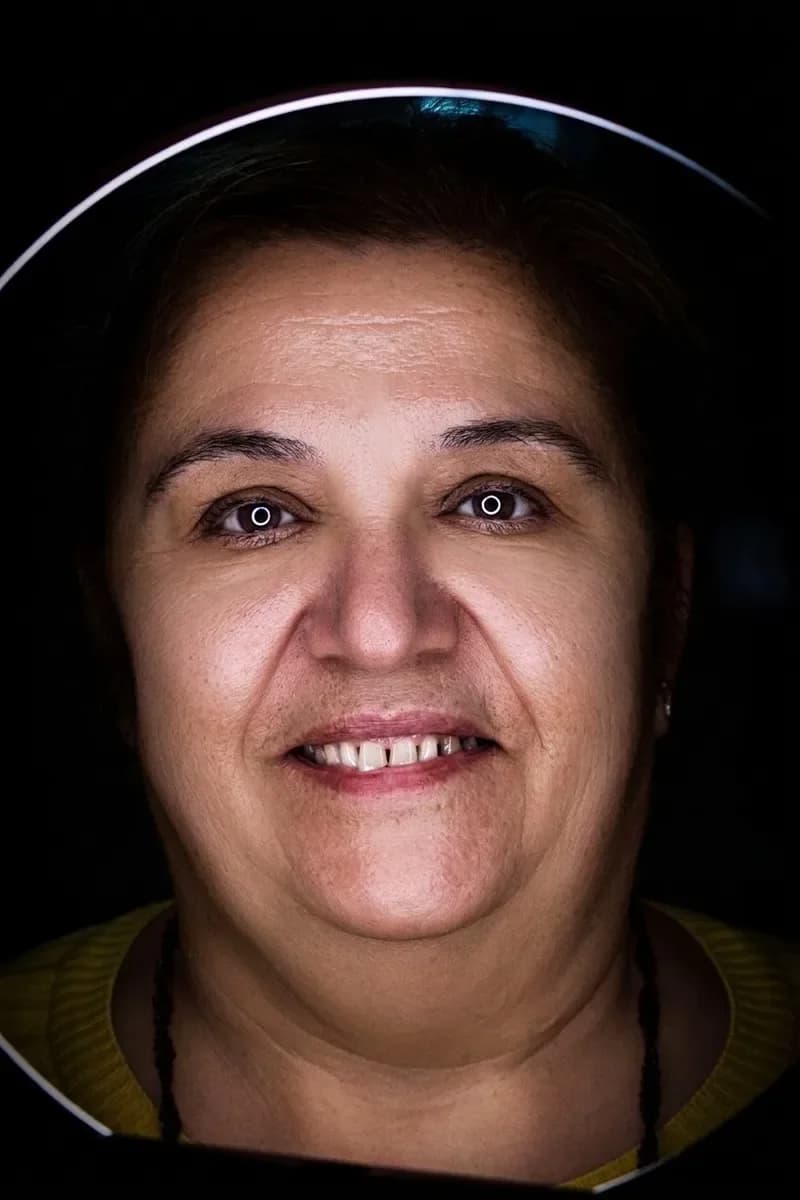
下面分别是给一位脸颊长痘的年轻女性以「明显」强度使用「改善肤质和痘痘」,以及给一位在正午阳光下拍照的男性使用「去除生硬阴影」的效果。留意他身后墙上的阴影还在,变的只有脸上的光线。
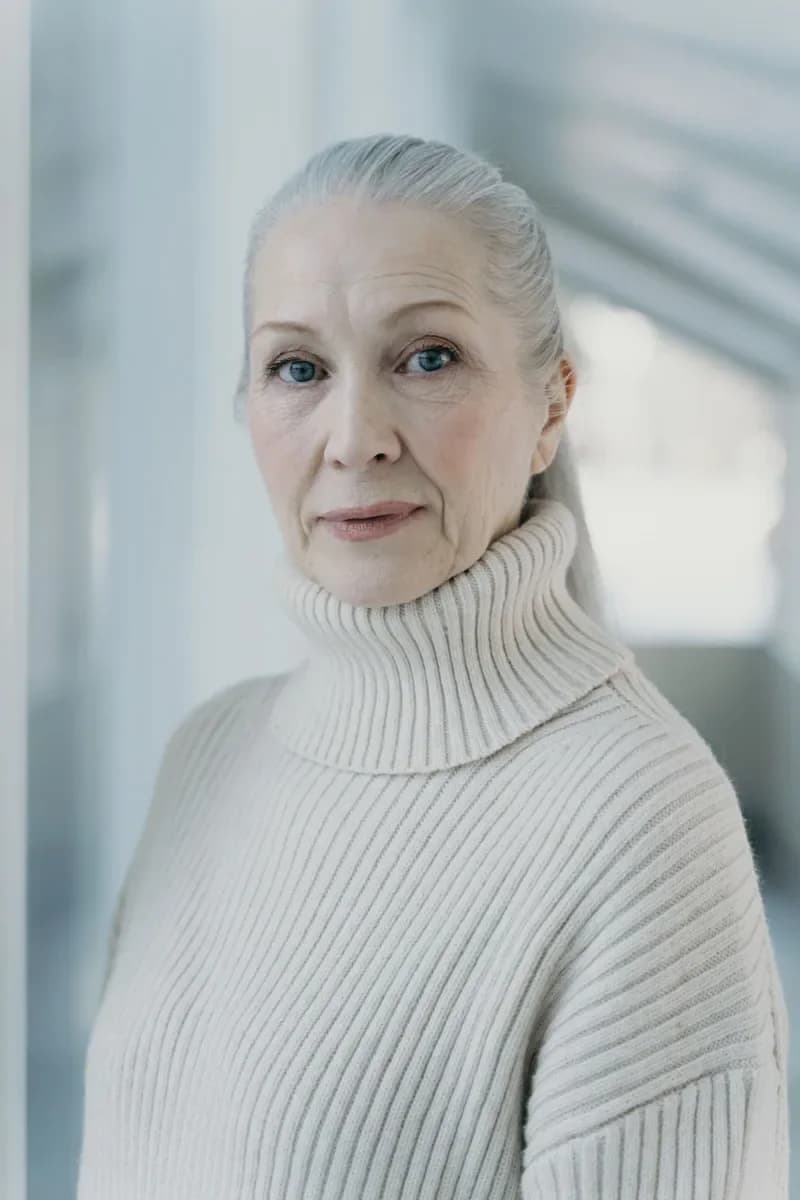
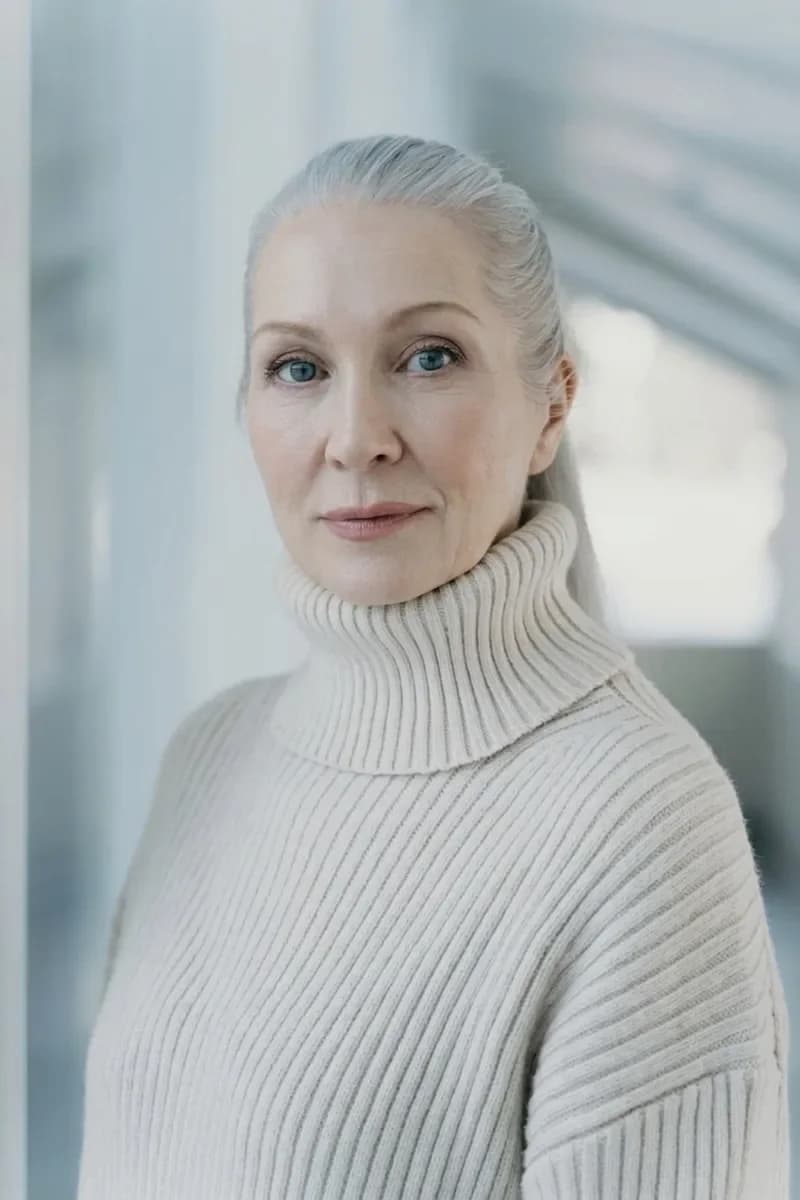
合照
默认情况下,照片中的每个人都会应用相同的修饰。这里,咖啡馆桌边的 3 位朋友一起使用了「添加微笑」和「美白牙齿」。如果只想修其中 1 个人,在备注里说明是谁,比如“只修左边的女性”或“只修戴眼镜的男生”。
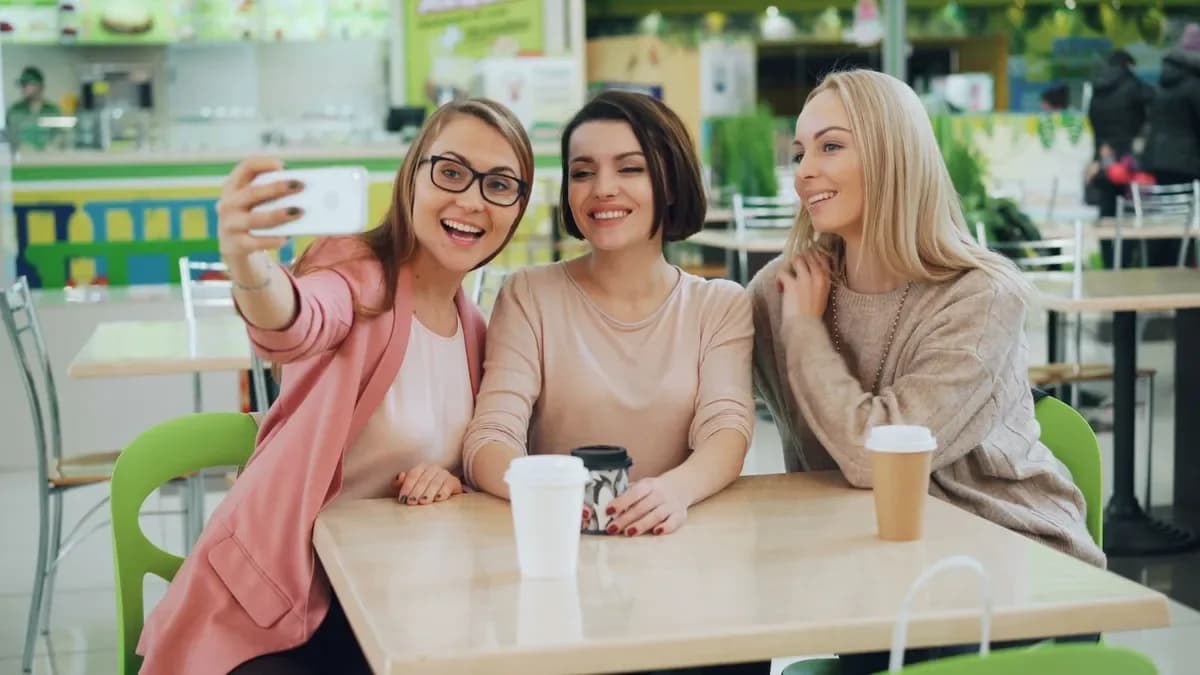
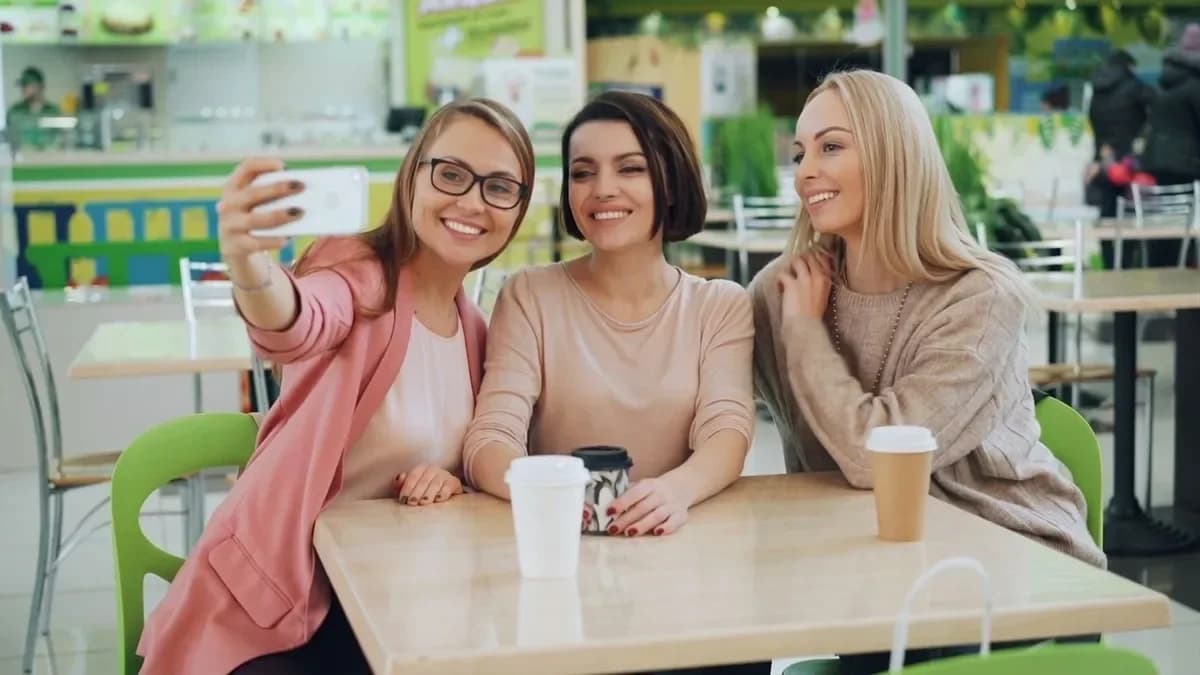
什么样的照片效果最好
- 脸部清晰可见:脸在画面中越大,修复效果越干净。
- 原图不要套重度美颜滤镜,否则皮肤本来就已经被磨糊了。
- 修合照前,想好要怎样描述你想修的那个人。
操作步骤
- 在照片栏目中打开 AI 照片精修,上传照片。
- 在想修哪里下勾选 1 项或多项修饰。
- 选择强度:「几乎看不出来」「自然」或「明显」。肤质、皱纹、阴影、牙齿、显瘦和显年轻的修饰会显示强度选项。
- 如有需要,添加不超过 200 个字符的备注。
- 选择生成 1 个或 2 个版本,然后点击精修照片。结果会显示在屏幕上,也会保存在历史记录中。
实用的备注写法
只修左边的女性;保留我的雀斑
只修戴眼镜的男性,其他人保持原样
保留我嘴唇上方的痣
费用
精修 1 张照片需要 10 积分,勾选多少项修饰都一样。一次生成 2 个版本需要 20 积分。如果照片处理失败,积分会退回。新账号可获得 6 免费积分。
上传照片,勾选想修哪里。
精修照片有人眨眼了?继续了解如何修复照片中闭上的眼睛。
修复照片中的闭眼