
ImageGPTImageGPT

照片

在线模糊照片背景

AI 像大光圈人像镜头一样虚化背景:主体清晰锐利,其余部分变成柔和散景。

注册即赠送 6 积分

I

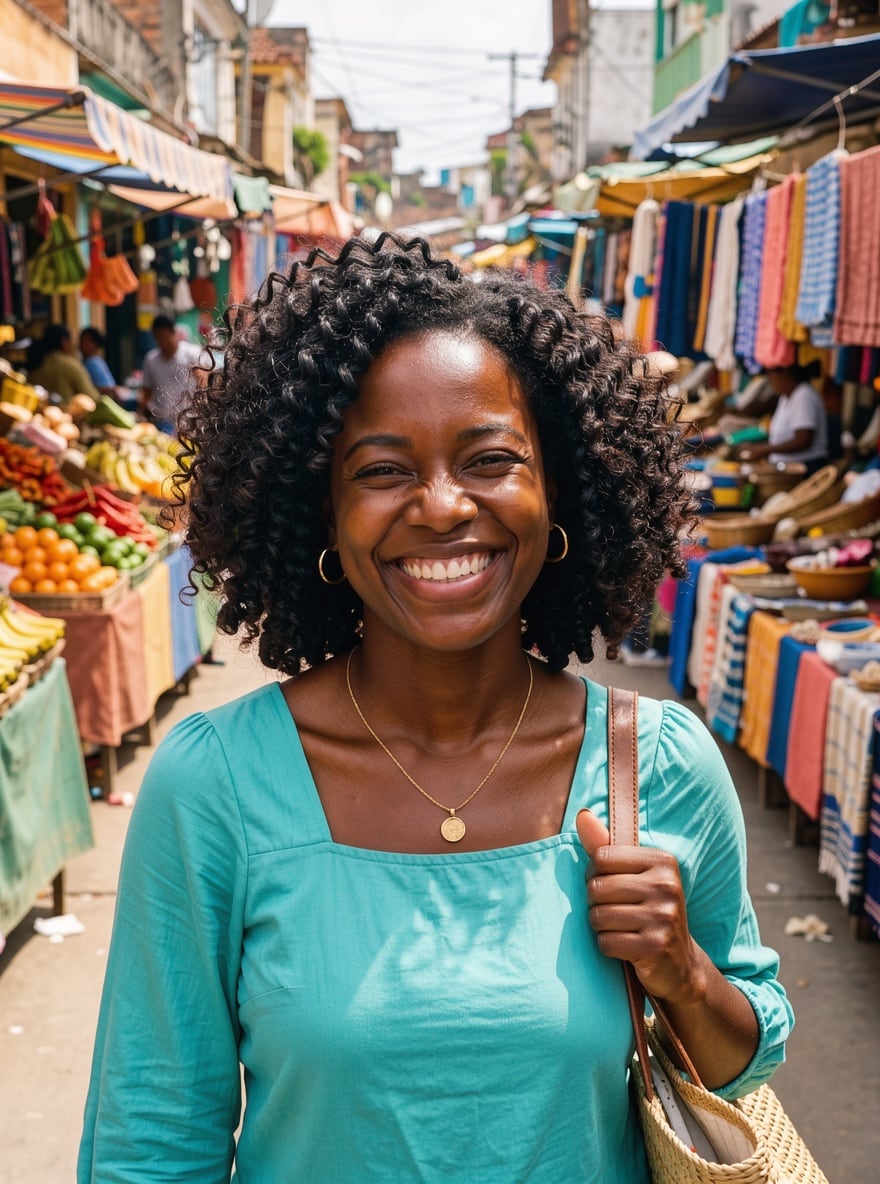
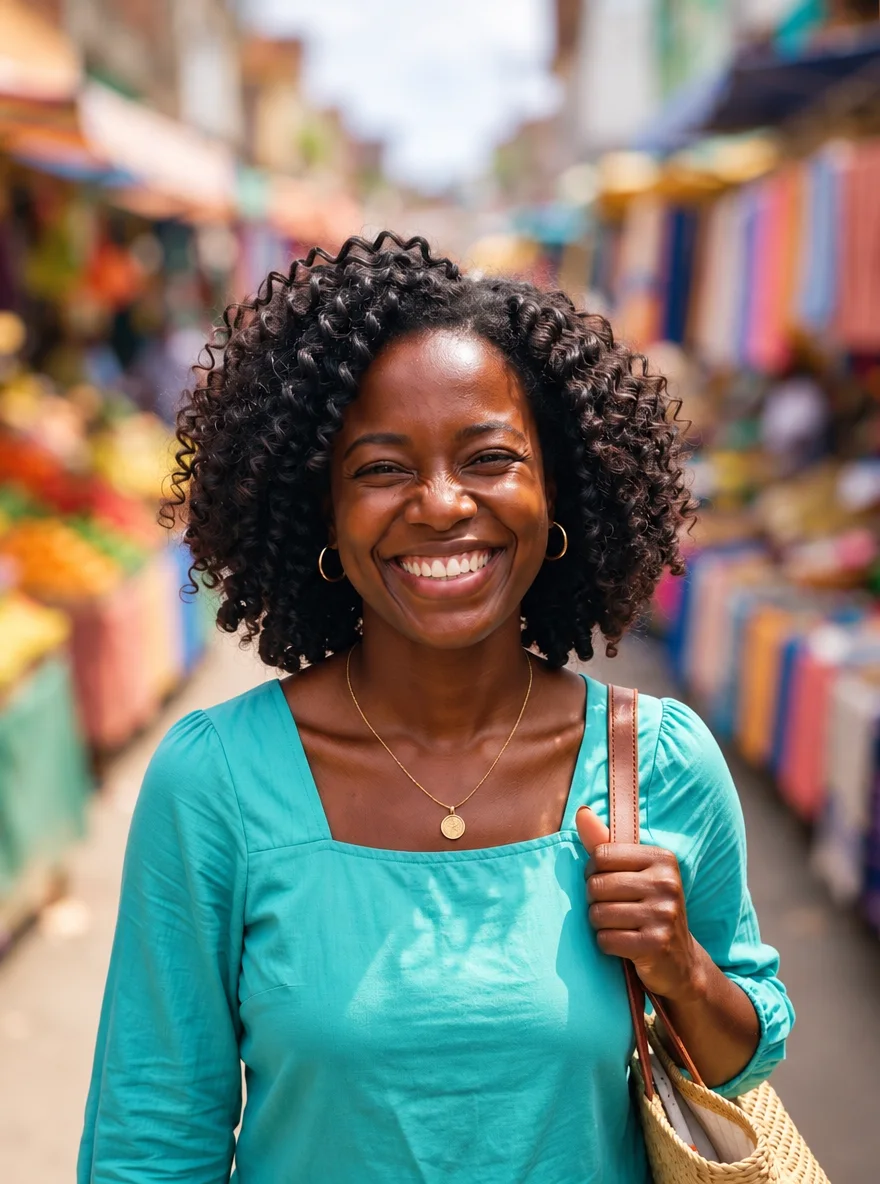
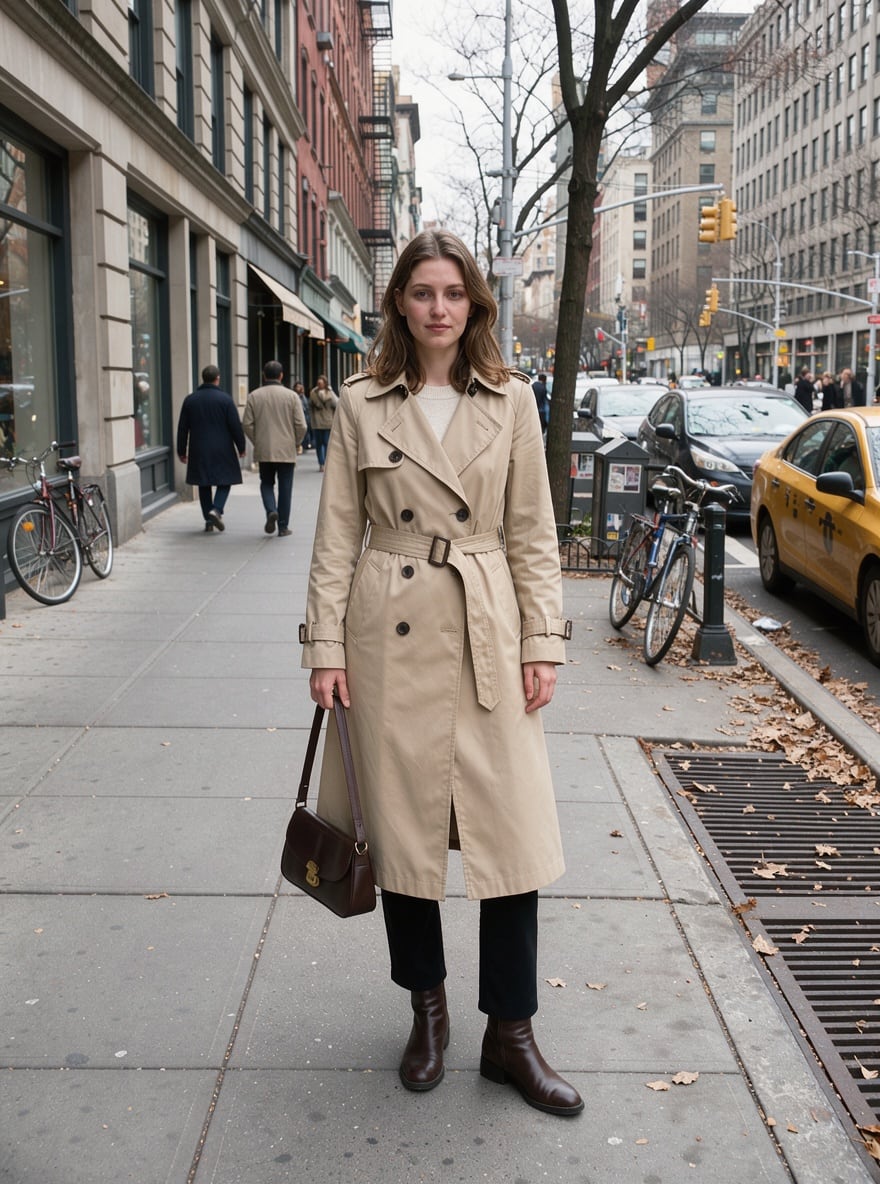
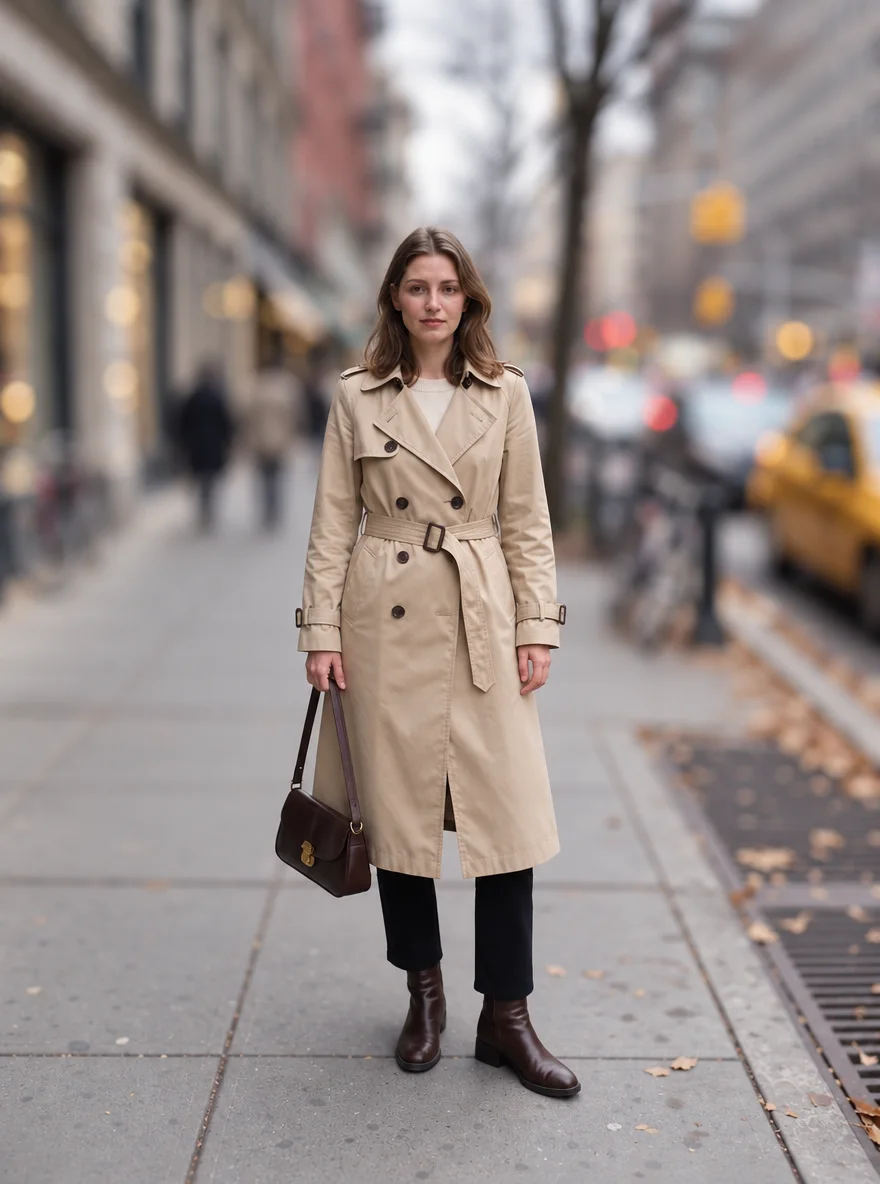
背景虚化前后对比

模型的真实输出:请求和生成结果,未经任何修饰

«熙攘的集市 → 柔和散景»

图片编辑器 · GPT Image 2.5

«拥挤的街道 → 背景虚化»

图片编辑器 · GPT Image 2.5

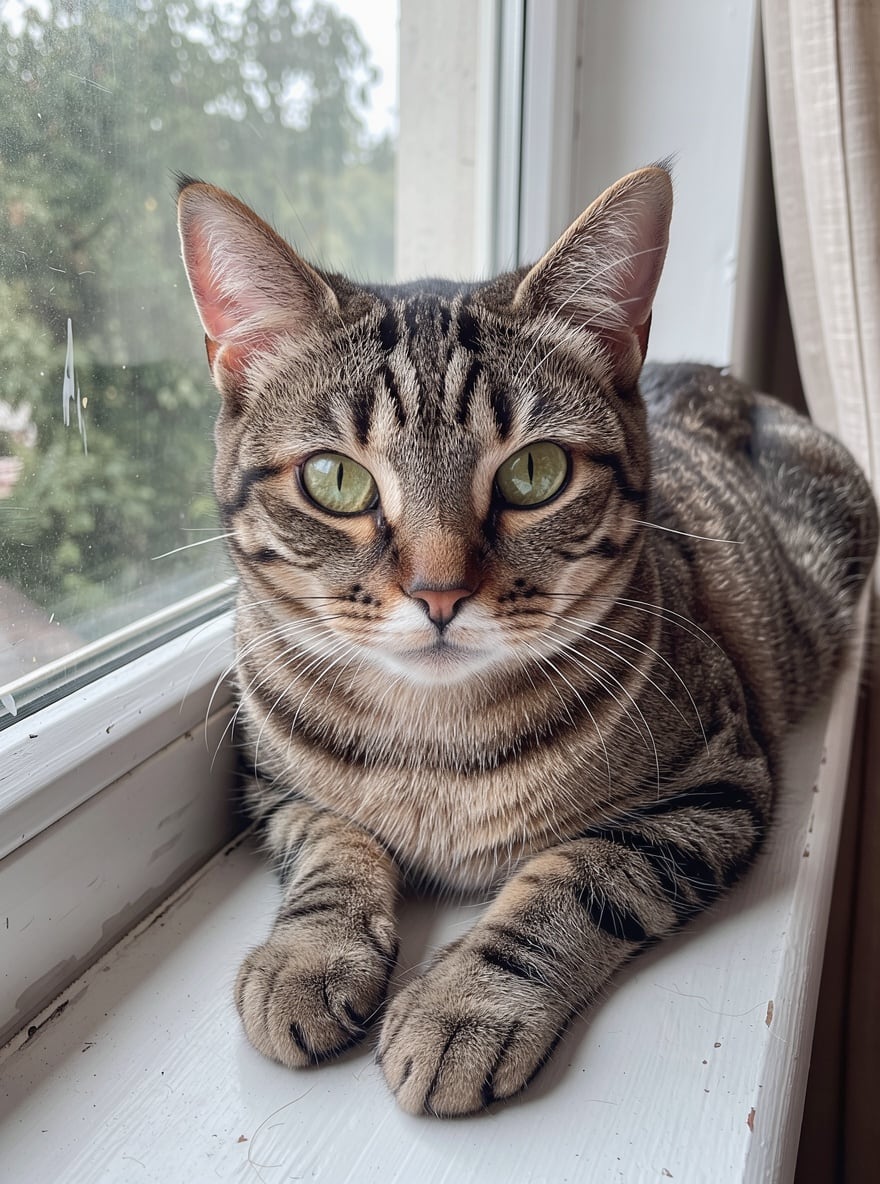
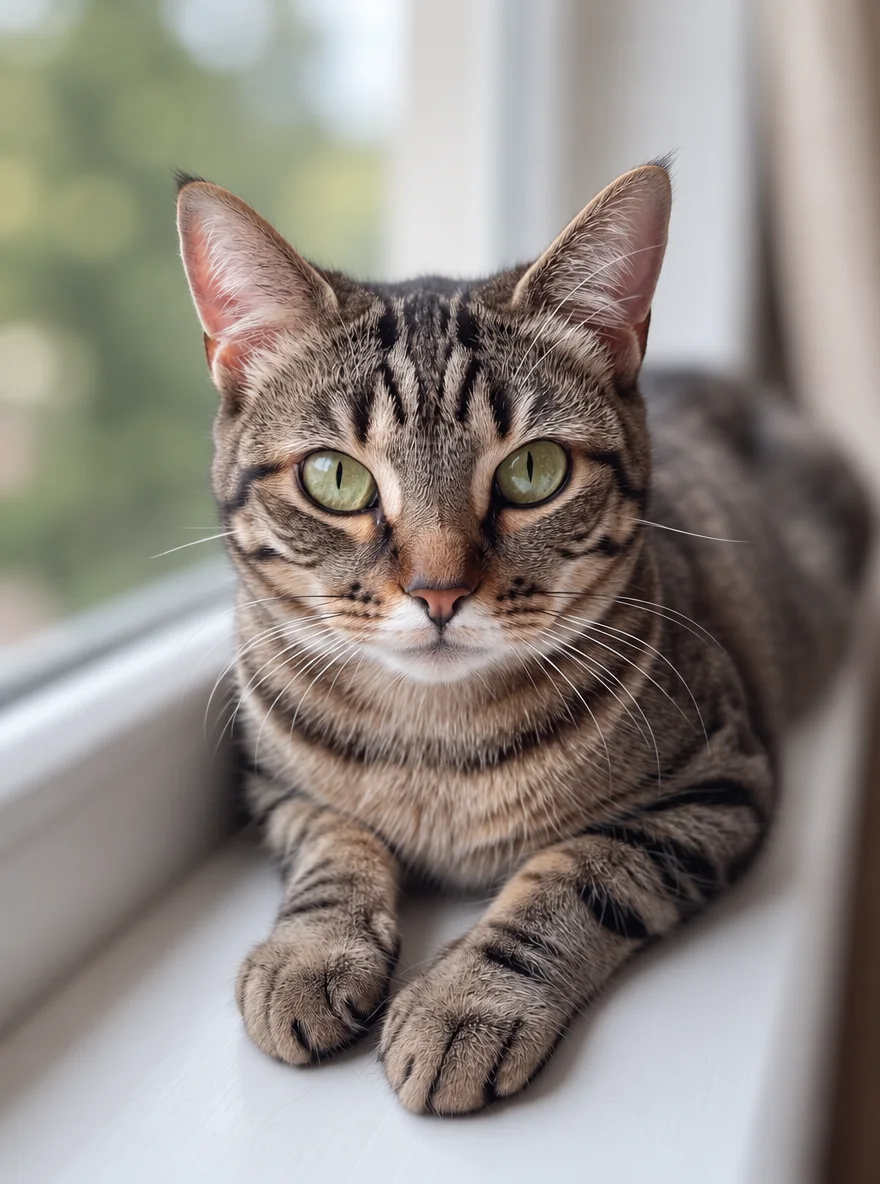
«窗台上的猫 → 浅景深效果»

图片编辑器 · GPT Image 2.5

II

手机拍照往往把所有东西都拍得同样清晰,于是你身后的路人、招牌和垃圾桶也都对焦清楚。人像模式并不总能帮上忙,而修图软件里的模糊工具又常常把头发和衣服边缘处理得乱七八糟。AI 能理解画面中真正重要的部分,并按照景深来虚化背景——近处的物体稍微柔化,远处的大幅虚化,就像大光圈镜头拍出来的真实效果。

打开 AI 图片编辑器,上传一张照片,输入:“像人像镜头一样虚化背景,保持人物清晰”。这里推荐使用 GPT Image 2.5 模型——它能生成强烈又自然的散景效果,并且会小心处理头发、手部等细节边缘。你可以用文字控制虚化强度:“稍微模糊一点”或“把街道和行人都模糊掉”。

背景虚化适用于人像、宠物、产品和美食等各类照片。你的原图不会被改动,每个生成版本都会单独保存。如果你想替换背景或彻底去除背景,可以使用“更换背景”或“去除背景”功能。

III

虚化效果如何实现

01

真实镜头质感

散景效果会随场景景深自然变化

02

边缘处理干净

头发、手部和衣物依然清晰锐利

03

虚化强度自定义

“稍微”或“大幅”——用文字描述即可

04

保留原图

每个生成版本都会单独保存

IV

适用场景

人像写真

隐藏路人和杂乱背景

宠物照片

猫咪或狗狗清晰锐利,背景柔和虚化

美食与产品

聚焦菜品或商品,打造广告级质感

头像照片

干净利落的人像,没有多余干扰

V

如何模糊照片背景

01

上传一张照片

人像、宠物、产品或美食皆可

02

要求虚化背景

选择 GPT Image 2.5,描述想要的虚化强度

03

下载成品

10-60 秒即可完成

VI

可以虚化哪些内容

看看您能创造什么 — 自己来试试

提示

«模糊背景,保持人物清晰»

结果

带有柔和散景的人像照

提示

«把街道和行人都大幅模糊»

结果

没有任何元素会分散主体的注意力

提示

«除了猫之外全部模糊»

结果

浅景深的视觉效果

提示

«轻微模糊蛋糕背后的背景»

结果

适合菜单展示的美食照片

VII

价格

仅为结果付费 — 无需订阅

所有套餐 →
模型 / 操作积分
  • GPT Image 2.5 · 低质量2 积分
  • GPT Image 2.5 · 中等质量4 积分

积分套餐:150 积分 $5, 350 积分 $12, 1250 积分 $35。

VIII

背景虚化常见问题

如何在线模糊照片背景?+

打开 AI 图片编辑器,选择 GPT Image 2.5,上传照片并输入:“像人像镜头一样虚化背景,保持人物清晰”。几秒钟后你就能得到一张带有柔和散景的照片。

哪个模型最适合做背景虚化?+

GPT Image 2.5——它能带来最明显、最自然的虚化效果。编辑器里的其他模型通常只会让背景几乎保持不变。

可以只模糊背景的一部分吗?+

可以,直接描述即可:“模糊右边的人”“只模糊远处的背景”。模型能理解画面中各元素的位置关系。

可以直接去除背景吗?+

可以。需要透明 PNG 图可使用“去除背景”功能,如果想换到其他场景,则可在同一编辑器中使用“更换背景”功能。

费用是多少?+

使用 GPT Image 2.5 快速模式需要 2 积分,标准模式需要 4 积分。如果生成失败,积分会全额退还。

免费试用

免费注册,立即获得 6 积分。无需银行卡。