كيفية العثور على إنشاءات الذكاء الاصطناعي القديمة: البحث والفلاتر وسلة المهملات في «إنشاءاتي»
أصبح بإمكانك البحث في «إنشاءاتي» بالأمر أو الأداة، والتصفية حسب التاريخ، وتحديد أعمال متعددة، واستعادتها من سلة المهملات. إليك كيف تعثر على صورة من الشهر الماضي خلال ثوانٍ وترتّب أعمالك دون أن تفقد شيئًا.

المحتويات
تكفي بضعة أسابيع من التجربة لتضيع صورة رائعة بين مئات المسودات ونتائج الاختبار والنسخ المختلفة. تتوفر الآن في «إنشاءاتي» خانة بحث وفلاتر حسب النوع والأداة والتاريخ، مع إمكانية تحديد أعمال متعددة وسلة مهملات. وهكذا يمكنك العثور على عمل من الشهر الماضي أو التخلص من مئة محاولة لم تنجح خلال ثوانٍ.
ابحث بالأمر أو العنوان أو الأداة
تظهر فوق شبكة الأعمال خانة «ابحث في الأوامر والعناوين والأدوات»، وهي تبحث فعلًا في الأمر الذي كتبته والعنوان القصير لكل عمل. يشمل البحث صيغ الجمع وغيرها من صيغ الكلمة؛ فالبحث عن «cats» يعثر على «Cat on a windowsill». ويتجاوز أيضًا الأخطاء البسيطة، مثل حرف ناقص أو حرفين متبادلي الموضع في الكلمات الطويلة: ستعثر كلتا الكلمتين «lighthose» و«ligthouse» على المنارة.
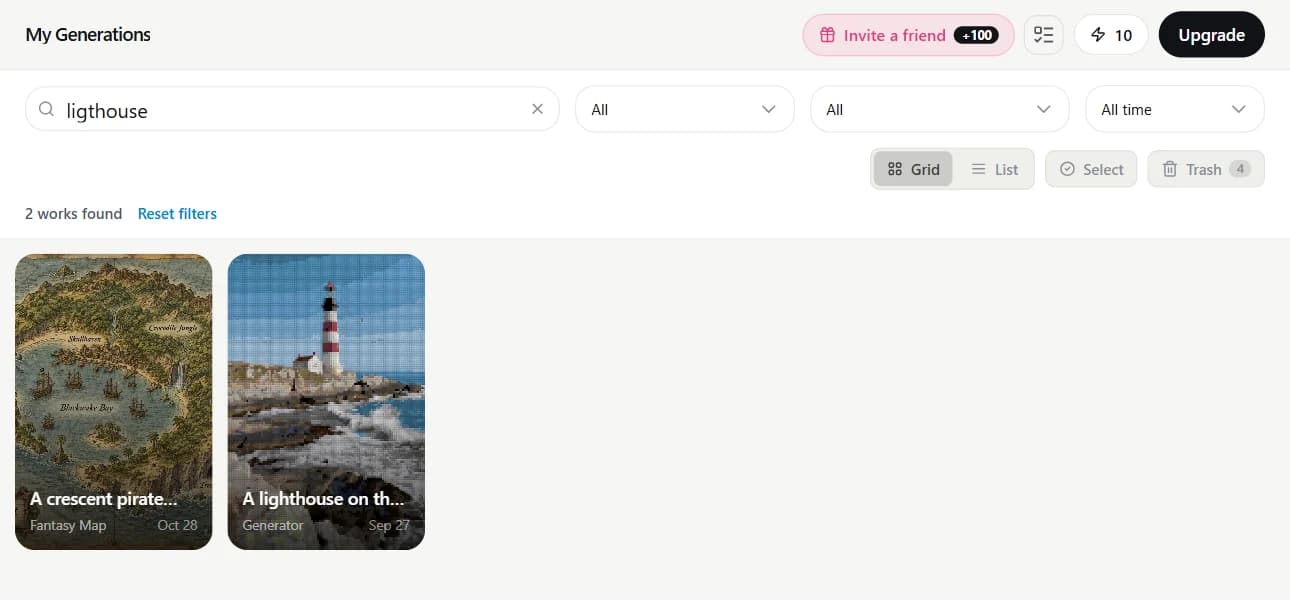
لا تتذكر الأمر إطلاقًا؟ اكتب اسم الأداة بدلًا منه، مثل «coloring» أو «card» أو «fantasy map». ستظهر لك كل الأعمال التي أنشأتها بتلك الأداة، حتى لو لم ترد الكلمة في الأمر.
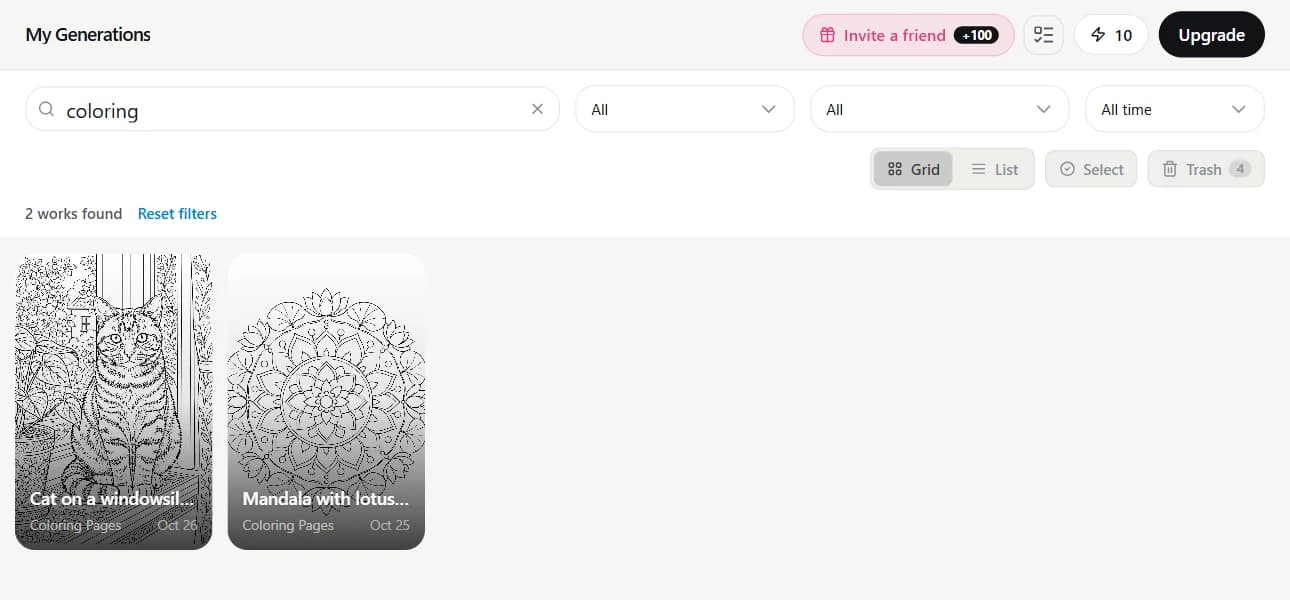
الفلاتر: النوع والأداة والتاريخ
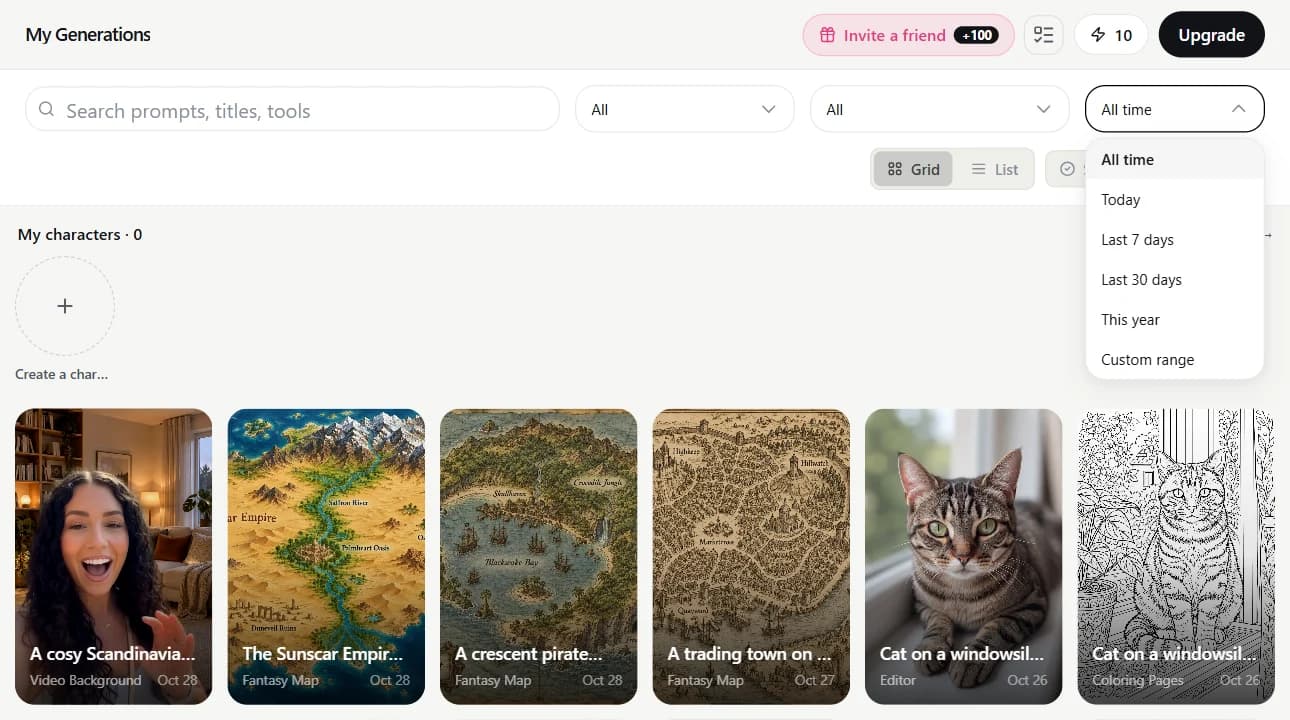
بجوار خانة البحث ثلاث قوائم منسدلة. النوع: صور أو فيديوهات أو ملفات صوتية أو مستندات وملفات 3D، أو الأعمال التي جعلتها عامة فقط. الأداة: لتضييق النتائج ضمن النوع المحدد. التاريخ: اليوم، أو آخر 7 أيام، أو آخر 30 يومًا، أو هذا العام، أو نطاق مخصص بتحديد تاريخَي «من» و«إلى». تعمل الفلاتر مع البحث، ويظهر عدد الأعمال المطابقة فوق الشبكة. ولإظهار جميع الأعمال مجددًا، اضغط «إعادة ضبط الفلاتر».
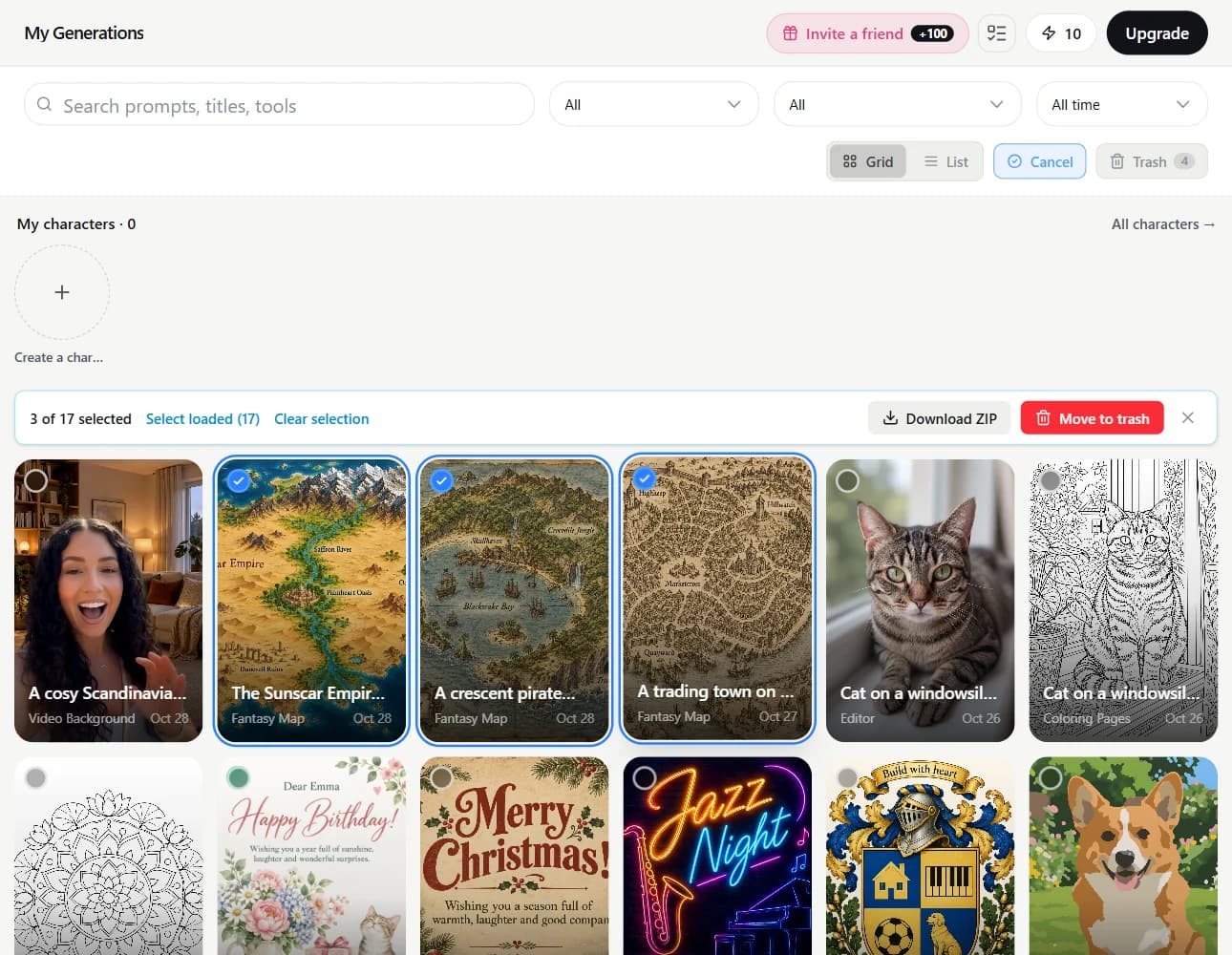
حدّد أعمالًا متعددة دفعة واحدة
- اضغط «تحديد» فوق الشبكة. ستظهر دائرة تحديد على كل عمل.
- اضغط الأعمال التي تريد اختيارها. ولتحديد مجموعة متتالية، اختر أول عمل، ثم اضغط مع الاستمرار على Shift واختر آخر عمل.
- يختار خيار «تحديد الأعمال المحمّلة» كل ما ظهر بالفعل في الصفحة. وإذا كانت هناك نتائج أخرى أسفل الصفحة، فسيختار «تحديد الكل N» جميع الأعمال المطابقة للبحث والفلاتر الحالية، حتى التي لم تمرّر الصفحة إليها بعد.
- يحفظ «تنزيل ZIP» الصور المحددة في أرشيف واحد، بحد أقصى 50 صورة في المرة الواحدة؛ ولا يشمل الفيديوهات أو الملفات الصوتية. ويمكنك بدلًا من ذلك إرسال الأعمال المحددة إلى السلة باستخدام «نقل إلى السلة».
سلة المهملات: احذف أعمالك دون قلق
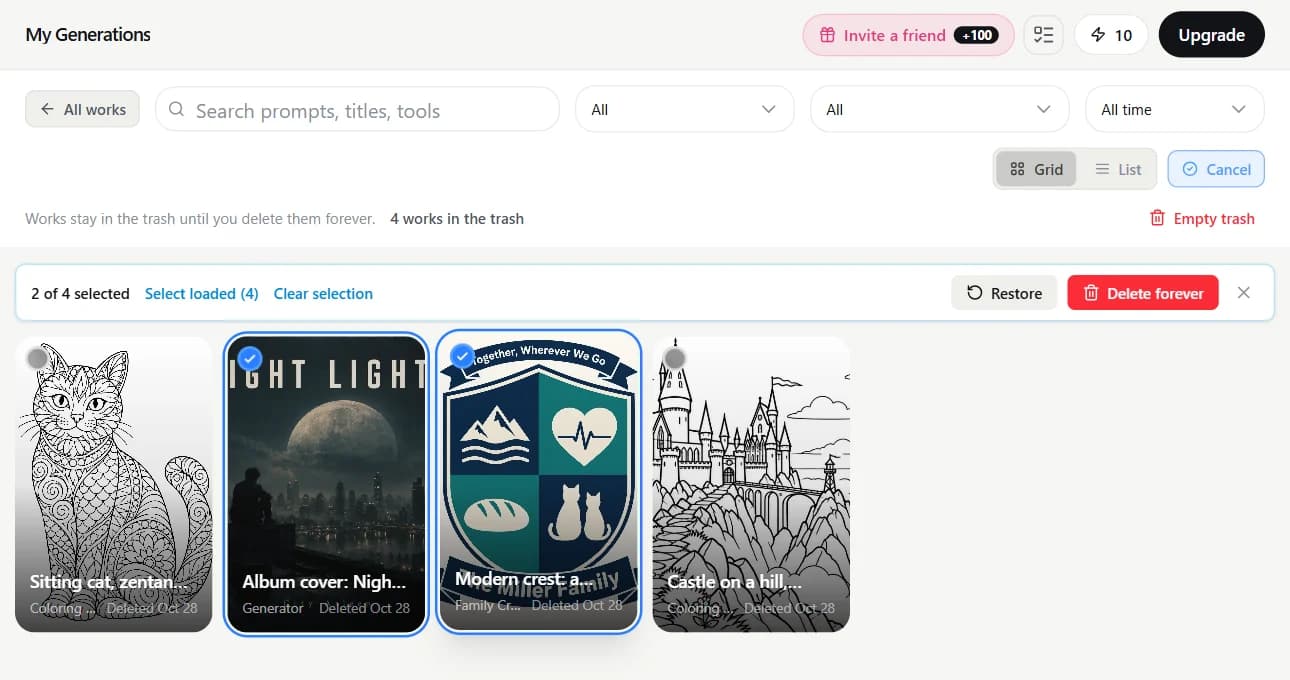
عندما تحذف عملًا، يُنقل إلى سلة المهملات، ويظهر زر «تراجع» أسفل الصفحة لبضع ثوانٍ تحسبًا لأن تكون قد ضغطت بالخطأ. تختفي الأعمال المنقولة إلى السلة من «إنشاءاتي» ومن نتائج البحث والمعرض العام. ولا تُفرغ السلة نفسها تلقائيًا؛ تبقى الأعمال فيها حتى تحذفها نهائيًا.
- افتح «سلة المهملات»؛ ستجدها بجوار «تحديد»، ويظهر عليها عدد الأعمال الموجودة فيها. ويعرض كل عمل اليوم الذي حُذف فيه.
- اضغط «تحديد» واختر الأعمال؛ يعمل البحث والفلاتر داخل سلة المهملات أيضًا.
- يعيد خيار «استعادة» الأعمال إلى «إنشاءاتي» في مواضعها الأصلية ضمن قائمة الأعمال.
- يحذف خيار «حذف نهائي» الملفات بعد تأكيدك، ولا يمكن استعادتها بعد ذلك. ويؤدي «إفراغ السلة» الأمر نفسه لكل ما فيها.
اعثر على أفضل أعمالك من الشهر الماضي، أو رتّب قائمة أعمالك أخيرًا.
إنشاءاتيجرّب كل ما في المقال خلال دقائق
كل النماذج والأدوات المذكورة في المقال في مكان واحد. تحصل على 6 أرصدة مجانية عند التسجيل، ويظهر سعر كل عملية قبل تشغيلها.
افتح «إنشاءاتي»