
كيفية إزالة خلفية الفيديو بدون شاشة خضراء
صوّرت فيديو في المنزل ولم تعجبك الخلفية؟ يفصل الذكاء الاصطناعي الشخص عن الخلفية في كل إطار، ثم يضع وراءه شاشة خضراء أو خلفية ضبابية أو صورتك أو مشهدًا جديدًا تمامًا. إليك نتائج فعلية وشرحًا لكل إعداد.

المحتويات
أصبحت إزالة خلفية الصورة اليوم تتم بنقرة واحدة في معظم برامج التحرير. أما الفيديو فأصعب: يجب فصل الشخص عن الخلفية في كل إطار، بما في ذلك شعره ويداه المتحركتان. في السابق، كان ذلك يتطلب تعليق ستارة خضراء خلفك أو قضاء ساعات في تحديد أطراف الشخص يدويًا. على ImageGPT، يكفي أن ترفع مقطعًا تصل مدته إلى دقيقة وتترك الباقي للذكاء الاصطناعي.
تفصل أداة «إزالة خلفية الفيديو» الشخص الظاهر في المشهد وتضعه على خلفية جديدة. يظل الصوت كما هو تمامًا، وتحصل مع كل نتيجة أيضًا على ملف WebM شفاف يمكنك وضعه فوق فيديو آخر أو شريحة عرض.
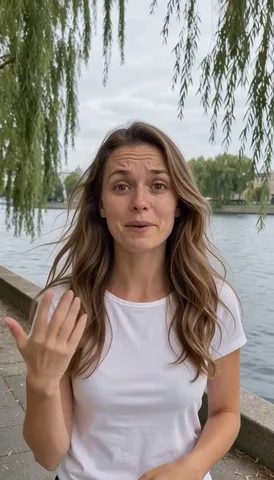
مقطع واحد، 3 خلفيات
المقطع الأصلي عمودي ومدته 6 ثوانٍ، ويُظهر امرأة تتحدث بجوار النهر. أُنشئ كلٌّ من المقطع والمرأة بالذكاء الاصطناعي.
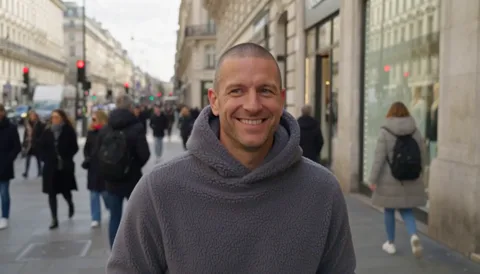
إذا كنت تحرر فيديوهاتك بنفسك، فغالبًا ما ستفضّل الشاشة الخضراء: خلفية موحّدة يسهل على أي برنامج تحرير إزالتها بنقرة واحدة. إليك مقطعًا أفقيًا لرجل يمشي نحو الكاميرا (أُنشئ أيضًا بالذكاء الاصطناعي)، وهو الآن يمشي أمام خلفية خضراء.
ما الذي تحتاج إليه؟
- مقطع مدته من 1 إلى 60 ثانية، بحجم لا يتجاوز 70 MB، وبأي صيغة شائعة. قسّم الفيديوهات الأطول إلى أجزاء أولًا.
- إضاءة جيدة وتباين واضح. كلما برز العنصر أمام الخلفية، كانت أطرافه أنظف؛ وأصعب حالة هي قميص أبيض أمام جدار أبيض.
- إذا أردت استخدام خلفيتك الخاصة، فاختر صورة بأبعاد قريبة من أبعاد الفيديو. ستُقص الصورة لتناسب الإطار، لذا استخدم صورة عمودية للفيديو العمودي.
الخطوات
- افتح «إزالة خلفية الفيديو» ضمن قسم «فيديو»، ثم ارفع المقطع.
- إذا لم يكن العنصر الأساسي شخصًا، بل منتجًا أو حيوانًا أليفًا أو غرضًا آخر، فأوقف خيار يوجد شخص في المشهد كي يفصل الذكاء الاصطناعي العنصر الرئيسي بدلًا من البحث عن أشخاص.
- ضمن الخلفية الجديدة، اختر شاشة خضراء أو اللون أو ضبابية أو صورتي أو توليد.
- إذا اخترت اللون، فحدّد الأبيض أو الأسود أو الرمادي الفاتح أو الأزرق أو الكهرماني أو الوردي أو لون مخصّص. وإذا اخترت صورتي، فارفع الصورة. أما مع توليد، فاكتب ما تريده في صف الخلفية.
- تحقق من السعر الظاهر أسفل الزر، ثم انقر «إزالة الخلفية». ستتم معالجة المقطع إطارًا بإطار.
- نزّل ملف MP4 بخلفيته الجديدة، أو انقر «تنزيل ملف WebM بخلفية شفافة» إذا كنت بحاجة إلى قناة شفافية.
أي خلفية تختار؟
| الوضع | الأنسب له |
|---|---|
| شاشة خضراء | ستُكمل تحرير الفيديو في CapCut أو Premiere أو DaVinci Resolve وتختار الخلفية هناك |
| اللون | خلفية بيضاء لتصوير منتج، أو خلفية بسيطة لفيديو تعليمي |
| ضبابية | الخلفية مناسبة لكنها تشتت الانتباه، مثل غرفة غير مرتبة أو أشخاص يمرون خلفك |
| صورتي | لديك صورة لاستوديوك أو مكتبك أو خلفية تحمل هوية علامتك التجارية |
| توليد | تحتاج إلى مكان غير متاح لديك، مثل استوديو أو مكتب منزلي أو شاطئ أو أفق مدينة |
تحصل على ملف WebM شفاف مع كل نتيجة، أيًا كان الوضع الذي تختاره. ويمكن استخدامه مباشرة في المتصفحات الحديثة وبرامج التحرير التي تدعم الشفافية، وهو مفيد لوضع المتحدث فوق شرائح العرض أو صفحة ويب.
أوصاف لخلفية بالذكاء الاصطناعي
يرسم وضع توليد المشهد باستخدام GPT Image 2.5. صِف المكان والإضاءة، لا الشخص؛ فقد فُصل بالفعل عن خلفيته. إليك بضعة أوصاف مناسبة لخلفية شخص يتحدث إلى الكاميرا:
استوديو أبيض ومشرق، فيه نباتات كبيرة في أصص، وضوء نهار ناعم يدخل من نافذة
مكتب حديث بنوافذ تمتد من الأرض إلى السقف، وأضواء المدينة في الخلفية ضبابية وناعمة وقت الغسق
مقهى دافئ بطاولات خشبية ومصابيح معلّقة بإضاءة دافئة ورف للأكواب في الخلفية
الأسعار
يعتمد السعر على مدة المقطع فقط، ويظهر قبل البدء. تضيف الخلفية المنشأة بالذكاء الاصطناعي بضعة أرصدة، أما جميع الأوضاع الأخرى فسعرها واحد. وإذا فشلت المعالجة، تعود الأرصدة إلى رصيدك.
| المقطع | الرصيد |
|---|---|
| 10 ثوانٍ | 27 |
| 10 ثوانٍ مع خلفية بالذكاء الاصطناعي | 32 |
| 30 ثانية | 77 |
| 1 دقيقة | 151 |
ارفع مقطعًا تصل مدته إلى دقيقة وامنحه خلفية جديدة: خضراء، أو ضبابية، أو من صورك، أو من إنشاء الذكاء الاصطناعي.
إزالة خلفية الفيديوجرّب كل ما في المقال خلال دقائق
كل النماذج والأدوات المذكورة في المقال في مكان واحد. تحصل على 6 أرصدة مجانية عند التسجيل، ويظهر سعر كل عملية قبل تشغيلها.
إزالة خلفية الفيديو

