إضافة أشخاص وسيارات ونوافذ مضاءة إلى رندر معماري بالذكاء الاصطناعي دون تغيير المبنى
أضف العناصر البشرية إلى الرندر بدلًا من إعادة رسمه: تبقى الواجهة كما هي، وتحدد الفرشاة مواضع الأشخاص، وتكتب التصحيحات بكلمات بسيطة، ثم تصدّر الإضافات في طبقة لبرنامج Photoshop.

المحتويات
يجعل الشارع الخالي الرندر يبدو كمجسّم، بينما تستغرق إضافة صور الأشخاص والسيارات المقصوصة يدويًا ساعة لكل منظور. تستطيع نماذج الصور ملء المشهد في دقيقة، لكن التعديل العادي بالذكاء الاصطناعي يعيد رسم الإطار كله: تميل الخطوط الرأسية، ويتحول الرصيف إلى حديقة، ويتغير نمط رصّ الطوب، وتظهر سيارات بمصابيح أمامية مضاءة وقت الظهيرة. لا يمكن إرسال نتيجة كهذه إلى العميل.
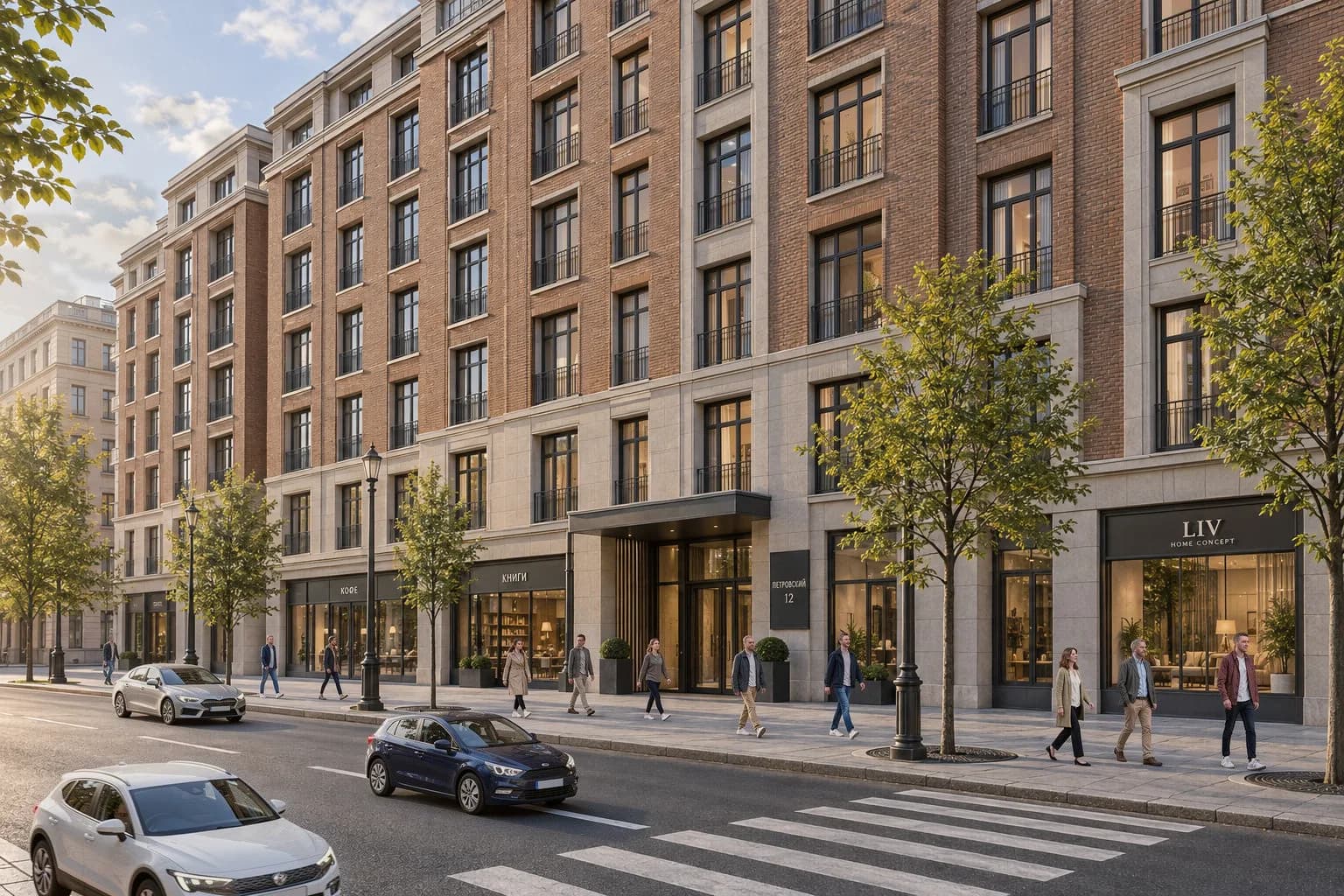
يعمل وضع «إضافة عناصر بشرية للإخراج» ضمن «تصوير معماري» في ImageGPT بطريقة مختلفة. يضيف النموذج أشخاصاً وسيارات وإضاءة، ثم تُحاذى النتيجة مع ملفك ولا تُلصق فيه إلا الإضافات. أما كل ما عداها فيؤخذ من الرندر الأصلي بكسلاً ببكسل وبدقته الأصلية، حتى 3840 px للضلع الأطول.
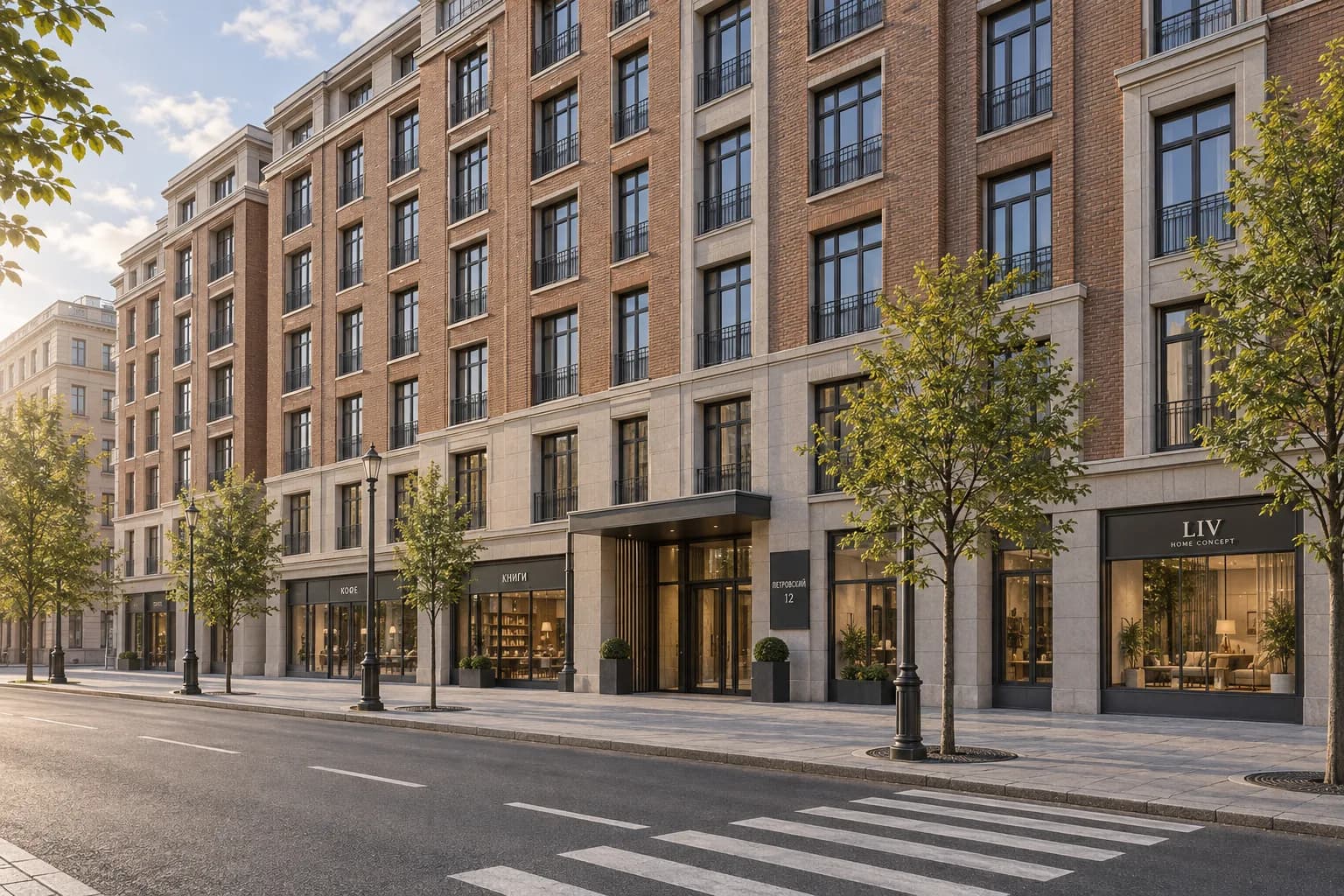
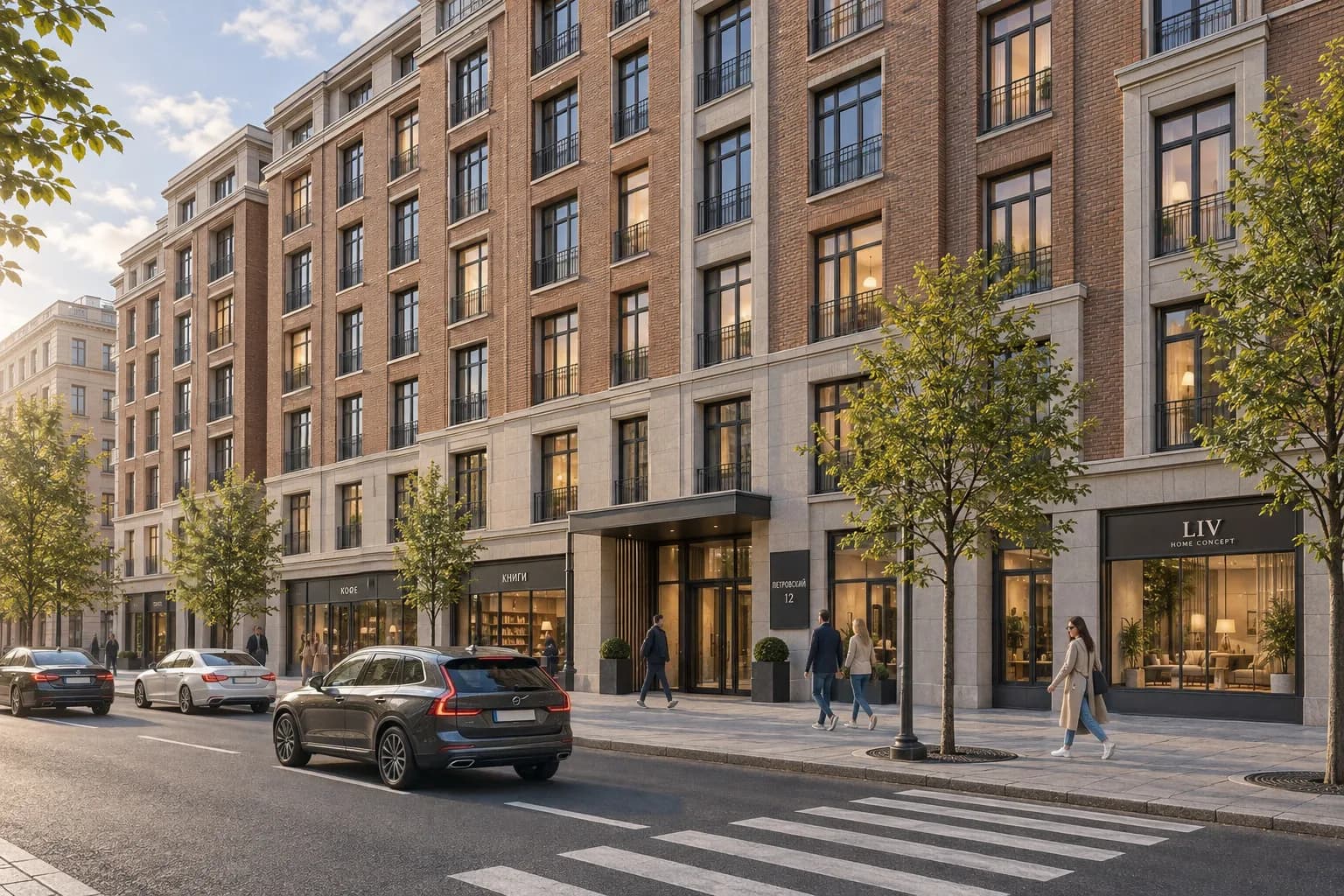
أُنتجت كل النتائج الواردة في هذا المقال باستخدام الأداة. وأنشأنا الرندر الأصلي أيضًا، لذا فنحن لا نعرض مشروعًا حقيقيًا لأحد.
ما الذي تحتاج إليه؟
- رندر نهائي أو صورة للموقع من دون أشخاص، بصيغة JPG أو PNG أو WebP. لا حاجة لتصغيرها؛ تعود النتيجة بالحجم نفسه، حتى 3840 px.
- تصوّر لمواضع الأشخاص المناسبة في الإطار. إذا كانت منطقة واحدة فقط مخصصة للمشاة، فحددها بالفرشاة.
- هل لديك عدة مناظير لمشروع واحد؟ ارفع ما يصل إلى 30 صورة وشغّلها كسلسلة بالإعدادات نفسها.
الخطوات
- افتح «إضافة عناصر بشرية للإخراج» وارفع صورتك.
- ضمن «حدد ما تريد إضافته»، اختر المارة أو العائلات أو السيارات أو الدراجات أو الكلاب أو مقهى على الرصيف أو بعض النوافذ المضاءة أو مساحات خضراء جديدة. ويمكنك اختيار «تجديد المساحات الخضراء» لجعل الأشجار والمسطحات العشبية الموجودة أكثر كثافة، من دون زراعة أشجار جديدة.
- استخدم «اختر نموذجاً». يناسب النموذج القياسي معظم المناظير؛ وستجد الفروق بين النماذج أدناه.
- يبقى خيار «حافظ على المبنى كما هو» مفعّلًا. إذا أوقفته، فستحصل على الصورة الكاملة التي أنتجها النموذج، بما فيها الأجزاء التي أعاد رسمها.
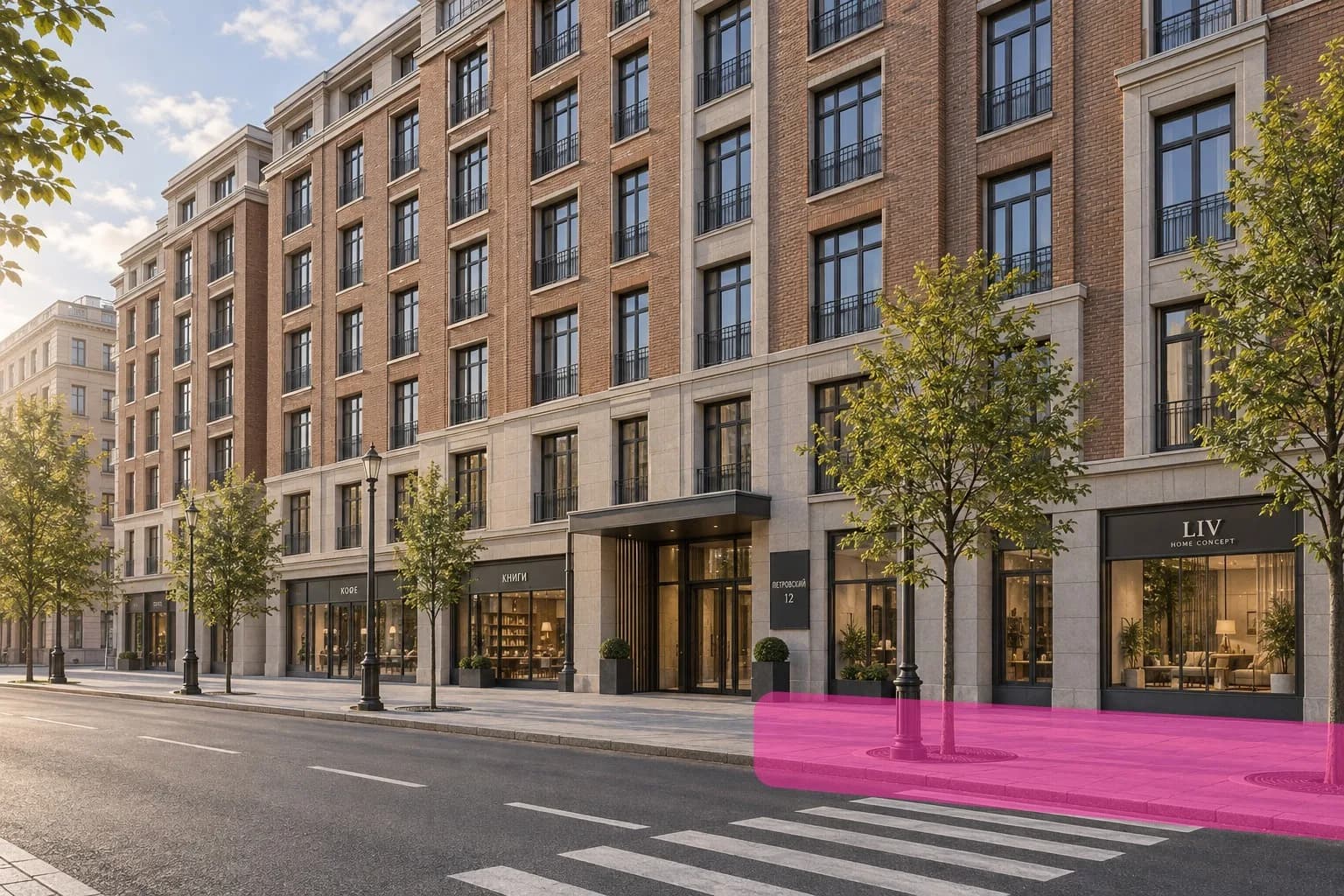
- إذا أردت ظهور الأشخاص في جزء محدد من الإطار، ففعّل «فرشاة التعديل» ولوّن الرصيف أو الفناء.
- يمكنك، اختياريًا، وصف الفصل والملابس ومواضع الأشخاص، ثم ابدأ التوليد. تستغرق النتيجة نحو دقيقة.
تغطي التعليمات المرسلة إلى النموذج الشكاوى المعتادة لدى معدّي التصورات المعمارية: السيارات على الطريق أو في مواقفها فقط، ومصابيحها الأمامية مطفأة نهارًا؛ والأشخاص بأجسام كاملة وبمقياس المشهد ومنظوره؛ ومن دون أعمدة إنارة أو مقاعد أو أشجار جديدة ما لم تطلبها؛ ومن دون تغيير الإضاءة أو السماء أو المعالجة اللونية. ومع ذلك، يخطئ النموذج أحيانًا، ولهذا توجد الفرشاة والتصحيحات.
الفرشاة: أين يُسمح بالتغيير؟
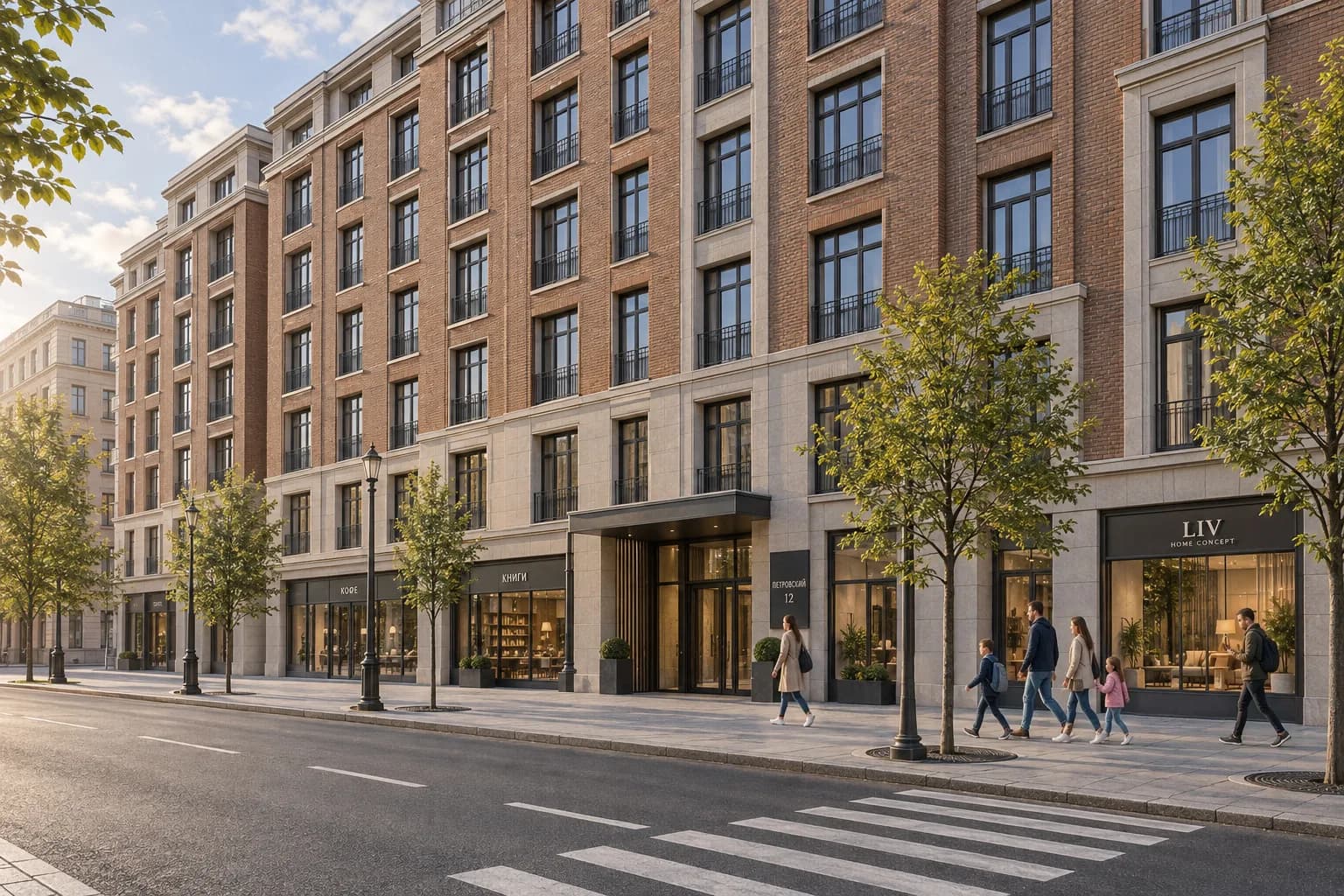
لوّن منطقة، مثل الرصيف قرب المدخل أو الفناء أو موقف السيارات، ولن يصل إلى النتيجة إلا ما يضعه النموذج فيها. يُحتفظ بالشخص الواقف على الرصيف الملوّن كاملًا، حتى إن امتد رأسه خارج حدود تلوينك. أما ما يرسمه النموذج في مواضع أخرى فيُستبعد.
صحّح الصورة النهائية بكلمات بسيطة
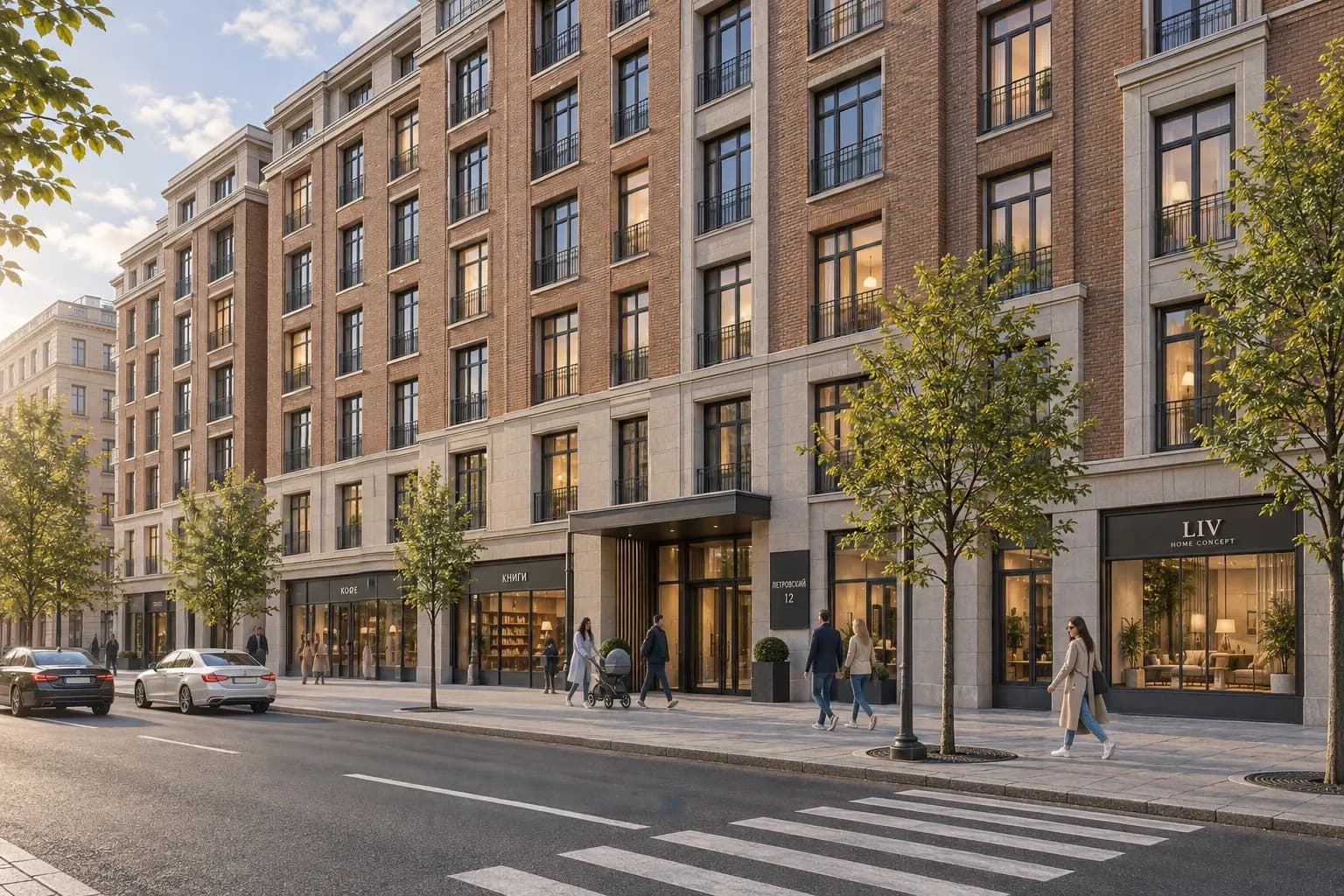
سيارة متوقفة في مكان خاطئ، أو وضعية شخص غير طبيعية، أو مدخل بلا أحد؟ لا داعي للبدء من جديد. مرّر المؤشر فوق النتيجة وانقر «تصحيح»: تصبح الصورة مصدر التعديل، وتكتب ما تريد تغييره. كل شيء آخر يبقى كما هو. ويمكنك تلوين الموضع بالفرشاة وإجراء عدة تصحيحات متتابعة.
طلبات جرّبناها
اكتب كما لو أنك تشرح المطلوب لمعدّ التصور المعماري. اختبرنا الطلبين التاليين لهذا المقال؛ وتفهمهما الأداة بأي لغة.
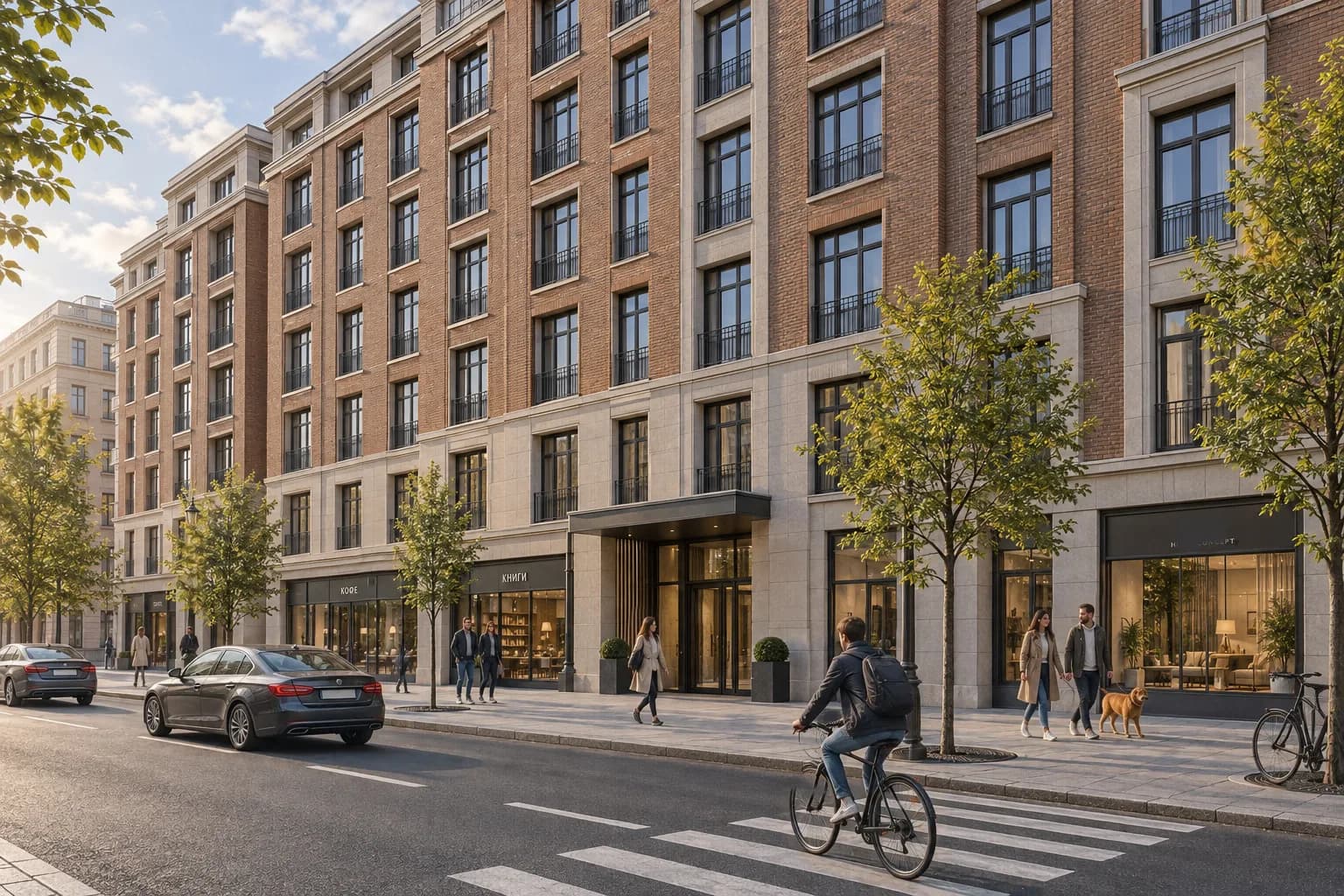
بداية الخريف: سترات خفيفة ومعاطف ترنش. شخصان مع كلب قرب نافذة متجر الأثاث، وراكب دراجة عند ممر المشاة
أزل السيارة الرمادية من مقدمة الصورة يسارًا، واترك الطريق خاليًا في مكانها. أضف امرأة مع عربة أطفال قرب المدخل
هذا هو التصحيح المستخدم في المثال أعلاه. صف العنصر بلونه ومكانه في الإطار، مثل السيارة الرمادية يسارًا أو الرجل عند المدخل، حتى يترك النموذج ما حوله كما هو.
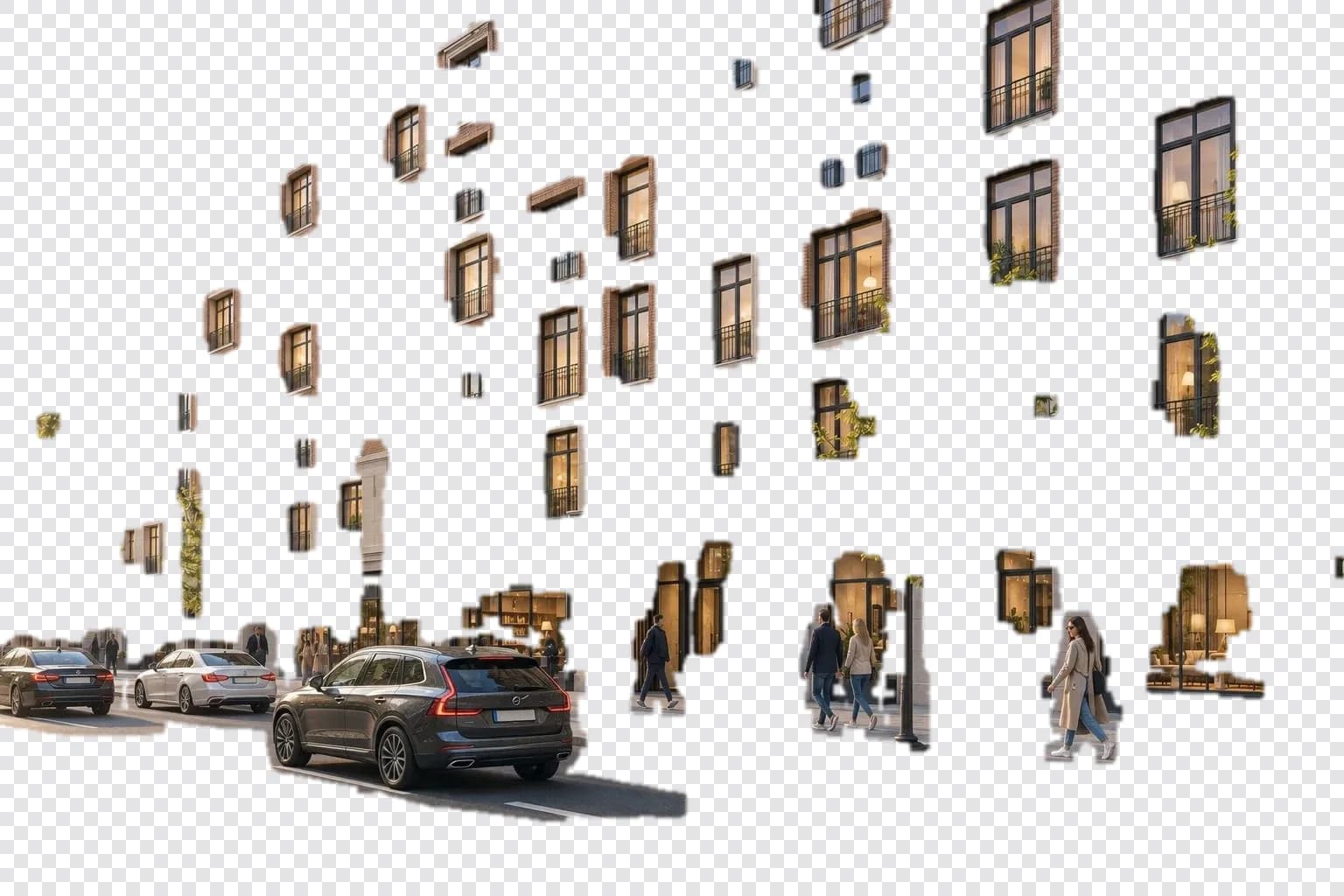
طبقة PNG لبرنامج Photoshop
إذا كنت تُنهي صورك في Photoshop على أي حال، فانقر «طبقة PNG» على النتيجة. ستحصل على ملف بحجم الصورة الأصلية، لا يحتوي إلا على الإضافات فوق خلفية شفافة: الأشخاص والسيارات والنوافذ المضاءة. ضعه فوق الرندر وسيحاذيه بكسلًا ببكسل. امسح ما لا تريده؛ وتبقى الواجهة في طبقاتك الأصلية. إنشاء الطبقة مجاني.
أي نموذج تختار؟
- القياسي — GPT Image 2.5. الأكثر حرصًا على إبقاء الأشخاص على الرصيف والسيارات على الطريق. مناسب لمعظم المناظير.
- «جودة عالية» — النموذج نفسه بأعلى إعداداته، مع تفاصيل أكثر في الوجوه ووضعيات الأشخاص والسيارات. يستحق الاستخدام في اللقطات القريبة التي يظهر فيها الأشخاص قرب الكاميرا.
- «أقل تغييرات» — FLUX 3. يضيف أقل قدر من العناصر، وهو الأقل ميلًا إلى تغيير ما لم تطلب تغييره. مناسب إذا كان المشهد يضم عناصر بشرية بالفعل ولا يحتاج إلا إلى استكمالها.
التكلفة
| الخيار | لكل صورة |
|---|---|
| القياسي | 6 رصيداً |
| جودة عالية | 24 رصيداً |
| أقل تغييرات | 26 رصيداً |
| تسليم بدقة 4K | +2 رصيداً |
| تصحيح صورة نهائية | التكلفة نفسها لتشغيل النموذج المختار |
| طبقة PNG | مجاني |
إذا فشلت معالجة صورة، يُسترد الرصيد المستخدم لها. تحصل الحسابات الجديدة على 6 رصيداً مجانياً، وهو ما يكفي لتجربة الوضع على رندرك.
ارفع رندرًا من دون أشخاص: أضف العناصر البشرية في نحو دقيقة، وسيبقى المبنى كما صممته.
أضف عناصر بشريةجرّب كل ما في المقال خلال دقائق
كل النماذج والأدوات المذكورة في المقال في مكان واحد. تحصل على 6 أرصدة مجانية عند التسجيل، ويظهر سعر كل عملية قبل تشغيلها.
أضف عناصر بشرية