كيفية إنشاء عرض تقديمي بالذكاء الاصطناعي من موضوع أو ملاحظاتك وتحميله كملف PowerPoint قابل للتعديل
أنشأنا تقرير علوم للصف 4 من سطر واحد، وتحديثًا للجنة حديقة من ملاحظات اجتماع أولية. إليك طريقة عمل المخطط والقوالب والمحرر وتصدير PowerPoint.
المحتويات
تقرير علوم موعد تسليمه يوم الاثنين، أو تحديث ربع سنوي، أو عرض فكرة مدته دقيقتان في اجتماع للحي: تُعدّ معظم العروض التقديمية في الليلة السابقة، ويذهب معظم الوقت إلى تنسيق الشرائح لا إلى الأفكار. تقسم أداة «Presentations» في ImageGPT العمل بطريقة مختلفة. تعطيها موضوعًا أو ملاحظاتك، فتُعدّ مخططًا مجانًا. تعدّل المخطط وتختار التصميم، وعندها فقط تكتب الشرائح وترسم الصور. يفتح العرض الناتج في محرر، ويمكن تشغيله كعرض شرائح في المتصفح وتحميله كملف PowerPoint قابل للتعديل أو ملف PDF.
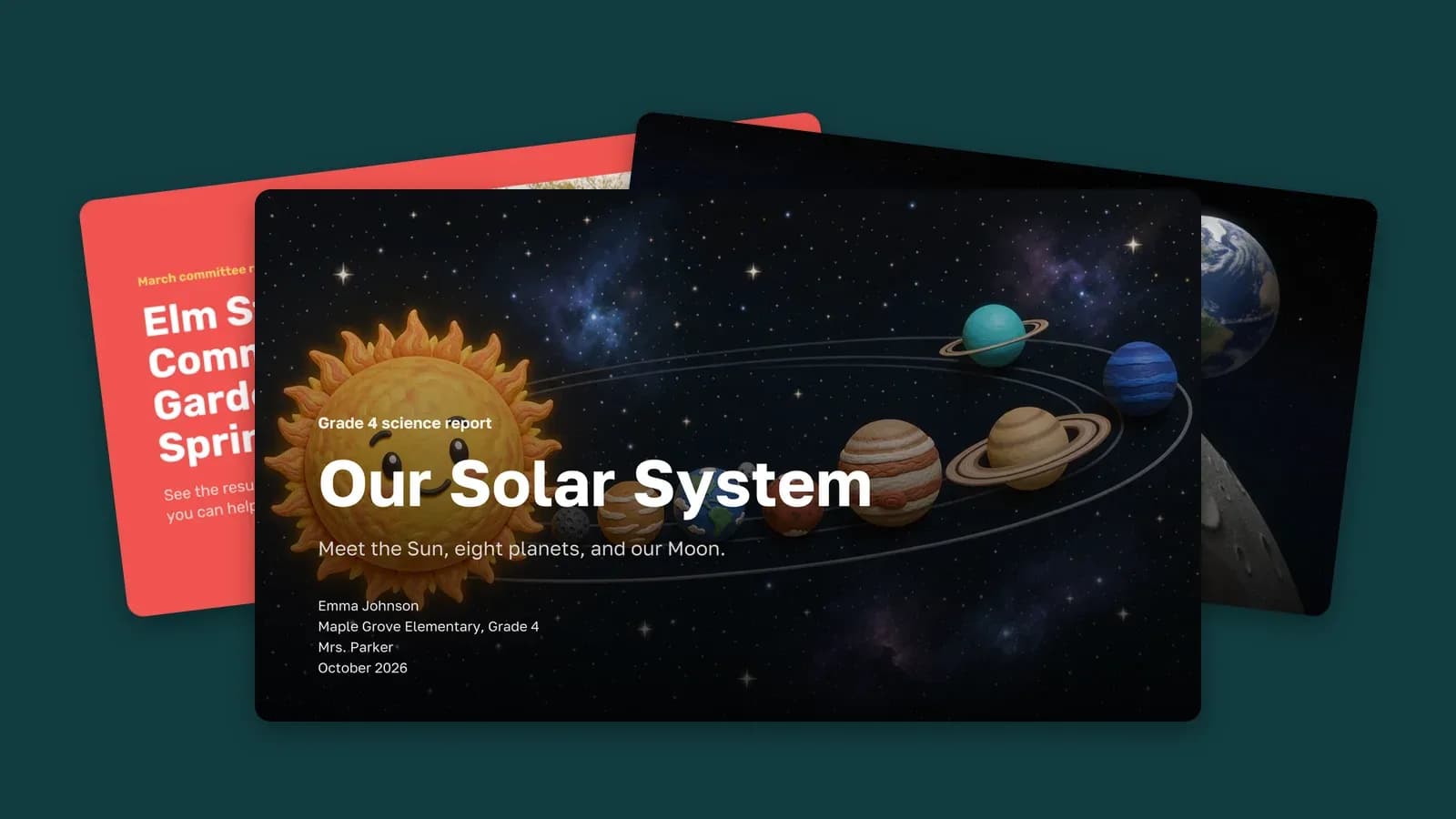
لهذا المقال، أنشأنا عرضين فعليين: تقريرًا للصف 4 عن النظام الشمسي انطلاقًا من سطر واحد، وتحديثًا عن حديقة مجتمعية من ملاحظات اجتماع غير مرتبة. جميع الشرائح أدناه أنتجتها الأداة من دون أي تنسيق يدوي.
ابدأ بموضوع أو بملاحظاتك
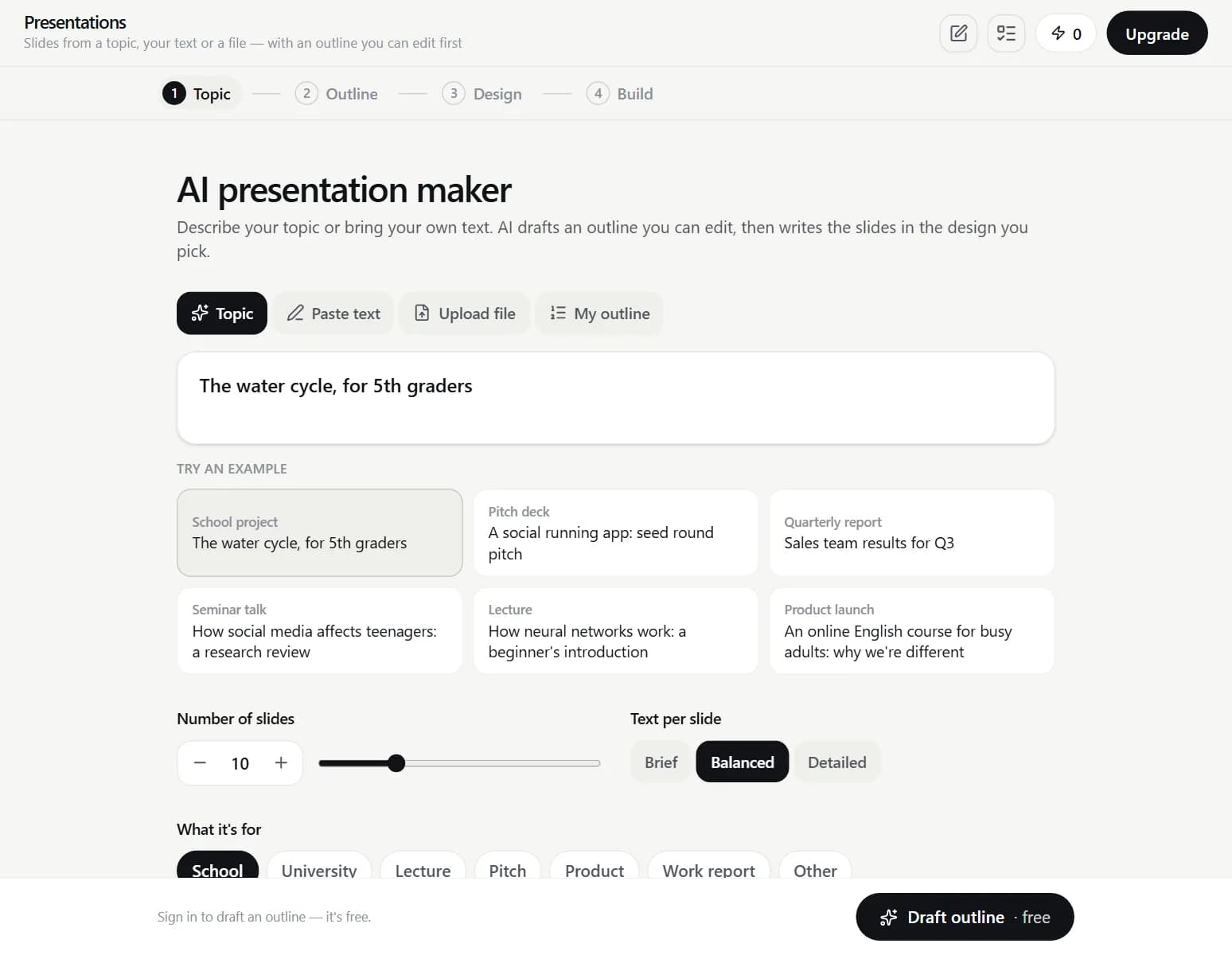
للبدء 4 طرق. في «Topic» (الموضوع)، تكتب سطرًا واحدًا ويتولى الذكاء الاصطناعي تخطيط المحتوى. وفي «Paste text» (لصق النص)، يمكنك إدخال ملاحظات أو مقال أو نص، بحد أقصى 60,000 حرف. أما «Upload file» (رفع ملف)، فيقرأ مستند Word أو ملف PDF أو ملف .txt بحجم يصل إلى 15 MB. وفي «My outline» (مخططي)، تدخل عناوين الشرائح، عنوانًا في كل سطر. إذا كانت الأرقام مهمة، كما في الميزانيات أو تقارير المبيعات أو نتائج الاستبيانات، فألصق المادة المصدرية. بذلك يرتب الذكاء الاصطناعي نصك بدلًا من سد الثغرات بأرقام يختلقها.
الخطوات بالتفصيل
- افتح «Presentations» واختر «Topic» أو «Paste text» أو «Upload file» أو «My outline».
- حدد عدد الشرائح (من 3 إلى 30)، وكمية النص في كل شريحة: «Brief» (موجز)، أو «Balanced» (متوازن)، أو «Detailed» (مفصل). ثم حدد الغرض من العرض: «School» (مدرسة)، أو «University» (جامعة)، أو «Lecture» (محاضرة)، أو «Pitch» (عرض فكرة)، أو «Product» (منتج)، أو «Work report» (تقرير عمل)، أو «Other» (غير ذلك). وللعروض المدرسية والجامعية، يمكنك تعبئة شريحة العنوان باسمك وصفك واسم معلمك والتاريخ.
- انقر على «Draft outline» (إعداد مخطط أولي). هذه الخطوة مجانية. عدّل العناوين والنقاط، واسحب الشرائح لإعادة ترتيبها، واحذف شرائح أو أضف غيرها، أو اطلب من الأداة «Rework the outline» (إعادة صياغة المخطط) بتعليمات من عندك.
- في «Design» (التصميم)، اختر واحدًا من 15 قالبًا، يظهر كل منها على غلاف عرضك. اختر الصور: «Photos» (صور فوتوغرافية)، أو «Illustrations» (رسوم توضيحية)، أو «3D»، أو «No pictures» (بلا صور). ثم حدد مستوى الجودة: «Economy» (اقتصادي)، أو «Standard» (قياسي)، أو «Premium» (مميز). ويمكنك إضافة موسيقى خلفية إن أردت. يظهر السعر الإجمالي قبل البدء.
- انقر على «Create» (إنشاء). تظهر الشرائح واحدة تلو الأخرى، ويكتمل إنشاء الصور في المحرر. يمكنك إغلاق علامة التبويب؛ سيكتمل العرض على الخادم وينتظرك في «My Generations» (أعمالي المُنشأة).
مثال: تقرير علوم للصف 4
أدخلنا الموضوع وسطرًا واحدًا من التوجيهات، وحددنا 8 شرائح، والغرض «School»، وقالب «Space»، وصور «3D» بجودة «Standard». وملأنا شريحة العنوان باسمَي طالب ومعلم افتراضيين.
نظامنا الشمسي: تقرير علوم للصف 4 استخدم كلمات بسيطة لأطفال تتراوح أعمارهم بين 9 و10 سنوات. تناول الشمس، والكواكب الثمانية بالترتيب، والقمر، وحقائق ممتعة، واختبارًا قصيرًا في النهاية.
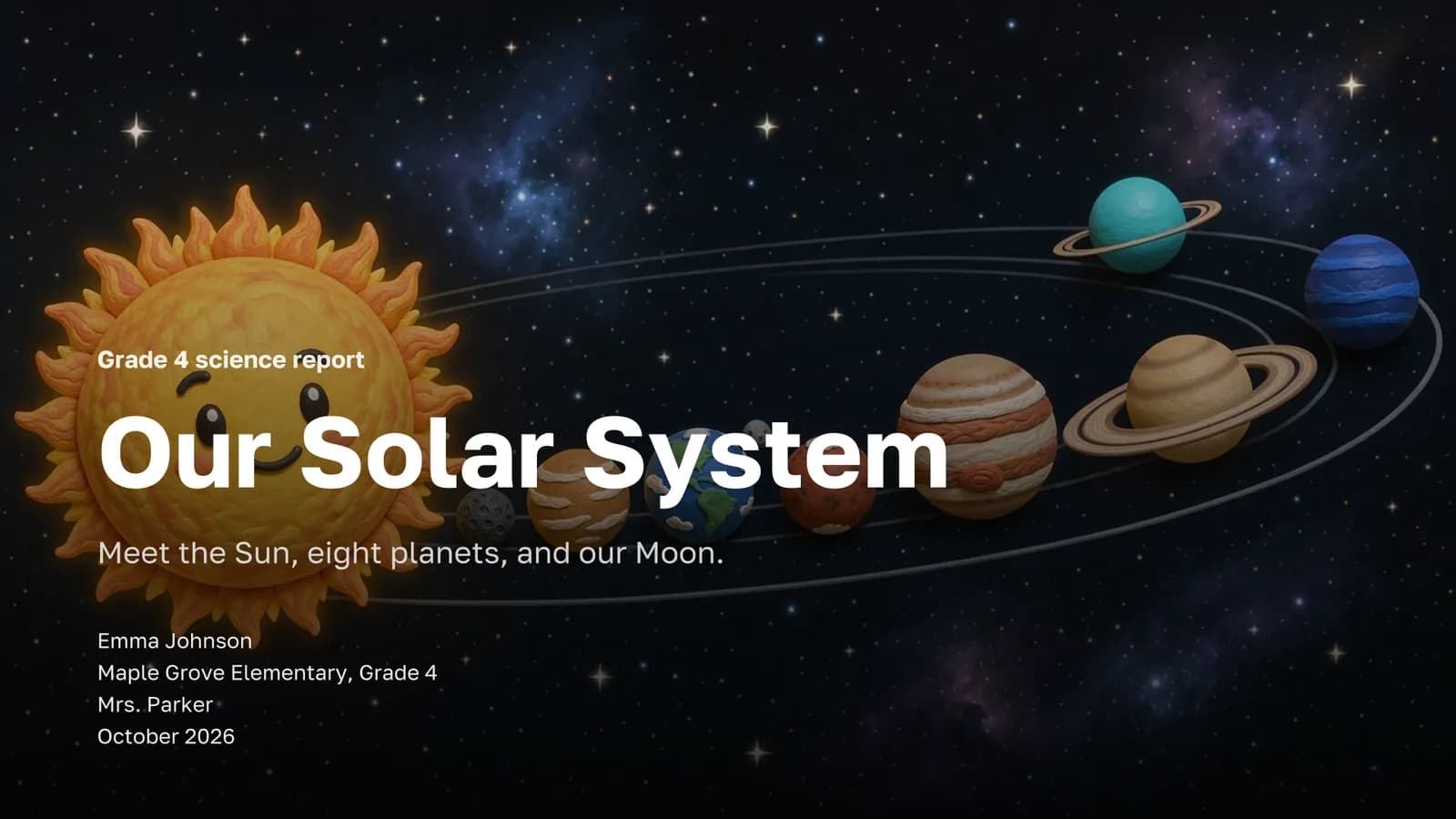
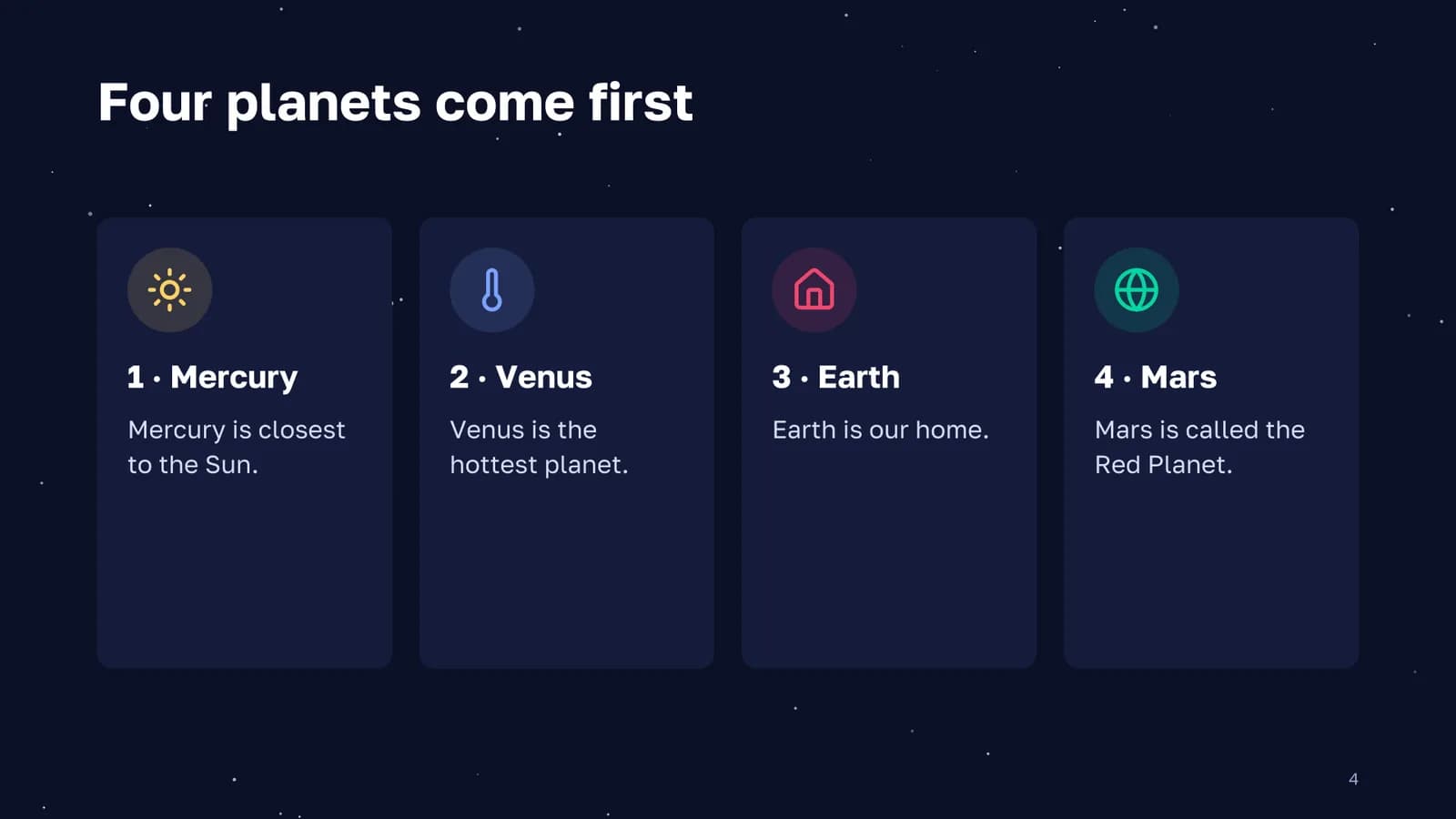
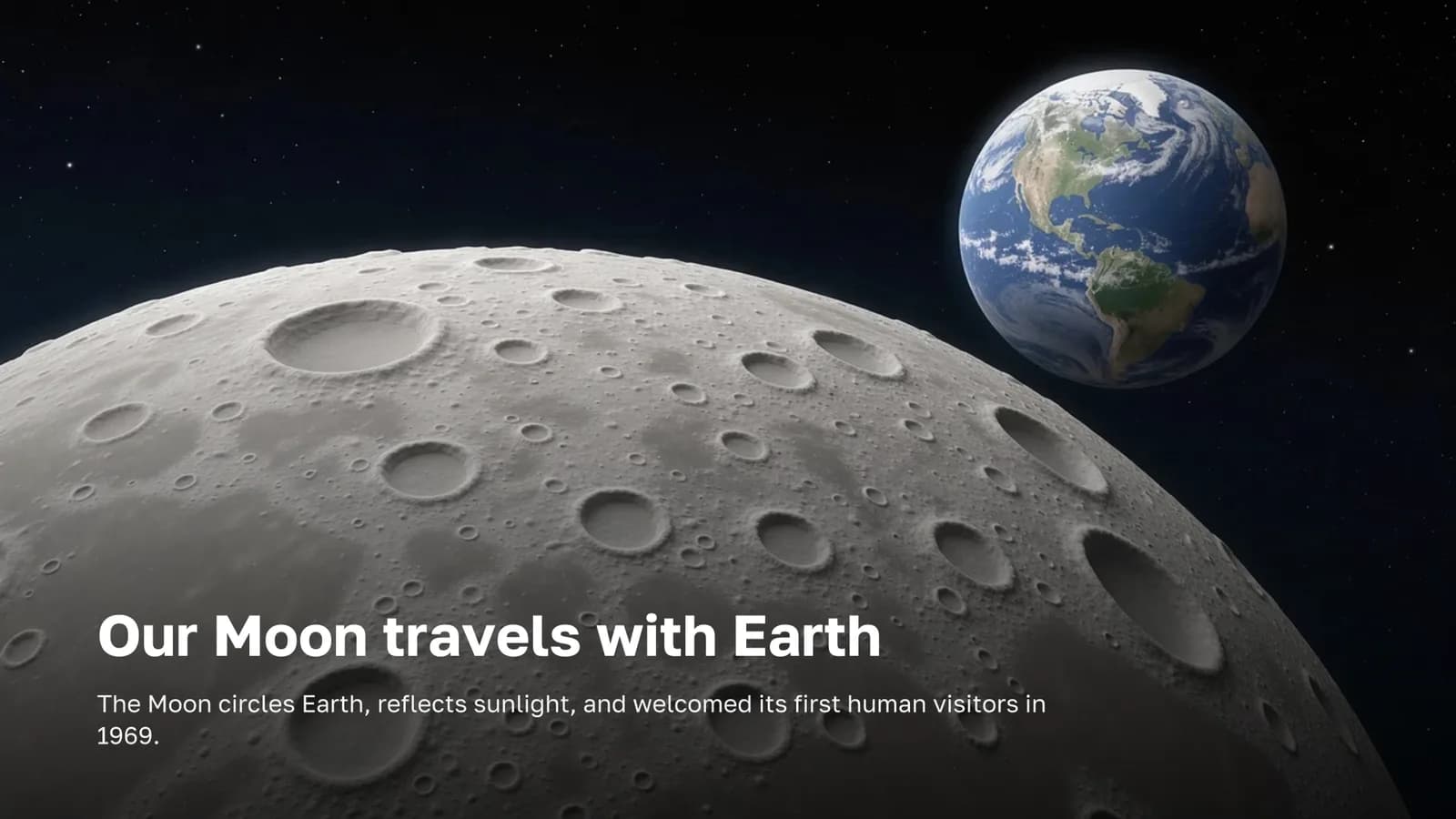
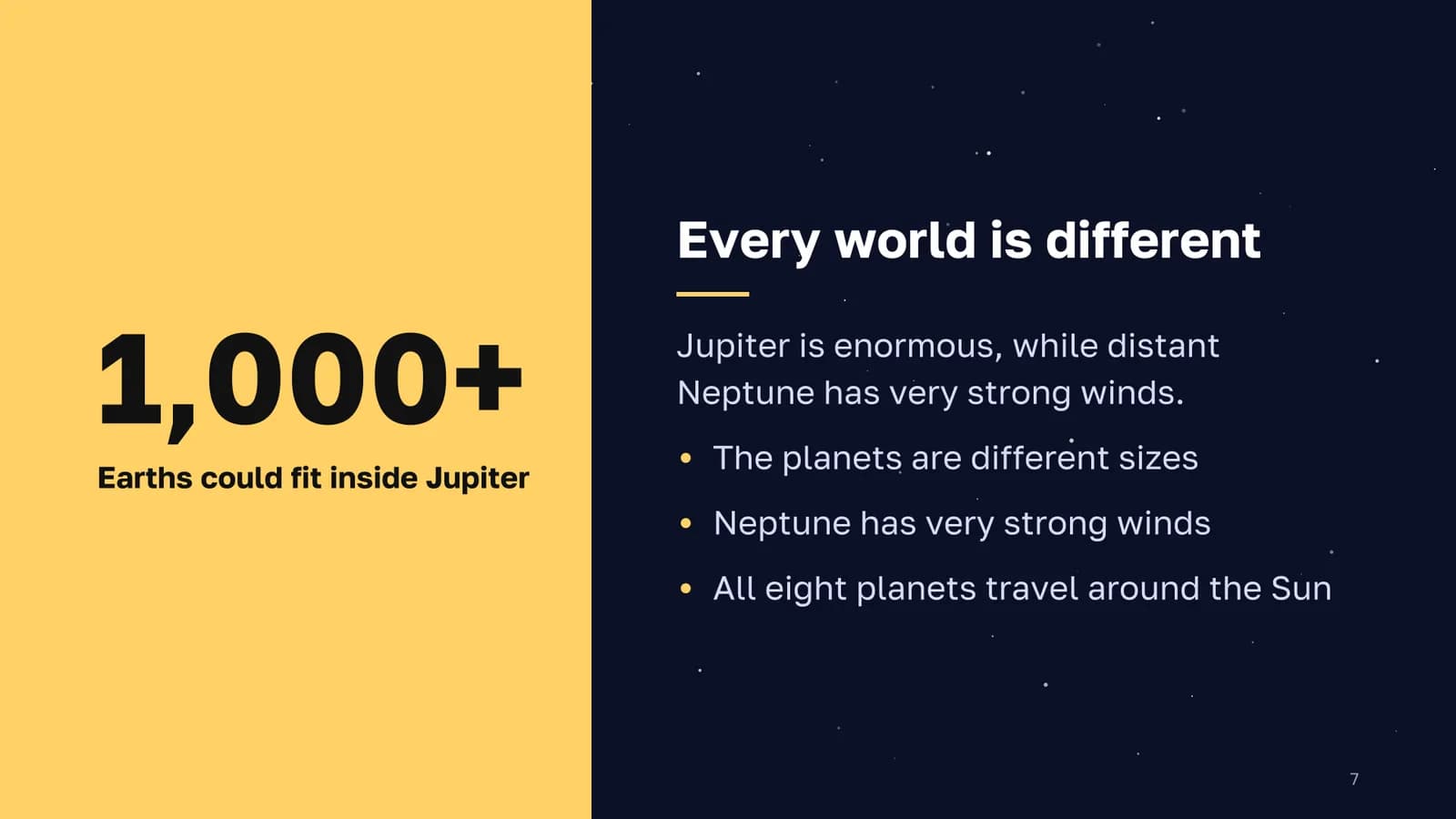
أوضح السعر المعروض قبل الضغط على «Create» أنه يشمل ما يصل إلى 4 صور. رسم الذكاء الاصطناعي 3 صور، ولم يُحتسب من الرصيد إلا تكلفة هذه الصور الثلاث. وكتب أيضًا ملاحظات للمقدّم لكل شريحة محتوى، ليجد الطالب ما يستعين به أثناء العرض.
مثال: عرض من ملاحظات اجتماع أولية
بدأ العرض الثاني بملاحظات قد تدوّنها لجنة حديقة بعد اجتماع. استخدمنا «Paste text»، وحددنا 8 شرائح، والغرض «Work report»، ونبرة ودية، وقالب «Sunset»، وصورة فوتوغرافية واحدة بمستوى «Economy». هذا هو النص الذي أدخلناه كاملًا:
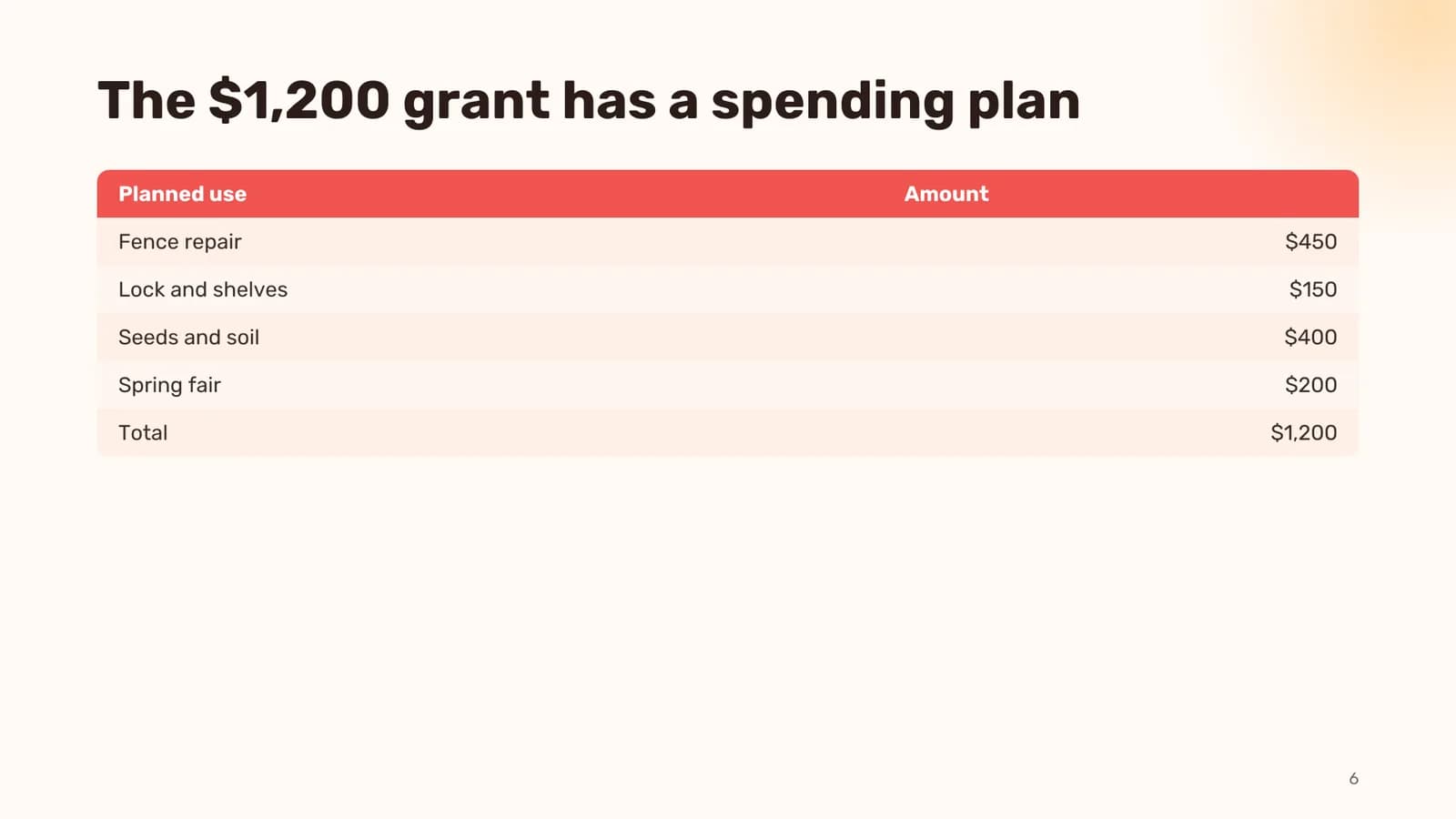
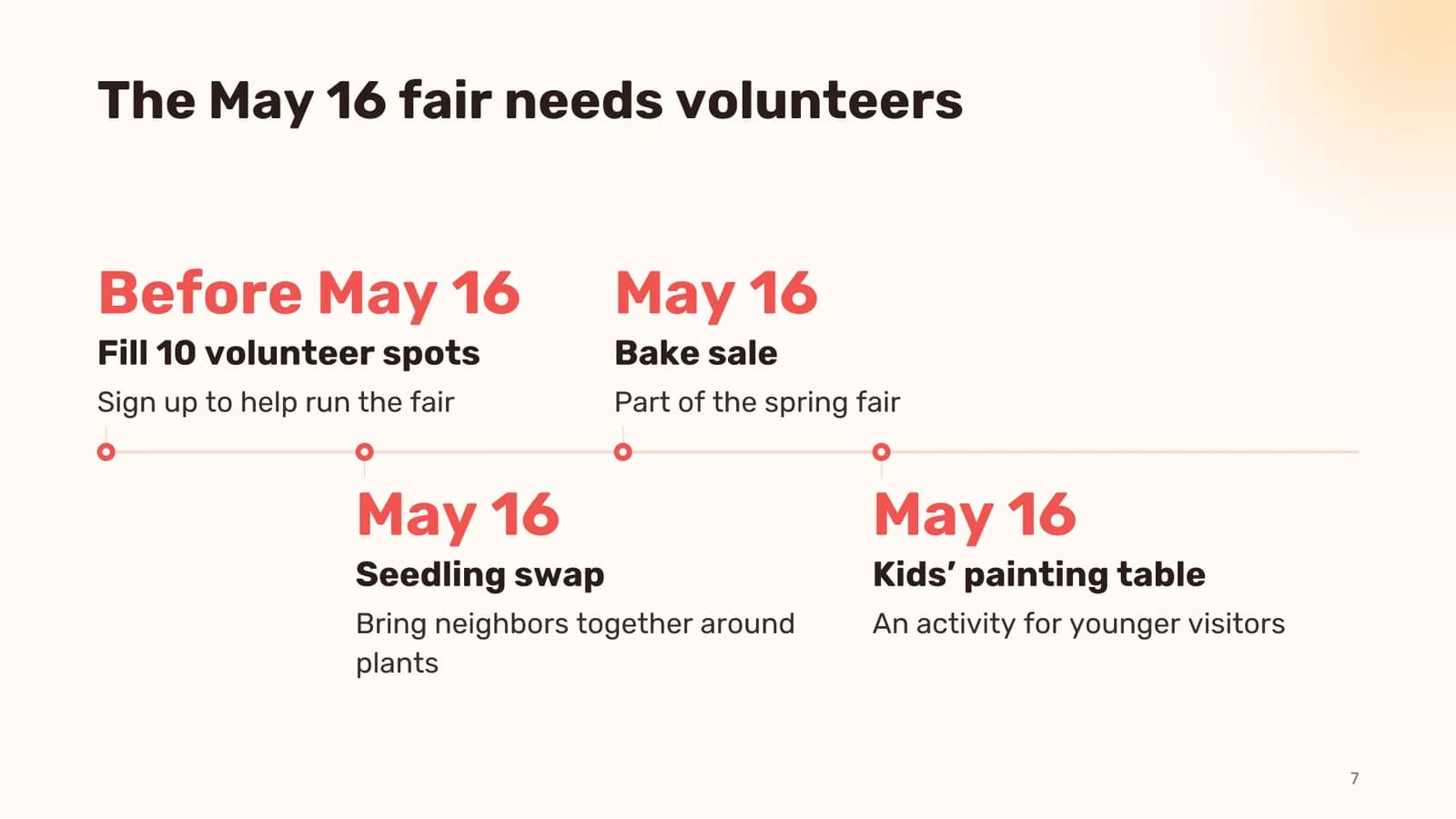
ملاحظات اجتماع لجنة الحديقة، مارس. - لدينا الآن 24 حوض زراعة مرتفعًا، مقارنةً بـ16 في العام الماضي. جميع الأحواض الـ24 مشغولة، وهناك 9 عائلات على قائمة الانتظار. - الجديد هذا العام: خزان لمياه الأمطار (تبرع به متجر الأدوات في الشارع 5) وركن للسماد العضوي. يقلّب المتطوعون السماد كل يوم سبت. - حوض الأطفال: سيزرع نادي ما بعد المدرسة في مدرسة Lincoln Elementary زهور دوار الشمس والفاصولياء في أبريل. - المشكلات: السياج الشمالي مكسور، والأدوات تختفي باستمرار من المخزن. المقترح: قفل برمز وسجل لاستعارة الأدوات. - الميزانية: $1,200 من برنامج المنح الصغيرة التابع للمدينة. الإنفاق المخطط: إصلاح السياج $450، القفل والرفوف $150، البذور والتربة $400، معرض الربيع $200. - معرض الربيع يوم 16 مايو: تبادل الشتلات، وبيع المخبوزات، وركن رسم للأطفال. نحتاج إلى 10 متطوعين. - ما نطلبه من أهل الحي: التسجيل للتطوع، والتبرع بالأدوات، ونشر الخبر عن قائمة الانتظار.
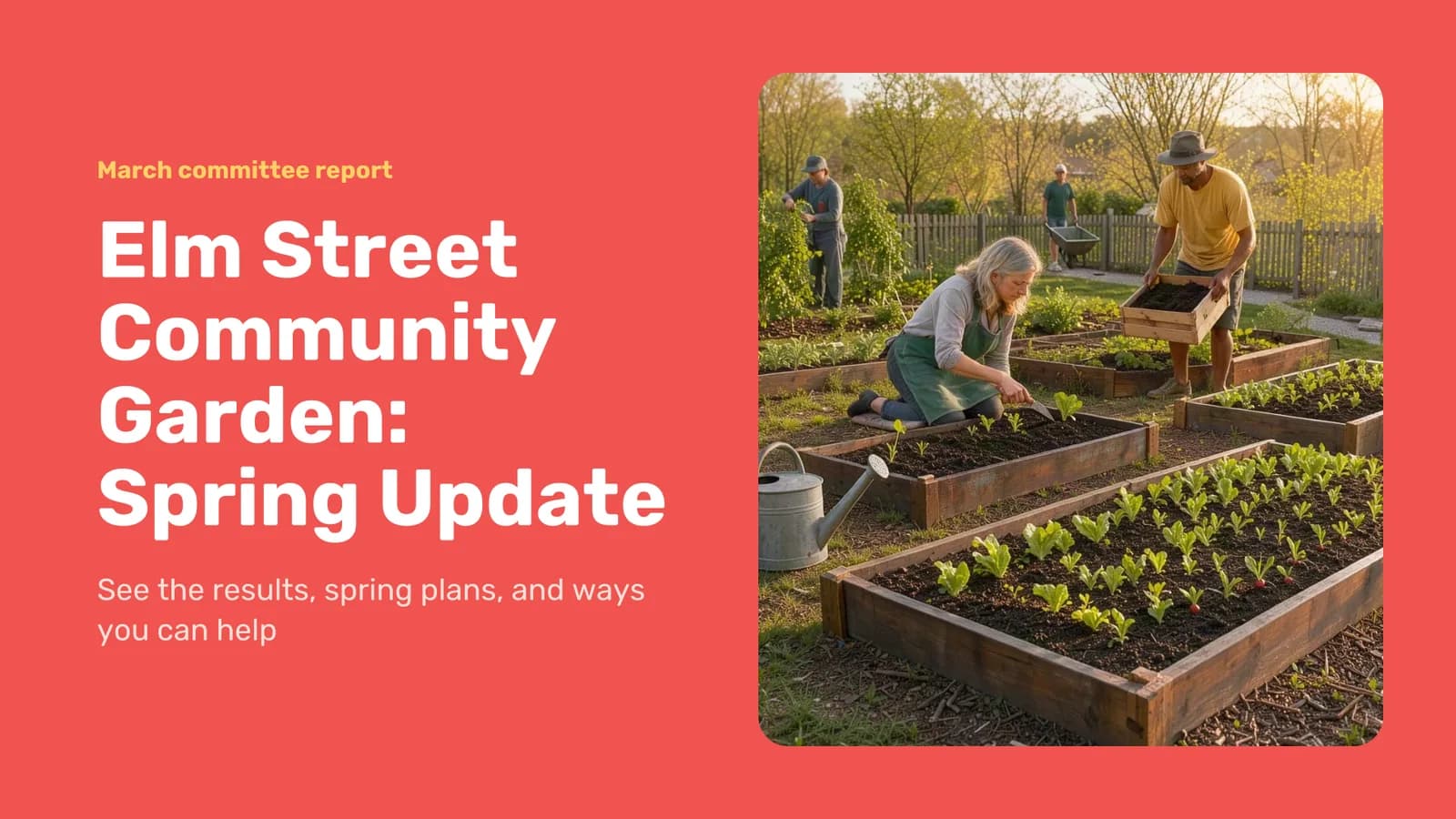
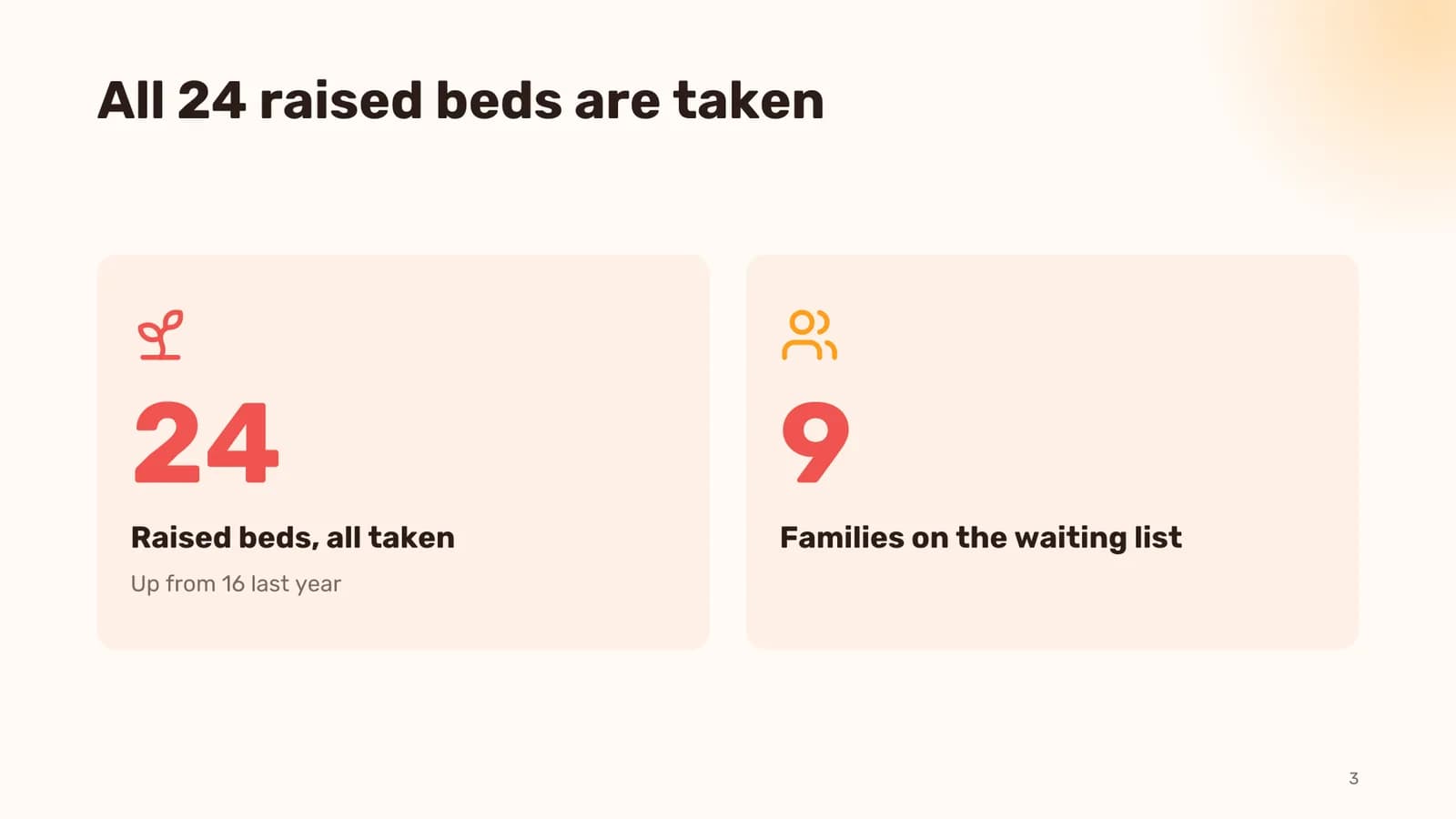
ما الذي يمكنك تعديله في المحرر؟
- انقر على أي نص في الشريحة واكتب مباشرة. يمكنك تعديل العناوين والنقاط والأرقام وخلايا الجداول في مواضعها.
- غيّر تنسيق الشريحة من اللوحة الجانبية. يتوفر 19 تنسيقًا، من القوائم النقطية والعمودين إلى الجدول الزمني والمقارنة والجدول والرسم البياني.
- أعد رسم صورة بوصف تكتبه بنفسك، أو اختر «Upload» (رفع) لإضافة صورة، أو اختر صورة من «My works» (أعمالي). اسحب إطار الصورة لتحديد الجزء الذي يظهر منها.
- أعد كتابة شريحة واحدة بالذكاء الاصطناعي باستخدام «Shorter» (أقصر)، أو «More detail» (مزيد من التفاصيل)، أو «Add an example» (إضافة مثال)، أو «Split in two» (تقسيمها إلى شريحتين)، أو «Your request» (طلبك) بكلمات بسيطة.
- اسحب الشرائح لإعادة ترتيبها، أو انسخها أو احذفها أو أضف شرائح جديدة. غيّر قالب العرض كله دفعة واحدة. وتتيح لك خيارات التراجع والإعادة و«Versions» (الإصدارات) الرجوع إلى ما سبق.
- عدّل ملاحظات المقدّم، وأضف موسيقى الخلفية أو استبدلها أو احذفها.
العرض والتحميل والمشاركة
يفتح «Present» (تقديم العرض) عرض شرائح بملء الشاشة في المتصفح: تنتقل بين الشرائح بمفاتيح الأسهم، ويشغّل F وضع ملء الشاشة، ويُظهر N ملاحظات المقدّم، ويشغّل M الموسيقى. يتيح «Download» (تحميل) 3 صيغ: PowerPoint (.pptx، قابل للتعديل، ويحتوي على ملاحظات المقدّم والموسيقى)، وPDF للطباعة والإرسال بالبريد الإلكتروني، وصورة PNG للشريحة الحالية. ويُنشئ «Share» (مشاركة) رابطًا عامًا: يمكن لأي شخص لديه الرابط مشاهدة العرض وتحميله دون تسجيل، بينما يقتصر التعديل عليك، وإيقاف الرابط يجعله يتوقف عن العمل.
أو اطلب ذلك من المساعد
يستطيع مساعد الدردشة على الموقع أداء المهمة نفسها. صف العرض الذي تريده، فيُظهر المخطط المجاني في بطاقة يمكنك منها تعديل الشرائح، واختيار القالب والصور، ومعرفة السعر. ولا يطرح سؤالًا إلا إذا تعذر عليه تخمين معلومة أساسية، مثل الجمهور الذي سيُقدَّم له العرض. بعد النقر على «Create»، افتح العرض في المحرر أو حمّل ملف PPTX مباشرةً من الدردشة. ويمكنك لاحقًا، في الدردشة نفسها، طلب قالب آخر أو إعادة كتابة شريحة واحدة.
أنشئ عرضًا تقديميًا من 8 شرائح عن دورة الماء لطلاب الصف 5
غيّر القالب إلى قالب داكن واجعل الشريحة 3 أقصر
ما التكلفة؟
| البند | الرصيد |
|---|---|
| المخطط | مجانًا، ويمكنك إعادة صياغته كما تشاء |
| نص الشرائح، 10 شرائح | 10 |
| نص الشرائح، 20 شريحة | 20 |
| الصورة، «Economy» (FLUX 3 Klein) | 2 لكل صورة |
| الصورة، «Standard» (FLUX 3) | 6 لكل صورة |
| الصورة، «Premium» (Nano Banana 2) | 10 لكل صورة |
| موسيقى الخلفية | 13 |
| إعادة كتابة شريحة واحدة بالذكاء الاصطناعي | 1 |
| العرض والتحميل والمشاركة | مجانًا |
تُضاف الصور إلى الغلاف ونحو نصف الشرائح. السعر الذي يظهر قبل البدء هو الحد الأقصى: إذا احتاج العرض إلى صور أقل، تدفع أقل، ويُعاد إليك الرصيد مقابل أي صورة يفشل إنشاؤها. ستحصل على 6 رصيد مجاني عند التسجيل.
صف موضوعك أو ألصق ملاحظاتك. المخطط مجاني، وسترى السعر قبل كتابة أي محتوى.
إنشاء عرض تقديميجرّب كل ما في المقال خلال دقائق
كل النماذج والأدوات المذكورة في المقال في مكان واحد. تحصل على 6 أرصدة مجانية عند التسجيل، ويظهر سعر كل عملية قبل تشغيلها.
إنشاء عرض تقديمي